MP3 in WMV mit Online‑Tools und Software konvertieren
MP3 ist eine Art Aufnahmeformat für Musik, Hörspiele usw. Aber die häufigste Frage lautet: Kann man es in WMV umwandeln? Wir wissen alle, dass WMV ein Video-Dateiformat ist. Dennoch: Ja, es ist möglich. Welche ist nun das bessere Online‑Tool oder die bessere Software, mit der wir MP3 in WMV konvertieren können? Lesen Sie diesen HowTo‑Artikel, und Sie erfahren, welches Tool und welche Schritte Sie benötigen.
- Teil 1: Wie man MP3 kostenlos in WMV konvertiert
- Teil 2: Beste Methode, MP3 in WMV zu konvertieren
- Teil 3: FAQs zur Konvertierung von MP3 in WMV
Teil 1: Wie man MP3 kostenlos in WMV konvertiert
Vidmore Free Video Converter Online
Vorteile
- Es ist sicher und kostenlos zu benutzen.
- Es unterstützt zahlreiche Dateiformate wie MP4, MKV, AVI, FLV, MP3 und mehr.
- Es kann MP3 in nur drei Schritten in WMV umwandeln.
- Es kann verschiedene Formate sehr schnell konvertieren.
Nachteile
- Es verfügt über eingeschränkte Funktionen.
Konvertieren Sie MP3 mit dem Vidmore Free Video Converter Online kostenlos online in WMV. Er ist schnell und bequem zu bedienen. Zudem ist er kostenlos, das heißt, Sie müssen nichts bezahlen. Außerdem sparen Sie Speicherplatz auf Ihrem PC, da Sie MP3 im Browser in das WMV‑Format umwandeln können. Im Folgenden stellen wir Ihnen die Schritte vor:
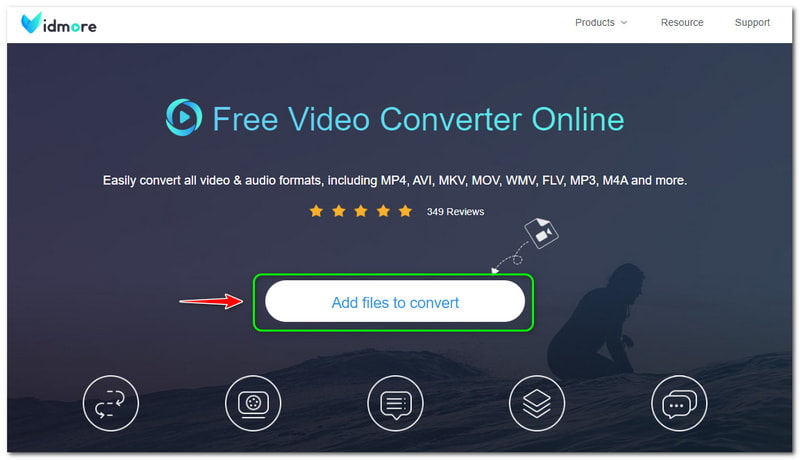
Schritt 1: Rufen Sie die Hauptseite von Vidmore Free Video Converter Online auf. Dort sehen Sie die Hauptoberfläche mit der Schaltfläche Add Files to Convert in der Mitte. Klicken Sie anschließend darauf.
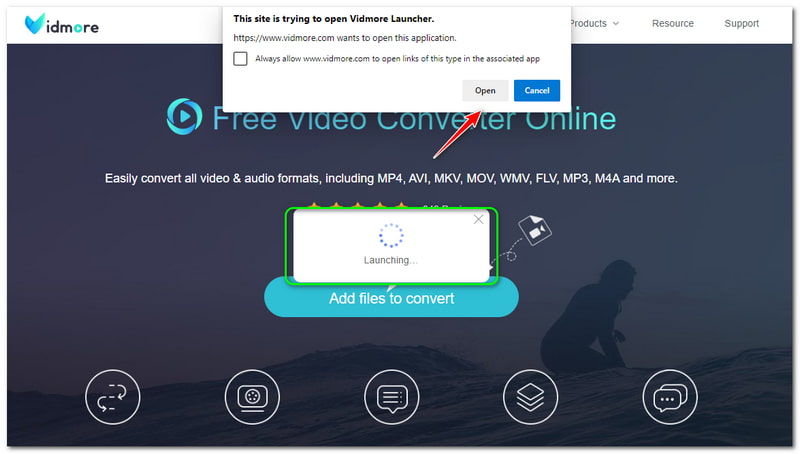
Schritt 2: Danach fordert Sie Vidmore Free Video Converter Online auf, den Vidmore Launcher herunterzuladen. Tippen Sie anschließend auf die Schaltfläche Open oben im Fenster und fügen Sie Ihre MP3‑Datei von Ihrem Computer hinzu.
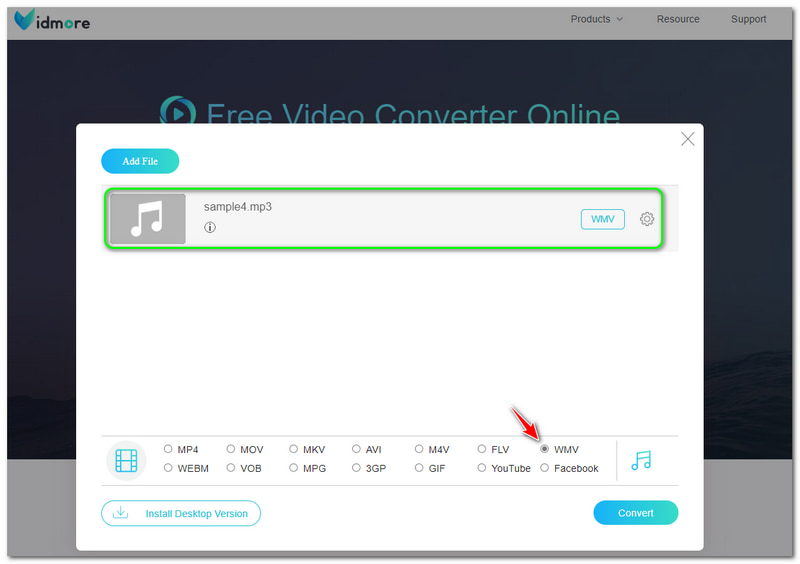
Schritt 3: Sobald Ihre MP3‑Datei hinzugefügt ist, gelangen Sie zum Haupt‑Konvertierungsfenster. Unten sehen Sie alle verfügbaren Formate, setzen Sie dann ein Häkchen beim Format WMV. Wenn Sie MP3 in MP4 konvertieren möchten, wählen Sie einfach das MP4‑Ausgabeformat aus.
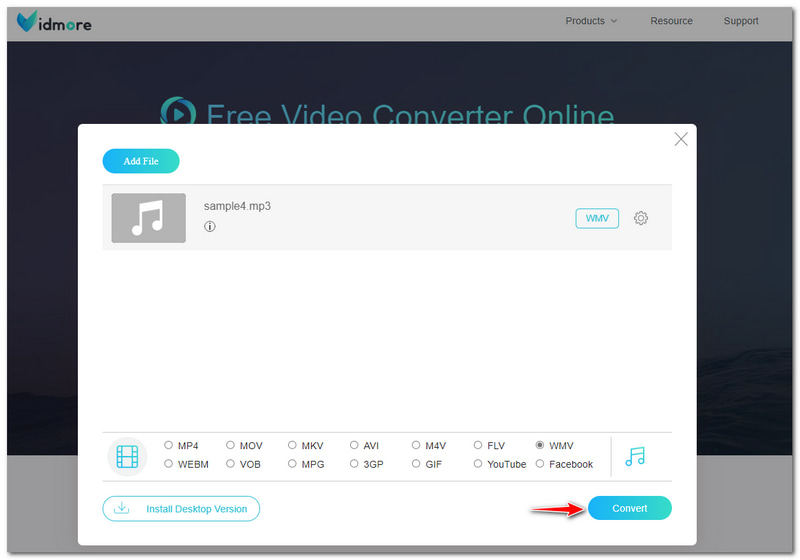
Schritt 4: Sie können nun damit beginnen, Ihre MP3‑Datei in das WMV‑Format zu konvertieren, indem Sie die Schaltfläche Convert unten rechts im Hauptfenster anklicken.
Oben haben Sie die detaillierten Schritte zum Konvertieren von MP3 in WMV gelesen. Es ist sehr einfach, und Sie werden feststellen, dass es keine Einschränkungen gibt. Außerdem können Sie Vidmore Free Video Converter Online auch zum Konvertieren anderer Audio‑ und Videoformate verwenden.
Windows Media Player
Vorteile
- Es ist eine integrierte Software von Windows.
- Es ist ein Musikplayer und ein Konverter.
- Die Nutzung ist kostenlos.
Nachteile
- Es ist nicht für Mac geeignet.
- Der Schwerpunkt liegt nicht auf dem Konvertierungsprozess.
- Der Konvertierungsprozess nimmt zu viel Zeit in Anspruch.
Windows Media Player ist eine in Windows integrierte Software. Ursprünglich war er ein Musikplayer, mit dem Sie Ihre Lieblingsmusik abspielen konnten. Die gute Nachricht ist, dass Windows Media Player auch MP3 kostenlos in WMV umwandeln kann. Allerdings können Sie damit auf dem Mac keine MP3‑Dateien in WMV konvertieren, da Mac Windows Media Player nicht unterstützt.
Die Frage lautet: Wie konvertiert man MP3 in WMV im Windows Media Player? Ist es möglich, in einem Musikplayer zu konvertieren? Ja, das ist es. Sie müssen lediglich eine leere Disc in Ihren Computer einlegen und eine Audiodatei auf eine leere Audio‑CD brennen. Gehen Sie danach zur Option Music, klicken Sie auf die MP3‑Dateien und beginnen Sie, sie auf die CD zu brennen.
Nach dem Brennvorgang können Sie das Format in WMV ändern, indem Sie die CD rippen. Im Folgenden finden Sie die Schritte, wie Sie dies korrekt durchführen. Schauen Sie sie sich jetzt an!
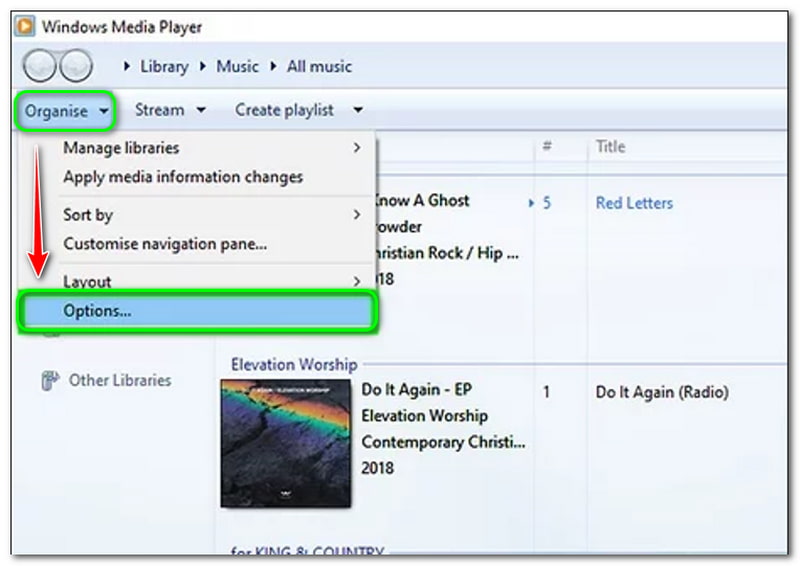
Schritt 1: Klicken Sie oben links in der Oberfläche auf die Schaltfläche Organize und wählen Sie in den Optionen Options aus.
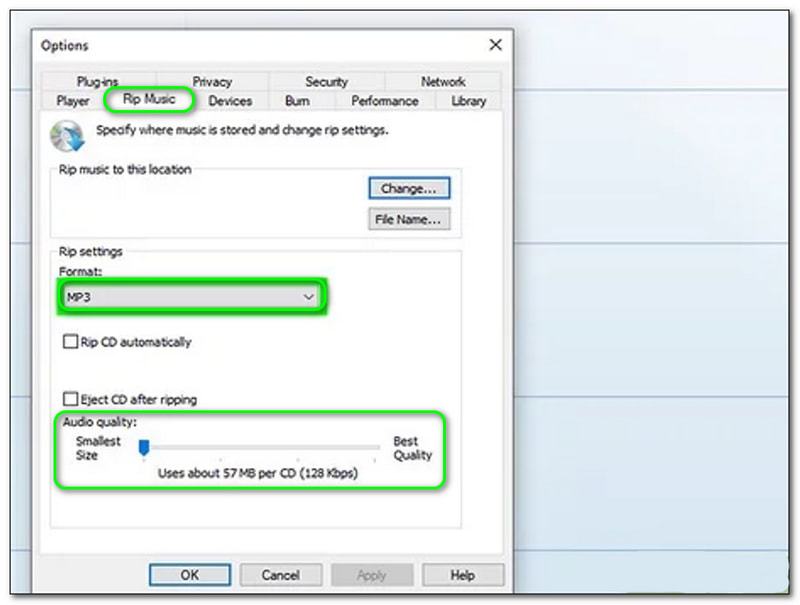
Schritt 2: Anschließend öffnet sich ein neues Optionsfenster. Wählen Sie oben links die Registerkarte Rip Music und sehen Sie sich dann die Rip Setting an. Jetzt können Sie das Format in WMV ändern. Sobald dies erledigt ist, können Sie auch die Audio Quality anpassen.
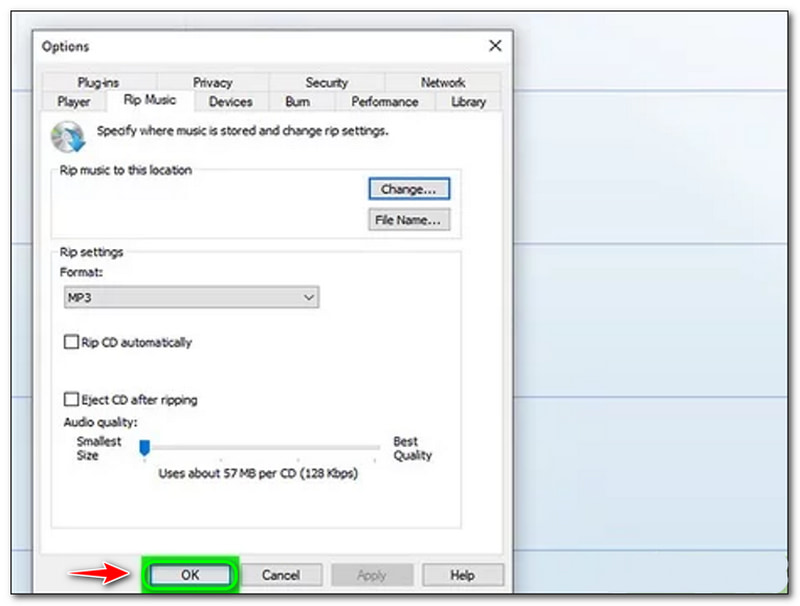
Schritt 3: Nachdem Sie die Einstellungen geändert haben, tippen Sie unten im Optionsfenster auf die Schaltfläche OK.
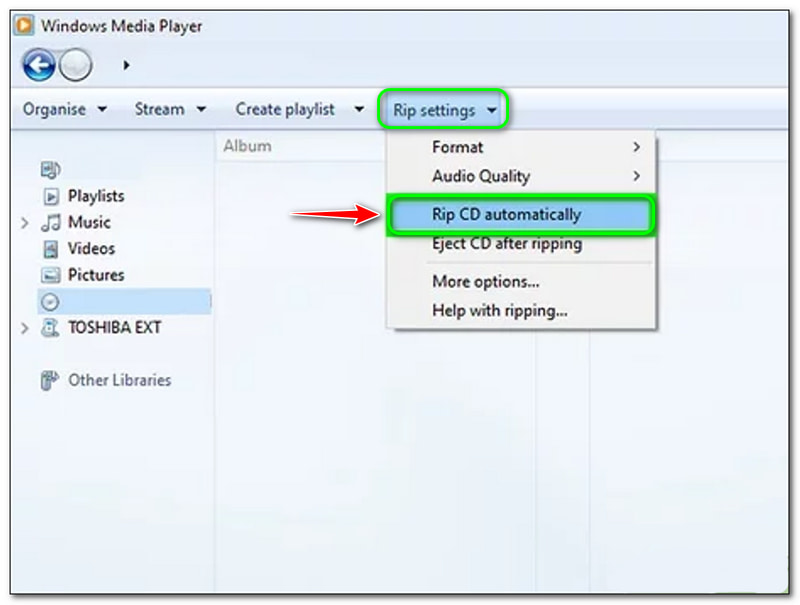
Schritt 4: Wählen Sie in der Hauptoberfläche Rip Settings und klicken Sie auf Rip CD automatically. Danach steht Ihnen das WMV‑Ausgabeformat zur Verfügung.
Anschließend können Sie DVDs im Windows Media Player rippen, um das gerippte MP3 in WMV umzuwandeln. MP3 mit Windows Media Player in WMV zu konvertieren ist allerdings etwas umständlich. Sie benötigen eine leere CD, und es sind viele Schritte notwendig, die viel Zeit in Anspruch nehmen. Nichtsdestotrotz kann Windows Media Player als MP3‑zu‑WMV‑Konverter dienen.
FreeConvert
Vorteile
- Es ist nicht notwendig, eine Software herunterzuladen.
- Es ist ein kostenloser Online‑MP3‑zu‑WMV‑Konverter.
- Es hat eine einfache Benutzeroberfläche und ist leicht zu bedienen.
Nachteile
- Für die Nutzung aller Funktionen ist eine Registrierung erforderlich.
- Während der Konvertierung von MP3 in WMV werden Werbeanzeigen eingeblendet.
Wie oben erwähnt, ist FreeConvert ein Online‑Tool, das Sie kostenlos nutzen können. Es ist einfach und ideal für Einsteiger, die MP3 schnell in WMV umwandeln möchten. Um das zu tun, folgen Sie den folgenden Schritten:
Schritt 1: Öffnen Sie die Hauptseite von FreeConvert. In der Mitte sehen Sie ein rechteckiges Feld. Um Dateien hinzuzufügen, klicken Sie auf die Schaltfläche Choose Files.
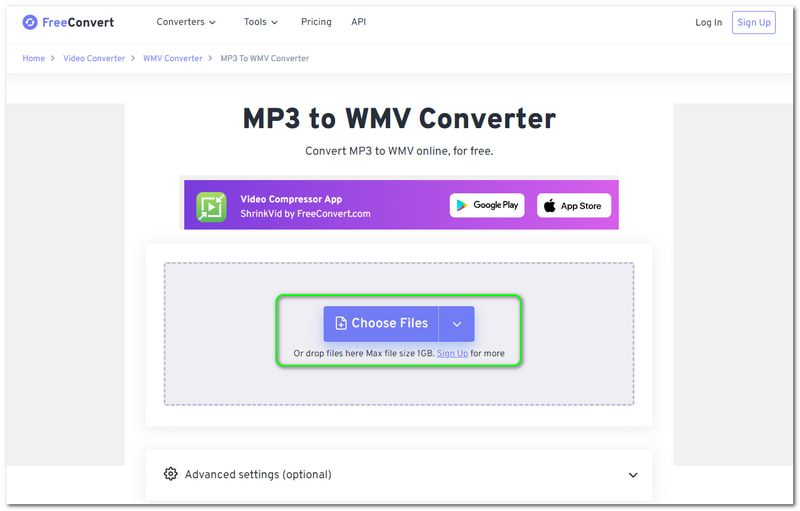
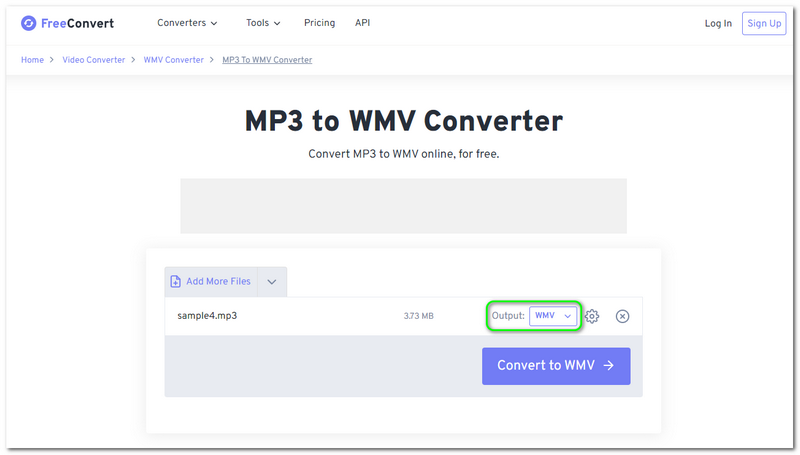
Schritt 2: Sie können Dateien von Ihrem Computer, einem Gerät, Dropbox oder Google Drive hinzufügen. Außerdem können Sie eine URL zur Audiodatei eingeben. Nachdem Sie die Datei hinzugefügt haben, ändern Sie das Output Format auf WMV.
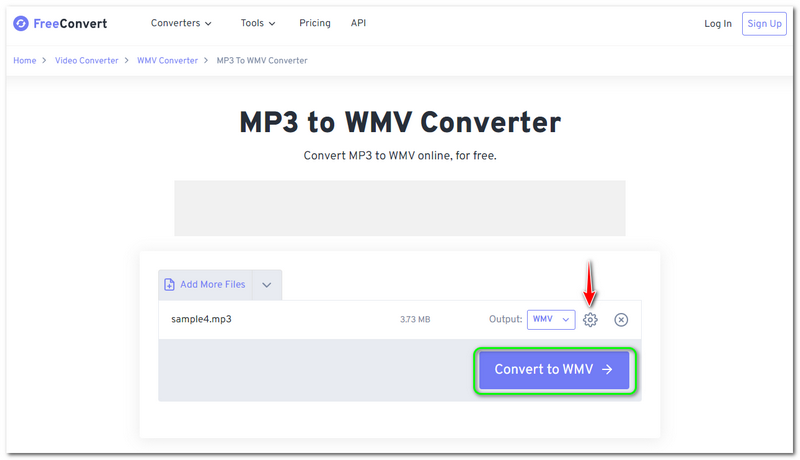
Schritt 3: Vor der Konvertierung können Sie optional die Einstellungen anpassen. Wenn Sie zufrieden sind, klicken Sie auf die Schaltfläche Convert to WMV. Warten Sie dann den Vorgang ab und speichern Sie die Ausgabedatei auf Ihrem Computer.
Insgesamt ist FreeConvert sehr praktisch. Allerdings können Sie nur Audiodateien mit einer Größe von maximal 1 GB hochladen. Daher gibt es Einschränkungen bei der Dateigröße. Trotzdem können Sie den Dienst kostenlos nutzen.
Teil 2: Beste Methode, MP3 in WMV zu konvertieren
Der Vidmore Video Converter ist eine zuverlässige Software und ein Free Download als MP3‑zu‑WMV‑Konverter. Er arbeitet schnell – nicht nur bei der Umwandlung von Audiodateien, sondern auch bei Videos, Bildern usw., einschließlich MP3 in WMV. Um Ihre MP3‑Datei in WMV zu konvertieren, folgen Sie den detaillierten Schritten unten:
Schritt 1: Starten Sie den Vidmore Video Converter, nachdem Sie ihn heruntergeladen haben.
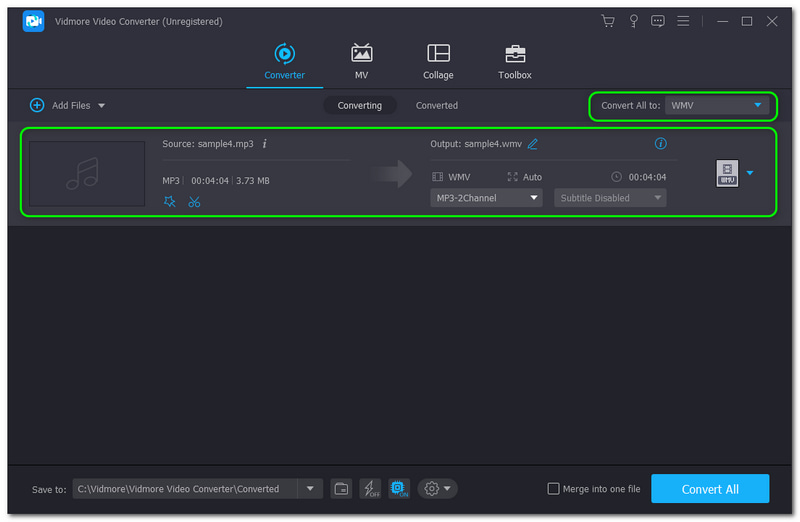
Dann erscheint die Benutzeroberfläche. Sie können Audiodateien auf zwei Arten hinzufügen: über Add Files oben links im Fenster oder über das Plus-Symbol in der Mitte.
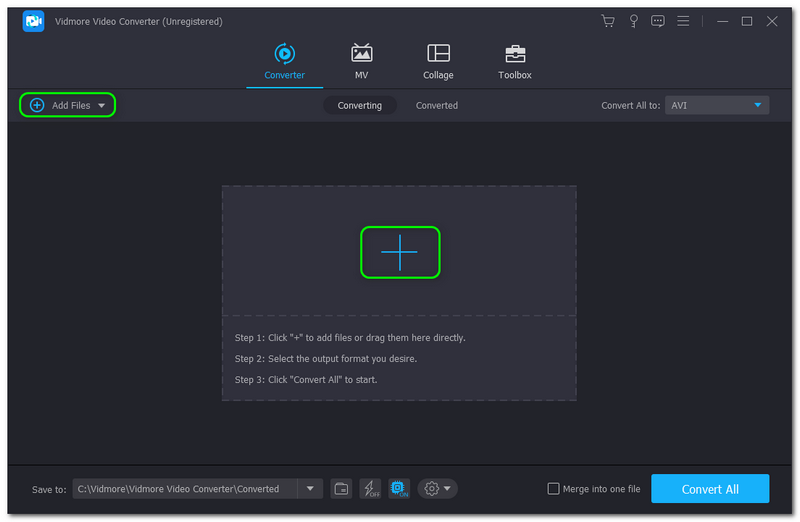
Schritt 2: Fügen Sie dann Audio von Ihrem Computer hinzu; die Audiodatei wird im Hauptfenster angezeigt. Um das Format zu ändern, klicken Sie oben rechts im Fenster auf die Schaltfläche Convert All To und wählen das Format WMV aus.
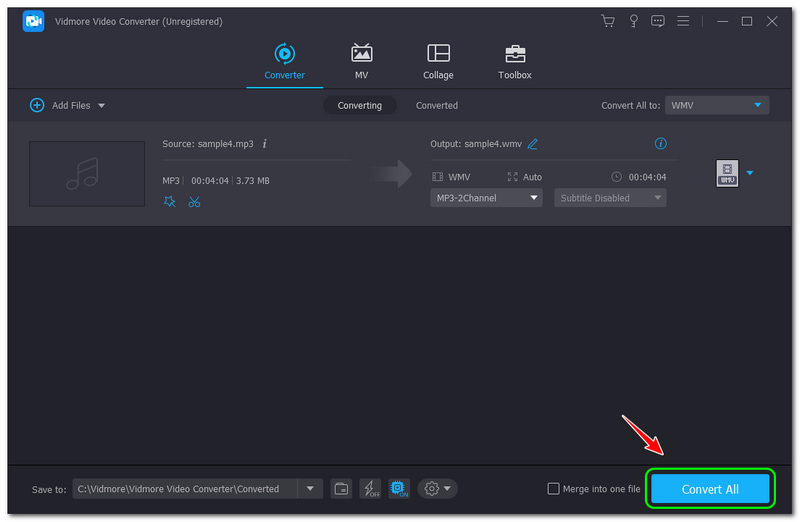
Schritt 3: Klicken Sie anschließend unten rechts im Fenster auf die Schaltfläche Convert All, um Ihre MP3‑Datei erfolgreich in WMV umzuwandeln. Warten Sie, bis der Vorgang abgeschlossen ist. Anschließend finden Sie die Datei im Converter Folder auf Ihrem PC.
Außerdem können Sie die Testversion von Vidmore Video Converter 30 Tage lang nutzen und mehr als 200 Formate ohne Einschränkungen ausprobieren. Darüber hinaus werden Sie die Ausgabeformate schätzen, da die Qualität nicht beeinträchtigt wird. Laden Sie das Programm jetzt kostenlos herunter und probieren Sie es aus!
Teil 3: FAQs zur Konvertierung von MP3 in WMV
Ist WMV ein besseres Format?
Man kann sagen, dass es ein besseres Dateiformat ist. Es überzeugt auch durch eine gute Kompressionsrate. Daher ist es praktisch, wenn Sie Audio‑ oder Videodateien per E‑Mail versenden möchten. Außerdem sind die Bild‑ und Tonqualität ausgezeichnet. Zusätzlich funktioniert das WMV‑Format bei Bedarf sogar mit älteren Softwareversionen zuverlässig.
Ist die MP3‑Datei kleiner als das WMV‑Format?
Nein. Wenn man die beiden Dateiformate genauer vergleicht, ist das WMV‑Format deutlich kleiner als MP3. Außerdem können Sie das WMV‑Format verwenden, um MP3‑Dateien zu komprimieren, insbesondere wenn Sie Speicherplatz auf Ihrem Computer sparen möchten.
Was ist ein MP3‑Dateiformat?
Nein. Wenn man die beiden Dateiformate genauer vergleicht, ist das WMV‑Format deutlich kleiner als MP3. Außerdem können Sie das WMV‑Format verwenden, um MP3‑Dateien zu komprimieren, insbesondere wenn Sie Speicherplatz auf Ihrem Computer sparen möchten.
Fazit
Wir sind mit der Vorstellung der Online‑Tools und der Software‑Konverter in diesem HowTo‑Artikel am Ende. Wir sind sicher, dass Sie mit Hilfe dieser Schritte Ihre Dateien effektiv konvertieren können. Zum Abschluss laden wir Sie ein, auch unseren nächsten Beitrag zu lesen. Bis zum nächsten Mal!