MPA online und offline in 4 einfachen Schritten in MP3 konvertieren
Das MPA-Format ist auch als MPEG-2-Audiodatei bekannt und wurde von der Moving Picture Experts Group entwickelt. MPA ist ein verlustbehafteter Dateityp, der eine hochwertige Klangqualität bietet. Dieses Format zeigt eine hohe Audiokodierungsleistung bei wichtigen Audiomaterialien wie Sinfonieorchestern, der menschlichen Stimme und perkussiven Klängen. MPA ist außerdem für seine beeindruckende Kompressionsrate bei minimalem Qualitätsverlust bekannt. Nutzer bevorzugen jedoch meist MP3, da dieses mit mehr Playern und Geräten kompatibel ist. Wenn Sie also ebenfalls MPA in MP3 konvertieren möchten, um Ihre Audiodateien auf verschiedenen Geräten zugänglicher zu machen, lesen Sie diesen Artikel weiter.


Teil 1. Wie man MPA kostenlos online in MP3 konvertiert
1. Vidmore Free Audio Converter Online
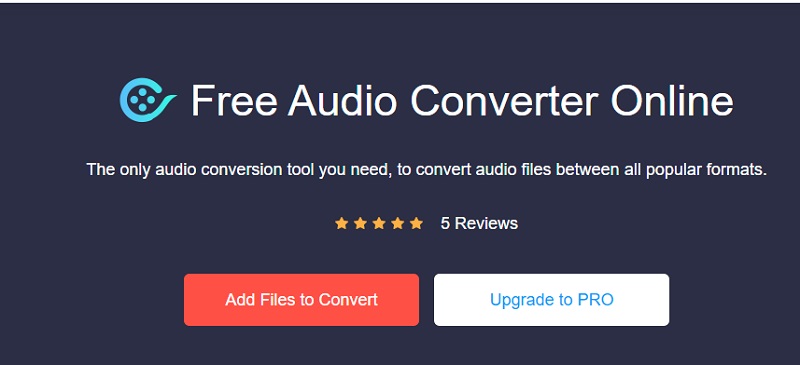
Sie können auch den Free Audio Converter Online von Vidmore verwenden, um MPA in MP3 zu konvertieren. Es handelt sich um ein Online-Programm, das dazu dient, Audiospuren ohne Einschränkungen zu konvertieren. Dieses Programm ist sehr praktisch für Nutzer, die nicht genügend Speicherplatz auf ihren Geräten haben. Außerdem ist es ideal für Einsteiger, die mit Audiokonvertern nicht vertraut sind. Free Audio Converter Online unterstützt einige der bekanntesten Audioformate. Und er begrenzt die Nutzer nicht in Bezug auf die Dateigröße ihrer Dateien. Dadurch können sie auch Dateien mit großer Größe hochladen.
Darüber hinaus gibt Ihnen dieses Programm die Möglichkeit, die Größe Ihrer Datei zu steuern, indem Sie einfach die Bitrate und andere Einstellungen anpassen. Und das können Sie ohne Schwierigkeiten tun.
Wenn Sie glauben, dass dieses Tool Ihnen bei der Konvertierung von MPA in MP3 helfen wird, kann Ihnen das folgende Tutorial von Nutzen sein.
Schritt 1: Sie müssen dem Launcher erlauben, auf Ihrem Gerät ausgeführt zu werden. Tippen Sie dazu auf die Schaltfläche Dateien zum Konvertieren hinzufügen. Sobald der Launcher Zugriff auf Ihr Gerät hat, können Sie mit dem Hinzufügen Ihrer MPA-Tracks fortfahren.
Schritt 2: Nachdem die Audiospur in das Online-Programm hochgeladen wurde, können Sie fortfahren, indem Sie das MP3-Format in der unteren Ecke des Bildschirms auswählen.
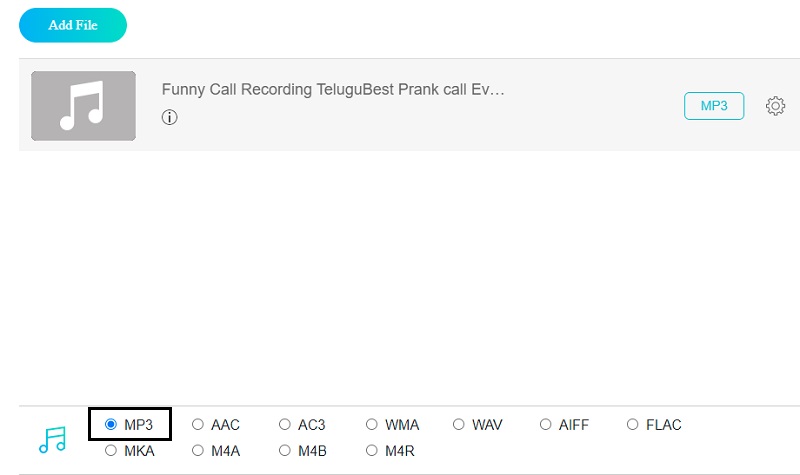
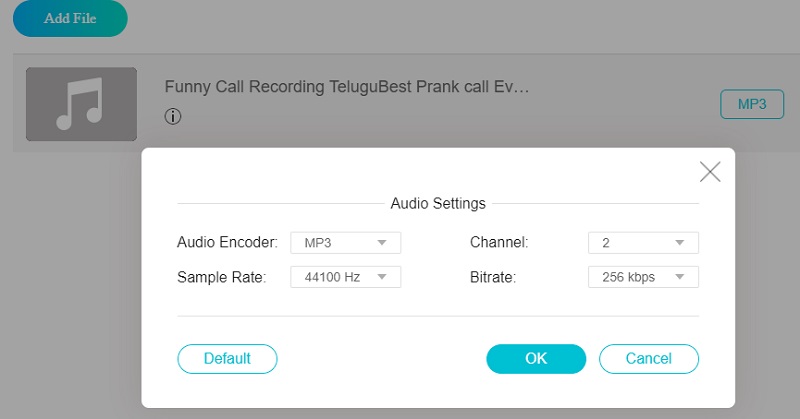
Schritt 3: Auf der rechten Seite der Audiospur sehen Sie das Symbol Einstellungen. Wenn Sie die Bitrate, den Kanal und die Abtastrate der Audiodatei steuern möchten, können Sie auf dieses Symbol klicken. Sobald Sie Ihre Datei fertig bearbeitet haben, tippen Sie auf die Schaltfläche OK.
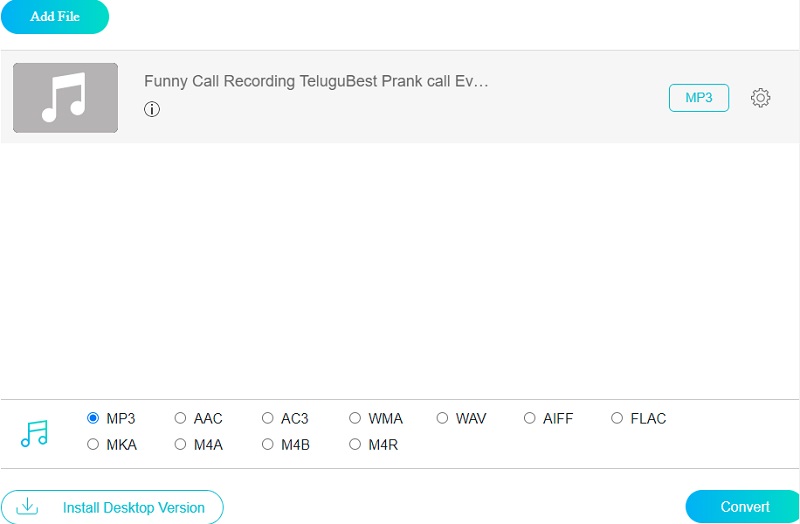
Schritt 4: Klicken Sie abschließend auf die Schaltfläche Konvertieren und wählen Sie den Zielordner für Ihre Datei. Um die Datei in diesem Ordner erfolgreich zu finden, klicken Sie auf Ordner auswählen.
2. CloudConvert
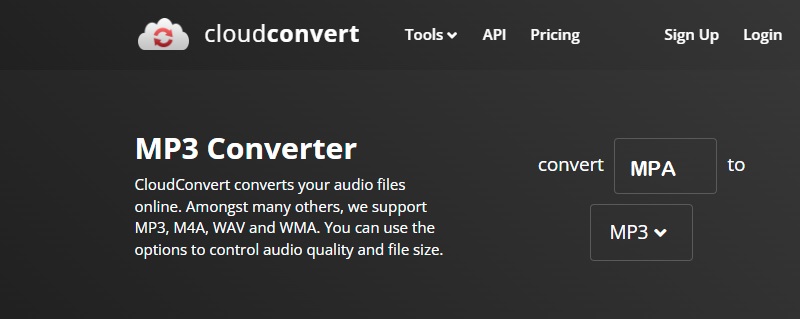
Eine weitere Online-Anwendung, der Sie beim Konvertieren von MPA in MP3 vertrauen können, ist CloudConvert. Sie ist mit den meisten Audio- und Videoformaten kompatibel, sodass Sie keine Schwierigkeiten haben werden, in das gewünschte Format zu konvertieren. CloudConvert ermöglicht außerdem Konvertierungen in hoher Qualität.
Daher müssen Sie bei Ihren Audiospuren keine Kompromisse eingehen. Infolgedessen wird die Qualität Ihrer Audioaufnahmen nicht beeinträchtigt. Die Einschränkung dieses Programms besteht darin, dass es nur 25 Dateikonvertierungen pro Tag zulässt.
Schritt 1: Gehen Sie auf die offizielle Website von CloudConvert. Klicken Sie, wie auf der Hauptseite angegeben, auf die Schaltfläche Datei auswählen und navigieren Sie zu dem Speicherort der Datei, die Sie konvertieren möchten.
Schritt 2: Sie können das MP3-Format finden, indem Sie es aus dem Dropdown-Menü auf der rechten Seite des Bildschirms auswählen. Sobald MP3 gefunden ist, können Sie es in jedem verfügbaren Format speichern.
Schritt 3: Anschließend können Sie den Konvertierungsvorgang starten. Klicken Sie auf die Schaltfläche Konvertieren und warten Sie, bis der Konvertierungsvorgang auf Ihrem Computer abgeschlossen ist.
Teil 2. Wie man MPA auf dem Desktop in MP3 konvertiert
Je nach Ihren Anforderungen können Sie den Vidmore Video Converter verwenden, wenn Sie Software-Konverter auf Ihrem Gerät installieren möchten. Dieses Programm ist für Geräte mit verschiedenen Betriebssystemen verfügbar, einschließlich Windows- und Mac-Geräten. Außerdem kann es ohne Internetverbindung funktionieren.
Dieses Programm kann auch Musik- und Videodateien ohne Einschränkungen konvertieren. Vidmore Video Converter ist mit einer Vielzahl von Dateitypen kompatibel – von den frühesten bis zu den neuesten. Dies ist einer seiner Vorteile, da sich die Kunden auf dieses Programm verlassen können, unabhängig von dem Dateityp, in dem ihre Daten gespeichert sind. Diese Anwendung ist zudem in der Lage, Stapelkonvertierungen durchzuführen. Das bedeutet im Wesentlichen, dass Sie so viele Musik- oder Videodateien wie gewünscht gleichzeitig konvertieren können.
Sie müssen Ihre Dateien nicht einzeln konvertieren, da dies ineffizient wäre. Seine Fähigkeit, die Auflösung Ihrer Audio- oder Videodateien zu erhöhen, macht es für die meisten Menschen noch benutzerfreundlicher. Hier ist eine Anleitung, die speziell für Sie vorbereitet wurde.
Schritt 1: Worauf Sie sich konzentrieren sollten, ist der korrekte Installationsvorgang. Gehen Sie dazu auf die Startseite der Software und klicken Sie auf die Option Free Download. Lassen Sie anschließend den Launcher auf Ihrem Gerät ausführen. Sobald der Installationsvorgang abgeschlossen ist, können Sie Ihre Datei hochladen.
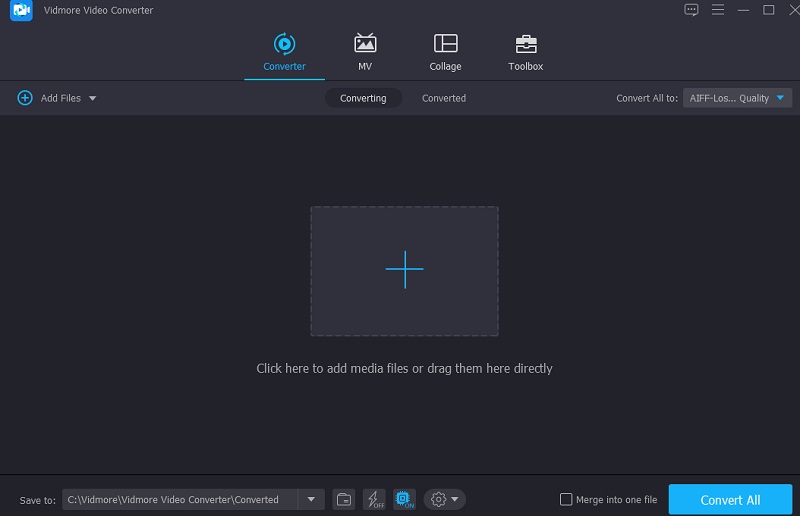
Schritt 2: Als Nächstes klicken Sie auf die Schaltfläche Dateien hinzufügen auf der linken Seite des Bildschirms und wählen die MPA-Datei aus Ihrem Ordner auf der Festplatte Ihres Computers. Alternativ können Sie auf die Plus-Schaltfläche in der Mitte klicken.
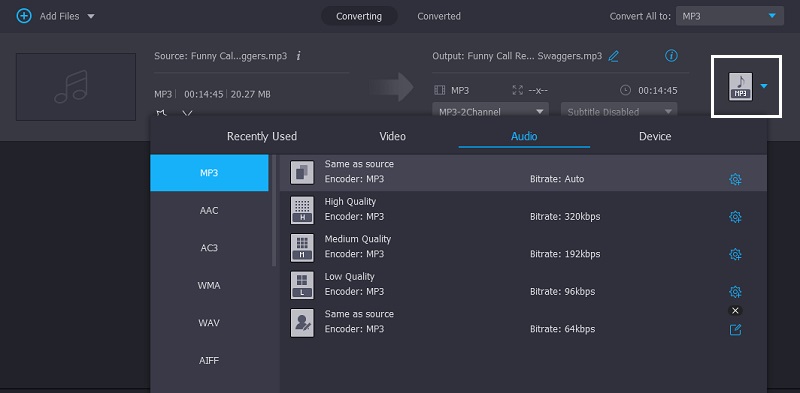
Schritt 3: Nachdem Sie die MPA-Dateien in die Windows-Taskleiste hinzugefügt haben, können Sie damit beginnen, sie in ein anderes Format zu konvertieren. Wählen Sie dazu die Registerkarte Profil aus dem Dropdown-Menü auf der rechten Seite der Audio-Miniaturansicht. Suchen Sie dann unter der Registerkarte Audio die MP3-Datei. Sobald Sie das gewünschte Format gefunden haben, tippen Sie darauf.
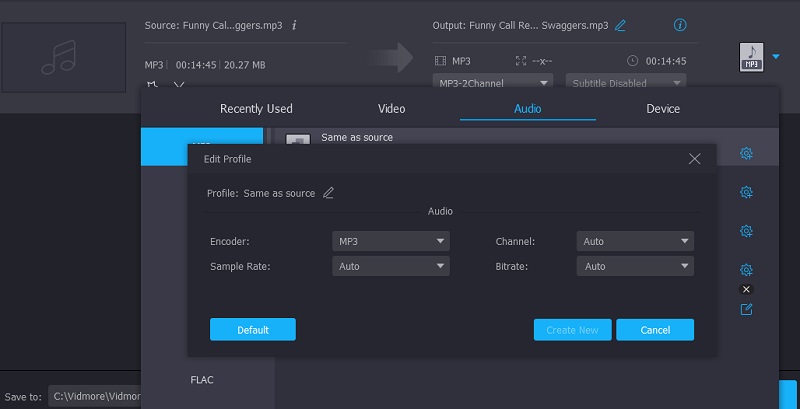
Wenn Sie die Größe und Qualität Ihrer Datei anpassen möchten, können Sie dies tun, indem Sie auf das Symbol Einstellungen oben rechts im Format klicken. Sobald Sie die Anpassung der Dateigröße abgeschlossen haben, können Sie auf die darunter liegende Schaltfläche Neu erstellen gehen.
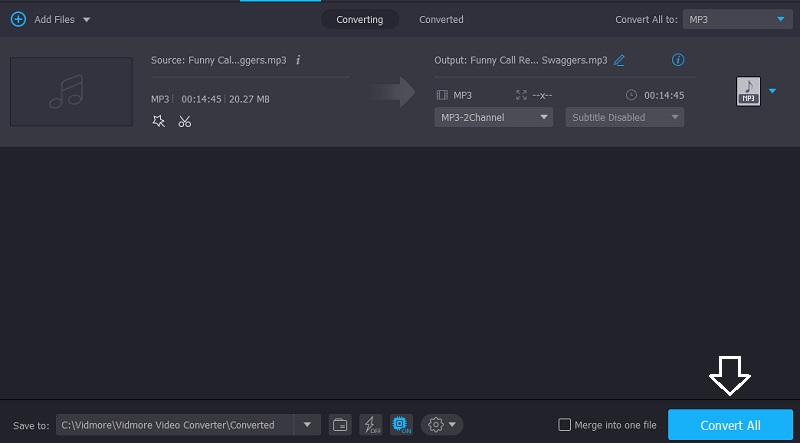
Schritt 4: Nachdem Sie alle erforderlichen Änderungen an Ihrer Datei vorgenommen haben, können Sie unten im Fenster auf Alle konvertieren tippen, um den Vorgang abzuschließen. Lehnen Sie sich dann zurück und warten Sie, bis Ihre Datei korrekt konvertiert wurde.
Teil 3. FAQs zum Konvertieren von MPA in MP3
Wie gut ist MPA?
Was die Videoqualität betrifft, übertrifft MPA MPEG4. Dieses Format hat eine Bitrate von 5 bis 8 Mbit/s. Im Vergleich zu MPEG4-Dateien benötigt es eine deutlich größere Bandbreite für die Übertragung.
Was ist der Nachteil des MP3-Formats?
Es fördert virtuelle und tatsächliche Piraterie und schadet damit den Rechten des geistigen Eigentums. Da das MP3-Format keine Kodierung oder Verschlüsselung von Urheberrechten ermöglicht, ist es ziemlich einfach, ein Lied, ein Hörbuch oder andere ähnliche Inhalte im MP3-Format zu erwerben.
Was sind die Merkmale einer MP3-Datei?
Das wichtigste Merkmal von MP3-Dateien ist ihre Kompression, die es ihnen ermöglicht, wichtigen Speicherplatz zu sparen, während sie im Vergleich zur Klangquelle eine nahezu perfekte Tonqualität beibehalten.
Fazit
Nachdem Sie nun die MPA-zu-MP3-Konverter online und offline kennen, wird es für Sie nicht mehr schwierig sein, Ihre Dateien zu konvertieren. Dann müssen Sie nur noch entscheiden, welches Programm für Sie effizienter ist.