Vier besonders empfohlene OGG-zu-AAC-Konverter für Audiospuren
Aufgrund der ständig wachsenden Anzahl von Audiospuren in der Musikbranche gibt es auch eine Vielzahl von Audio-Dateiformaten, die entstehen. Allerdings haben einige Dateien Kompatibilitätsprobleme. Deshalb müssen wir Dateien manchmal in ein anderes Format umwandeln. Zum Beispiel ist eine OGG-Datei ein älteres Format, das von vielen nicht mehr verwendet wird, und außerdem kann es beim Übertragen auf ein anderes Gerät zu Problemen kommen.
Aus diesem Grund zeigen wir dir in diesem Beitrag, wie du OGG in AAC konvertierst, damit du deine Lieblingstitel genießen kannst.
- Teil 1. Wie man OGG auf dem Mac/Windows in AAC konvertiert
- Teil 2. Wie man OGG online in AAC konvertiert
- Teil 3. FAQs zur Konvertierung von OGG in AAC
Teil 1. Wie man OGG auf dem Mac/Windows in AAC konvertiert
Da mittlerweile viele Audiokonverter auf dem Markt verfügbar sind, fällt es uns oft schwer, den richtigen auszuwählen. Wenn du jedoch nach einer Software suchst, die sowohl für Mac als auch für Windows verfügbar ist, ist Vidmore Video Converter die am meisten empfohlene!
Diese Software verfügt über benutzerfreundliche Bearbeitungsfunktionen, die es selbst Anfängern leicht machen, das Tool zu bedienen. Daher ist es kein Problem, wenn du Einsteiger bist und deine Datei nur in ein anderes Format umwandeln möchtest. Du musst keine Handbücher und Tutorials zu den Funktionen dieser Software lesen, da du sie schnell verstehen wirst. Und wenn du Bitrate, Abtastrate und Kanal anpassen möchtest, kannst du das im Handumdrehen ändern!
Klingt praktisch, oder? Wenn du nun bereit bist, deine OGG-Datei in AAC zu konvertieren, findest du hier eine einfache Anleitung, der du folgen kannst.
Schritt 1: OGG-Konverter herunterladen
Verwende eine der unten angegebenen Download-Optionen, um die Software zu erhalten. Installiere sie anschließend auf deinem Gerät und starte sie. Sobald die Software vollständig ausgeführt wird, kannst du das Tool öffnen.
Schritt 2: Deine OGG-Dateien hinzufügen
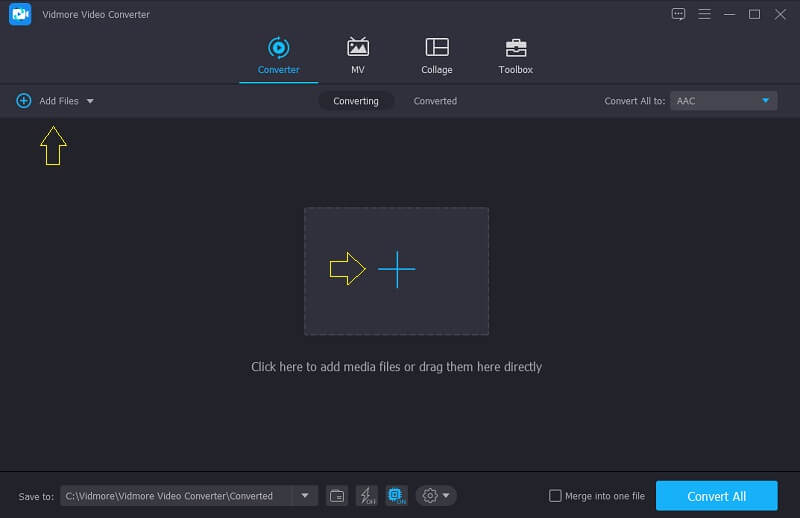
Sobald du das Tool öffnest, siehst du die Hauptoberfläche. Klicke einfach auf Dateien hinzufügen oben links im Tool oder tippe direkt auf das Plus-Symbol in der Mitte der Oberfläche. Nachdem du darauf geklickt hast, wähle die OGG-Dateien aus dem Ordner aus.
Schritt 3: AAC-Format auswählen
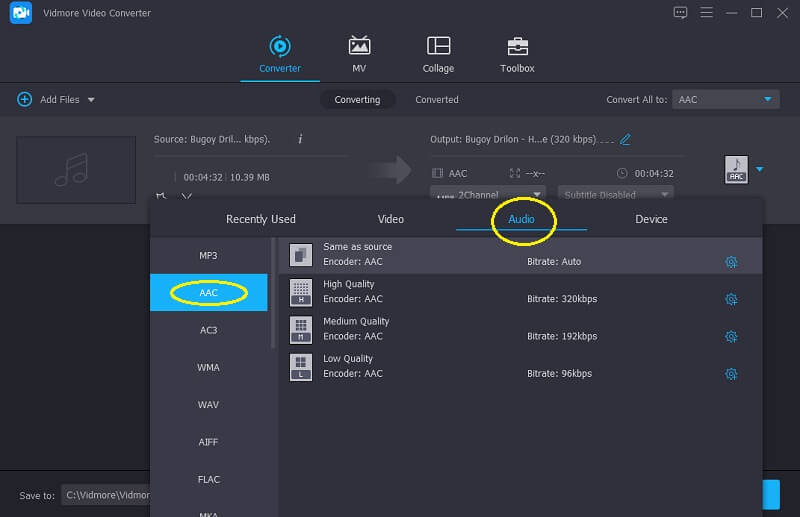
Nachdem du die OGG-Datei zur Timeline hinzugefügt hast, klicke auf das Dropdown-Menü auf der rechten Seite der Audiospur. Dort werden dir verschiedene Audio- und Videoformate angezeigt. Klicke einfach auf den Bereich Audio und suche nach dem Format AAC.
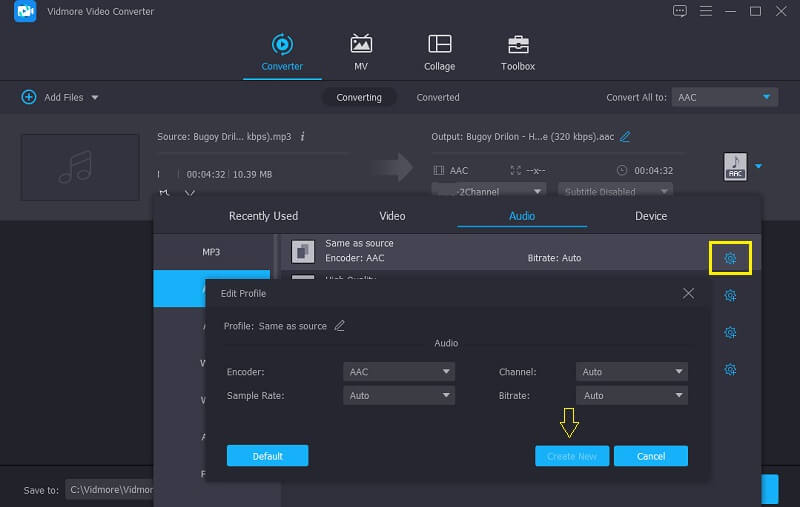
Nachdem du das AAC-Format ausgewählt hast, kannst du die Audioeinstellungen anpassen. Klicke einfach auf das Symbol Einstellungen und ändere Bitrate, Abtastrate und Kanal, wenn du die Dateigröße reduzieren möchtest. Wenn du fertig bist, klicke auf Neu erstellen und wende es auf deine Audiospur an.
Schritt 4: Deine Audiospuren konvertieren
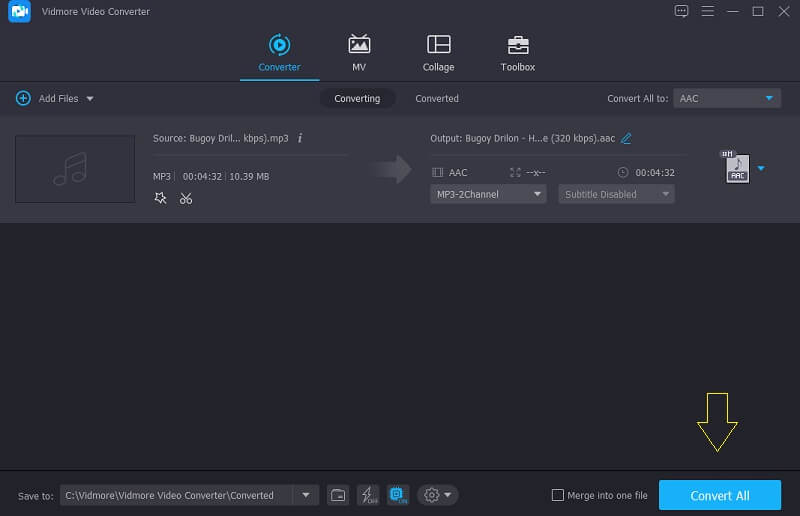
Sobald du mit dem Anpassen der Audioeinstellungen fertig bist, kannst du deine Datei nun in das gewünschte Format konvertieren. Klicke einfach auf die Schaltfläche Alle konvertieren und warte, bis der Konvertierungsvorgang abgeschlossen ist.
Teil 2. Wie man OGG online in AAC konvertiert
Wenn du deine OGG-Dateien in AAC konvertieren möchtest, aber auf deinem Gerät keinen Speicherplatz hast, um ein weiteres Tool herunterzuladen, kannst du auf diese browserbasierten Apps zurückgreifen. Lies dir die folgenden Tools samt Anleitung durch, damit du entscheiden kannst, welches du verwenden möchtest.
1. Vidmore Free Video Converter
An erster Stelle der hilfreichsten Online-Konverter, die du nutzen kannst, steht der Vidmore Free Video Converter. Es handelt sich um eine webbasierte Anwendung, für die du kein Abonnement abschließen musst, um sie vollständig nutzen zu können. Außerdem gibt es keine Begrenzung hinsichtlich der Dateigröße bei der Konvertierung. Tatsächlich bietet sie eine schnellere Konvertierungsgeschwindigkeit für Audio und Video. Sie bietet zudem eine benutzerfreundliche Oberfläche, damit der Nutzer sie leicht bedienen kann. Allerdings verfügt sie nicht über weitere Audio-Bearbeitungsfunktionen wie Schneiden und Trimmen, die andere Online-Tools bieten. Wenn du jedoch wissen möchtest, wie du mit diesem Tool konvertierst, kannst du dich an den folgenden Schritten orientieren.
Schritt 1: Wenn du auf der offiziellen Seite des Vidmore Free Video Converter angekommen bist, klicke auf Dateien zum Konvertieren hinzufügen und installiere das Startprogramm (Launcher).
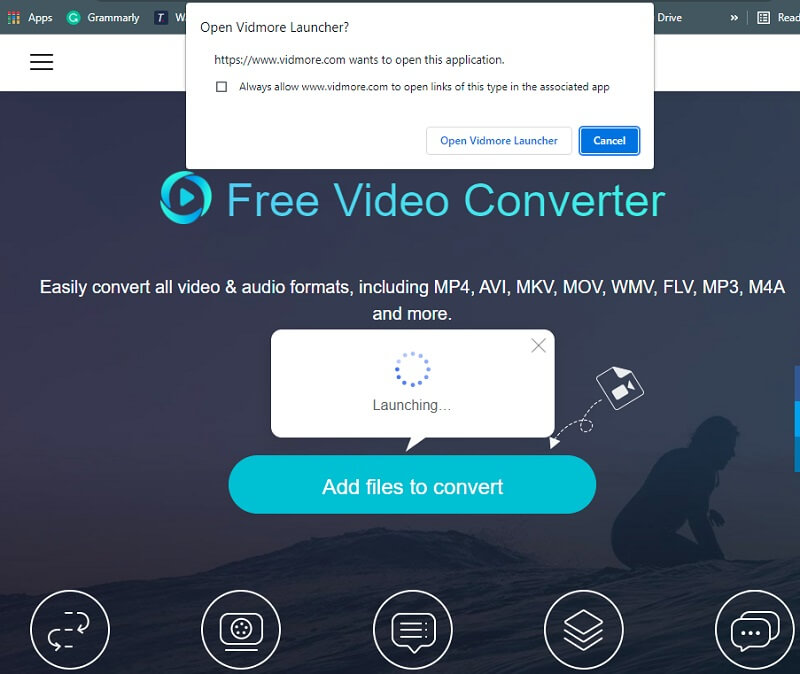
Schritt 2: Sobald das Startprogramm läuft, tippe erneut auf Dateien zum Konvertieren hinzufügen und wähle die OGG-Dateien aus. Nachdem die Datei in der Timeline angezeigt wird, klicke auf Datei hinzufügen, wenn du mehrere Audiospuren konvertieren möchtest.
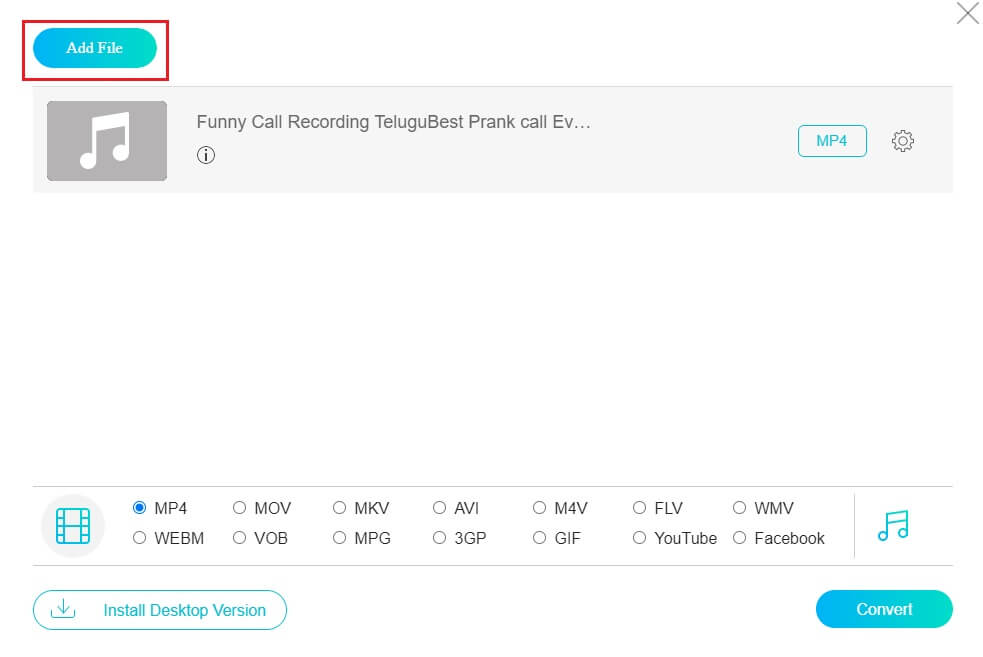
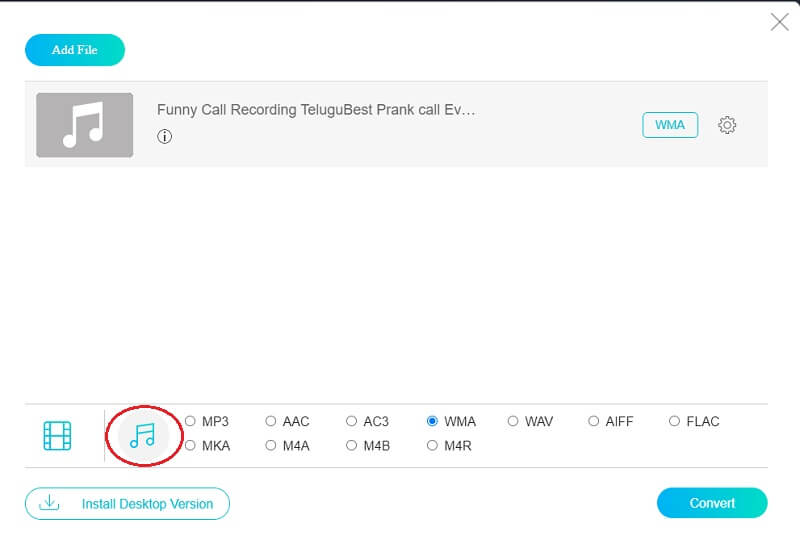
Schritt 3: Klicke danach auf das Musik-Symbol im unteren Bereich des Bildschirms und es erscheinen verschiedene Audio-Dateiformate. Wähle anschließend AAC aus.
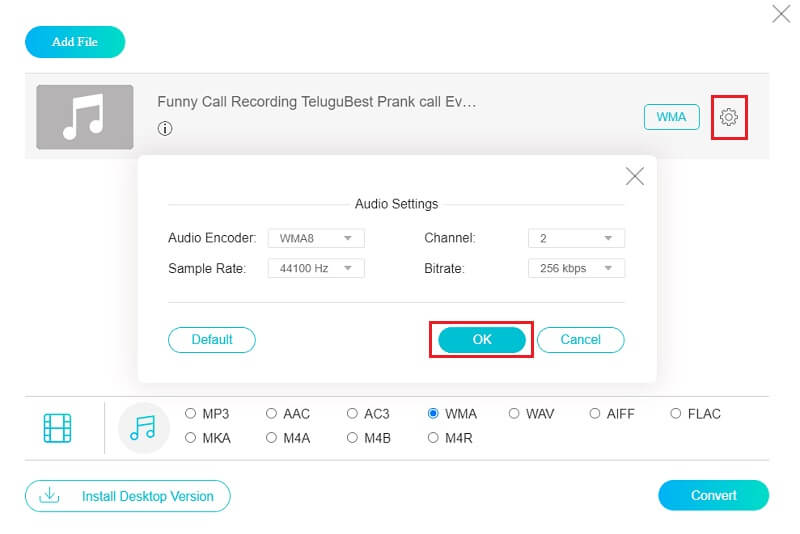
Wenn du die Dateigröße steuern möchtest, klicke einfach auf das Symbol Einstellungen auf der rechten Seite der Audiospur und passe Bitrate, Abtastrate und Kanal an. Wenn du fertig bist, klicke auf die Schaltfläche OK.
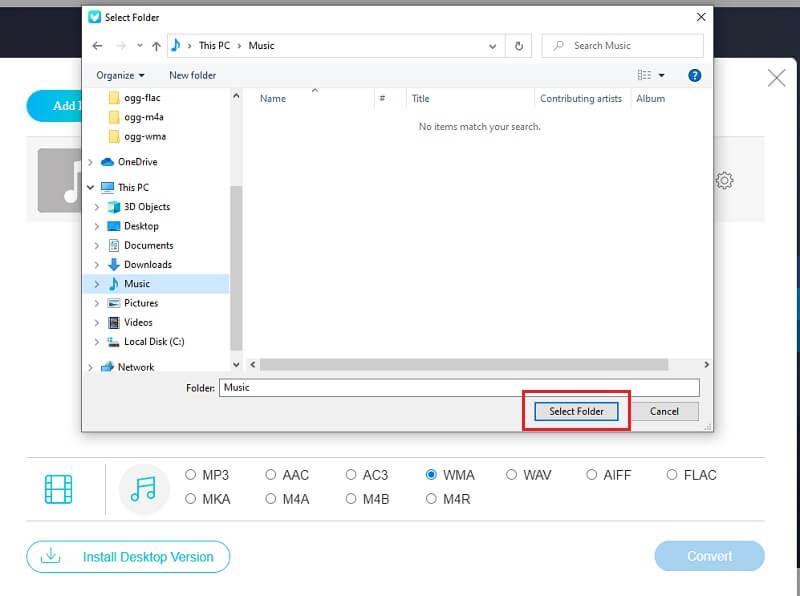
Schritt 4: Um die Änderungen auf deine Audiospur anzuwenden, kannst du jetzt mit dem Konvertierungsprozess fortfahren. Klicke einfach auf die Registerkarte Konvertieren und wähle den Speicherort für deine Datei aus, tippe anschließend auf Ordner auswählen und warte ein paar Sekunden, bis deine Audiospuren erfolgreich konvertiert sind.
2. FFmpeg
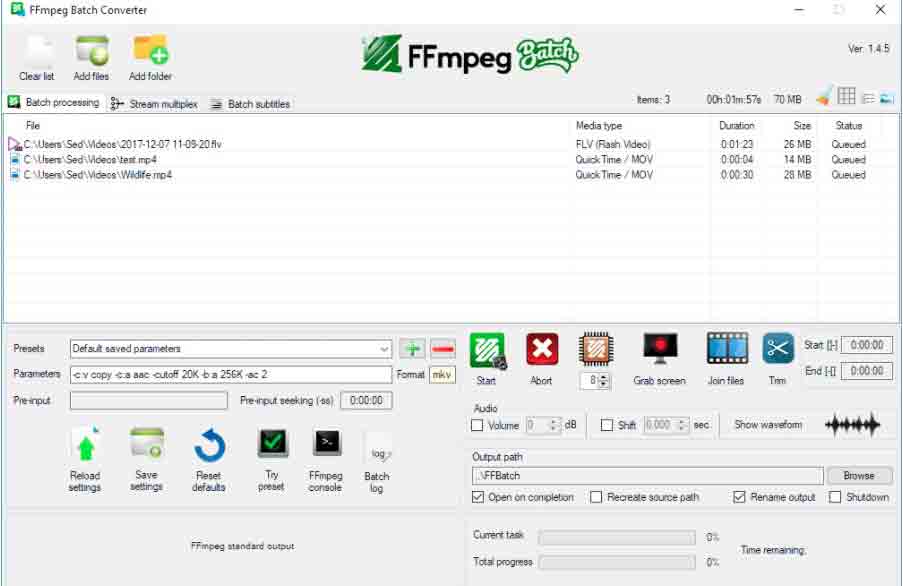
Dies ist eine kostenlose Anwendung und mit Mac, Windows und Linux kompatibel. Sie ermöglicht dir außerdem, Audio, Video und Streams aufzunehmen und zu bearbeiten. Die Nachteile dieses Tools sind, dass es nicht besonders benutzerfreundlich ist. Und wenn du Anfänger bist, wirst du es möglicherweise schwer zu bedienen finden. Wenn du wissen möchtest, wie FFmpeg OGG in AAC konvertiert, findest du hier die folgenden Anweisungen.
Schritt 1: Installiere FFmpeg auf deinem Gerät und verwende dann das Terminal, um Dateien auf deinem Desktop zu finden, indem du cd desktop eingibst.
Schritt 2: Gib anschließend den Code ein, den du benötigst, damit FFmpeg gestartet wird.
Schritt 3: Speichere die Audiodatei, indem du das passende Format deiner Datei auswählst – je nachdem, ob es sich um eine Audio- oder Videodatei handelt.
3. Convertio
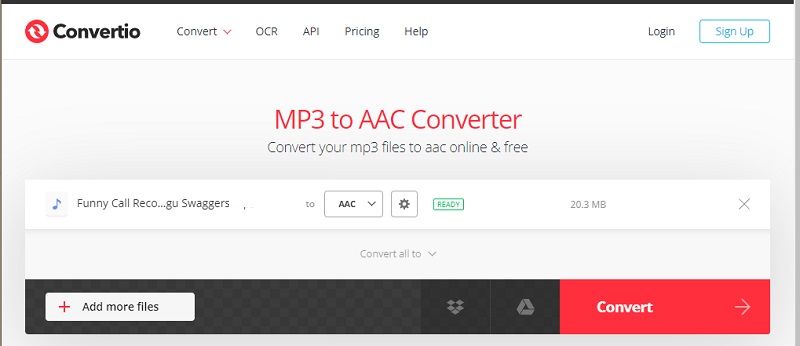
Eine weitere browserbasierte Anwendung, auf die du dich beim Konvertieren von OGG in AAC verlassen kannst, ist Convertio. Diese Anwendung funktioniert ebenfalls auf allen Plattformen und kann kostenlos verwendet werden, allerdings mit einer Begrenzung der Dateigröße auf 100 MB. Sie ermöglicht zudem eine einfache Konvertierung, da sie über eine leicht zu bedienende Oberfläche verfügt. Darüber hinaus unterstützt sie verschiedene Audio- und Videoformate, die du verwenden kannst. Um besser zu verstehen, wie diese webbasierte Anwendung funktioniert, findest du hier einen kurzen Überblick zur Bedienung.
Schritt 1: Öffne deinen Browser und suche nach Convertio. Klicke auf die Registerkarte Dateien auswählen, nachdem du auf die offizielle Seite weitergeleitet wurdest. Du kannst dann auswählen, von wo du die Datei importieren möchtest.
Schritt 2: Nachdem du deine Datei hinzugefügt hast, wähle AAC als neues Format aus, indem du auf den Dropdown-Pfeil klickst.
Schritt 3: Sobald du ein Format für deine Datei festgelegt hast, klicke auf die Schaltfläche Konvertieren und warte ein paar Minuten, bis sie konvertiert ist.
Teil 3. FAQs zur Konvertierung von OGG in AAC
1. Ist AAC besser als AAC?
Obwohl AAC eine verlustbehaftete Komprimierung verwendet, bietet es bei gleicher Bitrate eine höhere Qualität als MP3. MP3 hat eine geringere Qualität als AAC.
2. Ist Convertio eine sichere Seite?
Diese Seite ist sicher und kostenlos. Du musst keine persönlichen Informationen angeben, bevor du sie nutzen kannst.
3. Was bedeutet FFmpeg?
FFmpeg steht für Fast Forward MPEG (Motion Picture Experts Group).
Fazit
Jetzt kannst du deine liebsten Audiospuren ganz einfach in das gewünschte Format konvertieren. Alles, was du jetzt tun musst, ist, zwischen den Online- und Offline-OGG-zu-AAC-Konvertern zu wählen.
OGG & AAC
-
AAC konvertieren
-
OGG konvertieren
-
AAC bearbeiten