Bester RA-zu-MP3-Konverter, um RA kostenlos in MP3 zu ändern
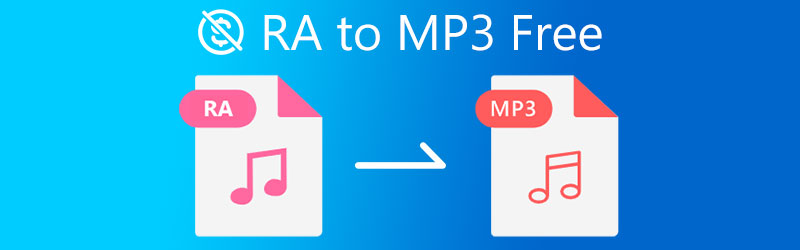
Möchten Sie Ihre RA-Datei in ein Format umwandeln, das mit den meisten Geräten kompatibel ist? Das erreichen Sie, indem Sie sie in MP3 konvertieren. Ein RA-Dateityp wurde Mitte der 1990er-Jahre entwickelt und wird von vielen Radiosendern verwendet, wenn sie ihre Sendungen im Internet streamen. Als später jedoch verschiedene andere Audioformate entwickelt wurden, geriet dieser Dateityp ins Hintertreffen. Und wenn Sie eine Datei in diesem Format haben und sie auf Ihr mobiles Gerät übertragen möchten, können Sie sich auf diesen Beitrag verlassen, denn wir stellen Ihnen hier einen RA-zu-MP3-Konverter kostenlos zur Verfügung.
- Teil 1. Beste Methode, RA in MP3 zu konvertieren
- Teil 2. Wie man RA mit Freeware in MP3 konvertiert
- Teil 3. Wie man RA online kostenlos in MP3 konvertiert
- Teil 4. FAQs zur Konvertierung von RA in MP3
Teil 1. Beste Methode, RA in MP3 zu konvertieren
Wenn Sie nach dem besten Tool suchen, mit dem Sie Ihre RA-Datei in MP3 umwandeln können, dann ist Vidmore Video Converter die richtige Wahl. Es ist eine All-in-one-Lösung, da es sowohl Audio- als auch Videodateien bearbeiten und konvertieren kann. Kein Wunder, dass es von vielen Menschen genutzt wird, die ihre Audiodateien aufgrund der benutzerfreundlichen Oberfläche einfach nur konvertieren möchten. Außerdem verfügt dieses Programm über eine hohe Konvertierungsgeschwindigkeit, mit der Sie Zeit sparen.
Noch bequemer wird die Nutzung dadurch, dass Sie die Qualität Ihres Audios anpassen können. Sie können Ihre Audiodatei ganz einfach verändern, ohne viele Tutorials ansehen oder lesen zu müssen.
In diesem Abschnitt haben wir eine einfache Anleitung vorbereitet, wie Sie RA in MP3 umwandeln.
Schritt 1: Laden Sie den RA-zu-MP3-Konverter herunter
Um die Software zu erhalten, müssen Sie eine der unten aufgeführten Download-Optionen nutzen. Installieren und starten Sie sie anschließend auf Ihrem Gerät. Nachdem das Programm vollständig gestartet ist, können Sie das Tool öffnen.
Schritt 2: Fügen Sie Ihre RA-Audiodateien hinzu
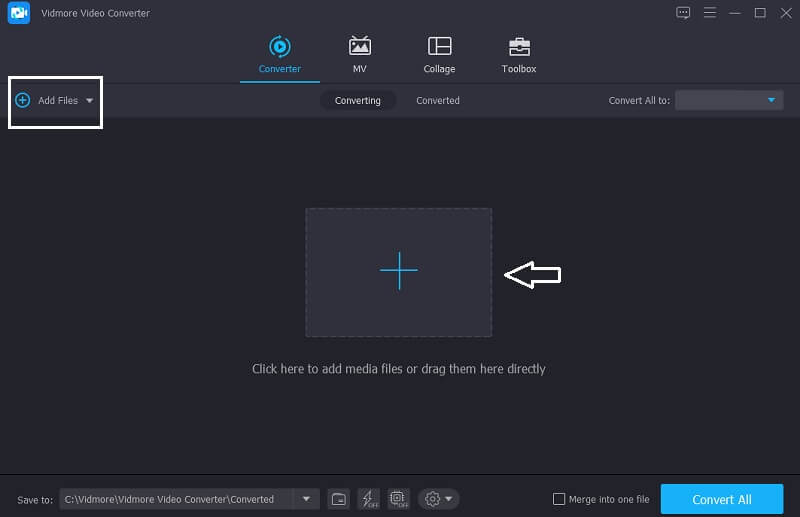
Wenn Sie das Tool öffnen, sehen Sie die Hauptoberfläche. Klicken Sie einfach auf die Schaltfläche Dateien hinzufügen oben links im Programm oder tippen Sie direkt auf das Plus-Symbol in der Mitte der Oberfläche. Wählen Sie danach die RA-Dateien in Ihrem Ordner aus.
Schritt 3: Wählen Sie ein Format
Nachdem Sie die RA-Datei zur Timeline hinzugefügt haben, klicken Sie auf das Dropdown-Menü auf der rechten Seite der Audiospur, um die verschiedenen Audio- und Videoformate zu sehen. Gehen Sie einfach zum Bereich Audio und suchen Sie das Format MP3.
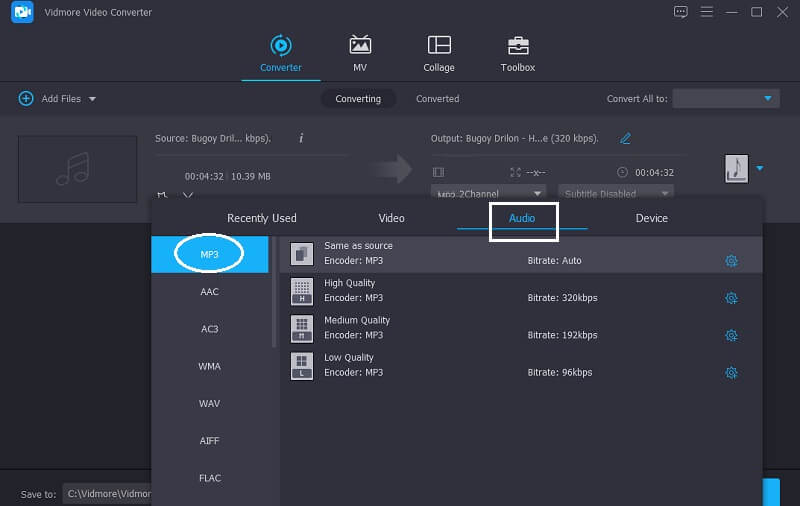
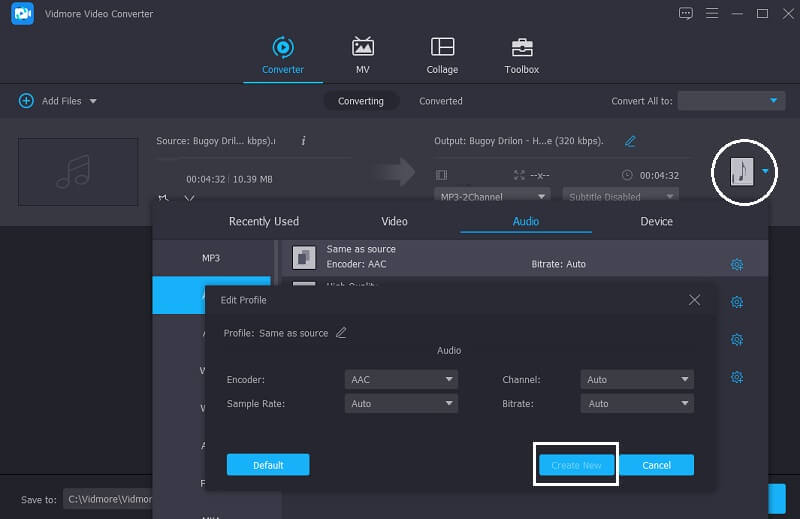
Nachdem Sie das MP3-Format ausgewählt haben, können Sie auf die Audioeinstellungen zugreifen. Wenn Sie die Dateigröße verringern möchten, klicken Sie einfach auf das Symbol Einstellungen und passen Sie Bitrate, Abtastrate und Kanal an. Wenn Sie fertig sind, klicken Sie einfach auf die Schaltfläche Neu erstellen und wenden Sie das Profil auf Ihre Audiospur an.
Schritt 4: Datei in MP3 konvertieren
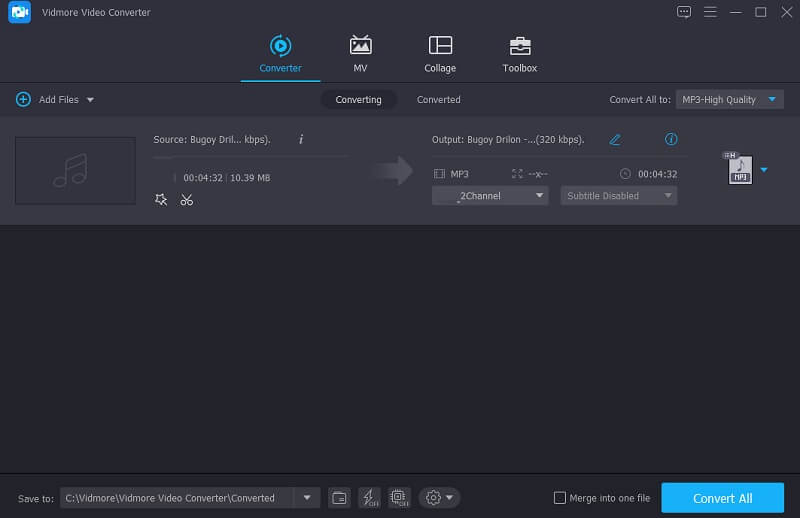
Sobald Sie mit dem Anpassen der Audioeinstellungen fertig sind, können Sie Ihre Datei in das gewünschte Format umwandeln. Klicken Sie einfach auf die Schaltfläche Alle konvertieren und warten Sie, bis die Konvertierung abgeschlossen ist.
Teil 2. Wie man RA mit Freeware in MP3 konvertiert
In der folgenden Liste finden Sie RA-zu-MP3-Konverter, die Sie kostenlos nutzen können. Wählen Sie denjenigen aus, den Sie bevorzugen.
1. Freemake Audio Converter
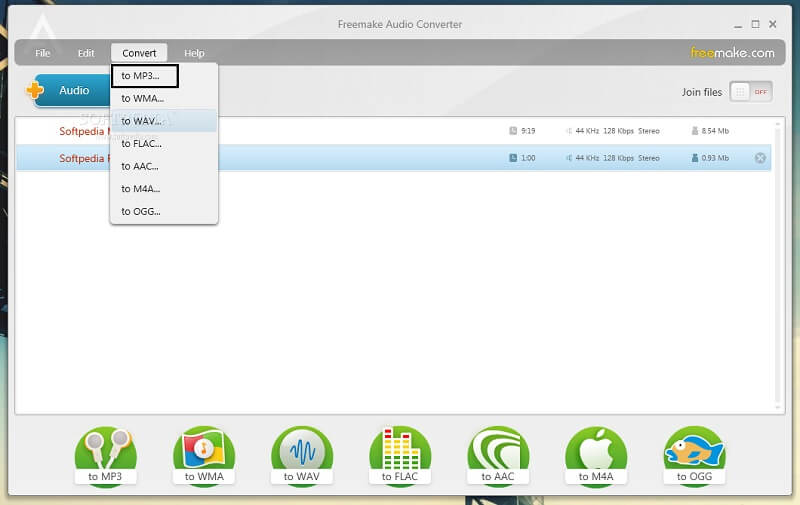
An erster Stelle der kostenlosen Programme, die Sie nutzen können, steht der Freemake Audio Converter. Mit diesem Tool können Sie gängige Audioformate konvertieren und mehrere Dateien gleichzeitig umwandeln. Außerdem können Sie die Audioqualität über die Bearbeitungsfunktionen anpassen. Allerdings dürfen Sie nur Dateien mit einer maximalen Länge von drei Minuten konvertieren.
Schritt 1: Laden Sie den Freemake Audio Converter herunter, installieren Sie ihn und führen Sie ihn auf Ihrem Gerät aus. Sobald das Tool gestartet ist, öffnen Sie es und klicken Sie auf die Schaltfläche Only one file. Klicken Sie auf +Audio und fügen Sie die Audiodatei hinzu.
Schritt 2: Wählen Sie danach das Format aus, in das Ihre Datei konvertiert werden soll.
Schritt 3: Nachdem Sie das MP3-Format gewählt haben, können Sie mit dem Standardprofil die Audioqualität ändern. Wenn Sie fertig sind, klicken Sie auf die Schaltfläche Convert, um das Audioformat erfolgreich zu ändern.
2. MediaHuman Audio Converter
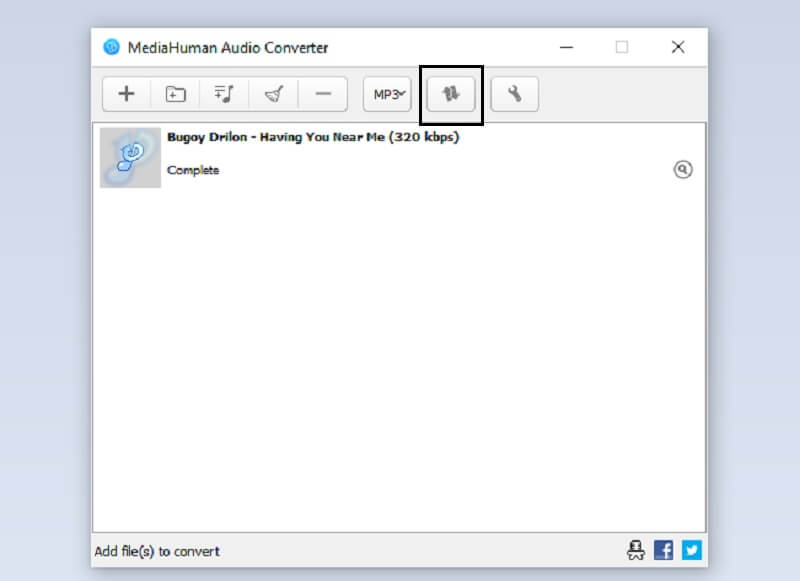
Wenn Sie nach einem einfachen und leicht zu bedienenden Audiokonverter suchen, könnte dies der richtige für Sie sein. Denn MediaHuman Audio Converter verfügt nicht über erweiterte Audiobearbeitungstools wie andere Programme. Und wenn Sie wissen möchten, wie dieses Tool funktioniert, finden Sie nachfolgend eine kurze Anleitung.
Schritt 1: Laden Sie MediaHuman herunter, installieren Sie es auf Ihrem Gerät. Sobald die Installation abgeschlossen ist, können Sie das Tool öffnen.
Schritt 2: Wenn Sie das Programm öffnen, klicken Sie auf das Plus-Symbol und wählen Sie die RA-Datei, die Sie konvertieren möchten. Klicken Sie danach auf das Dropdown-Menü im oberen Bereich des Bildschirms und wählen Sie MP3 als Format.
Schritt 3: Klicken Sie abschließend oben auf dem Bildschirm auf das Symbol Start Conversion und warten Sie einige Augenblicke auf den Konvertierungsvorgang.
Teil 3. Wie man RA online kostenlos in MP3 konvertiert
Suchen Sie nach einem RA-zu-MP3-Konverter online? Sie sind auf der richtigen Seite gelandet, denn der Vidmore Free Video Converter ist genau das, was Sie brauchen. Mit diesem webbasierten Programm können Sie Ihre RA-Dateien dank der benutzerfreundlichen Oberfläche ganz einfach in Ihr Wunschformat konvertieren. So erhalten Sie Ihre konvertierte Datei ganz ohne Aufwand. Besonders bemerkenswert ist, dass dieses Programm Dateien ohne Mengenbegrenzung konvertieren kann – im Gegensatz zu vielen anderen Online-Tools.
Wenn Sie dieses Tool interessant finden, folgt hier eine Schritt-für-Schritt-Anleitung.
Schritt 1: Wenn Sie auf der offiziellen Seite von Vidmore Free Video Converter angekommen sind, klicken Sie auf Dateien zum Konvertieren hinzufügen und installieren Sie den Launcher.
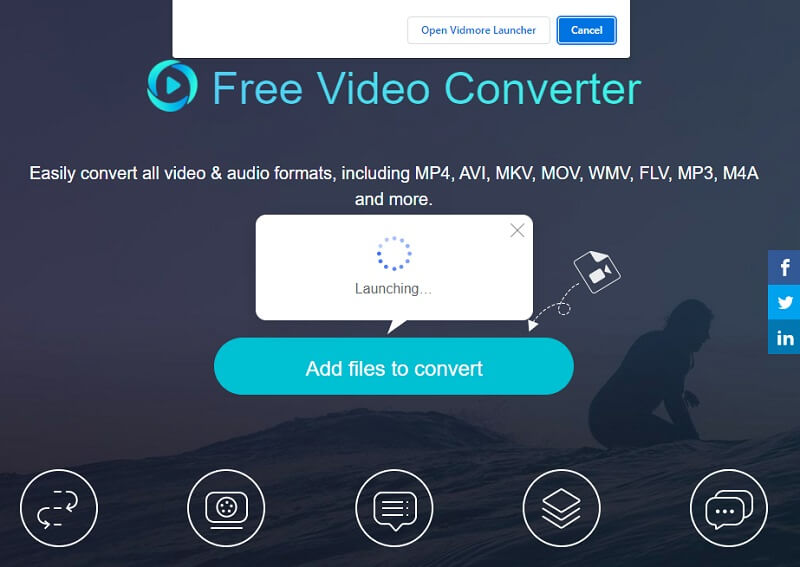
Schritt 2: Sobald der Launcher ausgeführt wird, klicken Sie erneut auf die Schaltfläche Dateien zum Konvertieren hinzufügen und wählen Sie die RA-Datei aus Ihrer Mediathek. Wenn Sie mehrere Audiospuren konvertieren möchten, klicken Sie auf die Schaltfläche Datei hinzufügen.
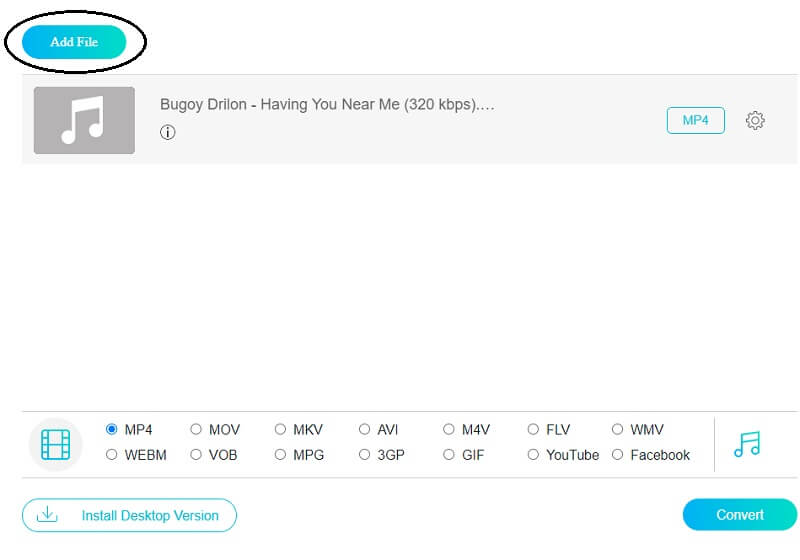
Schritt 3: Klicken Sie anschließend unten rechts auf dem Bildschirm auf das Symbol Musik, woraufhin eine Liste von Audioformaten erscheint; wählen Sie das Format MP3.
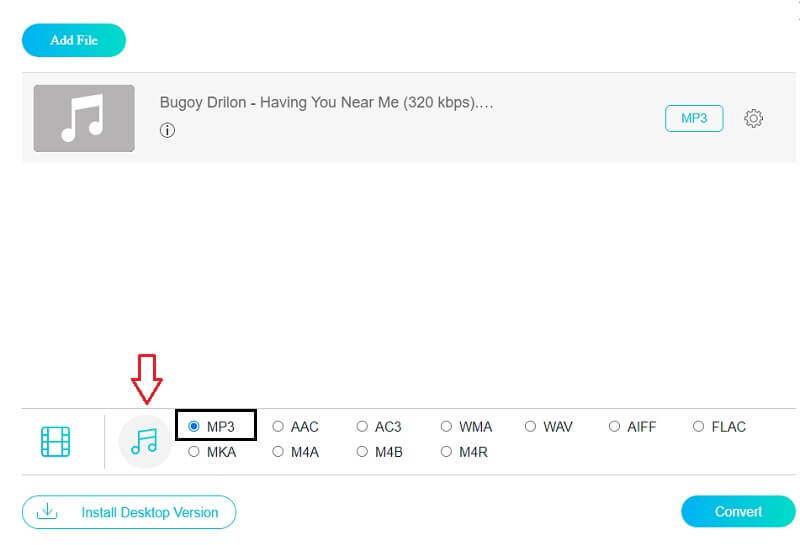
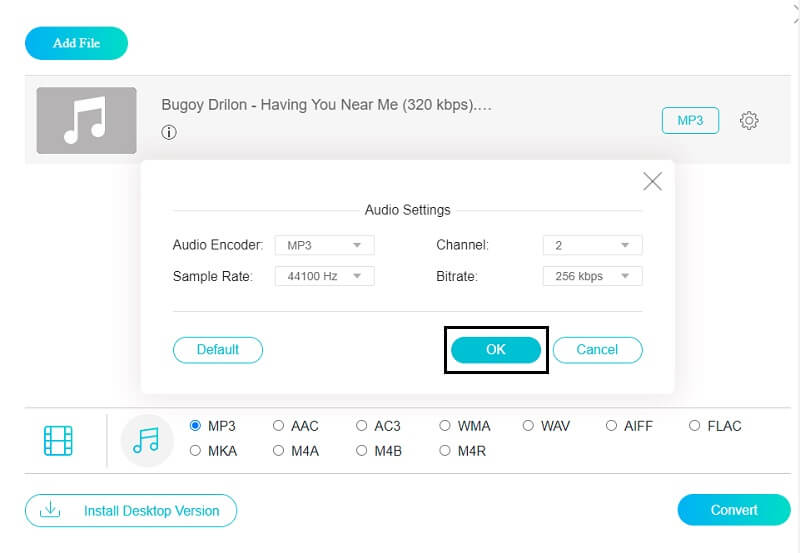
Um die Dateigröße zu ändern, klicken Sie einfach auf das Symbol Einstellungen auf der rechten Seite der Audiodatei und passen Sie Bitrate, Abtastrate und Kanal an. Wenn Sie fertig sind, klicken Sie auf die Schaltfläche OK.
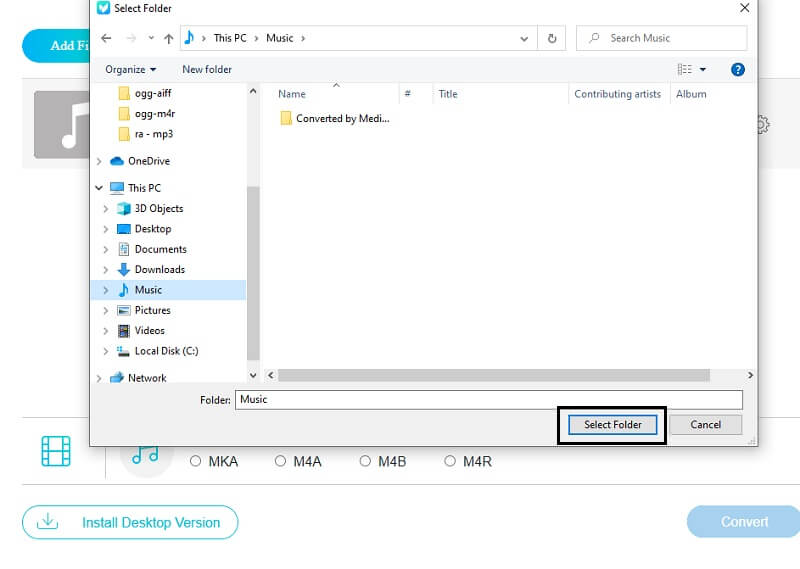
Schritt 4: Um die Änderungen auf Ihre Audiospur anzuwenden, klicken Sie einfach auf die Registerkarte Konvertieren, wählen Sie das Zielverzeichnis Ihrer Datei, tippen Sie dann auf Ordner auswählen und warten Sie einige Sekunden, bis Ihre Audiospuren erfolgreich konvertiert sind.
Teil 4. FAQs zur Konvertierung von RA in MP3
1. Was bedeutet das RA-Format?
Real Audio wird auch als RA abgekürzt. Progressive Networks entwickelte es 1995 als komprimiertes Audioformat.
2. Verfügt das RA-Format über eine hohe Bitrate?
Nein, das RA-Dateiformat verwendet sowohl Audiocodecs mit niedriger Bitrate als auch solche mit hoher Klangtreue.
3. Gibt es RA-Dateien heute noch?
Es existiert zwar auch heute noch, wird jedoch nur noch selten verwendet, da inzwischen zahlreiche unterschiedliche Audioformate entwickelt wurden.
Fazit
Wenn Sie diesen Beitrag gelesen haben, müssen Sie sich keine Sorgen mehr darüber machen, wie Sie Ihre RA-Dateien konvertieren, um sie auf Ihr mobiles Gerät zu übertragen. Wählen Sie einfach den RA-zu-MP3-Konverter online oder das Offline-Tool, mit dem Sie sich am wohlsten fühlen, und beginnen Sie mit der Konvertierung.