RAM-Datei online und offline in MP3 konvertieren – Vier großartige Anwendungen
Bis jetzt fragen Sie sich vielleicht noch, wie Sie Ihre RAM-Dateien auf Ihrem bevorzugten Multimediaplayer abspielen können. Sie haben weiter nach dem am besten geeigneten oder passenden Programm gesucht, um diesen Dateityp ohne jegliche Probleme wiederzugeben. RAM- oder Real Audio Media-Dateien sind ein eher ungewöhnliches Audioformat, das sich nicht ohne Weiteres auf jedem Audioplayer Ihrer Wahl abspielen lässt.
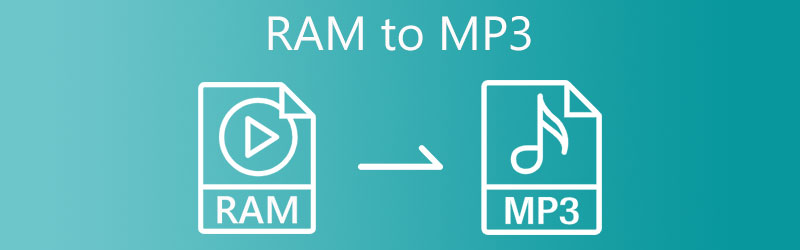
Wenn der Player dieses Format nicht unterstützt, können Sie es in der von Ihnen gewählten Software bzw. in Ihrem Mediaplayer nicht abspielen. Zum Glück können Sie solche Dateien in gängige Audioformate wie MP3 umwandeln. Auf diese Weise können Sie Ihre Musikdateien auf verschiedenen Playern und Geräten abspielen. Vor diesem Hintergrund haben wir eine Liste hervorragender Programme zusammengestellt, um RAM-Dateien in MP3 zu konvertieren. Lesen Sie weiter, um mehr zu erfahren.
- Teil 1. Beste Methoden, um RAM in MP3 zu konvertieren
- Teil 2. Wie man RAM kostenlos in MP3 konvertiert
- Teil 3. FAQs zur Konvertierung von RAM in MP3
Teil 1. Beste Methoden, um RAM in MP3 zu konvertieren
1. Vidmore Video Converter
Vidmore Video Converter ist der beste RAM-zu-MP3-Konverter für Mac und Windows-PC. Er unterstützt nahezu alle Audio- und Videoformate. Das Programm verfügt über eine benutzerfreundliche Oberfläche, in der sich selbst technisch weniger versierte Anwender leicht zurechtfinden. Sie erhalten die konvertierte RAM-Datei mit nur wenigen Klicks. Außerdem bietet das Tool eine ultraschnelle Konvertierung, sodass Sie das Ergebnis in kürzester Zeit erhalten. Darüber hinaus können Sie mehrere Dateien ohne Beschränkung der Dateigröße konvertieren. Abgesehen davon ermöglicht Ihnen das Tool, Videos aufzuwerten, indem Sie sie drehen, zuschneiden, trimmen oder Filter auf das Video anwenden. Nachfolgend finden Sie die Schritt-für-Schritt-Anleitung, wie Sie mit diesem Konverter RAM-Dateien in MP3 umwandeln.
Schritt 1. Holen Sie sich den RAM-zu-MP3-Konverter
Laden Sie zunächst die Anwendung herunter, indem Sie auf eine der Schaltflächen „Free Download“ unten klicken. Installieren Sie das Programm, indem Sie den Anweisungen und dem Installationsassistenten auf Ihrem Mac oder Windows-PC folgen. Starten Sie anschließend das Programm.
Schritt 2. RAM-Datei importieren
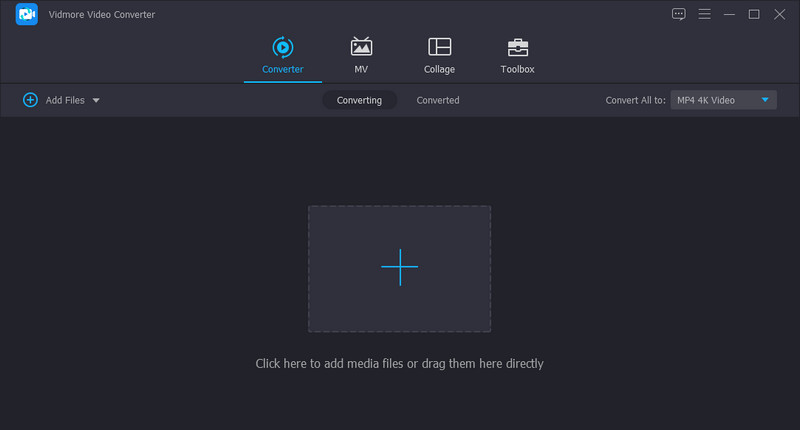
Klicken Sie diesmal auf das Plus-Symbol in der Programmoberfläche, um eine Datei hinzuzufügen. Suchen Sie das Video, das Sie konvertieren möchten, und laden Sie es aus dem eingeblendeten Ordner in das Programm. Alternativ können Sie Dateien per Drag & Drop für einen bequemen Upload hineinziehen. Sobald die Datei hochgeladen ist, zeigt das Tool eine Audio-Miniaturansicht an.
Schritt 3. Wähle ein Ausgabeformat
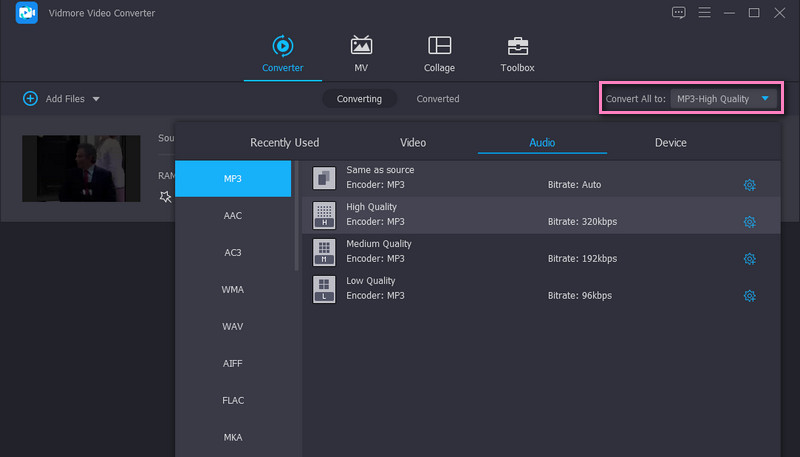
Öffnen Sie als Nächstes das Menü Profil, um ein Ausgabeformat auszuwählen. Wechseln Sie zum Reiter Audio und wählen Sie MP3 aus der Liste der Audioformate. Anschließend können Sie die für Ihre Bedürfnisse am besten geeignete Qualität festlegen.
Schritt 4. Konvertierung starten
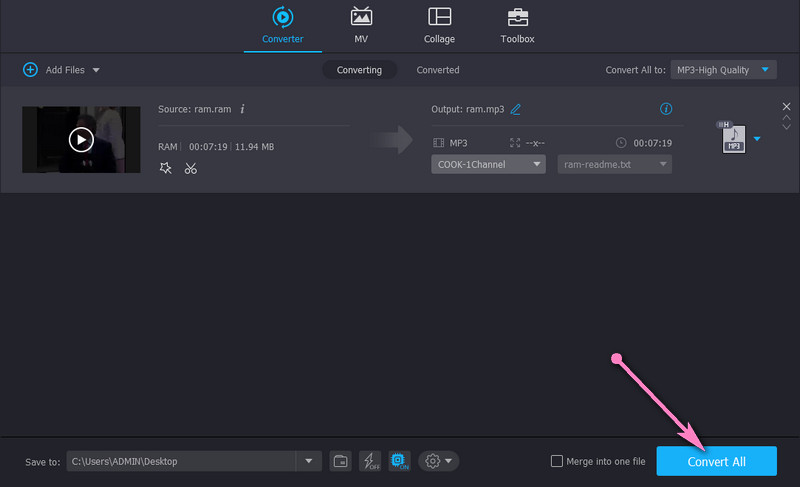
Sobald alles eingerichtet ist, klicken Sie auf die Schaltfläche Alles konvertieren, um den Konvertierungsprozess zu starten. Nach der schnellen Konvertierung erhalten Sie die Audiodatei aus dem Ordner, der automatisch geöffnet wird.
2. RealPlayer
Der nächste kostenlose RAM-zu-MP3-Konverter, den Sie verwenden können, ist RealPlayer. Diese Anwendung ist ein unverzichtbares Tool, wenn Sie Dateien konvertieren, Videos ansehen, Fotos betrachten oder Musik in einem einzigen Programm hören möchten. Außerdem können Sie von verschiedenen Geräten, einschließlich Mobiltelefonen, auf Ihre PC-Dateien zugreifen. Darüber hinaus ermöglicht es Ihnen, Ihre Dateien auf einem größeren Bildschirm zu streamen, um ein intensiveres Videoerlebnis zu erhalten. Sehen wir uns nun an, wie man RAM mit RealPlayer in MP3 konvertiert.
Schritt 1. Laden Sie das Programm mit Ihrem bevorzugten Webbrowser von der offiziellen Website herunter. Installieren und starten Sie das Programm.
Schritt 2. Wählen Sie die RAM-Datei zur Konvertierung aus, klicken Sie mit der rechten Maustaste darauf und fahren Sie mit der Maus über die Option Bearbeiten. Wählen Sie Konvertieren, um mit der Aufgabe zu beginnen.
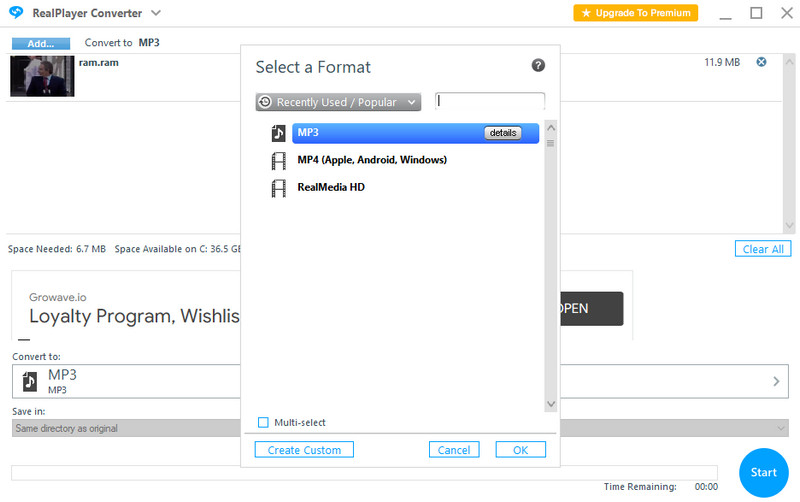
Schritt 3. Wählen Sie anschließend MP3 als Ausgabeformat und klicken Sie auf die Schaltfläche Start, um die Konvertierung zu starten.
Teil 2. Wie man RAM kostenlos in MP3 konvertiert
1. Vidmore Free Video Converter Online
Wenn die Installation eines Programms nicht Ihr Fall ist, ist Vidmore Free Video Converter Online das beste Tool, um RAM-Dateien in MP3 zu konvertieren. Das Tool ist besonders komfortabel, da außer dem Launcher, der als Starter dient, keine Downloads oder Installationen erforderlich sind. Es unterstützt viele Audio- und Videoformate, darunter RAM, WAV, RA, OGG, AAC, FLAC, MP4 usw. Außerdem können Sie mehrere Dateien in einem einzigen Durchgang verarbeiten. Um RAM-Dateien online in MP3 zu konvertieren, folgen Sie den unten aufgeführten Schritten.
Schritt 1. Starten Sie einen Browser Ihrer Wahl und besuchen Sie die offizielle Webseite des Tools. Installieren Sie sofort den Launcher des Tools, indem Sie auf die Schaltfläche Dateien zum Konvertieren hinzufügen klicken.

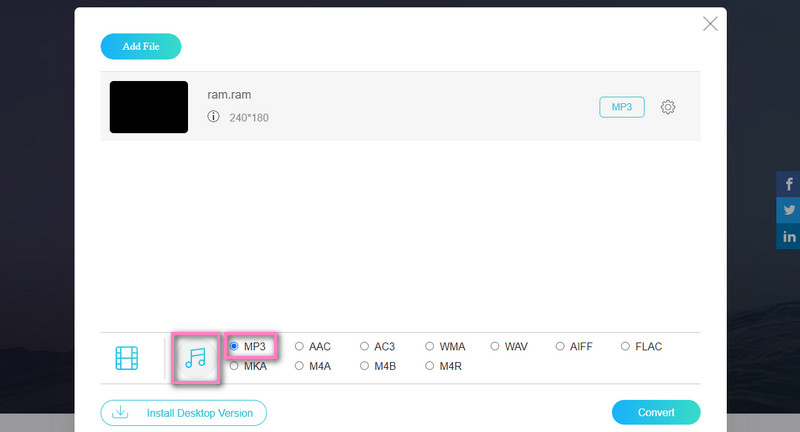
Schritt 2. Klicken Sie erneut auf die Schaltfläche Dateien zum Konvertieren hinzufügen, um die RAM-Datei hochzuladen, die Sie konvertieren möchten. Nachdem die Datei geladen wurde, gehen Sie zur Option Musik und wählen Sie ein Ausgabeformat. In diesem Fall setzen Sie ein Häkchen bei MP3.
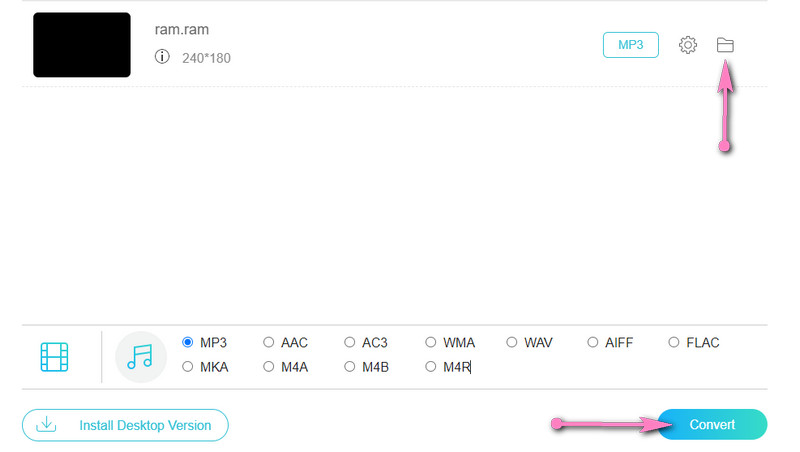
Schritt 3. Klicken Sie abschließend auf die Schaltfläche Konvertieren unterhalb der Formate und wählen Sie ein Verzeichnis zum Speichern der Ausgabedatei. Sobald das Programm die Konvertierung abgeschlossen hat, klicken Sie auf die mit der Audio-Miniaturansicht verknüpfte Schaltfläche Ordner, um die Wiedergabe zu überprüfen.
2. Convertio.co
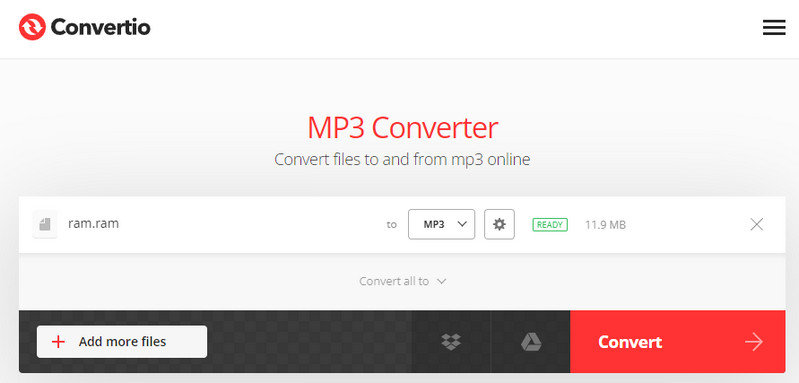
Ein weiteres Programm, mit dem Sie RAM-Dateien online in MP3 konvertieren können, ist Convertio.co. Sie können die Website auf verschiedenen Plattformen und Geräten aufrufen und so flexibel konvertieren. Zudem bietet dieses Programm die Möglichkeit, Dateien aus Cloud-Speicherdiensten wie Dropbox und Google Drive zu importieren. Befolgen Sie dazu die folgenden Anweisungen, um RAM-Dateien direkt auf der Website in MP3 zu konvertieren.
Schritt 1. Rufen Sie die Website des Tools mit einem beliebigen Browser auf. Wenn Sie auf der Seite sind, klicken Sie auf die Schaltfläche Dateien wählen und laden Sie dann Ihre gewünschte RAM-Datei hoch.
Schritt 2. Wählen Sie anschließend ein Dateiformat aus. Gehen Sie zur Auswahl Audio und wählen Sie MP3.
Schritt 3. Klicken Sie schließlich auf die Schaltfläche Konvertieren und speichern Sie die Ausgabedatei, indem Sie sie auf Ihren Computer herunterladen.
Weiterführende Lektüre:
Top 5 Methoden, um MP4 mit hoher Qualität und schneller Geschwindigkeit in MP3 zu konvertieren
15 der besten MP3-Player-Apps – Bewertung und Vergleich
Teil 3. FAQs zur Konvertierung von RAM in MP3
Was ist eine RAM-Datei?
Die RAM-Datei ist ein Dateityp, der von RealPlayer zum Streamen von Audio- und Videodateien aus dem Internet verwendet wird. Dieses Dateiformat wird in der Regel als Textdatei gespeichert, die Hyperlinks zu der zugehörigen RA-Datei enthält.
Wie kann ich eine RAM-Datei öffnen?
Das Öffnen einer RAM-Datei kann schwierig sein, da der geeignete Player je nach Verwendungszweck unterschiedlich ist. Wenn Sie sie jedoch zum Streamen von Musik ansehen möchten, können Sie RealPlayer oder den VLC Media Player verwenden.
Wie kann ich eine RAM-Datei auf einem Mac abspielen?
Der VLC Media Player ist sowohl für Mac als auch für Windows-PCs geeignet. Außerdem kann er RAM-Dateien lesen, sodass Sie ihn verwenden können, um RAM-Dateien auf dem Mac abzuspielen.
Fazit
Mit all den verfügbaren Audiokonvertern können Sie nun RAM-Dateien in MP3 konvertieren. Sie können dies entweder offline oder online erledigen und sie anschließend auf Ihren bevorzugten Geräten abspielen. Wählen Sie einfach die für Sie passende Option und verarbeiten Sie Ihre RAM-Dateien bequem.