5 beste VOB-zu-WAV-Konverterlösungen – schnell und effizient
Video Object Base, oder allgemein bekannt als VOB, wird meist auf DVD-Medien als Dateicontainerformat verwendet. Dabei fasst es verschiedene Dateien in einer einzigen Datei zusammen. Es kann Informationen wie Untertitel, Audio, Video oder Navigationsdaten enthalten, die im VOB-Dateiformat komprimiert sind. Der einzige Nachteil ist, dass nicht alle Media-Player dieses Dateiformat unterstützen.
Wenn Sie daher nach einem flexibleren Format suchen, können Sie stattdessen eine WAV-Datei wählen. Vor diesem Hintergrund kann es wichtig für Sie sein, eine VOB-Datei in WAV umzuwandeln. Hier zeigen wir den Ablauf, wie dies funktioniert, zusammen mit zuverlässigen Tools, die Sie dafür verwenden können.
SEITENINHALT
Teil 1. VOB offline in WAV konvertieren
1. Vidmore Video Converter
Vidmore Video Converter ist ein professioneller Video-/Audio-Konverter, der Sie nicht bei der Anzahl der täglichen Konvertierungen einschränkt. Es gibt auch keine Beschränkung hinsichtlich der Dateigröße, die Sie konvertieren möchten. Das Beste daran ist, dass er Einstellungen für die Video-/Audioausgabe bietet, sodass Sie die passenden Parameter für Ihre Mediendateien auswählen können. Mit seiner Zusammenführungsfunktion können Sie zwei oder mehr Songs kombinieren, um eine einzige Playlist zu erstellen. Außerdem können Sie die Songs in die gewünschte Reihenfolge bringen. Wandeln Sie VOB mit diesem Tool in WAV um, indem Sie die folgenden Schritte beachten.
Vorteile
- Konvertiert mehrere Dateien nacheinander
- Fasst Songs in einer einzigen Datei zusammen
- Ausgabeeinstellungen vor der Konvertierung anpassen
Nachteile
- Nur für Medienkonvertierung vorgesehen
Schritt 1. Software herunterladen
Installieren Sie zunächst das Programm auf Ihrem Computer. Klicken Sie auf die unten verfügbaren Kostenlos herunterladen-Schaltflächen. Starten Sie anschließend das Videokonvertierungstool.
Schritt 2. VOB-Datei laden
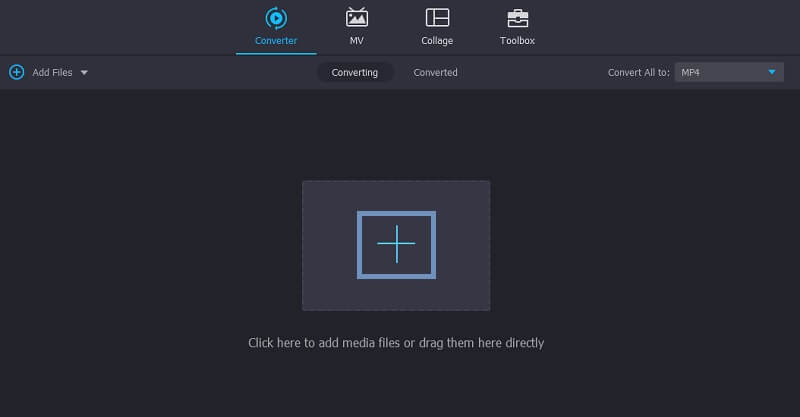
Laden Sie nun Ihre VOB-Datei hoch, indem Sie auf das Plus-Symbol klicken. Wählen Sie danach im Ordner auf Ihrem Computer die VOB-Datei aus, die Sie konvertieren möchten.
Schritt 3. Ausgabeformat auswählen
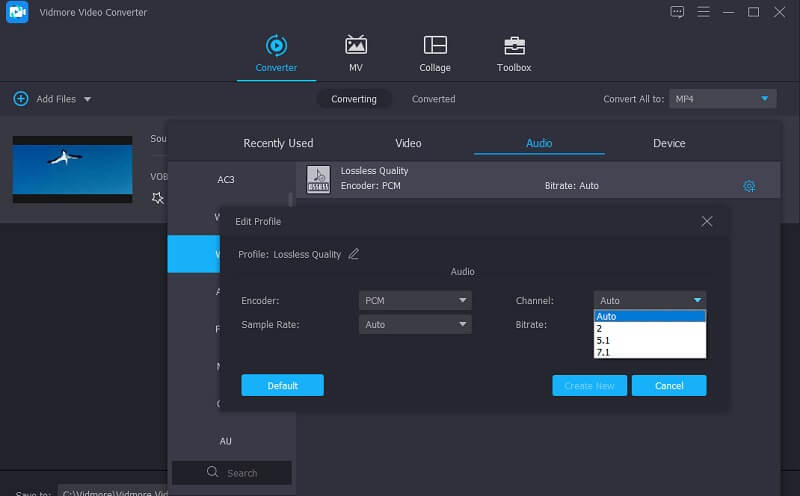
Wählen Sie im Profil-Menü die Registerkarte Audio und suchen Sie im linken Bereich nach dem WAV-Dateiformat. Vor dem Konvertierungsvorgang können Sie die Ausgabe anpassen, indem Sie Abtastrate, Bitrate und Kanal ändern.
Schritt 4. VOB in WAV umwandeln
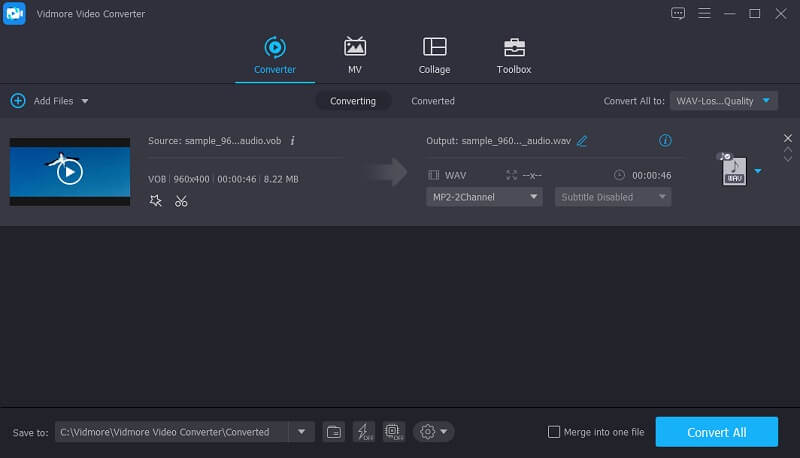
Nachdem Sie ein Ausgabeformat ausgewählt haben, können Sie mit der Konvertierung von VOB in WAV beginnen. Klicken Sie einfach auf die Schaltfläche Alle konvertieren und das Tool startet den Konvertierungsvorgang automatisch.
2. Audacity
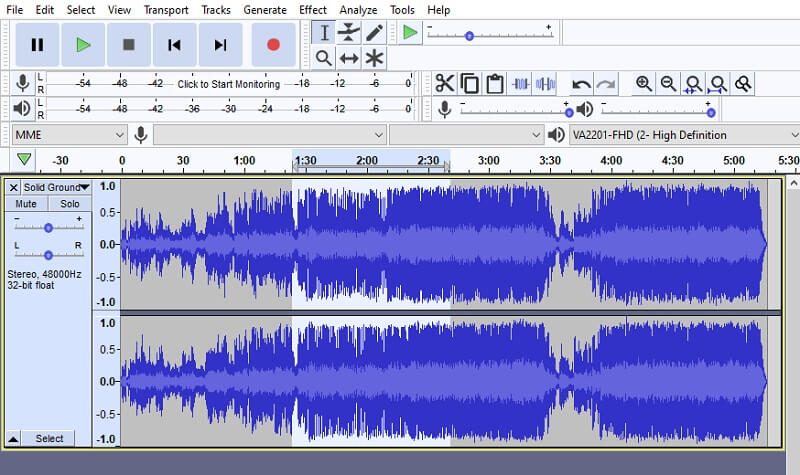
Wenn Sie nach einem bekannteren Programm suchen, fällt Ihnen vielleicht Audacity ein. Es ist eine kostenlose VOB-zu-WAV-Software und ein Open-Source-Audioeditor, mit dem Sie Audiodateien bearbeiten und konvertieren können – plattformübergreifend. Das bedeutet, dass das Tool unter Windows-PC, Mac und Linux funktioniert. Obwohl Audacity verschiedene Dateiformate konvertieren kann, benötigen Sie für VOB-zu-WAV-Konvertierungen FFmpeg.
Schritt 1. Starten Sie die Audacity-App und binden Sie die FFmpeg-Bibliothek ein.
Schritt 2. Laden Sie die WAV-Datei, indem Sie zu Datei > Audio gehen. Wählen Sie dann Ihre gewünschte WAV-Datei aus.
Schritt 3. Sobald die Datei im Programm geladen ist, klicken Sie erneut auf Datei, fahren mit der Maus über Exportieren und wählen Als WAV exportieren.
Vorteile
- Plattformübergreifende Anwendung
- Grundlegende Audiobearbeitung und -aufnahme
- Bietet Effekte und umfangreiche Werkzeuge zur Qualitätsverbesserung
Nachteile
- Sehr veraltete Benutzeroberfläche
3. VLC
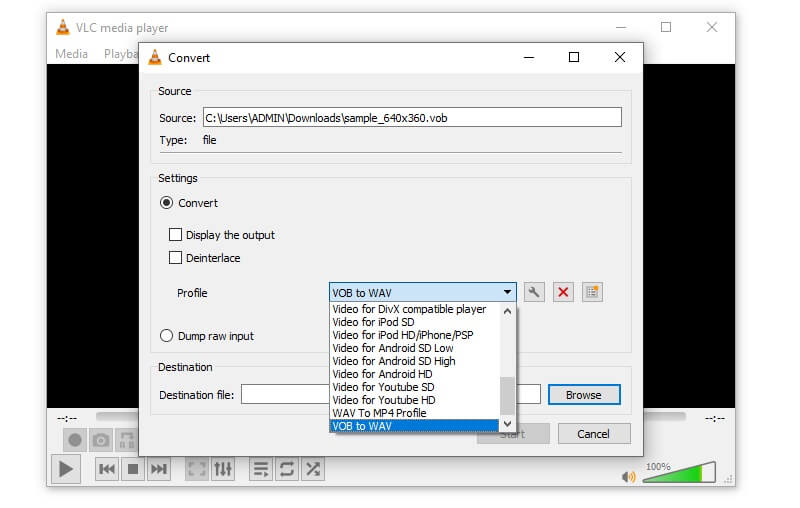
VLC Media Player ist nicht nur ein Multimedia-Player, sondern auch eine Konvertierungslösung, weshalb er in unsere Liste der Konvertierungsprogramme aufgenommen wurde. Gleichzeitig können Sie damit Dateien unter Mac und Windows konvertieren, und zwar mit nahezu denselben Funktionen und derselben Oberfläche. Wenn Sie also VOB in WAV auf Mac und Windows-PC umwandeln möchten, sollten Sie mit diesem Programm keine Schwierigkeiten haben. Zu den zusätzlichen Funktionen gehört auch das Drehen und Spiegeln von Videos in den gewünschten Winkel. Im Folgenden wird erläutert, wie VLC VOB in WAV konvertiert.
Schritt 1. Starten Sie die VLC-App auf Ihrem Computer, sofern sie bereits auf Ihrem PC installiert ist.
Schritt 2. Öffnen Sie die Registerkarte Konvertieren und klicken Sie im Tab Medium öffnen auf die Schaltfläche Hinzufügen, um die VOB-Datei zu laden. Klicken Sie dann auf die Schaltfläche Konvertieren/Speichern.
Schritt 3. Erstellen Sie ein neues Profil und stellen Sie den Audiocodec auf WAV ein. Geben Sie dem Profil einen Namen und klicken Sie auf die Schaltfläche Erstellen.
Schritt 4. Wählen Sie im Dropdown-Menü Profil das Profil aus, das Sie gerade erstellt haben, legen Sie einen Ausgabedordner fest und klicken Sie auf die Schaltfläche Start, um die Konvertierung zu beginnen.
Vorteile
- Funktionsreiches und komplett kostenloses Programm
- Funktioniert auf mobilen Geräten
- Einfache und benutzerfreundliche Oberfläche
Nachteile
- Nicht ganz unkomplizierter Konvertierungsablauf
Teil 2. Wie man VOB online in WAV konvertiert
1. Vidmore Free Video Converter
Für eine kostenlose Option, die ebenfalls keine Beschränkung bei der Anzahl der Konvertierungen bietet, ist der Vidmore Free Video Converter eine hervorragende Wahl. Ebenso können Sie so oft Sie möchten große Dateien konvertieren. Außerdem ist keine Registrierung erforderlich, bevor Sie mit der Konvertierung von VOB in WAV beginnen. Als webbasierte App können Sie VOB online in WAV umwandeln, ohne ein Programm installieren zu müssen. Schauen wir uns nun die Schritte zur Nutzung dieses Tools an.
Schritt 1. Besuchen Sie die Website und laden Sie die VOB-Datei, die Sie konvertieren möchten, hoch, indem Sie auf Dateien zum Konvertieren hinzufügen klicken.
Schritt 2. Sobald die App das Startprogramm initialisiert, laden Sie die VOB-Datei hoch, die Sie konvertieren möchten.
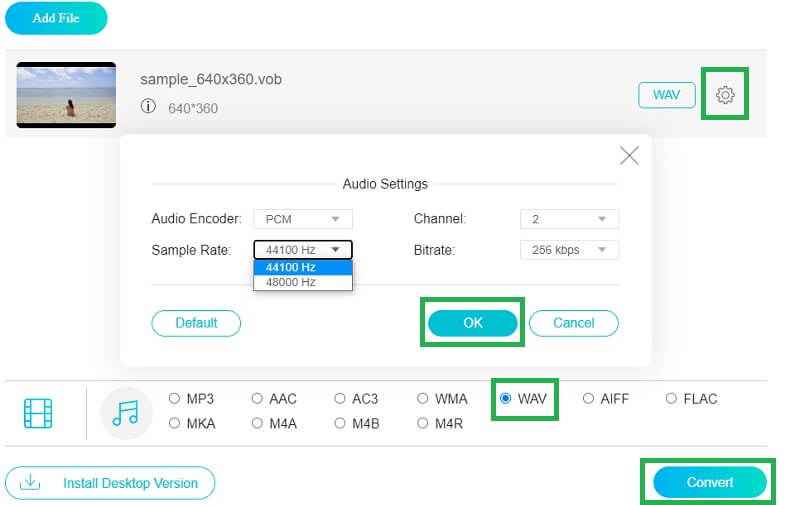
Schritt 3. Klicken Sie auf das Musik-Symbol und wählen Sie WAV als Ausgabeformat.
Schritt 4. Klicken Sie auf das Zahnrad-Symbol, um die Ausgabeeinstellungen wie Abtastrate, Bitrate und Kanal zu ändern. Um die Änderungen zu bestätigen, klicken Sie auf die Schaltfläche OK.
Schritt 5. Legen Sie den Ausgabedordner fest und starten Sie den Vorgang, indem Sie auf die Schaltfläche Konvertieren klicken.
2. CloudConvert
Ein weiteres kostenloses Online-Tool zur VOB-zu-WAV-Konvertierung ist CloudConvert. Es unterstützt die Konvertierung von VOB-Dateien und anderen Formaten wie MP3, MP4, AVI, 3GP usw. Anders als die zuvor genannten Programme unterstützt es auch die Konvertierung von Archiven, Dokumenten und E-Books. Hier folgt nun eine kurze Anleitung, wie Sie dieses Programm verwenden.
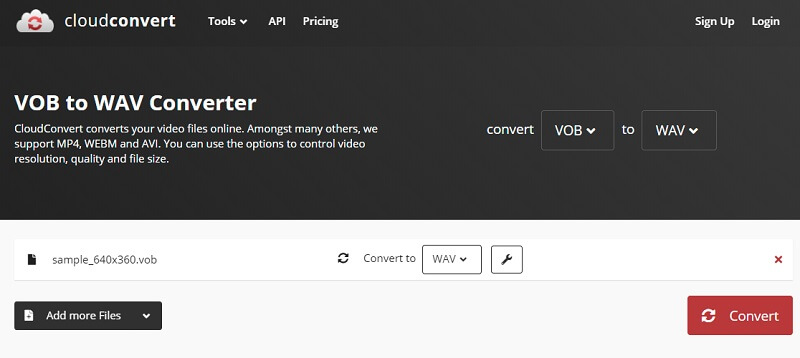
Schritt 1. Rufen Sie die Hauptseite von CloudConvert auf und klicken Sie auf die Schaltfläche Datei wählen, um die VOB-Datei zu laden.
Schritt 2. Wählen Sie nun das passende Ausgabeformat. In diesem Fall ist es WAV. Wählen Sie einfach das Format WAV im Bereich Audio aus.
Schritt 3. Klicken Sie dann auf die Schaltfläche Konvertieren, um die Umwandlung von VOB in WAV zu starten.
Teil 3. FAQs zu VOB in WAV
Konvertiert Audacity eine VOB-Datei in WAV?
Ja, Audacity kann VOB-Dateien in WAV-Dateien konvertieren. Allerdings musst du FFmpeg einbinden, damit du eine VOB-Datei in Audacity importieren kannst. Danach kannst du mit der Umwandlung von VOB in WAV fortfahren.
Wie konvertiere ich VOB kostenlos in WAV?
Wie wir wissen, gibt es Freeware- und Shareware-Tools, die Sie kostenlos nutzen können, um Ihre Konvertierungsanforderungen zu erfüllen.
Ist VOB oder WAV besser?
Wenn du eine bessere Qualität mit flexibler Unterstützung für verschiedene Mediaplayer genießen möchtest, ist WAV die naheliegende Wahl. Wenn du hingegen einen Film erstellst, der verschiedene Dateien in einer einzigen Datei enthalten kann, ist VOB ein geeignetes Dateiformat.
Fazit
Mit den oben aufgeführten Tools können Sie ganz einfach VOB in WAV konvertieren. Es stehen Desktop- und Online-Anwendungen zur Verfügung, um den Bedürfnissen jedes Nutzers gerecht zu werden. Unabhängig davon, welche Methode Sie wählen, sie funktionieren garantiert zuverlässig.
VOB & WAV
-
VOB
-
WAV konvertieren
-
WAV bearbeiten