Bester WAV-Konverter im Test: Audio in WAV/umgekehrt konvertieren!
WAV ist vor allem für seine hochwertige Audiokompression bekannt. Deshalb verwenden viele Anwender in der Medienbranche dieses Format für ihre Audiodateien. Allerdings sind diese unkomprimierten WAV-Dateien im Vergleich zu den meisten heutigen Audioformaten deutlich größer. Aus diesem Grund möchten viele Nutzer sie schnell konvertieren.
Wenn Sie also zu den Anwendern gehören, die ihre Dateien konvertieren müssen, ist dieser Beitrag genau das Richtige für Sie. Da wir Ihnen hervorragende WAV-Konverter vorstellen, die Sie bei Ihren Vorhaben unterstützen, werfen Sie einen Blick auf diese beeindruckenden Offline- und Online-Tools für Sie.

SEITENINHALT
Bevor wir schreiben – so testen wir Software für unsere Beiträge:
Hinweis: Alle Inhalte auf unserer Website werden von Menschen aus unserer Redaktion verfasst. Bevor wir schreiben, recherchieren wir ausführlich zum jeweiligen Thema. Anschließend benötigen wir 1–2 Tage, um die Tools auszuwählen und zu testen. Wir prüfen Software hinsichtlich Geräte‑ und Systemanforderungen, Funktionen, Nutzungserlebnis usw. Um unseren Test umfassender zu machen, sichten wir außerdem Bewertungsseiten wie G2, Trustpilot usw., um echte Nutzererfahrungen als Referenz heranzuziehen.
Teil 1. Was ist WAV
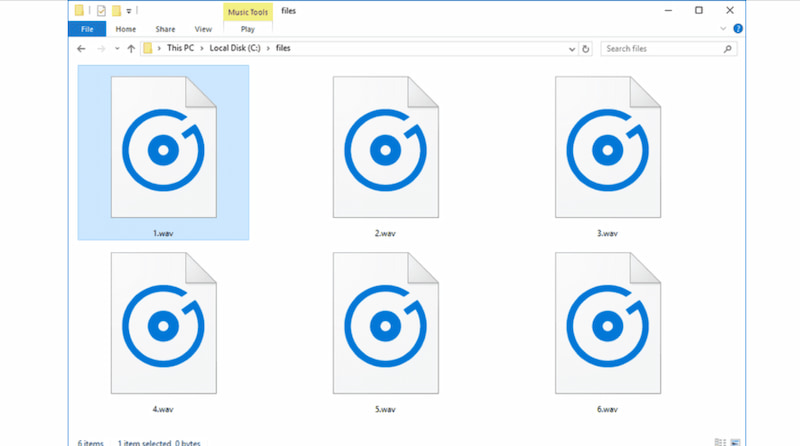
Beginnen wir damit, die Bedeutung des WAV-Dateiformats zu erläutern. Wie wir wissen, sind Waveform-Audiodateien diejenigen mit der Dateiendung .WAV oder .WAVE. Dieses gängige Audioformat findet man in erster Linie auf Windows-basierten Geräten. In der Regel ist die Datei nicht komprimiert, eine Komprimierung ist jedoch möglich.
Darüber hinaus sind unkomprimierte WAV-Dateien größer als andere weitverbreitete Audioformate wie MP3. Daher werden sie in der Regel für andere Zwecke verwendet, etwa für Betriebssystemvorgänge, Videospiele und Audiobearbeitungsprogramme, und sind weniger das bevorzugte Audioformat für das Teilen und den Kauf von Musik im Internet. Andererseits ist das Resource Interchange File Format (RIFF) ein Bitstromformat, auf dem Waveform Audio aufbaut; Sie können unter soundfile.sapp.org wesentlich mehr über RIFF erfahren. AIFF- und 8SVX-Dateien, die häufiger auf Mac-Betriebssystemen anzutreffen sind, sind mit WAV-Dateien vergleichbar.
Teil 2. WAV-Konverter Offline
Tool 1: Vidmore Video Converter: Bester Offline-WAV-Konverter
Nachdem Sie nun einen Überblick über die WAV-Datei haben, kommen wir zum Hauptzweck dieses Artikels, nämlich Ihnen Werkzeuge zur Verfügung zu stellen, mit denen Sie WAV konvertieren können. Beginnen wir dazu mit einem großartigen Konvertierungstool, das wir offline verwenden können. Vidmore Video Converter verfügt über alle Funktionen, die wir benötigen. Er kann über 200 Dateiformate verarbeiten und konvertieren, darunter WAV sowie bekannte Formate wie MP3, ACC und viele mehr. Im Folgenden gehen wir näher darauf ein.
Darüber hinaus können wir hier auch mit einem hochwertigen Konvertierungsprozess rechnen, da das Tool eine fortschrittliche Technologie verwendet, die den Vorgang deutlich beschleunigt. Dank des verlustfreien Transcodings können wir eine schnelle und qualitativ hochwertige Erfahrung erwarten. Erfahren Sie mehr darüber.
Unterstützte Audioformate:
Während wir dieses Tool näher kennenlernen, sehen wir uns auch die Audioformate an, die es für Eingabe und Ausgabe unterstützt. Sehen Sie sich diese Typen zusammen mit den unterstützten Formaten an.
| Formate | Codec |
| MP3 | MPEG-Audio |
| WAV | PCM |
| M4A | ACC |
| M4B | ACC |
| M4R | ACC |
| ACC | ACC |
| WMA | Windows Media Audio |
Vorteile
- Hochwertiger Konvertierungsprozess.
- Verlustfreies Transcoding.
- Unterstützt eine enorme Vielfalt an Audio- und Videoformaten.
- Verfügt über einen schnellen Konvertierungsprozess.
- Unterstützt ACC-Lossy-Codecs und -Formate.
Nachteile
- Die Installation auf Ihrem Computer ist erforderlich.
Tool 2: Movavi Video Converter
An zweiter Stelle steht Movavi Video Converter. Trotz des Wortes „Video“ im Namen unterstützt Movavis Konverter Musik-, Video- und Bilddateien. Das bedeutet, dass Sie hier eine WAV-Datei problemlos in ein anderes Format umwandeln können. Das Programm ist werbefrei, und die Benutzeroberfläche wirkt intuitiv. Das Lieblingsfeature vieler Nutzer ist die Möglichkeit, ein Gerät statt eines Formats als Ausgabeziel zu wählen.
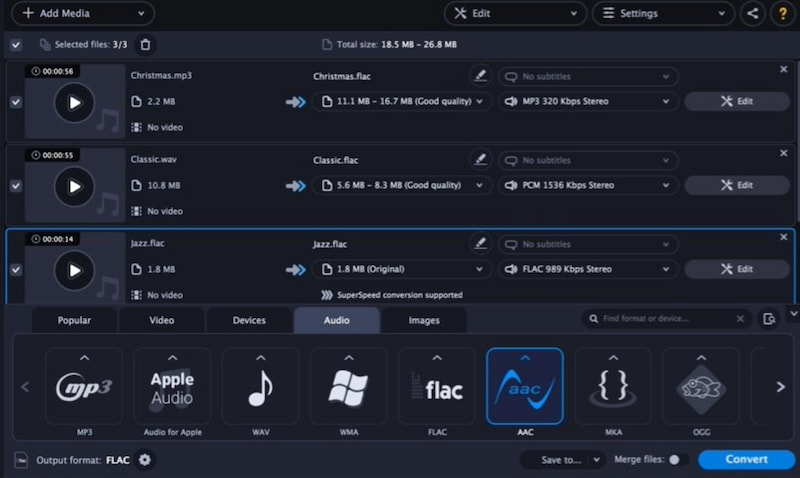
Unterstützte Formate:
| Eingabeformate | WMA, WAV, MP2, OGG, APE, RA, RAM, AIFF, M4B, M4R und MKA. |
| Ausgabeformate | MP3, WAV, AAC, M4A, AC3, FLAC, WMA, AIFF, M4B, M4R und MKA. |
Vorteile
- Einfach und benutzerfreundlich.
- Wählen Sie ein Gerät als Speicherort für die Datei anstelle eines Formats.
- Öffnen Sie die Software direkt aus der Datei im Explorer.
- WAV bearbeiten um Ihre Audioqualität zu verbessern.
Nachteile
- Jede Datei in der Warteschlange muss mit demselben Ausgabeformat gespeichert werden.
- Manchmal tritt eine Verzögerung beim Speichern auf.
Tool 3: Hamster Audio Converter
Hamster Audio Converter ist praktisch, weil er sich schnell installieren lässt und über eine einfache, schrittweise Benutzeroberfläche verfügt. Er konvertiert nicht nur viele Audiodateien im Stapel, sondern fügt sie auch zu einer einzigen Datei zusammen. Das bedeutet, dass sich Ihre WAV-Audiodateien hier hervorragend konvertieren lassen. Darüber hinaus können Sie nach dem Importieren der zu konvertierenden Dateien eines der oben genannten Ausgabeformate wählen oder ein Gerät auswählen, wenn Sie nicht sicher sind, in welchem Format die Datei vorliegen soll. Anstatt WAV in MP3 oder OGG auszuwählen, können Sie ein bestimmtes Gerät wie Apple, Microsoft, HTC und andere festlegen.
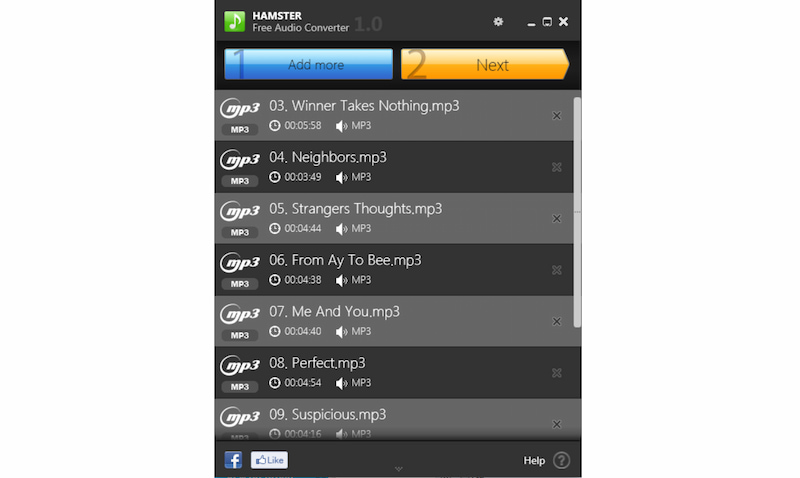
Unterstützte Formate:
| Eingabeformate | WMA, WAV, MP2, OGG, APE, RA, RAM, AIFF, M4B, M4R und MKA. |
| Ausgabeformate | MP3, WAV, AAC, M4A, AC3, FLAC, WMA, AIFF, M4B, M4R und MKA. |
Vorteile
- St Stapelkonvertierungen sind möglich.
- Dateiformate werden nach Gerätetyp angezeigt.
- Ermöglicht es, zahlreiche Audiodateien zu einer einzigen größeren zusammenzuführen.
Nachteile
- Erlaubt es nicht, ein standardmäßiges Zielverzeichnis für konvertierte Dateien auszuwählen.
- Seit vielen Jahren nicht mehr aktualisiert.
Teil 3. WAV-Konverter Online
Tool 1: Vidmore Free Audio Converter Online: Bester Online-WAV-Konverter
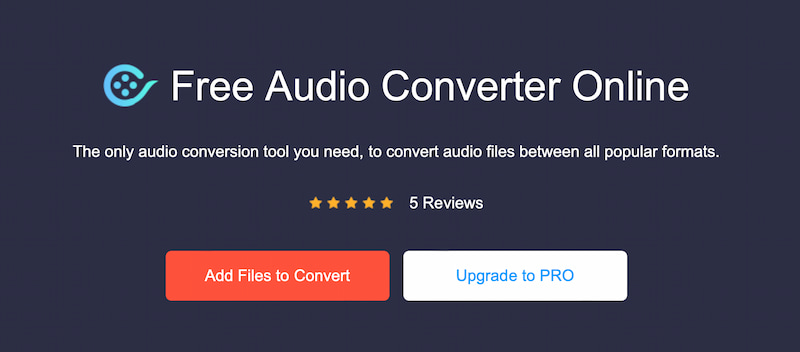
Nun kommen wir zu einem weiteren Tool, das wir nutzen können, ohne eine Software auf Ihrem Computer zu installieren. Das ist möglich, weil es Vidmore Free Audio Converter Online gibt. Dieses Konvertierungstool ist die Online-Version von Vidmore Video Converter, weshalb wir auch bei der WAV-Konvertierung viel erwarten können, da beide vom selben Entwickler stammen.
Dieses beeindruckende Online-Tool kann eine große Vielfalt von Audio- und Videoformaten aufnehmen und schnell konvertieren. Großartig ist, dass es für Ihre WAV-Dateien eine Stapelkonvertierung ermöglicht, um den Konvertierungsprozess schneller und zeitsparender zu gestalten. All diese Funktionen führen zu einer hochwertigen Ausgabe, bei der Sie auch die Metadaten anpassen können. In der Tat kann dieses WAV-Online-Tool sehr viel und enttäuscht nicht.
Unterstützte Audioformate:
Dieses Online-Tool erleichtert es, Audiodateien in besser kompatible Formate und von größeren verlustfreien Formaten in kleinere umzuwandeln, um Speicherplatz zu sparen. Sehen Sie sich alle Audioformate an, die es in Bezug auf Eingabe und Ausgabe unterstützt.
| Eingabeformate | WMA, WAV, MP2, OGG, APE, RA, RAM, AIFF, M4B, M4R und MKA. |
| Ausgabeformate | MP3, WAV, AAC, M4A, AC3, FLAC, WMA, AIFF, M4B, M4R und MKA. |
Vorteile
- Es unterstützt alle grundlegenden Audioformate.
- Das Tool kann einen Stapelkonvertierungsprozess durchführen.
- Ein einfacherer Weg, Audio zu konvertieren.
- Es verfügt über Hardwarebeschleunigung.
- Die Bearbeitung von Metadaten ist möglich.
Nachteile
- Der vollständige Funktionsumfang ist nur mit einem Abonnement verfügbar.
- Für die Konvertierung ist eine Internetverbindung zwingend erforderlich.
Tool 2: CloudConverter
Ein weiteres Online-Tool, das wir zum Konvertieren unserer WAV-Dateien verwenden können, ist CloudConverter. Dieses Online-Tool ist dafür bekannt, eine große Bandbreite an unterschiedlichen Dateiformaten, einschließlich WAV, zu konvertieren. Darüber hinaus bietet dieses Online-Tool Steuermöglichkeiten, mit denen Sie Elemente Ihres Audios, wie Qualität und Größe, anpassen und kontrollieren können. Außerdem ist eine Stapelkonvertierung möglich, um Zeit zu sparen.
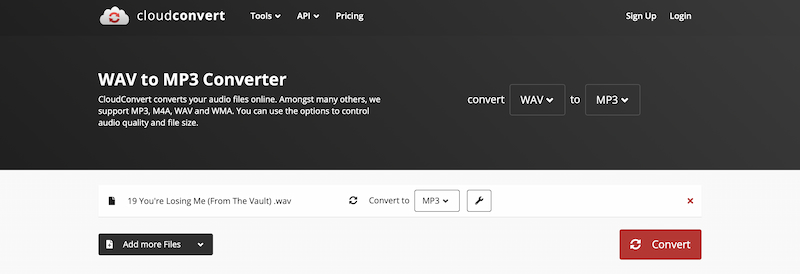
Unterstützte Formate:
| Eingabeformate | WMA, WAV, MP2, OGG, APE, RA, RAM, AIFF, M4B, M4R und MKA. |
| Ausgabeformate | MP3, WAV, AAC, M4A, AC3, FLAC, WMA, AIFF, M4B, M4R und MKA. |
Vorteile
- Es unterstützte eine große Bandbreite an Eingabeformaten.
- Der Anpassungsprozess ist einfach.
- Stapelkonvertierung ist verfügbar.
Nachteile
- Der Upload- und Download-Vorgang dauert eine Weile.
- Es hat weniger Ausgabeformate.
Tool 3: Audio-Convert.com
Dieses Programm ist direkt über die Website zugänglich, hat keine Beschränkungen hinsichtlich der Dateigröße und ermöglicht Batch-Konvertierungen. Abgesehen davon ist Audio-Convert.com mit den anderen oben genannten webbasierten Konvertern vergleichbar: Sie können eine oder mehrere Dateien von Ihrem PC, aus Dropbox oder per URL hochladen und sie dann online in eine Vielzahl von Formaten umwandeln.
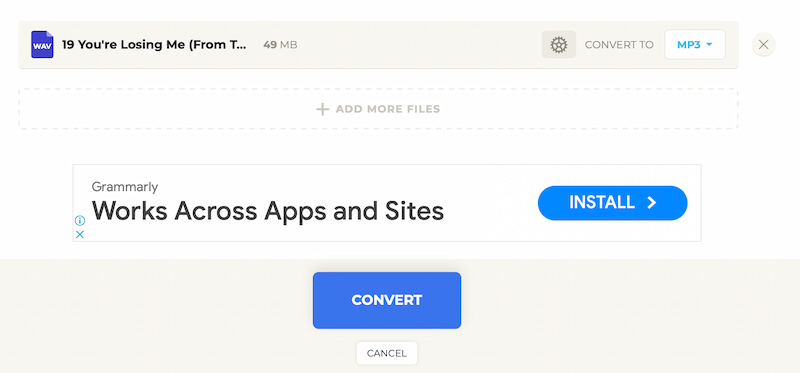
Unterstützte Formate:
| Eingabeformate | AAC, AC3, AIFF, AMR, FLAC, MP2, MP3, OGG, RM, VOC, WAV und WMA |
| Ausgabeformate | MP3, AAC, AC3, AIFF, AMR, FLAC, MP3, MP2, OGG, RM, WAV und WMA |
Vorteile
- Ermöglicht Stapelkonvertierungen in dasselbe oder verschiedene Formate.
- Das Design der Website ist übersichtlich und leicht zu bedienen.
- Es gibt keine Dateigrößenbeschränkung.
Nachteile
- Dropbox kann Ihre konvertierte Datei nicht zurückspeichern.
- Große Bannerwerbung.
Teil 4. FAQs zum WAV-Konverter
Wie konvertiere ich eine Datei in WAV?
Sie können eine Vielzahl von Audiokonvertierungs-Tools oder -Programmen verwenden, um eine Datei in das WAV-Format zu konvertieren. Dazu können Sie im Allgemeinen wie folgt vorgehen: Zunächst ist Online-Konvertierung ein hervorragendes Hilfsmittel. Sie müssen lediglich einen Online-Audiokonverter wie Vidmore Free Audio Converter Online verwenden, oder alternativ OnlineConvert oder CloudConvert. Laden Sie einfach Ihre Datei hoch. Wählen Sie WAV als Ausgabeformat. Starten Sie den Konvertierungsvorgang und speichern Sie die WAV-Datei, sobald der Vorgang abgeschlossen ist. Sie können auch ein Desktop-Programm wie Videmore Video Converter verwenden, das ebenfalls leicht zu bedienen ist.
Wie konvertiere ich eine Sprachnotiz in WAV?
Sprachnotizen werden auf den meisten Mobiltelefonen, einschließlich iPhones, im M4A-Format gespeichert. Um eine Sprachnotiz in eine WAV-Datei zu verwandeln, verwenden Sie ein Audiokonvertierungsprogramm oder -tool. Wählen Sie die Audiodatei mit der Sprachnotiz aus. Legen Sie WAV als gewünschtes Exportformat fest. Starten Sie anschließend den Konvertierungsvorgang, um die WAV-Version Ihrer Sprachnotiz zu erhalten.
Ist WAV besser als MP3?
Die ursprüngliche Qualität der Audioquelle bleibt im verlustfreien WAV-Format (Waveform Audio File Format) erhalten. Im Gegensatz dazu ist MP3 ein verlustbehaftetes und komprimiertes Format, das die Audioqualität reduziert, um die Dateigröße zu verringern. Ist WAV deshalb besser? Das hängt davon ab, was Ihnen am wichtigsten ist. Wenn es entscheidend ist, die bestmögliche Audioqualität zu bewahren, etwa in der professionellen Audioproduktion, ist WAV das bevorzugte Format.
Ist WAV das beste Audioformat?
Als eines der verlustfreien und unkomprimierten Audioformate gehört WAV zu den besten. Ob WAV für Sie das optimale Format ist, hängt jedoch von Ihren spezifischen Anforderungen ab. WAV wird häufig für die Archivierung und die professionelle Audioproduktion gewählt. Ziehen Sie andere verlustfreie Formate wie FLAC oder ALAC in Betracht, wenn die Speichereffizienz eine wichtige Rolle spielt.
Fazit
Das sind die beiden führenden WAV-Konvertierungstools, die wir für einen hervorragenden Ablauf nutzen können. Wir sehen, dass wir mit jedem Gerät, das wir besitzen, den Konvertierungsprozess realisieren können. Zunächst bietet Vidmore Video Converter einen umfangreichen und umfassenden Funktionsumfang, den wir alle benötigen. Überraschenderweise ist auch Vidmore Free Audio Converter Online eine große Hilfe, um unsere WAV-Dateien zu konvertieren. Daher ist es kein Wunder, dass ganz gleich, welches der beiden Sie wählen, es eine hervorragende Wahl für Sie sein wird.
WAV‑Tipps