Einfache WAV-zu-AU-Konvertierung mit praktischen Audiokonvertern
Das Waveform Audio File Format, allgemein bekannt als WAV-Dateien, ist ein Audioformat. Es wurde von zwei bekannten Unternehmen entwickelt, nämlich Microsoft und IBM. Sein Hauptzweck besteht darin, rohe und unkomprimierte Audiodaten auf Windows-PCs zu streamen. Es kann zwar auch komprimierte Audiodateien enthalten, wird dafür aber nur selten verwendet. Dennoch dient es häufig als verlustfreies Audioformat, das eine hohe Klangqualität bewahrt.
Aber haben Sie sich schon gefragt, wie Sie Ihre WAV-Dateien auf Sun-Systemen abspielen können? Genau zu diesem Zweck wurde dieser Beitrag erstellt. Wir zeigen Ihnen, wie Sie WAV in AU konvertieren, um eine einfache Wiedergabe auf Sun-Systemen zu ermöglichen. Lernen Sie die Richtlinien kennen, wie Sie dies umsetzen, und welche Tools Sie dafür sofort einsetzen können.
- Teil 1. Was sind WAV- und AU-Dateien?
- Teil 2. Wie man WAV schnell in AU konvertiert
- Teil 3. FAQs zur WAV-zu-AU-Konvertierung
Teil 1. Was sind WAV- und AU-Dateien?
WAV oder WAVE ist ein weit verbreitetes Audioformat, das gemeinsam von Microsoft und IBM entwickelt wurde und sowohl komprimierte als auch unkomprimierte Audiodaten enthalten kann. Obwohl es ursprünglich als unkomprimiert bekannt war, unterstützt es mithilfe eines Audiokompressionswerkzeugs dennoch verlustbehaftete Kompression. Tatsächlich wird es sowohl unter Windows als auch unter Macintosh unterstützt, und Sie können dieses Format problemlos ohne Kodierungs- und Dekodierungsschritte bearbeiten. Das einzige Problem ist, dass es aufgrund seiner hohen Klangqualität sehr viel Speicherplatz beansprucht.
Wenn Sie erwägen, WAV-Dateien in AU zu konvertieren, sollten Sie die folgenden Punkte zu diesem Format kennen. Sun Microsystems führte AU-Dateien ein, die auf Sun- und Unix-basierten Systemen verwendet wurden und später in Audioprogrammen wie QuickTime und Adobe Audition akzeptiert wurden. Außerdem handelt es sich um ein Audioformat, das von Audacity entwickelt wurde. Dieses Format ist proprietär und kann nur von Audacity angezeigt werden. Nichtsdestotrotz können Sie Ihre WAV-Dateien in Audacity bearbeiten und auf die leistungsstarken Audio-Bearbeitungsfunktionen zugreifen, indem Sie Ihre WAV-Dateien in AU-Dateien umwandeln.
Teil 2. Wie man WAV schnell in AU konvertiert
1. Vidmore Video Converter
Eines der empfohlenen Online-Tools ist der Vidmore Video Converter. Dies ist die beste Wahl, wenn es darum geht, WAV in AU-Dateien zu konvertieren. Außerdem verfügt es dank seiner Hardware-Beschleunigungsfunktion über die schnellste Konvertierungsrate. Das Tool funktioniert auf jedem Betriebssystem und unterstützt sowohl Mac- als auch Windows-Systeme. Darüber hinaus bietet es eine benutzerdefinierte Profilfunktion, mit der Sie die Audio- und Videoeinstellungen anpassen können.
Damit können Sie ein hochwertiges Ergebnis ganz nach Ihren Wünschen erzeugen. Abgesehen davon verfügt es über innovative Werkzeuge, mit denen Sie Videos trimmen, die Lautstärke anpassen, Audio synchronisieren, Metadaten bearbeiten und vieles mehr können. Um Ihnen bei der Konvertierung von WAV in AU zu helfen, folgen Sie dem vereinfachten Verfahren unten.
Schritt 1. WAV-zu-AU-Konverter starten
Beginnen Sie damit, das Installationsprogramm der App herunterzuladen, indem Sie auf eine der unten bereitgestellten Schaltflächen Free Download klicken. Wählen Sie nun den zum Betriebssystem Ihres Computers passenden Download-Link und installieren Sie das Programm mithilfe der Einrichtungsassistenten. Starten Sie anschließend das Tool, um dessen Benutzeroberfläche zu sehen.
Schritt 2. WAV-Datei importieren
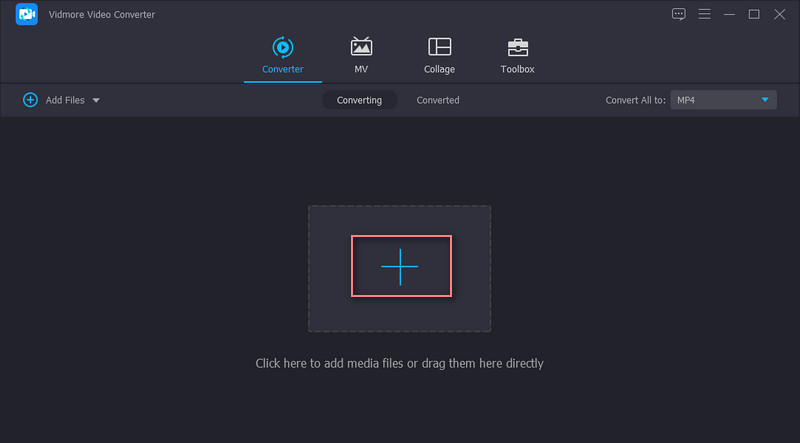
Laden Sie danach eine Mediendatei hoch, indem Sie auf das Plus-Symbol in der Hauptoberfläche klicken. Daraufhin öffnet sich ein Ordner auf Ihrem Computer. Suchen Sie hier nach den gewünschten Audiodateien und wählen Sie sie zum Hochladen aus. Alternativ können Sie die gewünschte Datei auch per Drag & Drop bequem hochladen.
Schritt 3. Wähle ein Ausgabeformat
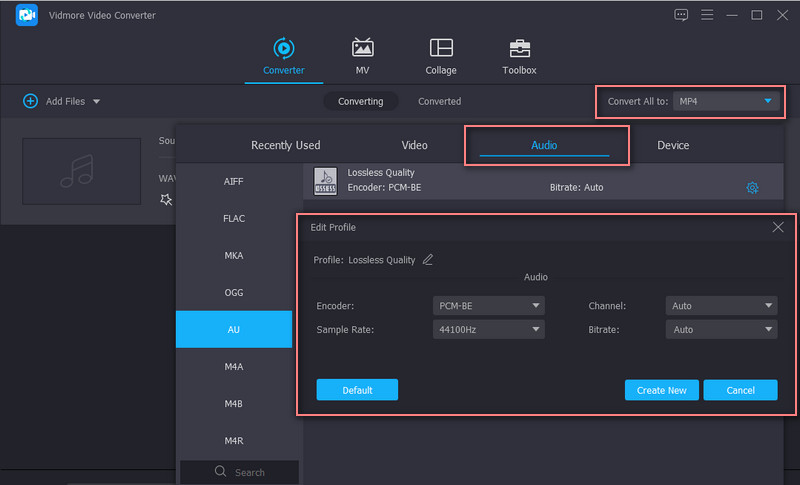
Navigieren Sie nun zum Menü Profil und wählen Sie Ihr gewünschtes Ausgabeformat. Gehen Sie auf den Reiter Audio und wählen Sie AU aus der Liste der Audioformate, um WAV in eine AU-Datei umzuwandeln. Anschließend können Sie die Ausgabe auf die gewünschte Qualität anpassen, indem Sie auf das Zahnrad-Symbol klicken. Ändern Sie hier unter anderem die Abtastrate, Bitrate und den Kanal. Klicken Sie dann auf die Schaltfläche Neu erstellen, um das neue Audio-Profil hinzuzufügen.
Schritt 4. Finale Version der Audiodatei speichern
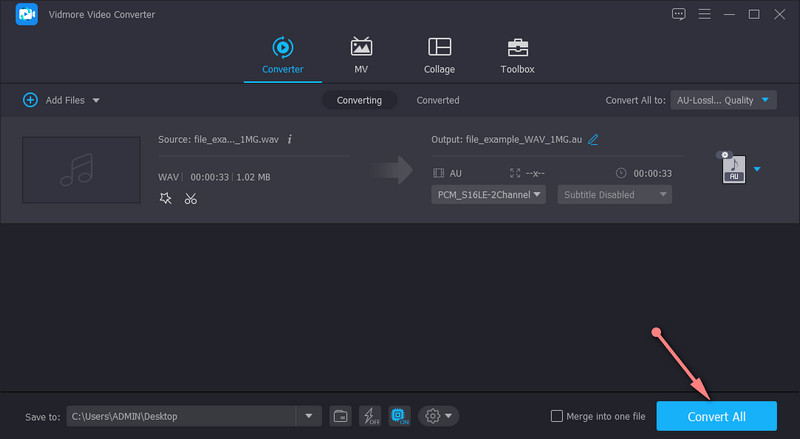
Sobald Sie die Qualität festgelegt haben, wählen Sie ein Verzeichnis, in dem Sie die endgültige Version der Datei speichern möchten, und klicken Sie auf die Schaltfläche Alle konvertieren. Wenn der Konvertierungsvorgang abgeschlossen ist, können Sie die Wiedergabe aus dem Ordner heraus vorhören, der daraufhin angezeigt wird.
2. FILEZIGZAG
FILEZIGZAG bietet eine komfortable und effiziente Möglichkeit, WAV in AU zu konvertieren. Sie müssen kein zusätzliches Programm herunterladen und installieren, um Ihre Konvertierungsaufgaben zu erledigen. Es steht eine große Auswahl an Audioformaten zur Verfügung: AU, AAC, AC3, AIF, AIFC, FLAC und viele mehr. Außerdem müssen Sie kein Benutzerkonto registrieren, um das Tool zu nutzen. Vorausgesetzt, Sie verfügen über einen Browser und eine stabile Internetverbindung, können Sie WAV kostenlos und problemlos in AU konvertieren. Vor allem aber ermöglicht das Tool die Stapelkonvertierung ohne Beschränkung bei Größe oder Anzahl. Nicht zu vergessen: Sie können die Dateien gleichzeitig in verschiedene Formate konvertieren und sie anschließend frei auf Ihr lokales Laufwerk herunterladen.
Schritt 1. Besuchen Sie zunächst die offizielle Website des Tools mit einem Browser auf Ihrem Computer.
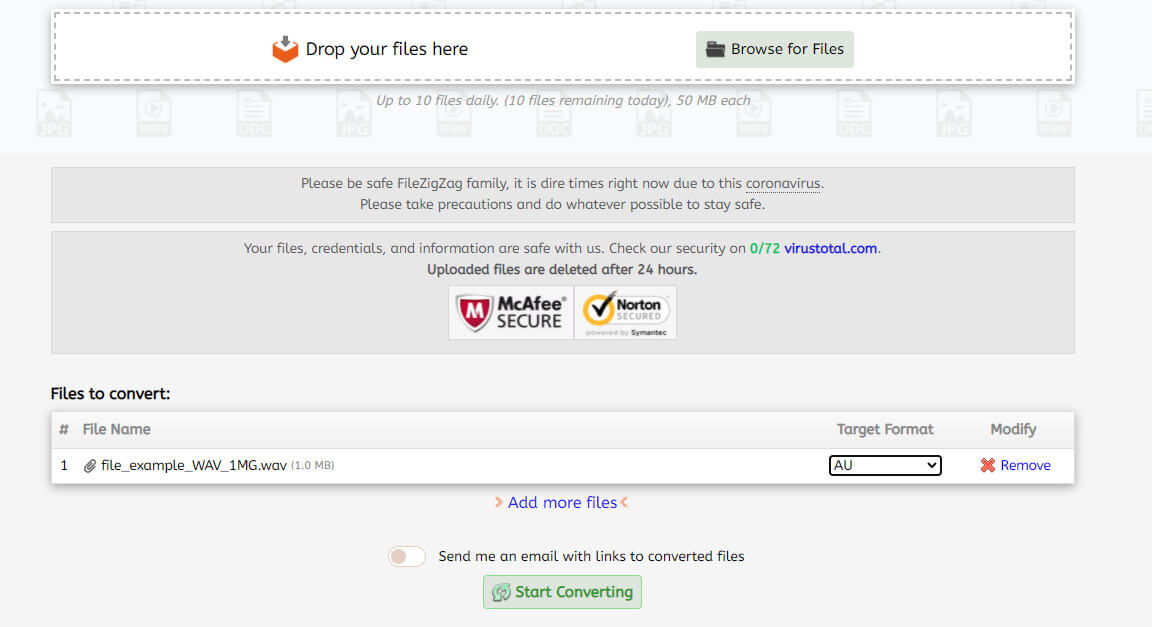
Schritt 2. Sobald Sie auf der Seite sind, ziehen Sie die Dateien, die Sie konvertieren möchten, per Drag & Drop in die Benutzeroberfläche des Programms.
Schritt 3. Scrollen Sie auf der Seite nach unten, bis Sie die Konvertieroberfläche sehen, und wählen Sie ein Ausgabeformat aus dem Dropdown-Menü Zielformat. Wählen Sie hier AU und klicken Sie darunter auf das Programm Start Converting.
Schritt 4. Nach kurzer Zeit sollte die konvertierte Audiodatei zum Download bereitstehen. Klicken Sie auf die zugehörige Schaltfläche Download, um eine Kopie zu erhalten – und schon sind Sie fertig.
Weiterführende Lektüre:
Wie man WAV in AAC konvertiert, ohne auch nur einen Cent zu bezahlen
Wie man eine WAV-Datei mithilfe von Online- und Offline-Tools verkleinert
Teil 3. FAQs zur WAV-zu-AU-Konvertierung
Ist WAV-Audio gut?
WAV ist das Audioformat, das Sie in Bezug auf die Klangqualität in Betracht ziehen sollten. Es kann die ursprünglichen Daten der Originalaufnahme beibehalten. Allerdings benötigen WAV-Dateien in der Regel mehr Speicherplatz als andere Dateitypen.
Wie kann ich AU-Audiodateien abspielen?
Wie bereits erwähnt, unterstützen mehrere Audioprogramme dieses Audioformat. Dazu gehören RealPlayer von RealNetworks, Adobe Audition und Apple QuickTime Player.
Kann ich AU in MP3 konvertieren?
Ja. Zahlreiche Programme können Ihnen bei dieser Konvertierungsaufgabe helfen. Das Einzige, worauf Sie achten müssen, ist die Konvertierungsqualität. Hierfür können Sie sich auf Vidmore verlassen. Damit können Sie WAV in AU umwandeln und AU in MP3 mit verlustfreier Qualität konvertieren.
Fazit
Die Konvertierung von WAV in AU ist nicht besonders kompliziert. Mit den oben genannten Tools können Sie mehrere Dateien mühelos konvertieren. Außerdem können Sie je nach Bedarf zwischen Online- und Offline-Methoden wählen. Sie können auch das Tool auswählen, das für Sie am bequemsten ist. Wenn Sie nicht möchten, dass Ihre Konvertierung durch die Internetverbindung unterbrochen wird, ist ein Desktop-Programm wie Vidmore Video Converter die geeignetste Lösung. Wenn es jedoch nicht Ihre Art ist, ein Programm herunterzuladen, ist ein Online-Tool wie FILEZIGZAG die richtige Wahl für Sie.