Die sicherste Möglichkeit, WAV-zu-M4A-Dateien online zu konvertieren – komplett kostenlos!
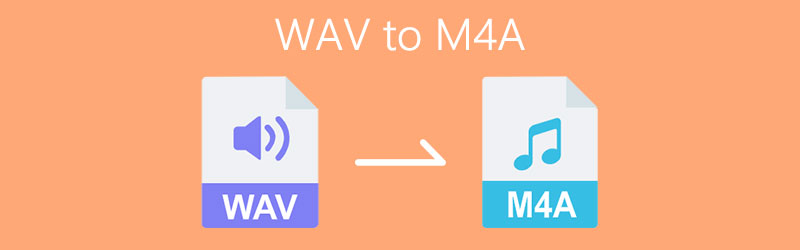
Wenn Sie sich wahrscheinlich zwischen WAV und M4A entscheiden müssten, würden Sie aufgrund seiner Benutzerfreundlichkeit das M4A-Format wählen. Obwohl WAV die beste Audioqualität bietet und die ursprüngliche Aufnahme vollständig beibehält, würden sich viele Nutzer dennoch für M4A entscheiden, weil es die Datei stärker komprimiert und mit mehr Geräten kompatibel ist.
Vielleicht sind Sie im Moment daran interessiert, wie man WAV in M4A umwandelt, um Ihre Audiodateien auf einem anderen Gerät verwendbar zu machen oder einfach weniger Speicherplatz zu verbrauchen. In diesem Beitrag befassen wir uns mit dem am meisten empfohlenen Online-WAV-zu-M4A-Konverter.
SEITENINHALT
Teil 1. Wie man WAV online in M4A umwandelt
Wenn Sie Ihre WAV-Datei in M4A konvertieren möchten, aber nicht genügend Speicherplatz haben, um einen weiteren Konverter herunterzuladen, können Sie unbesorgt sein, denn wir haben bereits eine Lösung für Ihr Anliegen vorbereitet! Wir haben Online-Konverter zusammengestellt, die Sie nutzen können, indem Sie sie einfach in Ihrem Browser aufrufen. Sie müssen nicht stundenlang im Internet suchen, um Wege zu finden, wie man WAV online in M4A konvertiert – scrollen Sie einfach nach unten und sehen Sie sich die folgenden Tools an.
1. Vidmore Free Online Video Converter
Wenn Sie nach dem besten Konverter suchen, den Sie online verwenden können, sollten Sie den Vidmore Free Online Video Converter in Betracht ziehen. Wie der Name des Produkts bereits vermuten lässt, ermöglicht dieses Programm die Umwandlung von WAV in M4A und andere Audioformate direkt auf der Hauptseite. Mit Hilfe dieses Online-Konverters können Sie Ihre Dateien so oft konvertieren, wie Sie möchten! Selbst wenn Sie eine große Datei haben, müssen Sie nicht ewig auf den Abschluss der Konvertierung warten – sie ist in nur wenigen Momenten erledigt. Wie verwendet man nun dieses großartige Programm? Hier ist eine einfache Anleitung unten.
Schritt 1: Öffnen Sie zunächst Ihren Browser und suchen Sie die Seite des Vidmore Free Online Video Converter. Klicken Sie auf Dateien hinzufügen, um zu konvertieren, und es erscheint ein Hinweisfenster. Klicken Sie dann auf die Schaltfläche Herunterladen, um das Startprogramm des Online-Tools herunterzuladen, und installieren Sie es anschließend.
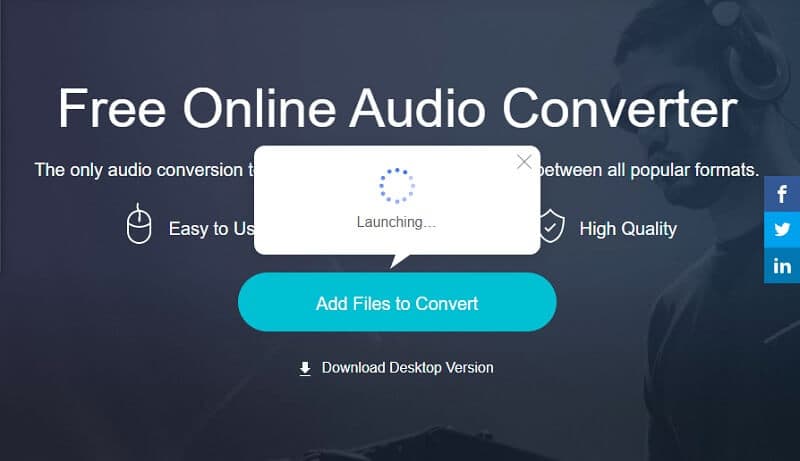
Schritt 2: Nachdem Sie den Online-Konverter erfolgreich installiert haben, öffnet sich Ihr Ordner mit den Dateien auf Ihrem Gerät. Wählen Sie dann Ihre WAV-Datei aus und laden Sie sie hoch.
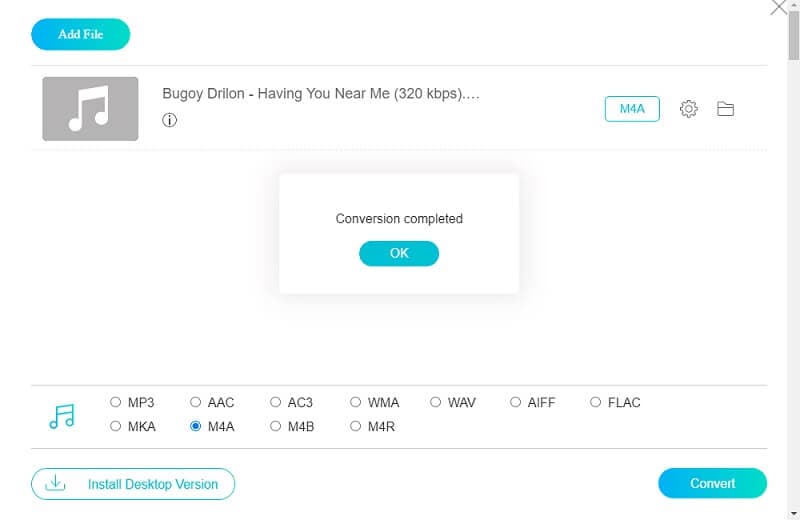
Schritt 3: Sobald Sie Ihre WAV-Datei hochgeladen haben, wählen Sie im unteren Bereich der Optionen das Format M4A aus und klicken Sie auf die Schaltfläche Konvertieren, um den Konvertierungsvorgang zu starten.
Schritt 4: Nachdem Sie auf die Schaltfläche Konvertieren geklickt haben, wird ein weiterer Ordner angezeigt, in dem Sie den Speicherort der Datei auswählen können. Klicken Sie einfach auf Ordner auswählen, und die Konvertierung startet automatisch.
2. Zamzar
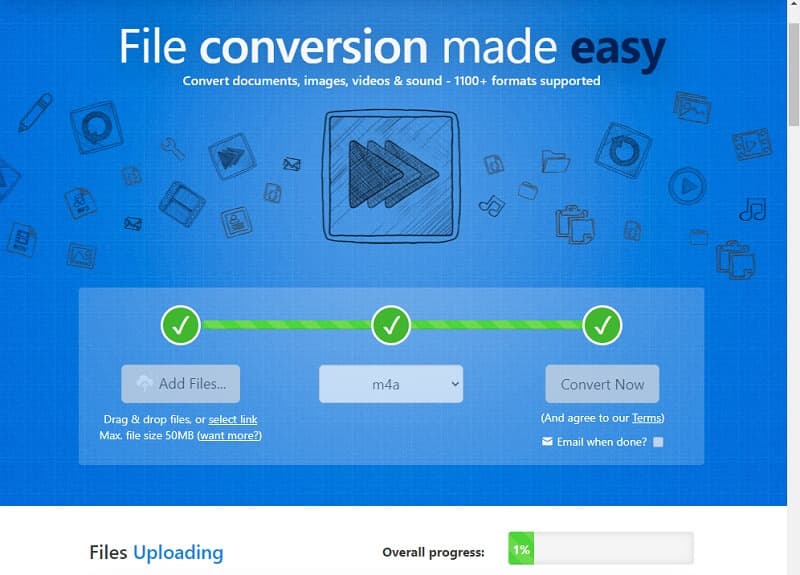
An zweiter Stelle der am meisten empfohlenen Tools zur Online-Umwandlung Ihrer Dateien in ein anderes Format steht Zamzar. Diese webbasierte Anwendung dient dazu, Audio- und Videoformate zu konvertieren, ohne dass Sie eine zusätzliche Software installieren müssen. Mit Zamzar können Sie Dateien mit einer maximalen Größe von 50 MB konvertieren. Wie konvertiert man also WAV in M4A mit diesem Online-Tool? Werfen Sie einen Blick auf die einfache Anleitung unten.
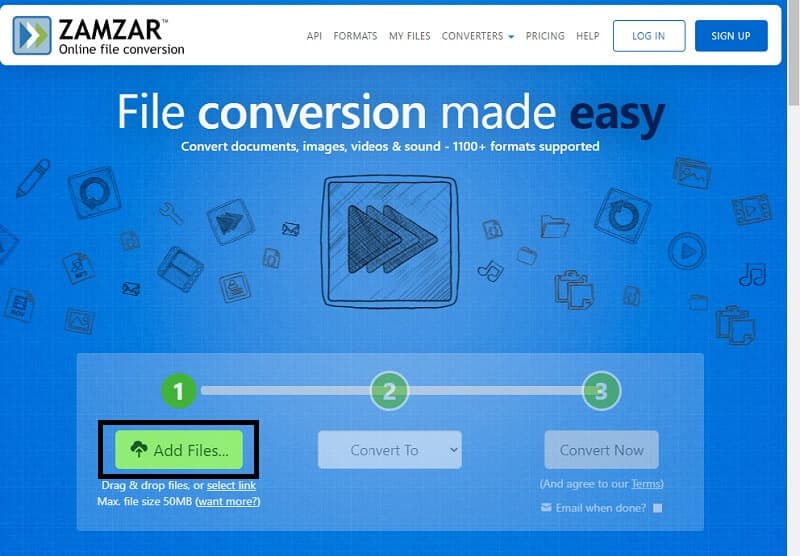
Schritt 1: Suchen Sie in Ihrem Browser nach Zamzar Online File Conversion. Sobald Sie zur Seite weitergeleitet wurden, klicken Sie auf Dateien hinzufügen.
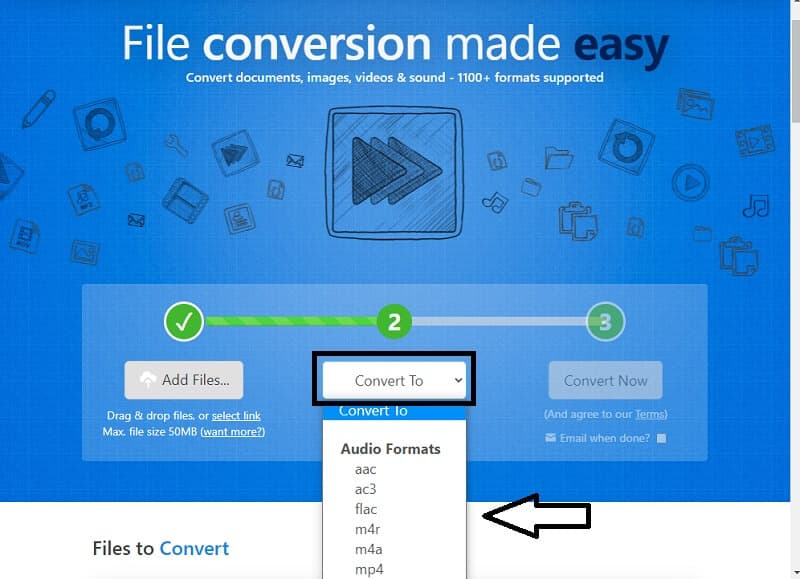
Schritt 2: Nachdem Sie die Datei hinzugefügt haben, die Sie konvertieren möchten, gelangen Sie automatisch zum zweiten Schritt. Klicken Sie einfach auf die Registerkarte Konvertieren in, und es werden Ihnen die verfügbaren Formate entsprechend der hochgeladenen Datei angezeigt.
Schritt 3: Sobald Sie ein Audioformat ausgewählt haben, gelangen Sie zum letzten Schritt. Klicken Sie auf die Schaltfläche Jetzt konvertieren und warten Sie, bis die Konvertierung abgeschlossen ist.
Teil 2. Wie man WAV mit Software in M4A umwandelt
Heutzutage gibt es eine Menge Dateikonverter, allerdings erfordern die meisten davon gewisse Fachkenntnisse, um die Tools vollständig nutzen zu können. Und das verstehen wir! Deshalb haben wir die benutzerfreundlichsten Tools zusammengestellt, die Ihnen die Arbeit erleichtern. Sie müssen keine Tutorials ansehen oder Profi-Kenntnisse haben, denn sie lassen sich ganz unkompliziert bedienen. Ohne weitere Umschweife finden Sie hier die Liste der Programme, mit denen Sie Ihre Dateien einfach konvertieren können.
1. Vidmore Video Converter
Wenn Sie Ihre WAV-Datei kostenlos in M4A umwandeln möchten, sollten Sie den Vidmore Video Converter verwenden, da Sie dieses vielseitige Programm völlig kostenlos herunterladen können. Sie können verschiedene Dateiformate mit nur einem Klick umwandeln! Außerdem ist der Konvertierungsprozess sehr einfach. Die Dateigröße spielt keine Rolle, denn Vidmore kann sie dennoch in das gewünschte Format konvertieren. Um Ihnen eine Vorstellung zu geben, wie man WAV in M4A umwandelt, sehen Sie sich die Informationen unten an.
Schritt 1: Beschaffen Sie sich den WAV-zu-M4A-Audiokonverter
Laden Sie die kostenlose Anwendung herunter, indem Sie unten auf die Schaltfläche zum kostenlosen Download klicken. Sobald der Download abgeschlossen ist, installieren und starten Sie das Programm auf Ihrem Computer.
Schritt 2: WAV-Datei hinzufügen
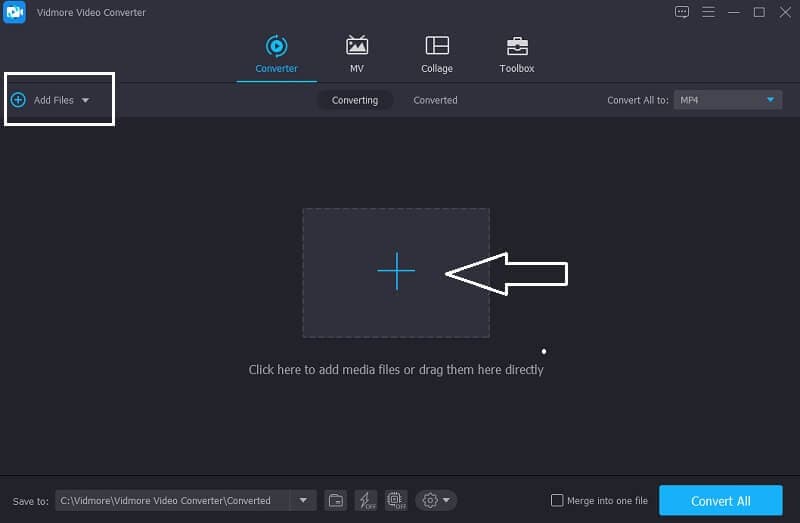
Sobald die App läuft, klicken Sie auf der Hauptoberfläche des Tools auf Dateien hinzufügen oder auf das Plus-Symbol und wählen Sie die Datei aus, die Sie konvertieren möchten.
Schritt 3: Wählen Sie das M4A-Format
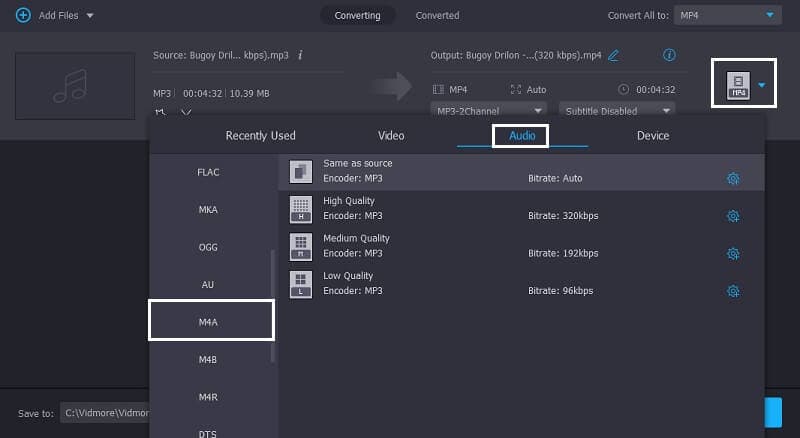
Nachdem Sie die Datei hinzugefügt haben, klicken Sie auf den Dropdown-Pfeil rechts neben der Videominiatur und gehen Sie zum Abschnitt Audio. Wählen Sie dort M4A aus den Optionen.
Schritt 4: Speichern Sie die konvertierte Audiodatei
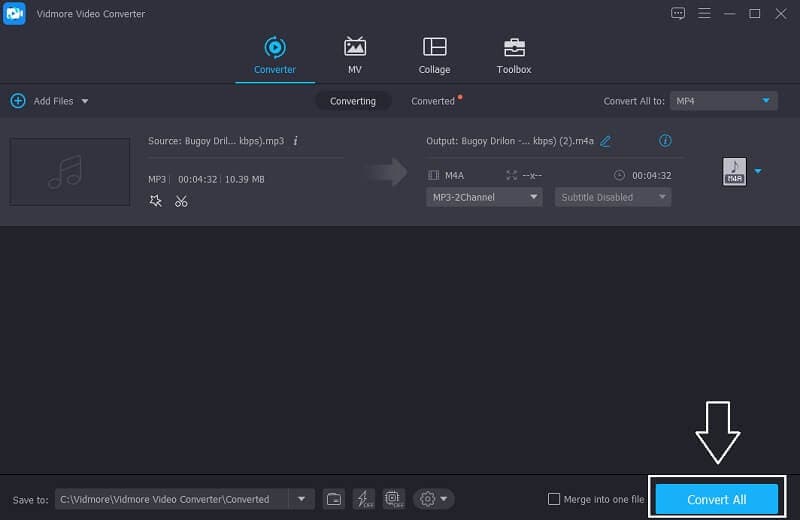
Sobald Sie für Ihre Datei das M4A-Format ausgewählt haben, klicken Sie auf die Registerkarte Alle konvertieren, um die Audiodatei erfolgreich umzuwandeln.
2. iTunes
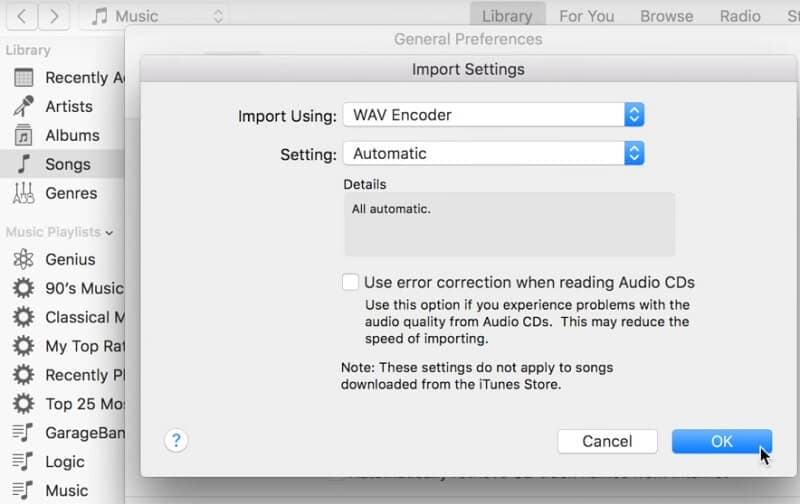
Wenn Sie eine WAV-Datei haben, die Sie auf Ihrem Mac konvertieren möchten, ist iTunes ebenfalls eine gute Wahl. Sie müssen sich keine Sorgen um die Kompatibilität mit Ihrem Gerät machen, da dieses Tool Ihre Audiodateien in nur einer Minute ganz einfach konvertieren kann. In der folgenden Anleitung zeigen wir Ihnen, wie Sie WAV in M4A mit iTunes umwandeln.
Schritt 1: Um in iTunes mit der Konvertierung zu beginnen, klicken Sie auf die Option Einstellungen. Sobald der Bereich Einstellungen geöffnet ist, erscheinen verschiedene Optionen. Klicken Sie auf das Fenster Allgemein.
Schritt 2: Nachdem Sie auf die Registerkarte Allgemein geklickt haben, setzen Sie auch ein Häkchen bei Importeinstellungen und wählen Sie im Menü Importieren mit das Format aus, in das Ihre Datei konvertiert werden soll.
Schritt 3: Gehen Sie danach zu Datei und klicken Sie auf Konvertieren. Daraufhin erhalten Sie eine Version Ihrer Datei im gewünschten Format. Und das war’s!
3. Audacity
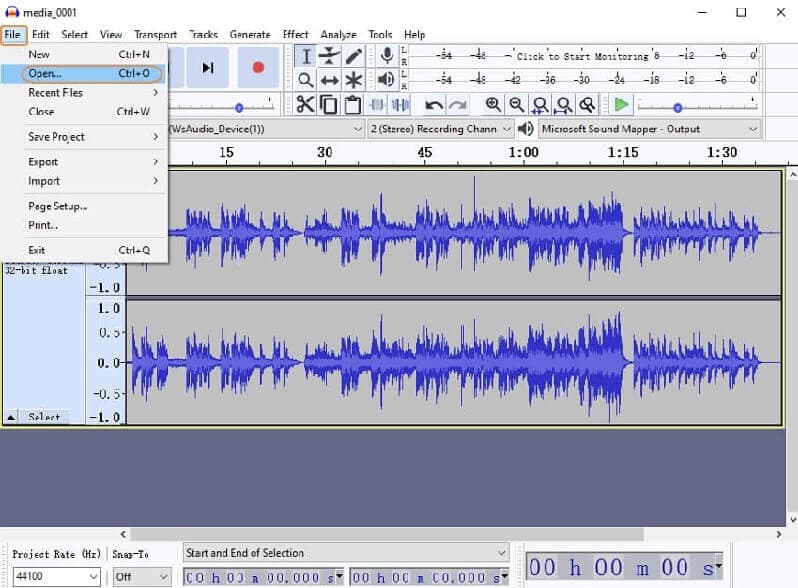
Wie wir alle wissen, ist Audacity eine der bekanntesten Anwendungen zum Aufnehmen und Bearbeiten von Audio, die ebenfalls von vielen genutzt wird. Neben diesen Funktionen bietet es aber noch eine weitere, die sich Anwender wünschen, die ihre Audiodateien komprimieren möchten – nämlich die Umwandlung von Audioformaten. In der folgenden Anleitung zeigen wir Ihnen, wie Sie WAV in M4A in Audacity umwandeln. Werfen Sie einen Blick auf die einfachen Schritte dazu.
Schritt 1: Starten Sie die Anwendung auf Ihrem System. Klicken Sie anschließend im Menü auf Datei und dann im Untermenü auf Öffnen, um die Datei auf Ihrem System hinzuzufügen, die Sie konvertieren möchten.
Schritt 2: Wählen Sie danach erneut das Menü Datei und klicken Sie auf Exportieren, dann wählen Sie das gewünschte Format aus.
Schritt 3: Nachdem Sie die Audiodatei konvertiert haben, klicken Sie auf die Schaltfläche Speichern, um die Umwandlung in Ihr gewünschtes Format zu starten.
Teil 3. FAQs zur Umwandlung von WAV in M4A
Wie kann ich eine Datei mit einem Online-Tool ohne Größenbeschränkung konvertieren?
Das ist eine interessante Frage, weil viele Online-Tools Beschränkungen haben, doch der Vidmore Free Online Video Converter ist anders, da er ohne Größenlimit konvertiert.
Welches Tool konvertiert am schnellsten?
Wir empfehlen die Verwendung von Vidmore Video Converter, da Ihre Dateien damit in nur wenigen Augenblicken konvertiert werden.
Welches ist besser, WAV oder M4A?
Wenn wir die Qualität betrachten, ist WAV besser, aber wenn wir den Speicherplatz berücksichtigen, ist es besser, das M4A-Format zu verwenden.
Fazit
Anhand der oben genannten Informationen wird es für Sie nicht mehr schwierig sein, Ihre Dateien zu komprimieren, denn wir haben bereits die am meisten empfohlenen Tools vorgestellt, mit denen Sie WAV in M4A konvertieren können. Sie müssen kein Geld für den Kauf einer App ausgeben, da Sie die Online-Tools und die kostenlosen Programme nutzen können, die wir oben bereitgestellt haben. Worauf warten Sie noch? Fangen Sie an, Ihre Lieblingsdateien zu konvertieren!
WAV & M4A
-
WAV konvertieren
-
M4A konvertieren
-
M4A bearbeiten