Konvertieren Sie WAV in MP3 über Online-Tools, Windows, Mac und Mobilgeräte
WAV-Dateien eignen sich hervorragend zum Aufnehmen von Audio in hoher Qualität. So großartig diese Dateien auch sein können, sie nehmen viel Speicherplatz ein. Manche haben sich sogar darüber beschwert, dass sie diese auf bestimmten Apps oder Geräten nicht abspielen konnten. Daher suchen viele nach Möglichkeiten, dieses Problem zu lösen. Die beste Methode ist, sie in das beliebteste Audioformat umzuwandeln, nämlich MP3. MP3-Dateien benötigen in der Regel deutlich weniger Speicherplatz auf Ihrem Handy, Computer oder MP3-Player. Außerdem sind sie mit fast allen Geräten und Playern kompatibel. Lernen Sie im Folgenden Schritt für Schritt, wie Sie WAV in MP3 umwandeln.

SEITENINHALT
Teil 1. Beste Methode, um WAV in MP3 zu konvertieren
Wenn Sie ein zuverlässiges Konvertierungstool möchten, ist Vidmore Video Converter die ideale Software für Sie. Es ist dank seiner Vielseitigkeit und der leicht zu bedienenden Oberfläche eine beliebte Wahl. Obwohl es vor allem für seine umfassende Unterstützung von Videoformaten bekannt ist, überzeugt es auch als Audiokonverter. Das bedeutet, dass Sie Ihre Audiodatei in ein anderes benötigtes Format umwandeln können. Es unterstützt MP3, WAV, AAC, WMA, FLAC, AIFF, M4A und vieles mehr. Damit ist gewährleistet, dass Sie WAV mühelos in MP3 umwandeln können! Zusätzlich können Sie Ihre Datei so konvertieren, dass sie mit anderen Geräten kompatibel ist. Außerdem können Sie Ihre Audiodatei vor dem Exportieren bearbeiten oder kürzen. Schließlich können Sie dieses Programm sowohl auf einem Mac als auch auf einem Windows-PC verwenden. Wenn Sie neugierig sind, wie dieses Tool funktioniert, sehen Sie sich die folgende einfache Anleitung an.
Schritt 1. Laden Sie zunächst den Vidmore Video Converter auf Ihren Computer herunter und installieren Sie ihn. Sobald die Installation abgeschlossen ist, startet das Tool automatisch.
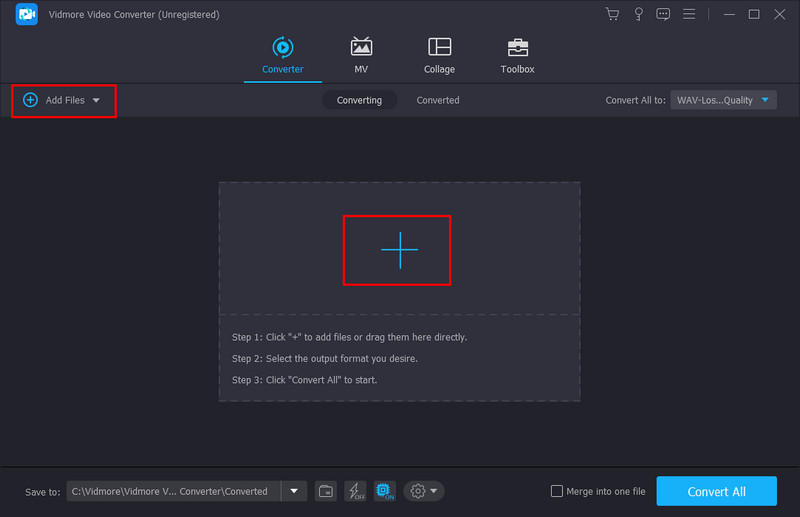
Schritt 2. Wählen Sie im Bereich „Converter“ über die Schaltfläche „Dateien hinzufügen“ oder das Plus-Symbol Ihre Datei aus. Fügen Sie die WAV-Datei hinzu, die Sie konvertieren möchten.
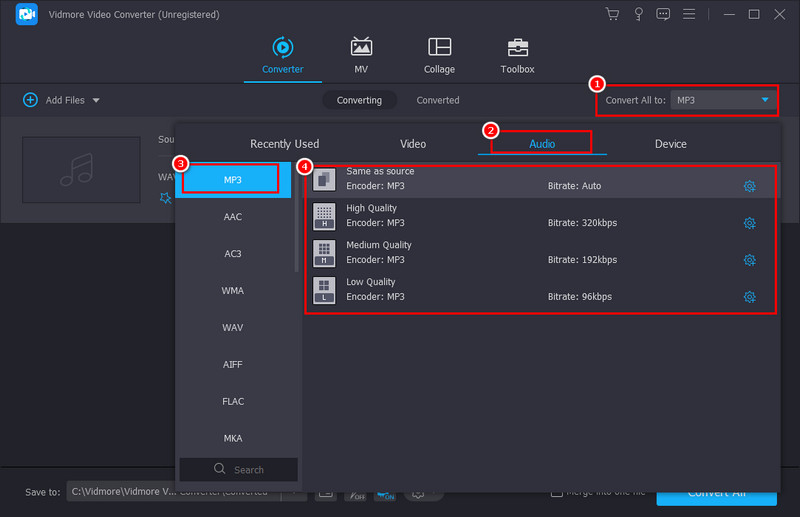
Schritt 3. Öffnen Sie im Dropdown-Menü „Alles konvertieren in“ den Bereich „Audio“ und wählen Sie MP3. Optional können Sie rechts die gewünschte Audioqualität auswählen.
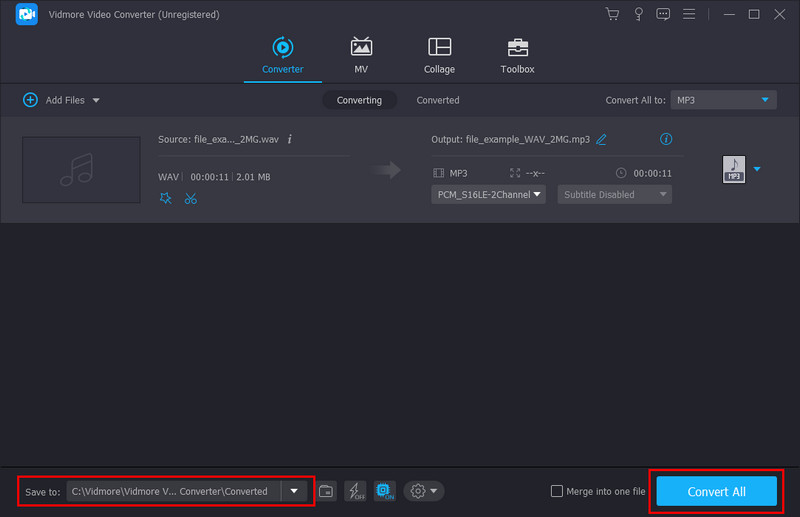
Schritt 4. Wählen Sie abschließend im Menü „Speichern unter“ den Speicherort für die konvertierte Datei. Klicken Sie dann auf „Alles konvertieren“, um mit der Umwandlung zu beginnen.
Teil 2. WAV in MP3 mit iTunes konvertieren
Wussten Sie, dass Sie auf dem Mac auch iTunes verwenden können, um WAV in MP3 zu konvertieren? iTunes ist ein bekannter Mediaplayer und eine Medienbibliothek, die von Apple entwickelt wurde. Neben der Verwaltung Ihrer Audiodateien bietet es eine praktische Möglichkeit, eine WAV-Datei in das MP3-Format umzuwandeln. Bedenken Sie jedoch, dass iTunes keine eingebaute Funktion zur direkten Dateikonvertierung besitzt. Es gibt aber einen Workaround, bei dem Sie die iTunes-Einstellungen ändern, um WAV in MP3 umzuwandeln. So geht’s:
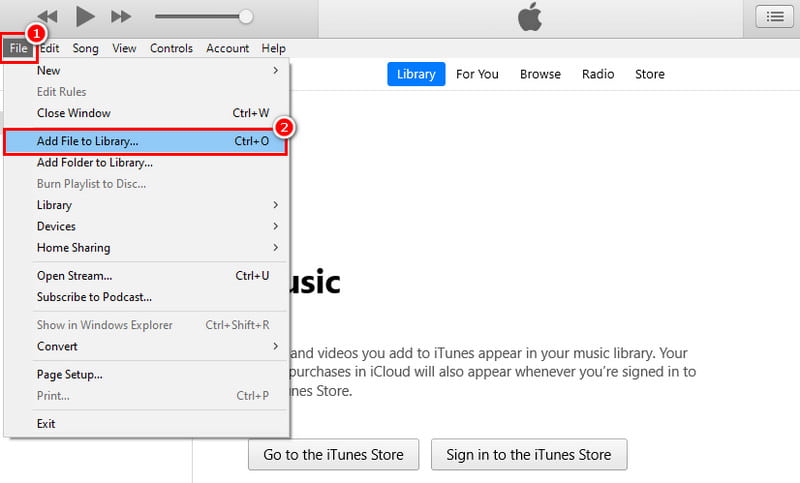
Schritt 1. Starten Sie iTunes auf Ihrem Computer. Gehen Sie zum Menü „Datei“ und wählen Sie „Datei zur Mediathek hinzufügen“. Wählen und fügen Sie die WAV-Datei hinzu, die Sie konvertieren möchten.
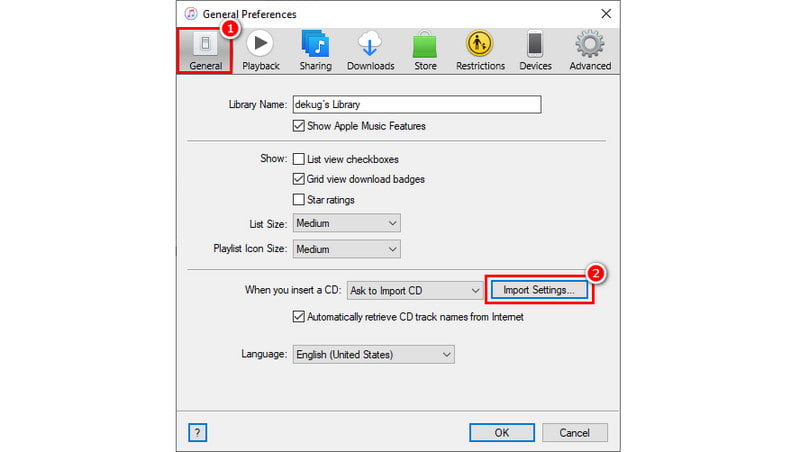
Schritt 2. Navigieren Sie nun zum Menü „Bearbeiten“ und wählen Sie im Dropdown-Menü „Einstellungen“. Gehen Sie im erscheinenden Fenster auf den Tab „Allgemein“ und klicken Sie auf „Importeinstellungen“.
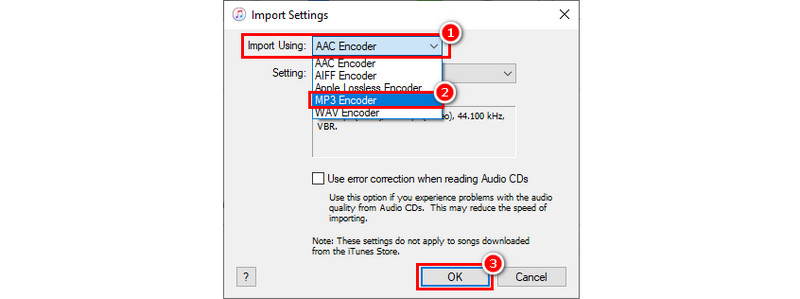
Schritt 3. In dem eingeblendeten kleinen Fenster gehen Sie zu „Importieren mit“. Wählen Sie anschließend „MP3-Codierer“ aus den verfügbaren Optionen und klicken Sie auf „OK“.
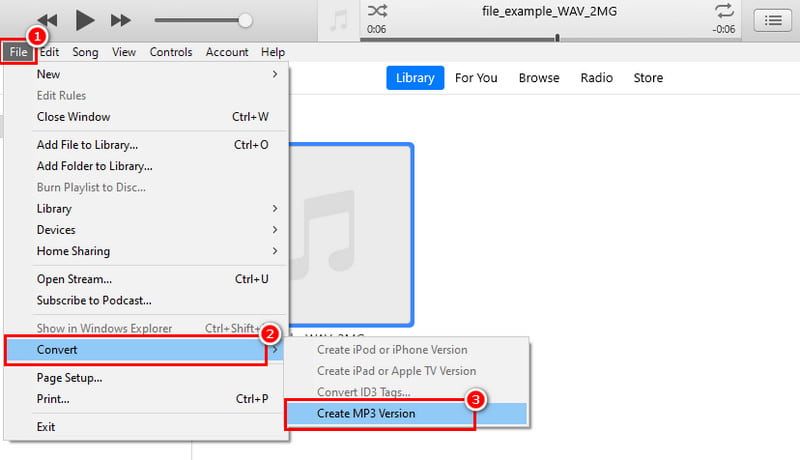
Schritt 4. Wählen Sie nun Ihre WAV-Datei aus. Gehen Sie zu Datei ] Konvertieren ] MP3-Version erstellen. Zum Schluss erstellt iTunes eine MP3-Version Ihrer Datei mit demselben Namen.
Vorteile
- Es kann WAV kostenlos in MP3 konvertieren.
- Es ist sowohl auf Mac- als auch auf Windows-Betriebssystemen verfügbar.
Nachteile
- iTunes ist ressourcenintensiv, insbesondere auf älterer oder leistungsschwächerer Hardware.
- Sie können die Qualität der konvertierten MP3-Datei nicht auswählen.
Teil 3. WAV online in MP3 umwandeln
Wenn Sie keine Software auf Ihrem Computer installieren möchten, können Ihnen Online-Tools weiterhelfen. Eine Plattform, mit der Sie WAV-Dateien in MP3 umwandeln können, ist CloudConvert. Es handelt sich um ein vielseitiges Online-Tool, das eine reibungslose Dateikonvertierung zwischen verschiedenen Formaten ermöglicht. Damit können Sie WAV auch ganz unkompliziert in MP3 umwandeln. Es bietet eine schnelle Lösung, um Ihre Audiodateien ohne App-Installation zu konvertieren. Beachten Sie aber, dass Sie dafür eine stabile Internetverbindung benötigen, da es sich um einen Online-Dienst handelt. Wie wandelt man damit WAV in MP3 um? Hier ist eine Anleitung als Referenz:.
Schritt 1. Öffnen Sie zunächst Ihren bevorzugten Webbrowser. Suchen Sie dann nach CloudConvert und rufen Sie die Website auf.
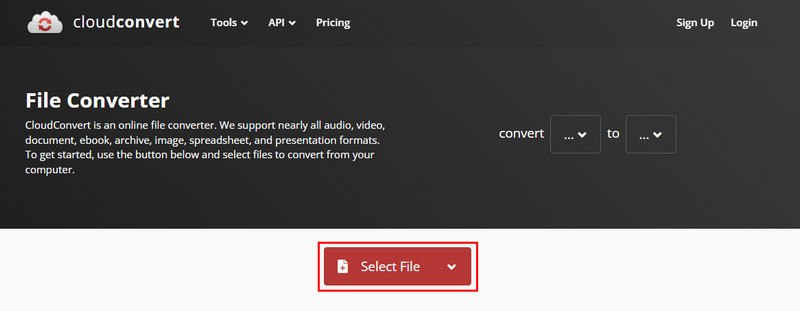
Schritt 2. Klicken Sie auf der Hauptseite der Plattform auf die Schaltfläche „Datei auswählen“. Wählen und laden Sie die WAV-Datei hoch, die Sie konvertieren möchten. Alternativ können Sie sie per Drag & Drop direkt auf die Website ziehen.
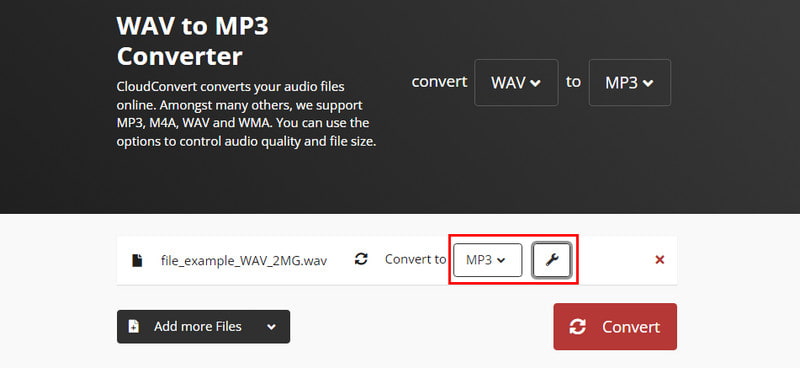
Schritt 3. Nachdem Sie Ihre WAV-Datei hochgeladen haben, wählen Sie MP3 als gewünschtes Ausgabeformat. Suchen Sie es in der Liste der verfügbaren Optionen im Bereich „Konvertieren in“. Optional können Sie die Parameter nach Wunsch anpassen.
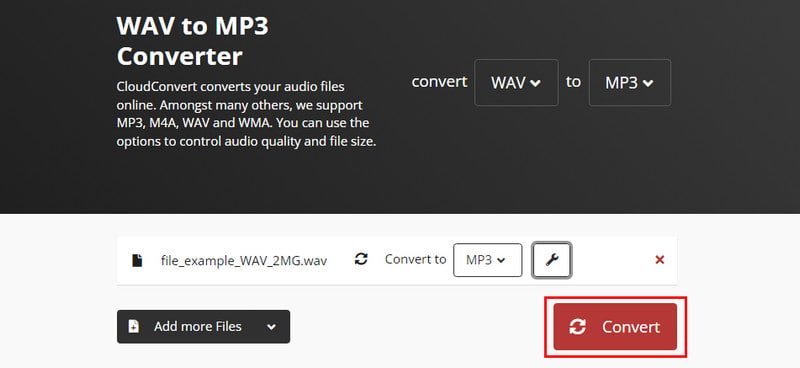
Schritt 4. Wenn Sie bereit sind, starten Sie die Konvertierung, indem Sie auf die Schaltfläche „Konvertieren“ klicken. Anschließend beginnt der Vorgang zur Umwandlung von WAV in MP3.
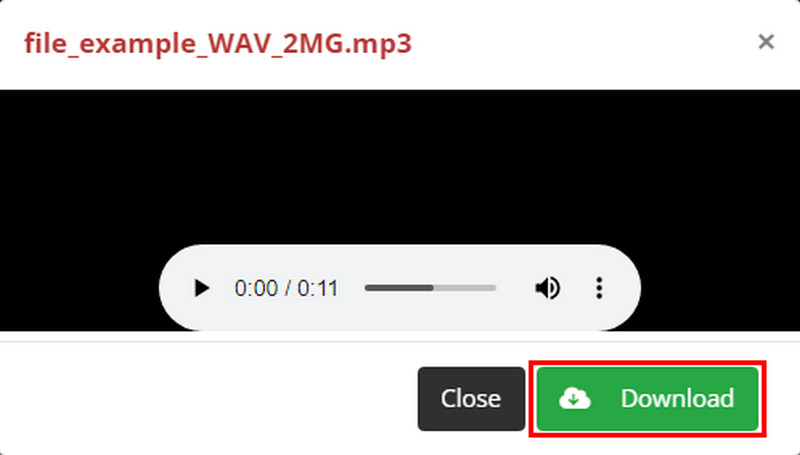
Schritt 5. Sobald der Vorgang abgeschlossen ist, klicken Sie auf die Schaltfläche „Herunterladen“, um Ihre konvertierte Datei zu speichern. Und das war’s!
Vorteile
- Es lässt sich von jedem internetfähigen Gerät mit einem Webbrowser öffnen.
- Es unterstützt eine große Bandbreite an Audio- und Videoformaten wie MP4, WAV, MP3 usw.
- Bietet einen kostenlosen Tarif mit einem Tageslimit von 25 Konvertierungen und einer maximalen Dateigröße von 100 MB.
Nachteile
- Für größere Dateien oder häufige Konvertierungen ist ein Upgrade auf einen kostenpflichtigen Tarif erforderlich.
- Das Hochladen von Dateien auf eine Website eines Drittanbieters kann Sicherheitsbedenken aufwerfen.
- Der Konvertierungsvorgang ist auf eine stabile Internetverbindung angewiesen.
Teil 4. WAV mit FFmpeg in MP3 umwandeln
Haben Sie schon einmal von FFmpeg gehört? Es handelt sich um ein leistungsstarkes Open-Source-Multimedia-Framework, das bei Technikbegeisterten sehr beliebt ist. Es wurde bekannt, weil es eine Vielzahl von Audio- und Videoaufgaben bewältigen kann, einschließlich Dateikonvertierung. Es nutzt eine Befehlszeilenoberfläche, über die Benutzer ihre Dateien in ein anderes Format umwandeln können. Eine Befehlszeile ist ein Bereich, in den Sie bestimmte Kommandos eingeben, um ein Programm zu steuern. Beim Konvertieren von WAV in MP3 mit FFmpeg gehen Sie genauso vor. Zudem bietet es umfangreiche Optionen, um den Konvertierungsprozess anzupassen, etwa das Ändern der Audiobitrate. Allerdings erfordert diese Methode ein gewisses technisches Verständnis. Keine Sorge – folgen Sie einfach den nachstehenden Schritten, um zu lernen, wie Sie es verwenden.
Schritt 1. Beginnen Sie damit, FFmpeg auf Ihrem Computer zu installieren. Achten Sie darauf, die passende Version für Ihr System herunterzuladen.
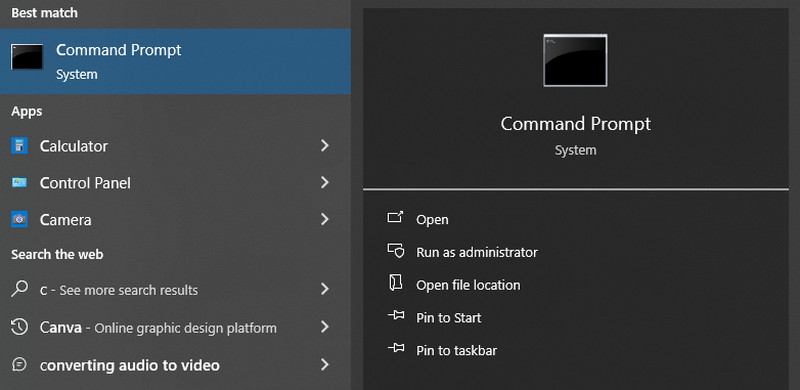
Schritt 2. Starten Sie anschließend die Eingabeaufforderung unter Windows oder das Terminal unter macOS oder Linux. Hier geben Sie die FFmpeg-Befehle ein.
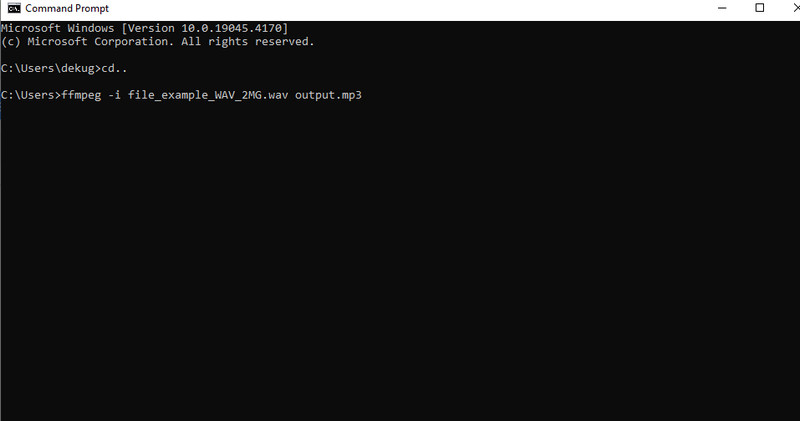
Schritt 3. Verwenden Sie nun Befehle wie “cd”, um in das Verzeichnis zu wechseln, das die WAV-Datei enthält, die Sie konvertieren möchten. Alternativ können Sie im FFmpeg-Befehl den vollständigen Pfad zur WAV-Datei angeben.
Schritt 4. Geben Sie als Nächstes den Konvertierungsbefehl wie im folgenden Beispiel ein.
ffmpeg -i input.wav output.mp3
- Ersetzen Sie “input.wav” durch den tatsächlichen Namen Ihrer WAV-Datei.
- Ersetzen Sie “output.mp3” durch den gewünschten Dateinamen für die konvertierte MP3-Datei.
Schritt 5. Drücken Sie abschließend die Eingabetaste, um den von Ihnen eingegebenen FFmpeg-Befehl auszuführen. FFmpeg beginnt dann mit der Verarbeitung der WAV-Datei und wandelt sie in das MP3-Format um. So übertragen Sie WAV in MP3 mit FFmpeg.
Vorteile
- FFmpeg bietet eine Vielzahl von Funktionen, etwa zur Steuerung der Audioqualität, Bitrate usw.
- Bei dieser Methode fallen keine Kosten an.
- Sie können mehrere WAV-Dateien gleichzeitig konvertieren, indem Sie Platzhalter in Ihren Befehlen verwenden.
Nachteile
- FFmpeg-Befehle erfordern ein gewisses technisches Know-how.
- Falsch eingegebene Befehle können zu Konvertierungsfehlern oder beschädigten Dateien führen.
- Es fehlen benutzerfreundliche Schaltflächen und Menüs.
Teil 5. Wie man WAV auf dem iPhone in MP3 konvertiert
Sind Sie iPhone-Nutzer und suchen eine App, mit der Sie WAV in MP3 umwandeln können? Audio Converter - Extract MP3 hilft Ihnen dabei. Die App bietet eine komfortable Lösung, um Audiodateien direkt auf Ihrem iPhone zu konvertieren. Sie unterstützt zahlreiche Audioformate wie MP3, WAV, WMA, ACC und so weiter. Darüber hinaus kann sie Audio aus Videos extrahieren und Videodateien konvertieren. Sie können Audios außerdem nach Belieben zuschneiden und hinzufügen. Zudem überzeugt die App als Mediaplayer, der Audio- und Videodateien abspielen kann. Hier erfahren Sie nun, wie Sie Ihre WAV-Datei mit dieser App in MP3 umwandeln können.
Schritt 1. Öffnen Sie den App Store auf Ihrem iPhone und installieren Sie Audio Converter - Extract MP3. Tippen Sie auf das Plus-Symbol in der oberen rechten Ecke Ihres Bildschirms.
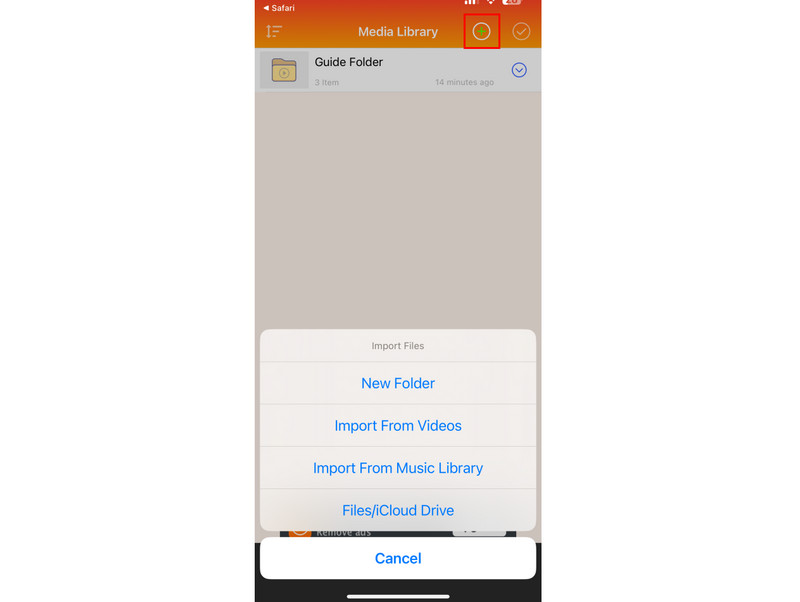
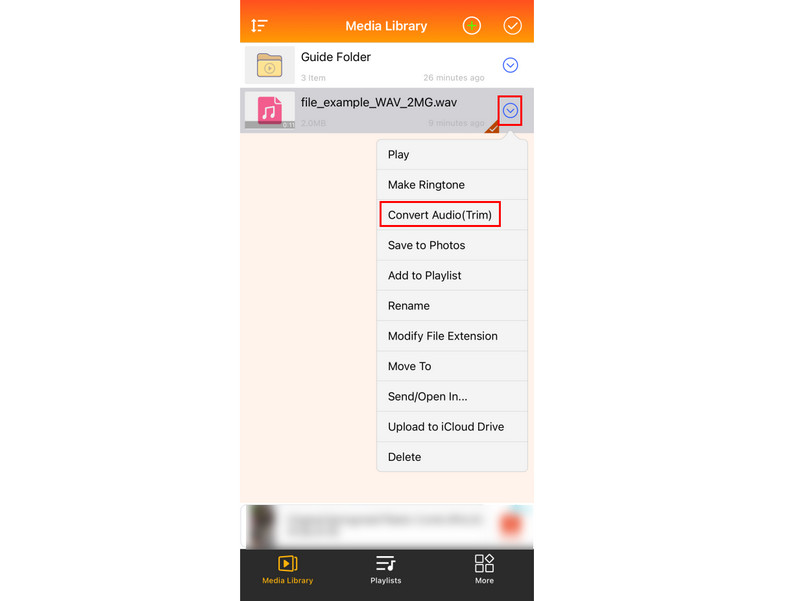
Schritt 2. Wählen und fügen Sie die gewünschte Datei hinzu. Tippen Sie dann auf die Schaltfläche neben der in die App importierten WAV-Datei. Tippen Sie in der angezeigten Liste auf die Option „Audio konvertieren (Trimmen)“.
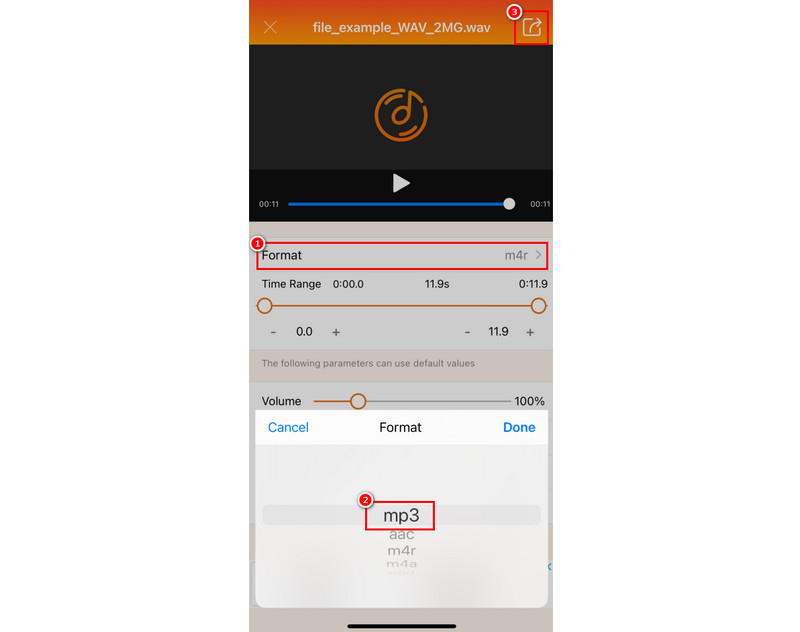
Schritt 3. Tippen Sie im nächsten Bildschirm auf die Option „Format“ und wählen Sie mp3 aus den verfügbaren Formaten. Tippen Sie auf „Fertig“, um die Auswahl zu bestätigen, und anschließend auf „Teilen“, um die konvertierte Datei zu speichern.
Vorteile
- Konvertieren Sie einfache Audiodateien wie WAV in MP3, ohne dass In‑App‑Käufe erforderlich sind.
- Ermöglicht die Konvertierung verschiedener auf Ihrem iPhone gespeicherter Audioformate.
Nachteile
- Die App enthält Werbung, die störend sein kann.
- Für große WAV-Dateien ist möglicherweise ein Upgrade auf einen kostenpflichtigen Plan innerhalb der App erforderlich.
Teil 6. FAQs zur Umwandlung von WAV in MP3
Ist WAV besser als MP3?
Wenn es um die Klangqualität geht, ist WAV tatsächlich besser als MP3, da es eine höhere Audioqualität bietet. WAV ist unkomprimiert, im Gegensatz zu MP4, das ein komprimiertes Format ist. Hinsichtlich der Dateigröße ist jedoch MP3 besser als WAV, da WAV-Dateien deutlich größer sind als MP3-Dateien. Daher ist WAV für Speicherung und Verteilung möglicherweise nicht so praktisch wie MP3.
Geht beim Konvertieren von WAV in MP3 Qualität verloren?
Ja, ein wenig. MP3 komprimiert den Ton, um Speicherplatz zu sparen, was zu einem gewissen Verlust an Details führen kann. Aber für die meisten Hörer ist der Unterschied nicht so deutlich wahrnehmbar.
Kann ich Audacity verwenden, um WAV in MP3 zu konvertieren?
Aber natürlich! Audacity ist ein Open-Source- und kostenloses Bearbeitungstool, das WAV-Dateien auch in MP3 konvertieren kann. Nutzer können WAV-Dateien in Audacity importieren und sie über die integrierten Exportoptionen als MP3 exportieren.
Was sind die Nachteile von WAV?
WAV hat allerdings auch einige Nachteile. Ein Nachteil von WAV ist, dass es mehr Speicherplatz auf deinem Gerät benötigt. Ein weiterer ist, dass nicht alle Geräte WAV-Dateien standardmäßig abspielen können. Außerdem ist dieses Format nicht ideal zum Teilen und kann umständlich sein.
Fazit
Damit haben Sie es geschafft! Das Konvertieren von WAV in MP3 ist mit den richtigen Tools und etwas Know-how ganz einfach. So können Sie nun wertvollen Speicherplatz auf Ihrem Gerät freigeben. Bedenken Sie, dass die beste Konvertierungsmethode von Ihren Bedürfnissen abhängt. Wenn Sie jedoch ein praktisches Tool suchen, das auch das Stapelkonvertieren von WAV in MP3 unterstützt, gibt es ein Programm, das wir besonders empfehlen: den Vidmore Video Converter. Er bietet noch viele weitere Funktionen und Bearbeitungstools, also probieren Sie ihn am besten gleich aus.
WAV & MP3
-
WAV konvertieren
-
WAV bearbeiten
-
MP3 konvertieren