Kostenloser WMA‑zu‑WMV‑Konverter: Unkomplizierte Anleitungen für neue Benutzer
Wenn Sie mit WMA und WMV nicht vertraut sind: Beide Dateitypen können ein Video enthalten. Sie wurden von Windows entwickelt und werden weltweit verwendet, um bestimmte Audios anzuhören oder Ihren Lieblingsfilm anzusehen. Wenn Sie allerdings nur eine WMA-Datei haben und diese in WMV umwandeln möchten, lesen Sie einfach unten weiter. Wir haben Tools und Programme mit praktischen Schritten vorbereitet, um WMA in WMV zu konvertieren, die Sie als Anleitung nutzen können. Jetzt lesen!
- Teil 1: Top Online‑Konverter von WMA zu WMV
- Teil 2: Bester kostenloser WMA‑zu‑WMV‑Konverter zum Herunterladen
- Teil 3: FAQs zu WMA‑zu‑WMV‑Konvertern
Teil 1: Top Online‑Konverter von WMA zu WMV
Vidmore Free Video Converter Online
Vidmore Free Video Converter Online ist ein Online‑Konverter von WMA zu WMV. Er ist kostenlos nutzbar und unterstützt zahlreiche Dateiformate, darunter MP4, AVI, MOV, MKV, WMV, FLV, MP3 und viele mehr. Außerdem ist er für Einsteiger sehr zu empfehlen.
Kurz gesagt: Er ist benutzerfreundlich. Um ihn besser zu verstehen, finden Sie unten die Schritte, auf die Sie sich beziehen können, falls Sie noch keine Vorstellung davon haben, wie Sie Vidmore Free Video Converter Online verwenden.
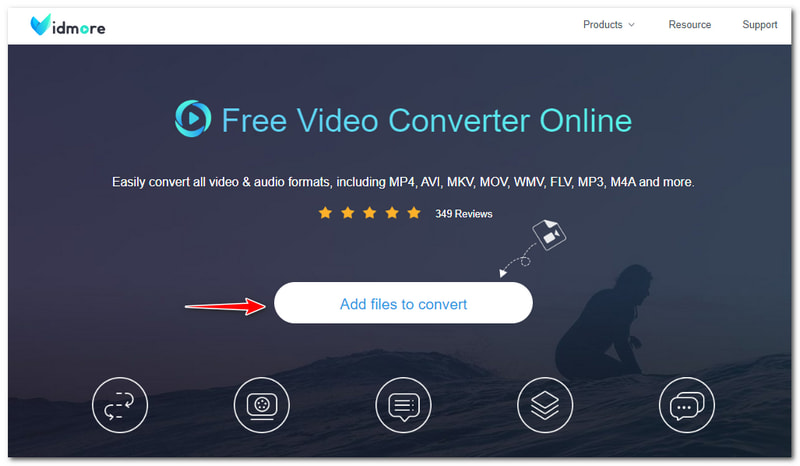
Schritt 1: Starten Sie Vidmore Free Video Converter Online und klicken Sie auf Add Files to Convert (Dateien zum Konvertieren hinzufügen); diese Schaltfläche sehen Sie in der Mitte der Startseite.
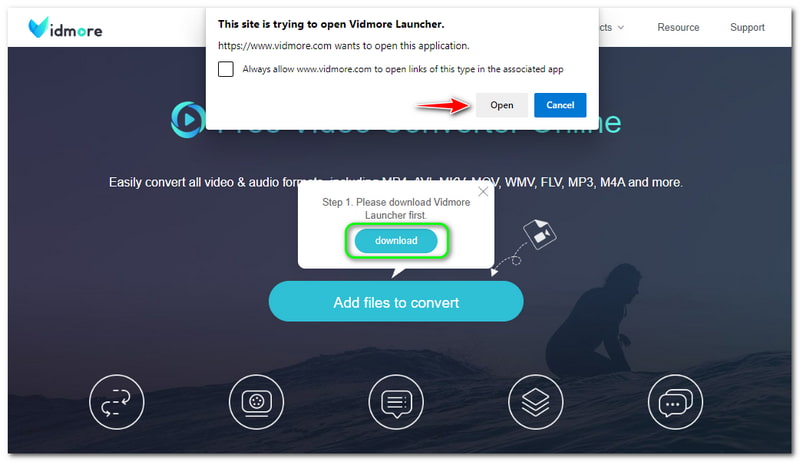
Schritt 2: Nachdem Sie auf Add Files to Convert getippt haben, klicken Sie als Nächstes auf die Schaltfläche Download, um den Vidmore Launcher herunterzuladen. Tippen Sie anschließend oben im Pop-up-Fenster auf die Schaltfläche Open (Öffnen).
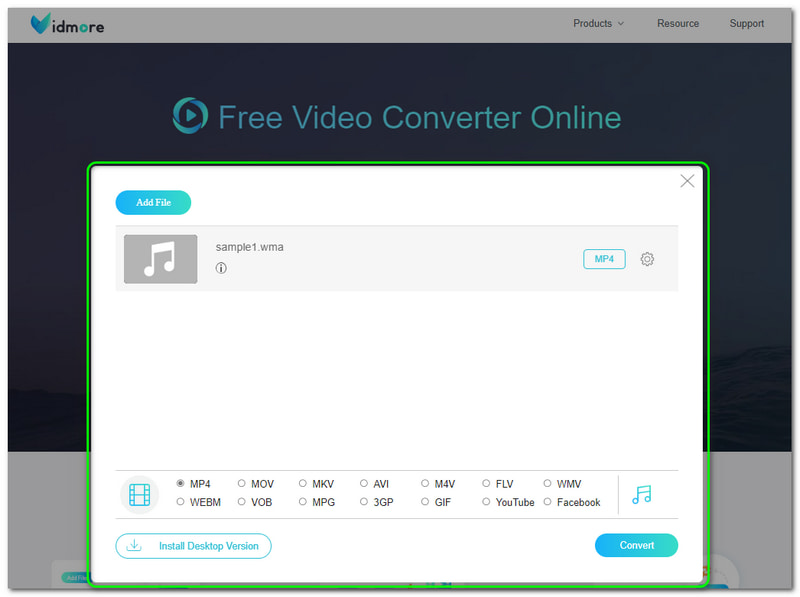
Schritt 3: Danach wird ein Dateiordner Ihres Computers angezeigt, in dem Sie Ihre WMA-Datei hinzufügen. Sobald eine WMA-Datei hinzugefügt wurde, erscheint auch das Hauptfenster für den Konvertierungsvorgang.
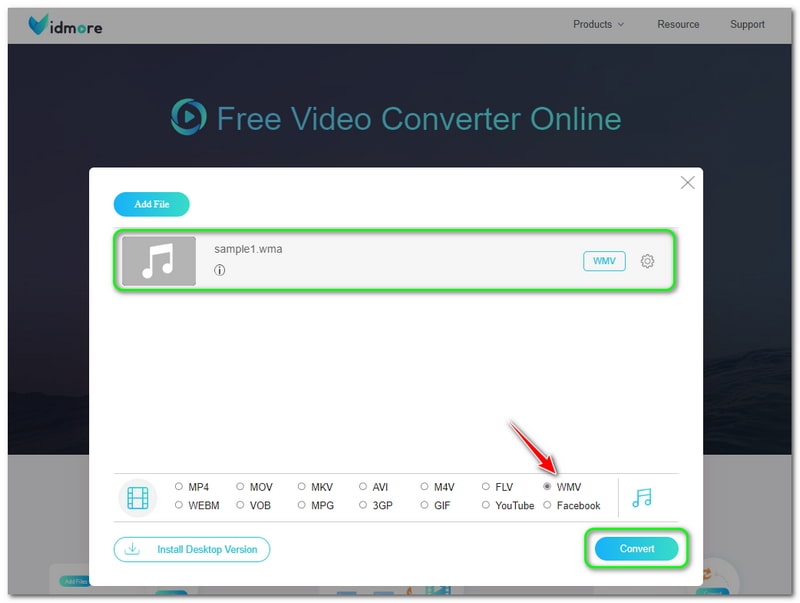
Schritt 4: Sie können mit der Konvertierung von WMA zu WMV beginnen, indem Sie im unteren Bereich des Haupt‑Konvertierungsfensters das Format WMV auswählen. Klicken Sie dann in der rechten Ecke unter Output Formats (Ausgabeformate) auf die Schaltfläche Convert (Konvertieren), um zu starten.
Insgesamt ist Vidmore Free Video Converter Online sehr effektiv, um nicht nur eine WMA‑Datei in WMV umzuwandeln, sondern auch viele andere Formate wie WMA in MP4, MKV, AVI, MP3 usw. Darüber hinaus wird die Qualität nach der Konvertierung nicht beeinträchtigt. Sie können dieses Online‑Konverter‑Tool also bedenkenlos verwenden.
MConverter
MConverter ist ein weiteres kostenloses Online‑Tool zum Konvertieren von WMA zu WMV. Es ist gratis nutzbar und ermöglicht es Ihnen, WMA‑Dateien per Drag & Drop hinzuzufügen oder Dateien von Ihrem Computer zu durchsuchen und auszuwählen. Das Gute an MConverter ist, dass es sich auf die Umwandlung von Dateiformaten konzentriert. Falls Sie es noch nicht kennen, zeigen wir Ihnen unten die Schritte für die Nutzung:
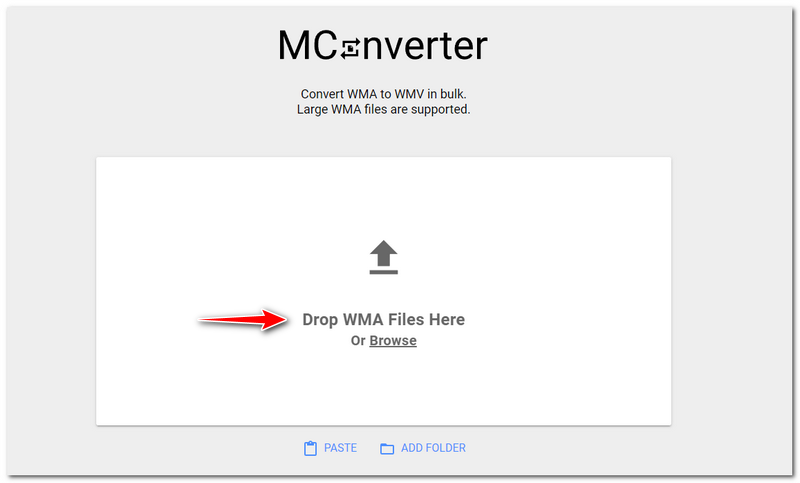
Schritt 1: Öffnen Sie die offizielle Webseite von MConverter. In der Mitte sehen Sie ein rechteckiges Feld. Sie können Dateien auf zwei Arten hinzufügen: per Drop Files (Dateien ablegen) oder Browse Files (Dateien durchsuchen) von Ihrem Computer.
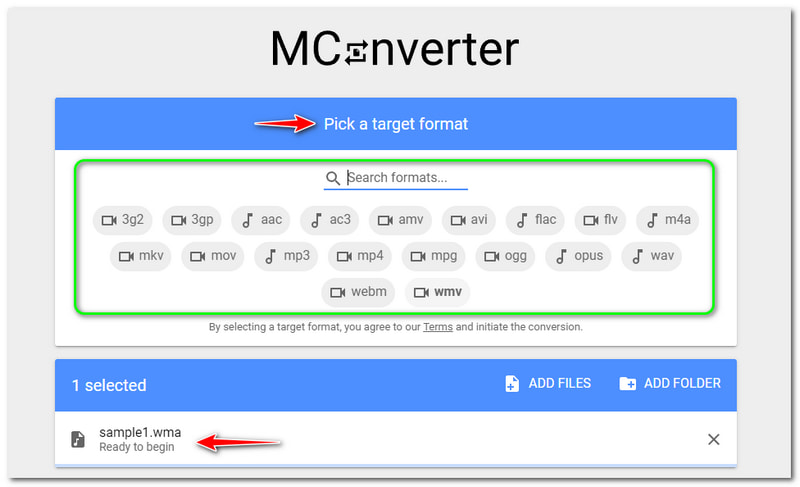
Schritt 2: Sobald Sie die WMA‑Datei hinzugefügt haben, warten Sie einen Moment, und Sie gelangen zu einem anderen Fenster. In MConverter können Sie dann ein Pick a Target Format (Zielformat auswählen). Ihre WMA‑Datei wird anschließend unter Output Formats (Ausgabeformate) angezeigt.
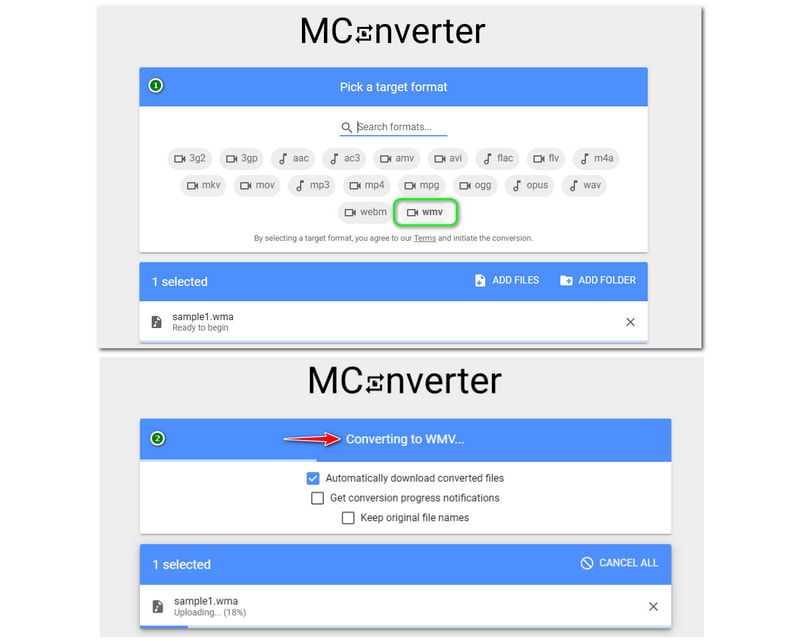
Schritt 3: Suchen Sie in den verfügbaren Formaten nach WMV. Sobald Sie das Format WMV sehen, klicken Sie darauf. Damit startet die Konvertierung von WMA in das WMV‑Format. Warten Sie den Vorgang ab; danach wird die Ausgabedatei automatisch auf Ihren Computer heruntergeladen.
MConverter unterstützt Audio‑ und Videoformate und ist kostenlos nutzbar. Beim Konvertieren von WMA in WMV werden Sie jedoch von störender Werbung begleitet – vermutlich, weil MConverter gratis ist und gewisse Einschränkungen hat. Dennoch ist es benutzerfreundlich und kann problemlos täglich verwendet werden.
Teil 2: Bester kostenloser WMA‑zu‑WMV‑Konverter zum Herunterladen
Vidmore Video Converter
Vorteile
- Er ist kostenlos herunterladbar.
- Er unterstützt mehr als 200 Dateiformate.
- Er verfügt über eine ausgezeichnete Benutzeroberfläche.
- Er kann Dateiformate ohne Qualitätsverlust konvertieren.
- Er bietet viele Funktionen und Bearbeitungstools.
Nachteile
- Die kostenlose Testversion ist eingeschränkt.
Vidmore Video Converter ist ein leistungsstarkes Tool und ein kostenlos herunterladbarer WMA‑zu‑WMV‑Konverter. Mit der Testversion können Sie WMA kostenlos in WMV konvertieren. Darüber hinaus bietet das Programm nicht nur einen Konverter, sondern vieles mehr, wie etwa Musikvideo‑Erstellung, Collage‑Funktion und eine Toolbox.
Sehen Sie sich bitte die folgenden Schritte an und verwenden Sie sie als Referenz, wenn Sie Vidmore Video Converter zum ersten Mal benutzen. Wir versichern Ihnen, dass er sich äußerst leicht bedienen lässt. Legen wir los!
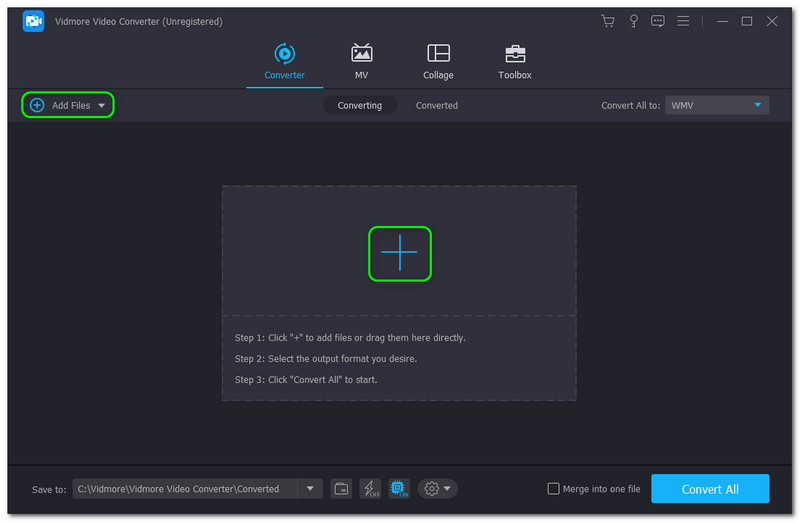
Schritt 1: Starten Sie Vidmore Video Converter, um die Hauptoberfläche zu öffnen.
Sobald Sie das Programm geöffnet haben, sehen Sie im oberen Bereich der Oberfläche die Funktionen Converter, MV, Collage und Toolbox.
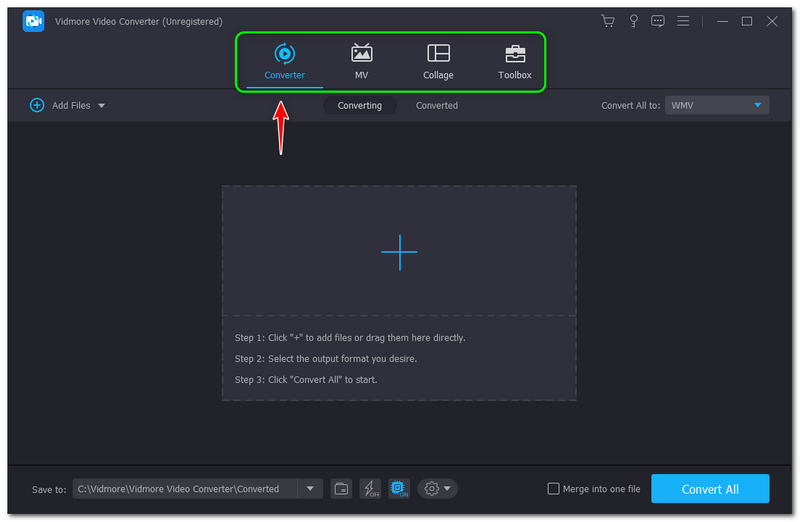
Schritt 2: Wählen Sie die Funktion Converter und fügen Sie Dateien hinzu, indem Sie unten links in der Oberfläche auf Add Files tippen. Alternativ können Sie auf das Plus-Symbol in der Mitte klicken.
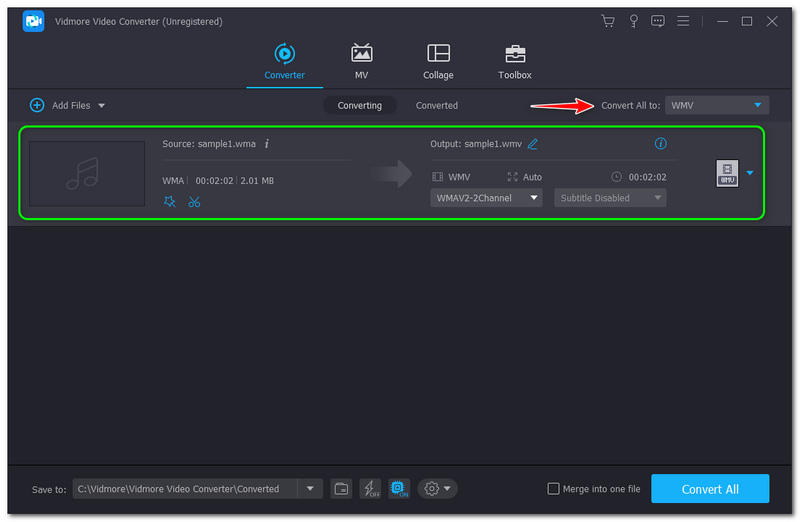
Schritt 3: Nachdem Sie die Datei hinzugefügt haben, sehen Sie Ihre WMA‑Datei in der Mitte der Oberfläche. Ändern Sie nun das Output Format in das Format WMV. Vor dem Konvertierungsvorgang können Sie auch die Quality (Qualität) anpassen. wma-to-wmv-vidmore-video-
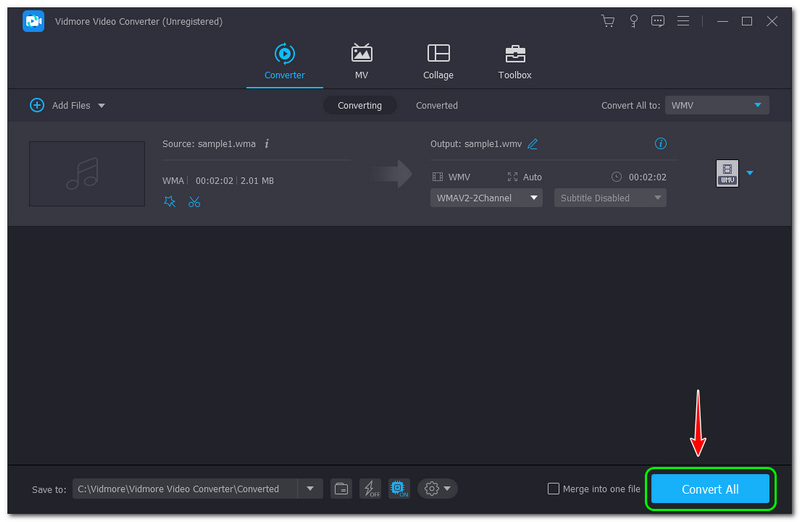
Schritt 4: Konvertieren Sie anschließend WMA in WMV, indem Sie unten rechts in der Oberfläche auf die Schaltfläche Convert All klicken. Danach wird die Datei sofort auf Ihren Computer heruntergeladen.
Das war’s – Sie können WMA mit Vidmore Video Converter ganz leicht in WMV umwandeln. Darüber hinaus können Sie mit dieser Software noch viel mehr tun, etwa WMA komprimieren, die Metadaten von WMA bearbeiten und vieles mehr. Besuchen Sie die Seite und testen Sie die Software kostenlos!
Wondershare UniConverter
Vorteile
- Er unterstützt zahlreiche Dateiformate.
- Er bietet einen kostenlosen Download und ist kostenlos nutzbar.
- Er bietet neben der Konvertierung auch viele weitere Funktionen.
- Er verfügt über eine ästhetische Benutzeroberfläche.
Nachteile
- Bei Verwendung der kostenlosen Version gibt es Einschränkungen.
Konvertieren Sie WMA in WMV mit Wondershare UniConverter. Es handelt sich um eine Software, die gratis heruntergeladen werden kann und eine kostenlose Version bietet. Außerdem unterstützt sie zahlreiche Dateiformate, die Sie alle zum Konvertieren verwenden können. Sehen Sie sich im Folgenden die Schritte an, um genau zu verstehen, wie Sie sie nutzen.
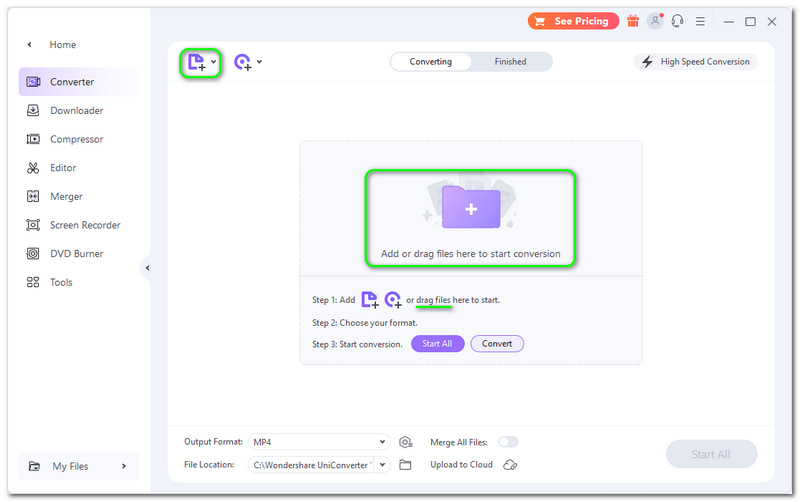
Schritt 1: Öffnen Sie die Hauptoberfläche von Wondershare UniConverter. Klicken Sie anschließend links im Panel auf Converter. Danach können Sie WMA‑Dateien hinzufügen.
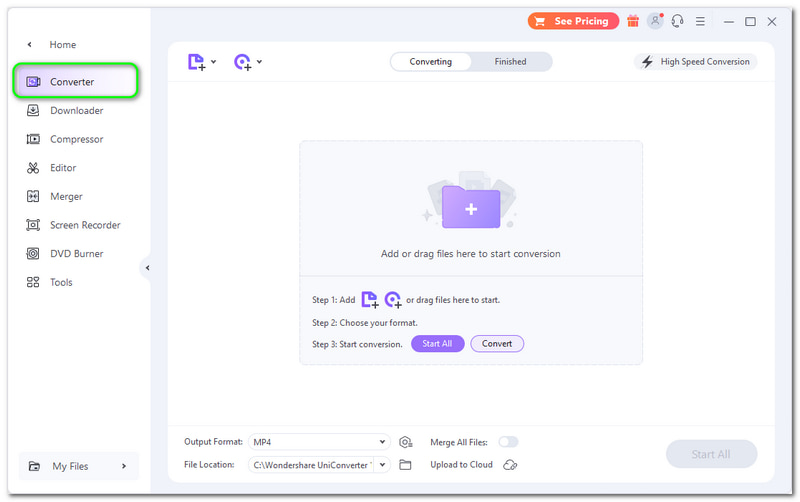
Schritt 2: Tippen Sie oben links auf das Symbol Add Files oder auf das Plus-Symbol in der Mitte. Sie können eine Datei auch per Drag & Drop von Ihrem Computer ziehen.
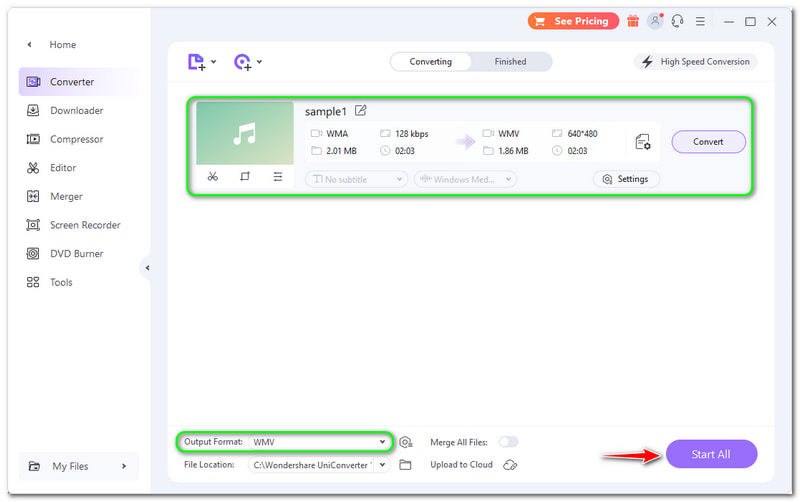
Schritt 3: Nachdem Sie WMA‑Dateien hinzugefügt haben, ändern Sie das Output Format im unteren Teil der Oberfläche in WMV. Starten Sie dann die Konvertierung, indem Sie auf die Schaltfläche Start All klicken. Anschließend wird die Datei automatisch auf Ihren PC heruntergeladen.
Die Schritte sind einfach, oder? Nachdem Sie nun alle Schritte zur Konvertierung von WMA zu WMV kennen, können Sie es direkt ausprobieren! Außerdem lässt sich Wondershare UniConverter auf viele weitere Arten nutzen und nicht nur zum Konvertieren.
Teil 3: FAQs zu WMA‑zu‑WMV‑Konvertern
Was ist der Unterschied zwischen WMA und WMV?
WMA steht für Windows Media Audio und umfasst eine Reihe von Audiocodecs. Außerdem ist es das Standard‑Audioformat, das in Windows Media Player verwendet wird. WMV hingegen steht für Windows Media Video, ist das Standard‑Videoformat und wird ebenfalls vom Windows Media Player genutzt.
Wie konvertiert man WMA auf Mac und Windows in WMV?
Sie können dafür ein Online‑Tool oder eine herunterladbare Software verwenden. Sie können sich auf die oben vorgestellten Online‑Tools beziehen. Wenn Sie eine kostenlose Software bevorzugen, können Sie auch die genannten Programme nutzen.
Wie konvertiert man WMA auf Mac und Windows in WMV?
Das hängt vom Tool oder der Software ab, die Sie verwenden. Vielleicht ja, vielleicht nein. Warum? Weil Sie die Qualität vor der Konvertierung von WMA zu WMV über die Funktion WMA‑Editor in einem solchen WMA‑Konverter anpassen können.
Fazit
Wir sind mit der Vorstellung der Details und Schritte dieser Online‑Tools und Programme am Ende. Wir versichern Ihnen, dass Sie alle oben genannten nutzen können und sie Ihnen bei Ihren Anforderungen weiterhelfen. Insgesamt sehen wir uns in unserem nächsten How‑To‑Beitrag wieder!