Die effektivsten Methoden, um DDS unter Windows, Mac und im Web in PNG zu konvertieren
DDS-Dateien werden häufig in Grafikanwendungen verwendet. Wenn Bilder jedoch auf verschiedenen Plattformen gemeinsam genutzt oder eingesetzt werden sollen, ist die Konvertierung in ein weit verbreitetes Format wie PNG unerlässlich. In dieser Anleitung stellen wir benutzerfreundliche Methoden vor, um DDS in PNG zu konvertieren und umgekehrt. Am Ende verfügen Sie über leicht nachvollziehbare Lösungen, die Sie unter Windows, auf dem Mac und auch online einsetzen können. So wird ein reibungsloser Umgang mit Ihren Bilddateien gewährleistet. Beginnen wir also diese Reise und entdecken die wichtigsten und effizientesten Wege, DDS-Bilder in PNG umzuwandeln.

SEITENINHALT
Teil 1. Vergleichstabelle DDS vs. PNG
| Funktion | DDS | Überlegene Komprimierung für kleinere Dateigrößen. |
| Dateierweiterung | .dds | .png |
| Entwickler | Microsoft | PNG Independent Development Group |
| Komprimierung | Es verwendet verlustbehaftete Kompression | Es verwendet verlustfreie Kompression |
| Dateigröße | Kleinere Dateigrößen | Kleinere Dateigrößen |
| Bearbeitungsflexibilität | Aufgrund der Kompression ist die direkte Bearbeitung nur eingeschränkt möglich | Es lässt sich leicht bearbeiten und ändern, ohne dass Qualitätsverluste auftreten |
| Eignung | Es wird für Spieltexturen verwendet | Es ist ein universelles Bildformat |
Teil 2. So konvertieren Sie DDS in PNG und umgekehrt unter Windows und Mac
1. DDS stapelweise mit Vidmore Video Converter in PNG umwandeln
Vidmore Video Converter ist ein Programm, das als umfassende Lösung dient, um Ihre DDS-Dateien nahtlos in PNG und umgekehrt zu konvertieren. Dieses vielseitige Programm ist mit einer multifunktionalen Toolbox ausgestattet, die unter anderem einen fortschrittlichen Bildkonverter enthält. Das genannte Bildkonverter-Tool ermöglicht es Ihnen, gängige Bilddateiformate wie DDS, PNG, JPG, TIFF, TIF usw. mühelos zu importieren und sie nahtlos in kompatible Formate wie PNG, JPG, BMP, TIFF, WebP und DDS umzuwandeln. Darüber hinaus unterstützt dieses Bildkonverter-Tool – wie auch die anderen Konverter innerhalb des Programms – die Stapelkonvertierung, sodass mehrere Dateien gleichzeitig verarbeitet werden können, ohne dass die Qualität leidet. Diese Funktion steigert Effizienz und Komfort für Nutzer mit unterschiedlichsten Anforderungen an die Bildkonvertierung.
- Stapelverarbeitungsprozess.
- Ultraschnelle Konvertierungsgeschwindigkeit.
- Dynamische Optimierungswerkzeuge.
- Vielseitigkeit bei den unterstützten Formattypen.
- Weitere erweiterte Erstellungsmöglichkeiten und Bearbeitungswerkzeuge.

Wie man DDS-Dateien schnell in PNG konvertiert
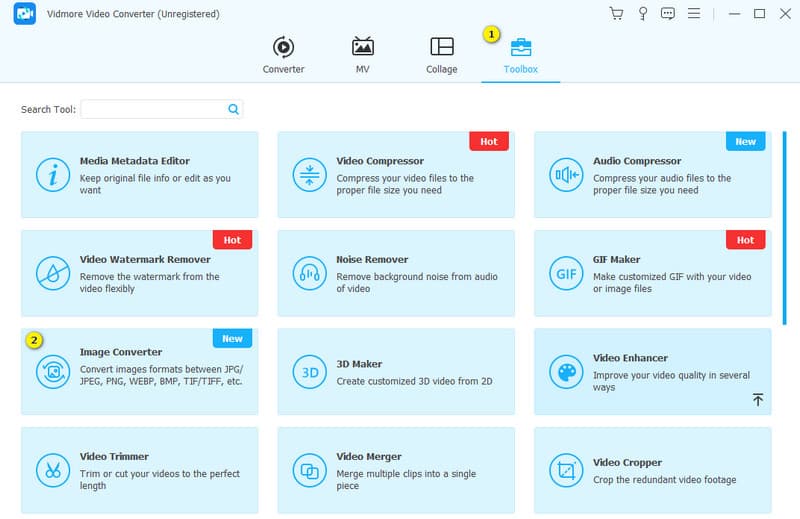
Schritt 1. Klicken Sie zunächst oben auf die Schaltfläche Free Download und folgen Sie den Installationsanweisungen. Starten Sie anschließend das Programm und öffnen Sie den Reiter Toolbox am oberen Rand der Oberfläche. Suchen Sie dort die Funktion Image Converter und wählen Sie sie aus.
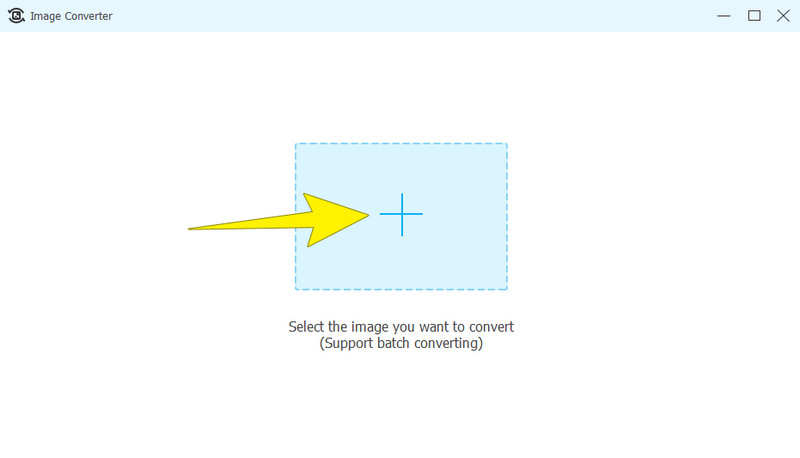
Schritt 2. Klicken Sie im mittleren Bereich des Fensters auf die Schaltfläche mit dem Plus-Symbol, um Ihre DDS-Bilddateien aus ihrem entsprechenden Ordner hinzuzufügen.
Schritt 3. Wenn Sie weitere Bilder konvertieren möchten, klicken Sie auf die Schaltfläche Add Source File. Gehen Sie dann zur Option Convert All to und wählen Sie als Zielformat PNG aus.
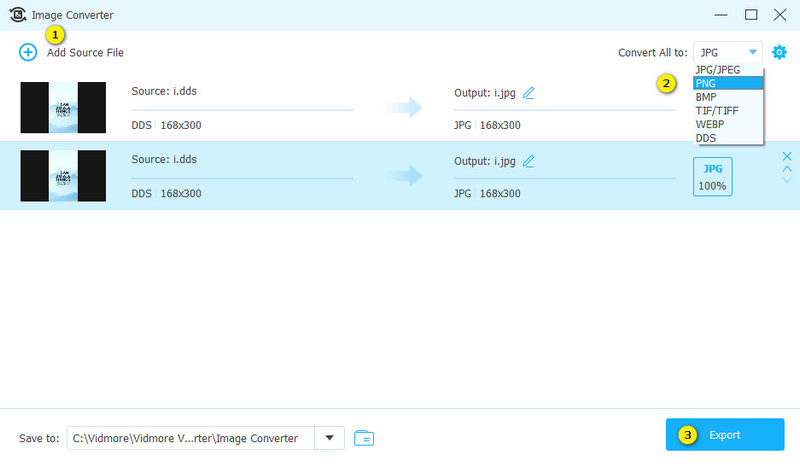
Schritt 4. Beenden Sie den Vorgang, indem Sie nach der Auswahl von PNG auf die Schaltfläche Export klicken. Nach Abschluss der Konvertierung finden Sie Ihre umgewandelten Bilder im Zielordner, der im Bereich Save to angegeben ist.
Vorteile:
- Es ist eine All-in-One-Lösung.
- Es führt die Konvertierung schnell durch.
- Es unterstützt verschiedene Bildformate.
- Es bietet eine kostenlose Testphase.
Nachteile
- Die kostenlose Testversion ist in der Anzahl der Dateien begrenzt.
2. DDS in/aus PNG mit Photoshop umwandeln
Adobe Photoshop ist eine leistungsstarke Grafikdesign-Software, die die Konvertierung von DDS in ein kompatibleres Format wie PNG und umgekehrt unterstützt. Bei diesem Vorgang stellt Photoshop mehrere Funktionen zur Verfügung, um Effizienz und Präzision der Konvertierung zu verbessern. Sie können DDS-Dateien direkt öffnen, während die ursprüngliche Qualität der Bilder oder Texturen erhalten bleibt. Zusätzlich bietet Photoshop erweiterte Bildbearbeitungswerkzeuge, mit denen Sie Farben, Kontrast und andere visuelle Elemente im Rahmen des Konvertierungsprozesses anpassen können.
Hauptfunktionen:
• Direkte Unterstützung des DDS-Formats.
• Stapelverarbeitung für Konvertierung und Bearbeitung.
• Erweiterte Werkzeuge zur Bearbeitung und Verbesserung.
So konvertieren Sie PNG in DDS und umgekehrt
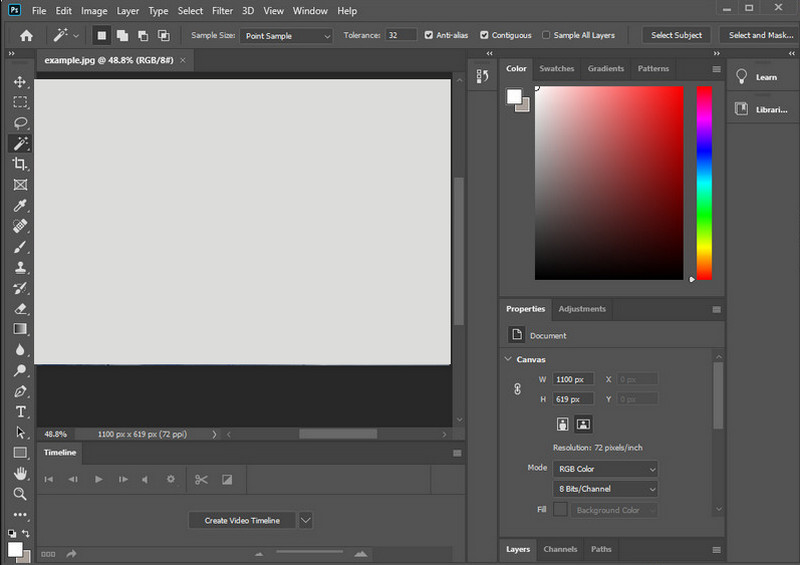
Schritt 1. Starten Sie die Software auf Ihrem PC.
Schritt 2. Klicken Sie anschließend auf File > Open, um die zu konvertierende Bilddatei zu laden.
Schritt 3. Sobald die Datei geladen ist, klicken Sie auf File > Save As. Wählen Sie im Dropdown-Menü Ihr Zielformat als Ausgabeformat aus.
Vorteile:
- Es ist ein professionelles Grafikwerkzeug mit umfangreichen Funktionen.
- Es kann Stapelkonvertierung durchführen.
- Es ermöglicht Ihnen, die Farbdarstellung des Bildes zu verwalten.
Nachteile
- Es erfordert eine kostenpflichtige Lizenz.
- Es benötigt viele Systemressourcen.
Teil 3. Die besten Online-Methoden, um DDS online zu/von PNG zu ändern
1. Vidmore Free Image Converter Online
Das erste Online-Tool, das wir empfehlen, ist der Vidmore Free Image Converter Online. Diese Online-Anwendung bietet Ihnen die Flexibilität, eine große Bandbreite an Eingabeformaten zu importieren, die sich nahtlos in universell kompatible Formate wie PNG, JPG und GIF umwandeln lassen. Sie ist in der Lage, während des Konvertierungsvorgangs bis zu 40 DDS-Dateien gleichzeitig zu verarbeiten und sorgt so für hohe Effizienz. Darüber hinaus garantiert das Programm, dass die Qualität der konvertierten Dateien nicht beeinträchtigt wird und stets optimale Ergebnisse liefert, die den Erwartungen der Nutzer entsprechen. Die Unterstützung zahlreicher Dateitypen ergänzt die Stapelkonvertierungsfunktion und macht das Tool besonders vielseitig.
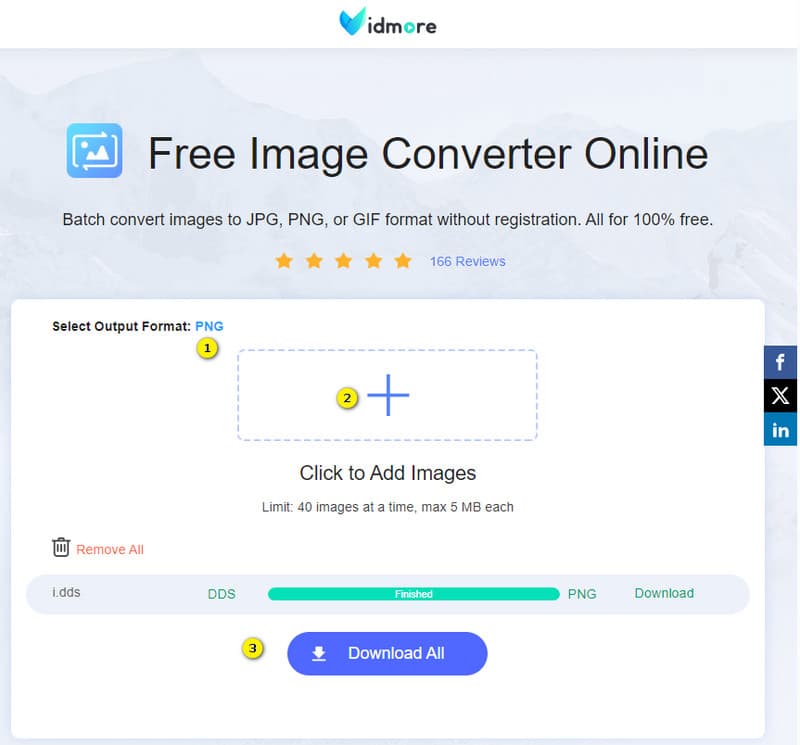
Schritt 1. Wählen Sie auf der Website zunächst im Bereich Select Output Format das Format PNG aus.
Schritt 2. Ziehen Sie dann die DDS-Datei direkt auf die Oberfläche an die Stelle, an der sich die Plus-Schaltfläche befindet.
Schritt 3. Klicken Sie anschließend auf die Schaltfläche Download All, sobald der Vorgang abgeschlossen ist.
Vorteile:
- Es ist ein kostenloser DDS-zu-PNG-Konverter.
- Kein Wasserzeichen in der Ausgabe.
- Keine Werbung in der Benutzeroberfläche.
- Schnelle und zuverlässige Konvertierung.
Nachteile
- Es gibt eine Beschränkung auf 40 Bilder pro Vorgang.
2. AConvert
Als Nächstes folgt Aconvert. Dieser Online-PNG-Konverter bietet eine praktische und kostenlose Online-Lösung zum Konvertieren von DDS, PNG und anderen Formaten. Zudem handelt es sich um einen DDS-zu-PNG-Onlinekonverter, der in der Lage ist, eine Vielzahl von Dateien oder Dokumenten effizient in verschiedene Formate umzuwandeln. Als erweiterbare Website mit Fokus auf Benutzerfreundlichkeit konzipiert, möchte Aconvert allen Internetnutzern bei ihren Konvertierungsanforderungen helfen. Besonders hervorzuheben ist die integrierte Stapelkonvertierung, mit der mehrere Dateien schnell in ein bestimmtes Format umgewandelt werden können.
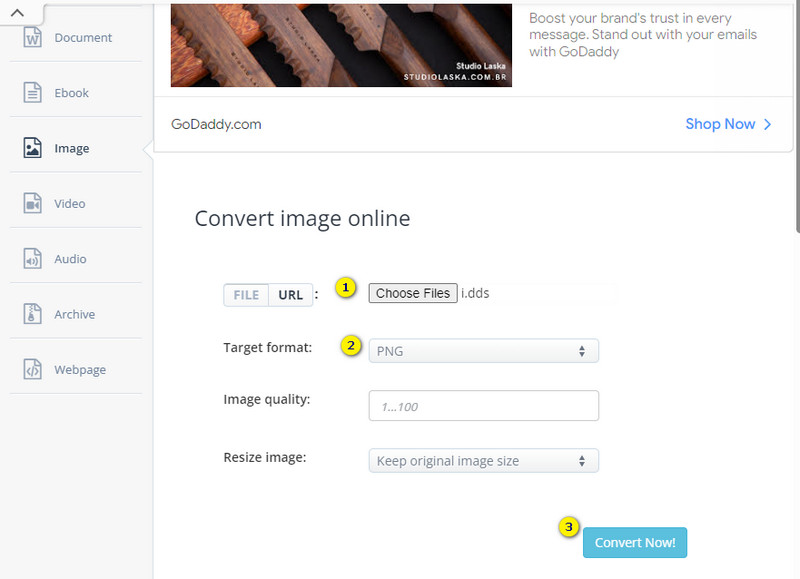
Schritt 1. Wenn Sie die offizielle Website aufgerufen haben, klicken Sie auf die Schaltfläche Choose Files, um die zu konvertierende DDS-Datei hochzuladen.
Schritt 2. Wählen Sie dann Ihr Zielformat, also PNG, aus.
Schritt 3. Klicken Sie anschließend auf die Schaltfläche Convert Now, um den Vorgang zu starten. Vergessen Sie nicht, die Ausgabedatei nach Abschluss herunterzuladen.
Vorteile:
- Die Nutzung ist kostenlos.
- Sie können andere Dateitypen kostenlos konvertieren.
Nachteile
- Mit Werbung, die überall eingeblendet wird.
- Der Vorgang ist etwas langsamer.
Teil 4. Häufig gestellte Fragen zu DDS und PNG
Ist DDS kleiner als PNG?
Ja, DDS ist im Allgemeinen kleiner als PNG.
Kann ich DDS-Dateien in Photoshop bearbeiten?
Ja, Sie können DDS-Dateien mit Hilfe einer speziellen Bildbearbeitungssoftware oder eines DDS-Konverters bearbeiten.
Was ist das DDS-Bildformat?
DDS oder DirectDraw Surface ist ein Bilddateiformat, das häufig in der Computergrafik und Spieleentwicklung verwendet wird.
Fazit
Wir haben die besten Offline- und Online-Tools ausgewählt, um den Vorgang der Konvertierung von DDS in PNG für Sie zu vereinfachen. Auch wenn Ihnen alle genannten Optionen zur Verfügung stehen, empfehlen wir Ihnen, das Tool zu wählen, das am besten zu Ihren Vorlieben und Geräten passt. In diesem Sinne hoffen wir, dass Sie die leistungsstarken Funktionen des