So konvertierst du PNG effizient zu/von BMP ohne Qualitätsverlust [5 beste Methoden]
Viele von uns möchten ein Bild von einem Format in ein anderes umwandeln. Zum Glück ist das heutzutage dank der online verfügbaren Konverter-Tools sowie der für Windows und macOS verfügbaren Programme ziemlich einfach. In einer schnelllebigen Welt ist Produktivität ein großes Thema – selbst wenn es nur um das Konvertieren von Bildern geht. Wenn du also wie viele andere auf der Suche nach einem schnellen und effektiven PNG-zu-BMP-Konverter bist, der die Aufgabe effizient erledigt, bist du hier richtig. Im Folgenden findest du eine Liste von fünf Konvertern für Mac und Windows sowie ihren jeweiligen Konvertierungsablauf. Sie stellen sicher, dass deine Anforderungen erfüllt werden und gleichzeitig eine hohe Qualität erhalten bleibt.

SEITENINHALT
- Teil 1. PNG vs. BMP
- Teil 2. Wie man PNG mit Vidmore Video Converter einfach in BMP umwandelt und umgekehrt
- Teil 3. Wie man PNG- und BMP-Formate mit BatchPhoto austauscht
- Teil 4. Wie man mehrere PNG-Dateien effizient online zu/von BMP umwandelt
- Teil 5. Wie man BMP kostenlos mit Paint in PNG speichert oder umgekehrt
- Teil 6. FAQs zu BMP und PNG
Teil 1. PNG vs. BMP
| Kriterium | Überlegene Komprimierung für kleinere Dateigrößen. | BMP |
| Dateierweiterung | .png | .bmp |
| Dateigröße | Kleinere Dateigrößen durch Kompression | Größere Dateigrößen |
| Qualität | Ausgezeichnet, aber verlustbehaftet. | Ausgezeichnet, aber verlustbehaftet. |
| Transparenzunterstützung | Ja | Nein |
| Farbtiefe | 8‑Bit, 24‑Bit oder 32‑Bit | 24‑Bit |
| Komprimierung | Komprimiert | Unkomprimiert |
| Kompatibilität | Es wird in Webumgebungen und auf verschiedenen Plattformen weitgehend unterstützt. | Es wird in Webumgebungen nur eingeschränkt unterstützt, ist aber in Windows-Umgebungen weit verbreitet. |
Teil 2. Wie man PNG mit Vidmore Video Converter einfach in BMP umwandelt und umgekehrt
Die erste Wahl in dieser Liste ist der Vidmore Video Converter. Wie der Name schon sagt, handelt es sich um ein benutzerfreundliches Programm, das entwickelt wurde, um die Umwandlung von Videodateien mühelos zu gestalten. Dank der intuitiven Benutzeroberfläche können selbst Anwender mit begrenzten technischen Kenntnissen den Konvertierungsvorgang problemlos bewältigen. Darüber hinaus unterstützt dieses vielseitige Tool eine große Bandbreite an Videoformaten. Es ermöglicht dir, Videos in verschiedene Dateitypen zu konvertieren, die für unterschiedliche Geräte geeignet sind.
Zusätzlich zu seinen Videokonvertierungsfunktionen verfügt Vidmore Video Converter auch über eine praktische Bildkonverter-Funktion. Mit dieser Funktion kannst du mühelos BMP stapelweise in PNG und andere Formate wie DDS, TIF, WebP und JPG umwandeln. Das ist besonders praktisch für Aufgaben wie Größenänderung oder Formatwechsel. Der Bildkonverter bietet Flexibilität für Nutzer, die ihre Bilddateien verwalten und bearbeiten müssen. Außerdem nutzt er Ultra-Fast-Technologie, die die Konvertierungsgeschwindigkeit um das 50‑Fache erhöht. Insgesamt erweist sich Vidmore Video Converter als praktische Lösung für alle, die ein unkompliziertes und effizientes Tool für Bild- und Videokonvertierungen suchen. Die folgenden Schritte zeigen, wie die Stapelkonvertierung von Bildern funktioniert.
Schritt 1. Beginne damit, das Tool für dein Computergerät herunterzuladen. Um dies schnell und einfach zu tun, nutze die Download-Schaltflächen unten.
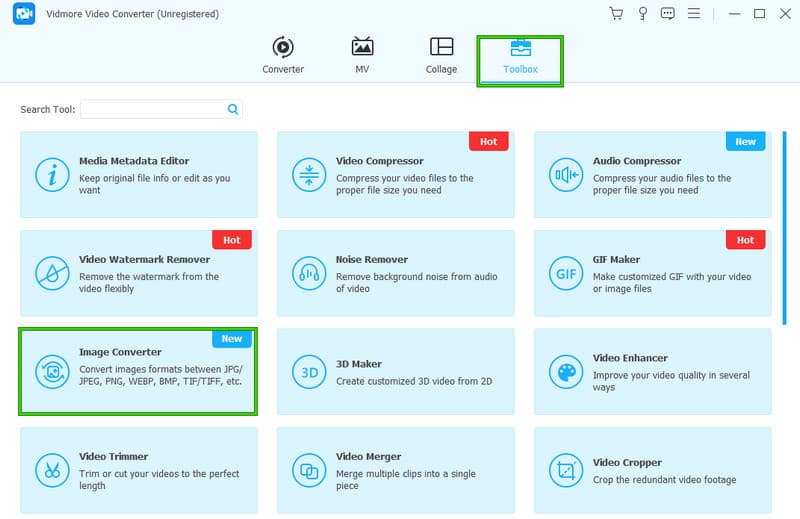
Schritt 2. Öffne nach dem Download die Software und gehe zum Menü Toolbox. Suche den Bildkonverter (Image Converter), klicke darauf und lade alle Bilddateien hoch, die du konvertieren möchtest.
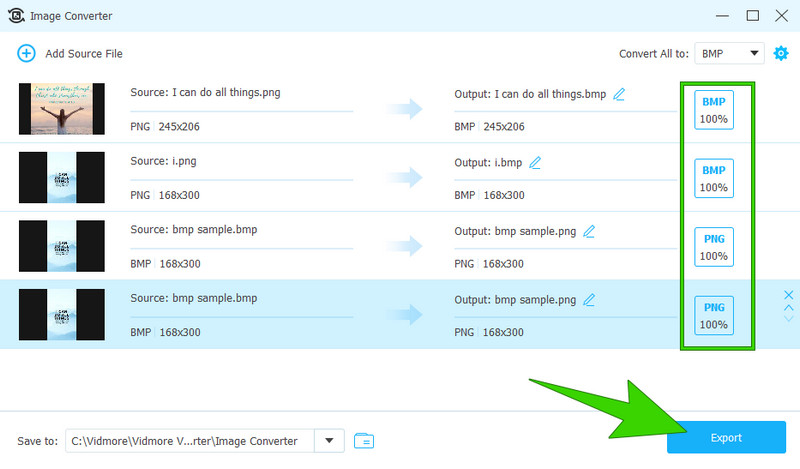
Schritt 3. Wenn alle Bilddateien geladen sind, lege ihr Ausgabeformat fest. Klicke dazu auf das Formatfeld am Ende jeder Datei, um ein Format auszuwählen. Klicke anschließend auf die Schaltfläche Export, um PNG in BMP und umgekehrt zu konvertieren.
Teil 3. Wie man PNG- und BMP-Formate mit BatchPhoto austauscht
Als Nächstes folgt BatchPhoto, eine weitere bewährte Software. BatchPhoto bietet eine vielseitige Desktop-Anwendung, die als kostenloser Bilddateikonverter dient. Sie stellt dir ein umfassendes Set an Funktionen zur Verfügung, die bei deiner Konvertierungsaufgabe hilfreich sein können. Außerdem unterstützt dieser herunterladbare PNG-Konverter eine Vielzahl von 50 Bearbeitungsaktionen, mit denen du Filter anwenden und deine Bilder mühelos verbessern kannst. Um diesen Konverter optimal zu nutzen, befolge die unten stehenden Schritt-für-Schritt-Anleitungen, die dich durch den BMP-zu-PNG-Konvertierungsprozess führen.
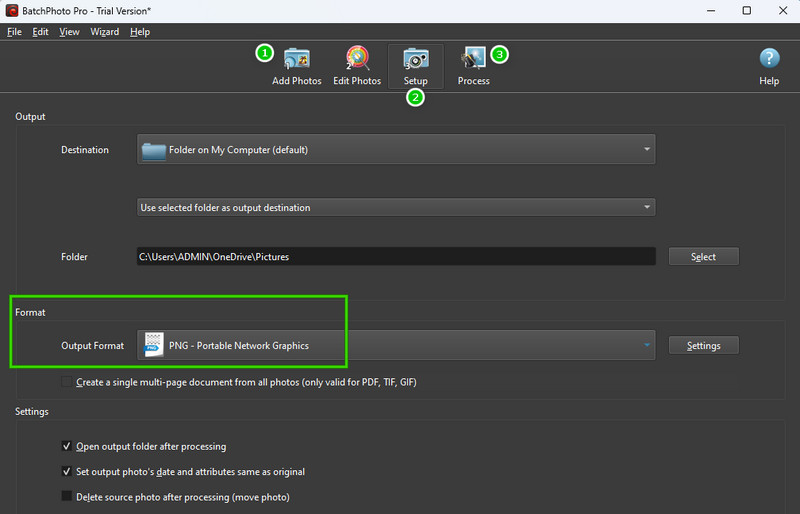
Schritt 1. Starte die Software nach dem Abschluss des Installationsvorgangs.
Schritt 2. Klicke auf die Schaltfläche Add Photos, um die BMP-Dateien bequem hinzuzufügen.
Schritt 3. Öffne anschließend den Bereich SetUp und wähle PNG als Ausgabeformat. Klicke dann auf die Schaltfläche Process, um zu konvertieren.
Teil 4. Wie man mehrere PNG-Dateien effizient online zu/von BMP umwandelt
Fahren wir fort mit einer besonders bemerkenswerten Online-Lösung für die Bildkonvertierung, bereitgestellt von Vidmore Free Image Converter Online. Dieses benutzerfreundliche Online-Tool bietet eine einfache, aber wirkungsvolle Methode, um BMP-Dateien in PNG und andere Formate umzuwandeln. Die intuitive Oberfläche richtet sich sowohl an fortgeschrittene als auch an unerfahrene Nutzer und sorgt für ein reibungsloses Nutzungserlebnis. Zudem umfasst der Konvertierungsprozess nur drei einfache Schritte und ist damit für Anwender mit unterschiedlichen Kenntnisständen leicht zugänglich. Was dieses Online-Tool besonders macht, ist die Unterstützung von Stapelkonvertierungen. Damit kannst du Bilder in großen Mengen umwandeln. Es erweist sich somit als effizientere und praktischere Lösung im Vergleich zu vielen anderen Bildkonvertern auf dem Markt. Möchtest du wissen, wie du BMP online mit diesem Vidmore Free Image Converter Online in PNG konvertierst? Sieh dir die folgenden Schritte an.
Schritt 1. Öffne deinen Webbrowser und rufe die Website des Konverters auf. Erkunde dort die Optionen im Bereich Select Output Format und wähle PNG aus.
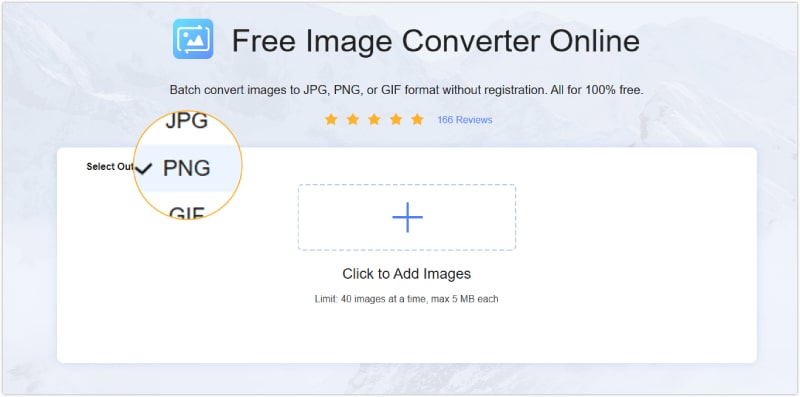
Schritt 2. Starte den Vorgang, indem du das BMP-Bild hochlädst, das du umwandeln möchtest. Klicke dazu auf die Plus-Schaltfläche.
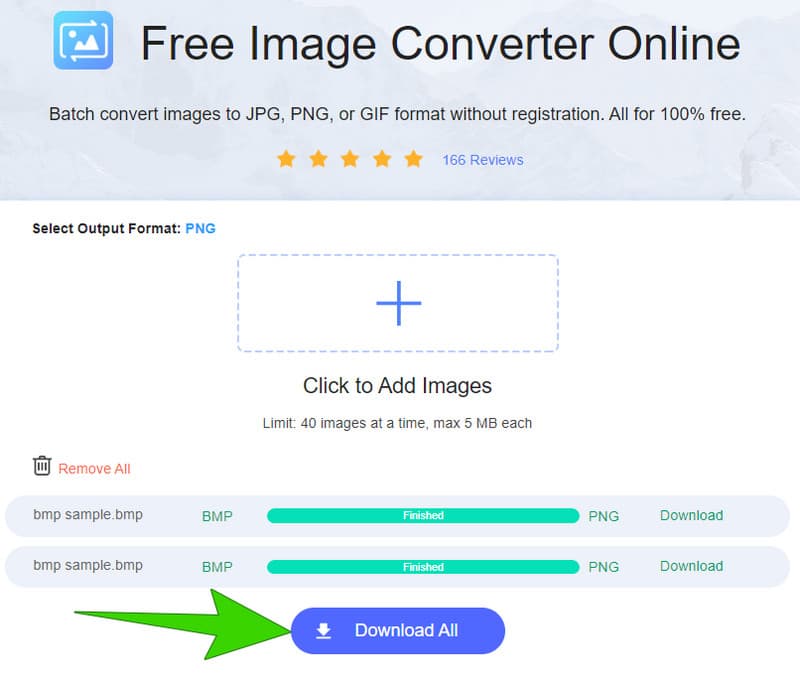
Schritt 3. Sobald du die BMP-Dateien hochgeladen hast, beginnt der Konverter automatisch mit dem Umwandlungsprozess. Um ihn abschließend abzurunden, klicke auf die Schaltfläche Download All.
Teil 5. Wie man BMP kostenlos mit Paint in PNG speichert oder umgekehrt
PNG und BMP mit Paint zu konvertieren, ist ein ausgesprochen unkomplizierter Vorgang. Microsoft Paint fungiert als einfacher Rastergrafik-Editor und bietet Anwendern eine benutzerfreundliche Plattform für grundlegende Bildbearbeitung. Über seine einfache Bedienung hinaus geht die Funktionalität dieser Software über reine Bildmanipulation hinaus und dient zugleich als vielseitiges Werkzeug zum Übertragen von Bilddateien. Außerdem unterstützt Microsoft Paint eine Vielzahl von Bildformaten, darunter unter anderem JPEG, GIF und TIFF sowie die Formate BMP und PNG. Im Folgenden findest du die einfachen Schritte, mit denen du Bildformate mit Paint schnell ändern kannst.
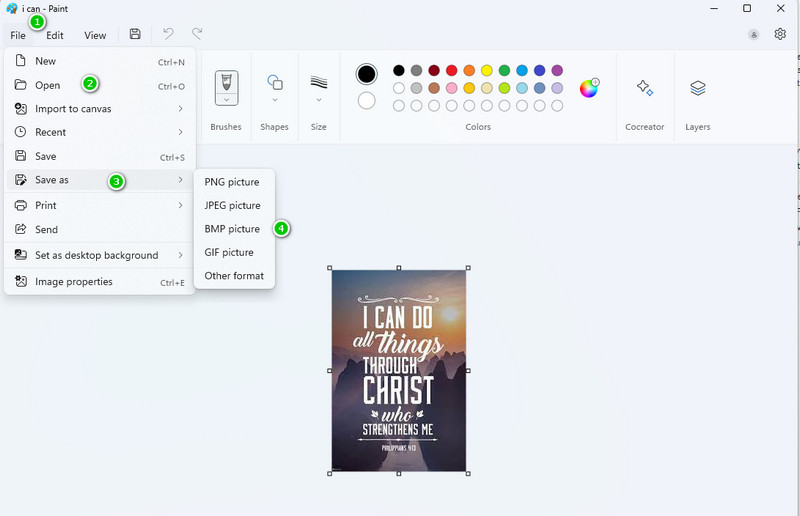
Schritt 1. Öffne Paint auf deinem Desktop.
Schritt 2. Öffne dann das PNG- oder BMP-Bild, indem du zu File > Open gehst.
Schritt 3. Wenn die Bilddatei geladen ist, musst du lediglich das Menü File erneut öffnen. Wähle dieses Mal die Option Save As. Nun kannst du dein gewünschtes Ausgabeformat aus den angebotenen Optionen auswählen.
Teil 6. FAQs zu BMP und PNG
Ist PNG qualitativ besser als BMP?
Nein, PNG ist nicht grundsätzlich qualitativ besser als BMP. Die Qualität hängt von Faktoren wie Kompression und Dateigröße ab.
Welches Tool konvertiert PNG in BMP?
Wenn du nach einem zuverlässigeren BMP-Konverter suchst, empfehlen wir den Image Converter oder den Vidmore Video Converter. Dieses Tool bietet dir eine effiziente Konvertierung.
Ist BMP ein gutes Bildformat?
Ja, es ist ein gutes Bildformat für bestimmte Zwecke, etwa um hochwertige Bilder ohne Kompressionsverluste zu erhalten. Allerdings sind BMP-Dateien in der Regel größer als andere Formate wie JPG und PNG.
Fazit
BMP und PNG haben jeweils ihre Vorteile als Bildformate. Mit den heutigen Konverter-Tools und ihren Anleitungen kannst du nun problemlos PNG mit BMP austauschen oder umgekehrt.