- Konvertieren Sie AVI in MOV und über 800 weitere Formate.
- 120‑fache integrierte Beschleunigung für schnelle Konvertierung.
- Umfangreiche Toolbox, mit der Sie Wasserzeichen entfernen, GIFs erstellen und mehr tun können.
- Mehrere Video‑ und Audio‑Bearbeitungsoptionen zum Zuschneiden, Teilen, Zusammenführen und Hinzufügen von Effekten usw.
Wie man AVI schnell online/offline in MOV konvertiert
AVI (Audio Video Interleave) ist ein Multimedia-Containerformat, das von Microsoft für Windows‑Programme wie Windows Media Player oder Windows Movie Maker entwickelt wurde. MOV hingegen wurde von Apple für macOS und die QuickTime‑App entwickelt. Daher kann die Wiedergabe von AVI‑Videodateien auf einem Mac‑Computer eingeschränkt sein. Sie können AVI weder in QuickTime abspielen noch in iMovie oder Final Cut Pro bearbeiten. Immer wenn Sie AVI aus verschiedenen Gründen in MOV konvertieren müssen, brauchen Sie einen guten Videokonverter, der Ihnen hilft, die Arbeit schnell und in hoher Qualität zu erledigen. Im Folgenden stellen wir 5 einfach zu bedienende Videokonverter vor, mit denen Sie AVI in MOV online oder offline umwandeln können.

SEITENINHALT
Teil 1. Wie man AVI schnell stapelweise offline in MOV umwandelt
Wenn Sie einen leistungsstarken Offline‑AVI‑zu‑MOV‑Konverter suchen, kann Vidmore Video Converter Ihre ultimative Wahl sein. Es handelt sich um einen umfassenden und professionellen Multi‑Format‑Videokonverter, der über 200 Video‑ und Audioformate sowie mehr als 100 Presets für alle gängigen Geräte unterstützt, einschließlich des neuesten iPhone 16, iPad, Sony PlayStation, TV und mehr. Außerdem haben Sie die volle Kontrolle über die Videoqualität. Sie können die Originalqualität Ihres AVI‑Videos beibehalten, einschließlich 1080p HD und 4K Ultra HD. Sie können auch den integrierten Videoeditor verwenden, um Videos zu schneiden, zu drehen, zu beschneiden, Videoeffekte zu bearbeiten, die Videoqualität zu verbessern usw. Darüber hinaus kann das Programm verschiedene AVI‑Videos stapelweise mit hoher Geschwindigkeit in MOV konvertieren.

Vidmore Video Converter
Erfahren Sie, wie Sie AVI offline mit Vidmore Video Converter in MOV umwandeln.
Schritt 1. Laden Sie diesen AVI‑zu‑MOV‑Konverter kostenlos herunter, installieren und starten Sie ihn auf Ihrem Windows‑PC oder Mac.
Schritt 2. Klicken Sie oben links auf Datei hinzufügen, um eine oder mehrere AVI‑Dateien in die Software zu importieren.
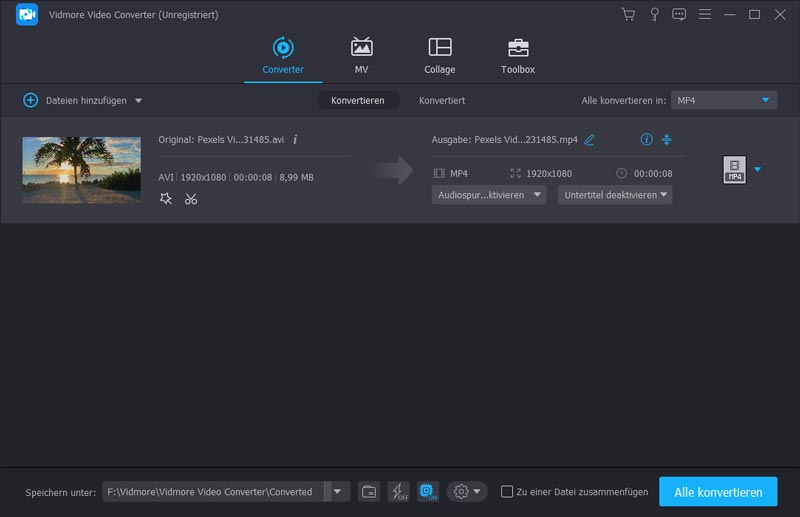
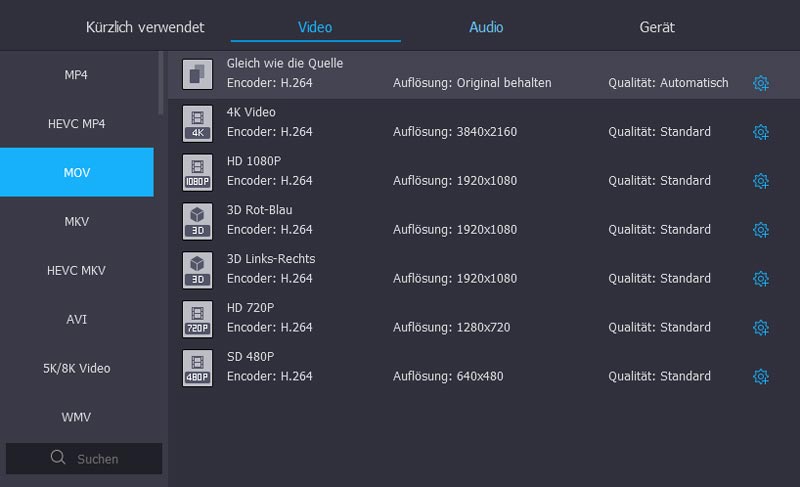
Schritt 3. Klicken Sie in der Spalte Profil auf das Dropdown‑Menü und wählen Sie MOV als Ausgabeformat. Oder Sie suchen direkt im Suchfeld nach MOV.
Schritt 4. Wählen Sie einen Pfad, um die konvertierte MOV‑Datei zu speichern.
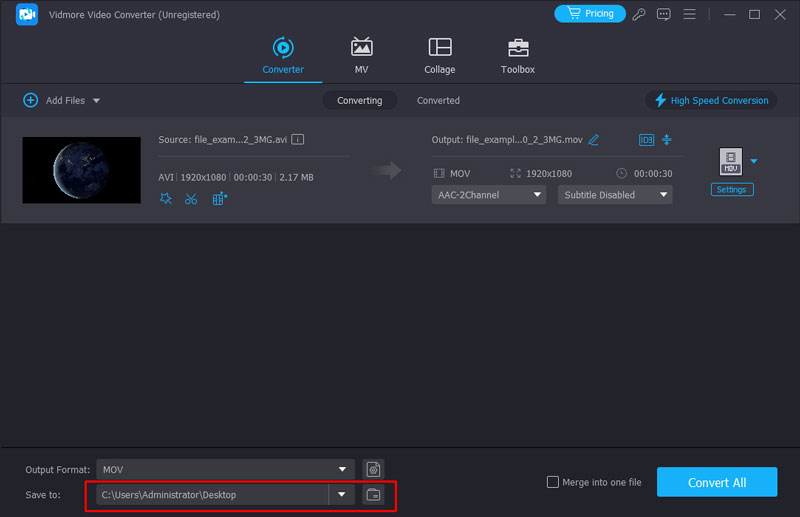
Schritt 5. Klicken Sie schließlich auf die Schaltfläche Konvertieren, um mit der Umwandlung von AVI in MOV zu beginnen. Sie können den Konvertierungsprozess direkt in der Hauptoberfläche sehen.
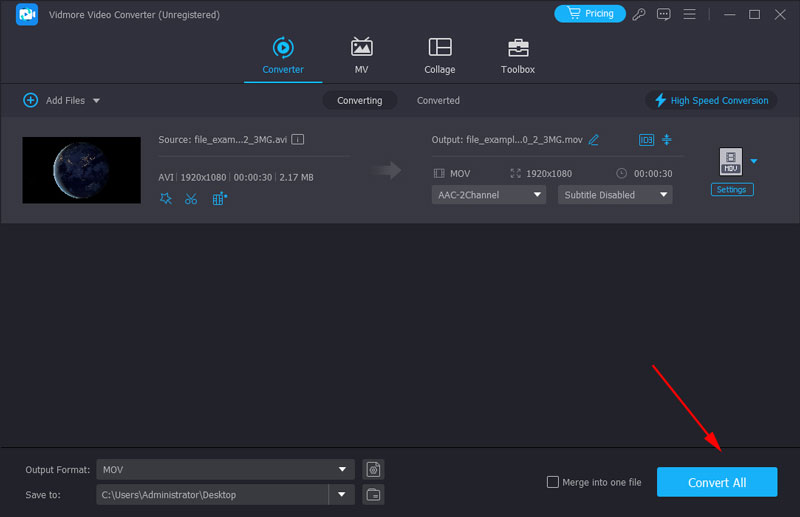
Warten Sie einen Moment, und Sie erhalten die konvertierten MOV‑Dateien in hoher Qualität.
Teil 2. Wie man AVI kostenlos online in MOV ändert
1. Konvertieren Sie AVI in MOV mit Vidmore Free Online Video Converter
Vidmore Free Online Video Converter ermöglicht es Ihnen, alle Video‑ und Audioformate in 3 Schritten kostenlos und ohne Qualitätsverlust zu konvertieren. Er funktioniert sowohl unter Windows als auch unter macOS einwandfrei. Zu den unterstützten Video‑ und Audioformaten gehören MP4, AVI, MKV, WMV, MOV, FLV, MP3, FLAC, M4A und viele mehr. Neben Ihrer Videodatei befindet sich eine Schaltfläche Einstellungen, mit der Sie die Profileinstellungen vor der Konvertierung anpassen können. Sie können Auflösung, Encoder, Bitrate usw. voreinstellen, um ein besseres Video zu erhalten.
Vorteile
- Vollständig kostenlos und einfach zu bedienen.
- Es gibt keine Beschränkung für die Dateigröße, die Sie hochladen können.
- Unterstützt fast alle gängigen Video‑ und Audioformate.
- St Stapelkonvertierung wird unterstützt.
Sehen Sie sich die folgenden Schritte an, um AVI kostenlos online in MOV zu konvertieren.
Schritt 1. Öffnen Sie Ihren Webbrowser und gehen Sie zu https://www.vidmore.com/free-online-video-converter/.
Schritt 2. Klicken Sie auf Dateien zum Konvertieren hinzufügen, und Sie werden aufgefordert, einen kleinen Launcher herunterzuladen. Laden Sie ihn herunter und installieren Sie ihn auf Ihrem Computer.
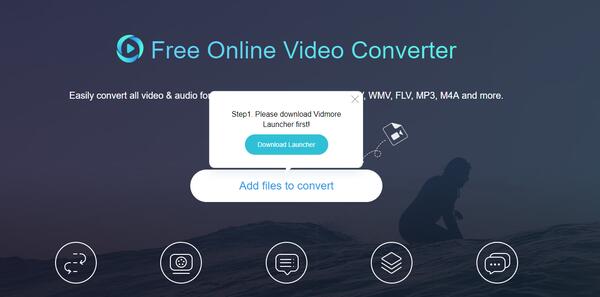
Schritt 3. Gehen Sie nun zurück zur Webseite und klicken Sie erneut auf Dateien zum Konvertieren hinzufügen, um die AVI‑Videodatei von Ihrem Computer hochzuladen. Sie können ein oder mehrere AVI‑Dateien gleichzeitig hinzufügen. Wählen Sie dann MOV als Ausgabeformat.
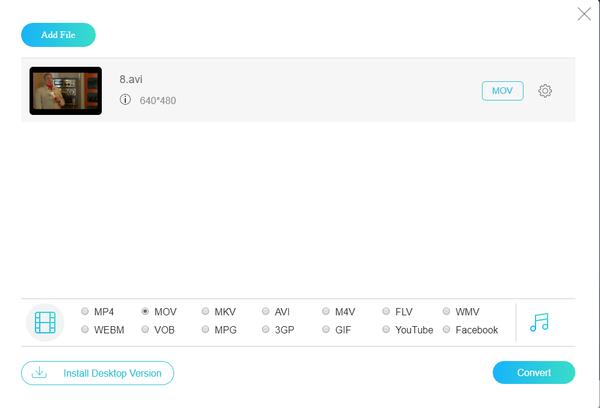
Schritt 4. Klicken Sie abschließend auf “Konvertieren”, um den Ordner auszuwählen, in dem Sie die konvertierte MOV‑Datei speichern möchten, und starten Sie den Konvertierungsvorgang.
2. Übertragen Sie AVI in MOV mit Online Converter
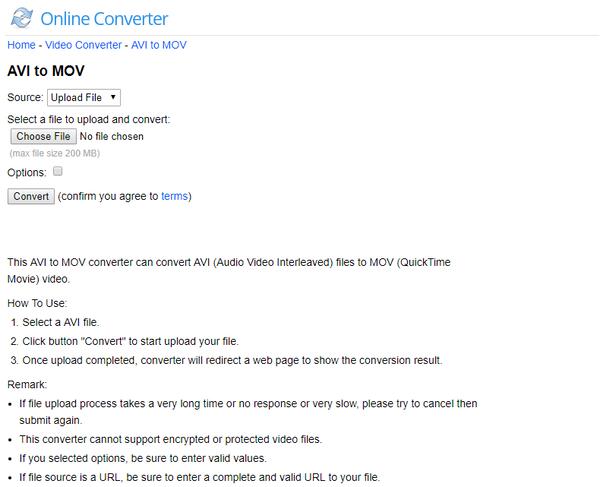
Online Converter unterstützt alle Arten von Konvertierungen zwischen Video, Audio, Bildern und Dokumenten. Mit seinem AVI‑zu‑MOV‑Konverter können Sie AVI‑Videos ganz einfach in MOV für Ihr Apple‑Gerät umwandeln. Er bietet ebenfalls eine hochwertige Ausgabe, aber die Konvertierungsgeschwindigkeit hängt stark von der Internetverbindung ab. Wenn es zu langsam ist, müssen Sie die Konvertierung abbrechen und erneut starten.
Vorteile
- Dieser kostenlose Online‑Konverter ermöglicht es Ihnen, alternativ eine Datei hochzuladen oder eine Quell‑URL einzugeben.
- Sie können das Video auch schneiden, indem Sie Start‑ und Endzeit des Videos festlegen.
- Nachdem AVI in MOV konvertiert wurde, ermöglicht Ihnen dieser kostenlose Online‑Konverter, die MOV‑Datei auf Facebook, Twitter und weiteren Social‑Media‑Plattformen zu teilen. Sie können die konvertierte MOV‑Datei auch an Ihr Telefon senden.
Nachteile
- Sie können nur eine AVI‑Videodatei mit einer Größe von bis zu 200 MB hochladen.
- Sie können jeweils nur eine AVI‑Datei konvertieren.
3. Wandeln Sie AVI über Convert.Files in MOV um
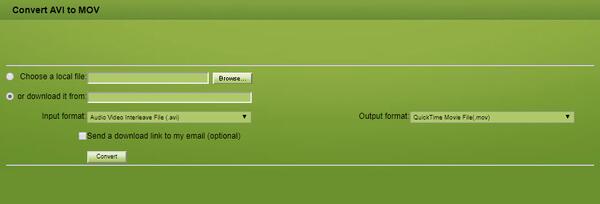
Converfiles.com ist ein webbasiertes Dateikonvertierungswerkzeug, mit dem Sie ebenfalls AVI kostenlos in MOV umwandeln können. Sie müssen nur die AVI‑Datei hochladen und MOV als Zielformat auswählen, dann auf die Schaltfläche Konvertieren klicken.
Vorteile
- Sie können eine AVI‑Datei hochladen oder eine AVI‑Datei über eine URL herunterladen und sie dann in MOV konvertieren.
- Die Webseiten‑Oberfläche ist schlicht und einfach zu bedienen.
- Nachdem die Konvertierung abgeschlossen ist, kann Ihnen dieser kostenlose Online‑AVI‑zu‑MOV‑Konverter einen Download‑Link an Ihre E‑Mail senden.
Nachteile
- St Stapelkonvertierung ist nicht möglich.
4. Transformieren Sie AVI mit Online-Converter.com in MOV
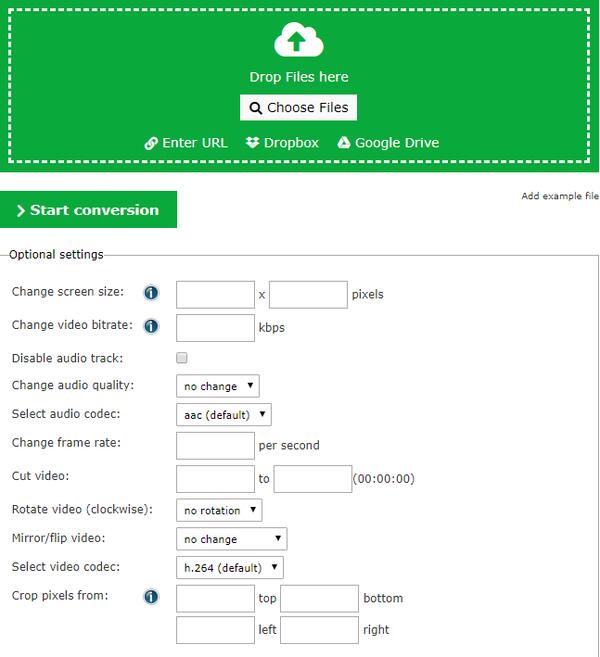
Online-Converter.com kann Ihnen helfen, AVI mit hoher Qualität in MOV umzuwandeln. Es bietet 4 Dateiquellen: Festplatte des Computers, URL, Dropbox und Google Drive. Sie können die Parameter des Videos direkt ändern, einschließlich Audiospur, Codec, Bildrate und mehr. Außerdem können Sie das Video durch Eingabe von Werten schneiden und beschneiden. So können Sie mit einem einzigen Werkzeug MOV‑Videos für verschiedene Plattformen und Bildschirme erstellen.
Vorteile
- Es gibt mehrere Quellen, aus denen Sie Ihre AVI‑Datei hochladen können: Sie können die Datei ziehen, eine Datei vom Computer auswählen, eine URL eingeben oder eine AVI‑Datei von Dropbox oder Google Drive hochladen.
- Sie können verschiedene Video‑ und Audioeinstellungen ändern, bevor Sie AVI in MOV konvertieren.
Nachteile
- Sie können jeweils nur eine AVI‑Datei hochladen.
- Sie können die ausgegebene MOV-Datei umbenennen, müssen sich jedoch registrieren und anmelden, um diese Funktion zu aktivieren.
Teil 3. FAQs zu AVI in MOV
Wie konvertiert man AVI mit dem VLC Media Player in MOV?
Der VLC Media Player kann die gängigsten Video- und Audioformate abspielen; er kann auch als AVI-zu-MOV-Konverter verwendet werden. Gehen Sie dazu wie folgt vor: 1. Klicken Sie im oberen Menü auf Datei > Konvertieren/Speichern. 2. Fügen Sie Ihr AVI-Video mit der Schaltfläche Hinzufügen zur Liste hinzu. 3. Wählen Sie MOV in der Profil-Liste aus und klicken Sie auf Start.
Wie kann ich AVI auf dem iPhone in MOV umwandeln?
Auf dem iPhone gibt es keine standardmäßige App zur Konvertierung von AVI in MOV, daher musst du andere Apps verwenden. VLC ist eine plattformübergreifende Software. Du kannst sie aus dem App Store herunterladen und AVI mit ähnlichen Schritten wie auf einem PC in MOV umwandeln.
Kann FFmpeg AVI in MOV konvertieren?
Ja, das ist möglich. FFmpeg kann Video und Audio in nahezu alle Formate konvertieren. Alles, was Sie tun müssen, ist den entsprechenden Befehl einzugeben. Um AVI in MOV zu konvertieren, verwenden Sie den Befehl: ffmpeg -i AVI-Datei.avi MOV-Datei.mov. Öffnen Sie zunächst das Terminal, indem Sie im Pfad „CMD“ eingeben. Kopieren Sie dann die Befehlszeile an das Ende des Dateipfads im Terminal. Drücken Sie abschließend die Eingabetaste, um zu starten.
Fazit
Wir haben in diesem Beitrag 4 einfach zu bedienende kostenlose Online‑AVI‑zu‑MOV-Konverter und ein Desktop‑Videokonvertierungsprogramm empfohlen. Wenn Sie nur hin und wieder eine oder zwei AVI‑Dateien in MOV umwandeln müssen, reicht ein kostenloser Online‑Videokonverter aus. Wenn Sie jedoch häufig Videoformate stapelweise konvertieren und Videoeffekte bearbeiten müssen, sollten Sie besser den Vidmore Video Converter verwenden, um die Arbeit offline zu erledigen.
AVI & MOV
-
AVI konvertieren
-
MOV konvertieren
-
MOV-Lösungen