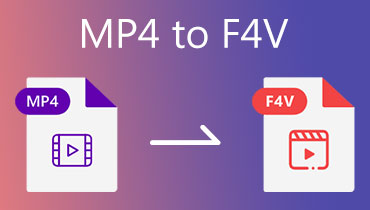
Top 3 Methods to Convert F4V to MP4 with Best Quality
Haben Sie noch ein Video, das im F4V‑Format gespeichert wurde? Dieses Format war früher gut abspielbar, da es eine flüssige Videowiedergabe ermöglicht. Allerdings lassen sich F4V‑Dateien auf einigen Geräten und in manchen Videoplayern – insbesondere auf modernen – nicht wiedergeben. Wenn Sie Ihre Videos weiterhin abspielen möchten, ist die beste Lösung, sie in das Format F4V zu MP4 zu konvertieren. Auf diese Weise können Sie jedes beliebige Gerät oder jede Plattform zur Wiedergabe verwenden. Zum Glück hilft Ihnen diese Anleitung beim Transkodieren Ihrer Dateien. Lesen Sie also dieses Tutorial und entdecken Sie den besten Prozess zur Umwandlung von F4V in MP4.

SEITENINHALT
Part 1. What is F4V, and Reasons to Change it to MP4
Das F4V‑Format ist ein Multimediacontainer, der von Adobe Systems entwickelt wurde. Es dient in erster Linie zur Bereitstellung von hochqualitativem Video über das Internet mit dem Adobe Flash Player. Außerdem ist dieses Format der Nachfolger des älteren FLV‑Formats (Flash Video) und eng mit dem H.264‑Videocodec und dem AAC‑Audiocodec verknüpft, die auch im populären MP4‑Format verwendet werden. Darüber hinaus war F4V Adobes Antwort darauf, moderne, effiziente Videostandards innerhalb seines Flash‑Ökosystems zu unterstützen – bevor Flash an Bedeutung verlor.
Why Convert F4V to MP4?
Möchten Sie wissen, warum es notwendig ist, F4V in MP4 zu konvertieren? Lesen Sie die folgenden Informationen.
Universelle Wiedergabe
F4V ist ein hervorragendes Containerformat, das eine gute Qualität bietet. Es wird jedoch von einigen Mediaplayern und Geräten nicht unterstützt. Für ein besseres Seherlebnis ist es daher ideal, F4V in MP4 zu ändern, da MP4 das am weitesten unterstützte Format ist.
Für Bearbeitungszwecke
Wenn Sie planen, Ihre Videos zu bearbeiten, ist die Verwendung von MP4 perfekt. Denn nahezu alle Videoschnittprogramme unterstützen MP4 besser als F4V.
Archivierung
Das F4V‑Format gilt als auslaufendes Format. Wenn Sie Ihr Video langfristig erhalten möchten, ist es daher besser, es in das MP4‑Format zu konvertieren. Zudem ist MP4 ein international etabliertes Format, sodass es voraussichtlich noch jahrzehntelang unterstützt wird.
Dateigröße reduzieren
Sowohl F4V als auch MP4 können eine hervorragende Videoqualität liefern. Hinsichtlich der Dateigröße ist F4V jedoch größer als MP4. Wenn Sie auf Ihrem Gerät nicht genügend Speicherplatz haben, ist F4V daher keine kluge Wahl. Die Umwandlung von F4V in MP4 ist hilfreich, da MP4 eine kleinere Dateigröße aufweist.
Part 2. How to Convert F4V to MP4 Easily and Quickly
Möchten Sie lernen, wie man F4V in MP4 konvertiert? Dann sehen Sie sich alle Methoden an, die wir in diesem Abschnitt bereitgestellt haben.
Method 1. Convert F4V to MP4 using VLC
Einer der zuverlässigen Konverter, mit denen Sie Ihre F4V‑Dateien ins MP4‑Format transkodieren können, ist der VLC Media Player. Dieses Programm ist nicht nur ein leistungsstarker Audio‑ und Videoplayer. Sie können auch seine integrierte Videokonverter‑Funktion nutzen, um Dateien zu transkodieren. Dank dieser Funktion erhalten Sie nach dem Konvertierungsvorgang das gewünschte Ergebnis. Ideal ist zudem, dass die Software über einen schnellen Konvertierungsprozess verfügt. Um dieses Programm zu testen, folgen Sie den nachstehenden Anweisungen.
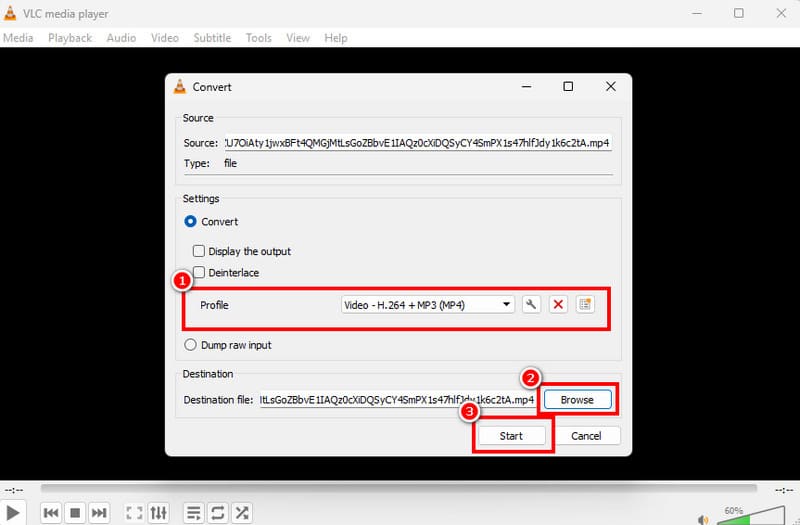
Schritt 1. Öffnen Sie den VLC Media Player auf Ihrem Computer und gehen Sie zu Medien > Konvertieren / Speichern.
Schritt 2. Klicken Sie dann auf die Schaltfläche Hinzufügen, um die F4V‑Datei einzufügen, die Sie konvertieren möchten. Danach klicken Sie unten auf Konvertieren / Speichern.
Schritt 3. Gehen Sie zum Bereich Profil und wählen Sie das MP4‑Format aus. Öffnen Sie die Durchsuchen‑Optionen und wählen Sie Ihren bevorzugten Ordner. Klicken Sie auf Start, um den endgültigen Konvertierungsvorgang zu starten.
Einschränkungen von VLC
• Die Software wirkt von der Gestaltung her veraltet. • Es fehlen Funktionen zur Videobearbeitung. • Mitunter arbeitet das Programm nicht stabil.
Möchten Sie einen weiteren F4V‑zu‑MP4‑Konverter? In diesem Fall empfehlen wir Vidmore Video Converter. Wenn es darum geht, F4V in MP4 umzuwandeln, erzielen Sie dank der umfangreichen Funktionen das gewünschte Ergebnis. Er bietet eine übersichtliche, einfache Benutzeroberfläche, einen schnellen Konvertierungsprozess und eine gute Ausgabequalität. Das Beste ist, dass die Stapelkonvertierung unterstützt wird, sodass Sie mehrere F4V‑Dateien gleichzeitig umwandeln können. Außerdem werden zahlreiche Ausgabeformate unterstützt, darunter MKV, WMV, FLV, M4V, AVI und mehr.
• Der Videokonverter bietet eine bis zu 50‑fache Konvertierungsgeschwindigkeit. • Das Programm stellt verschiedene Videobearbeitungsfunktionen zur Verfügung, um das Video zu optimieren. • Es unterstützt verschiedene Qualitätsstufen wie 720p, 1080p und 4K. • Es ist für Mac und Windows verfügbar.
Methode 2. F4V mit Vidmore Video Converter in MP4 umwandeln
Um eine F4V‑Datei in das MP4‑Format zu konvertieren, lesen Sie die nachstehenden Anweisungen.
Kernfunktionen
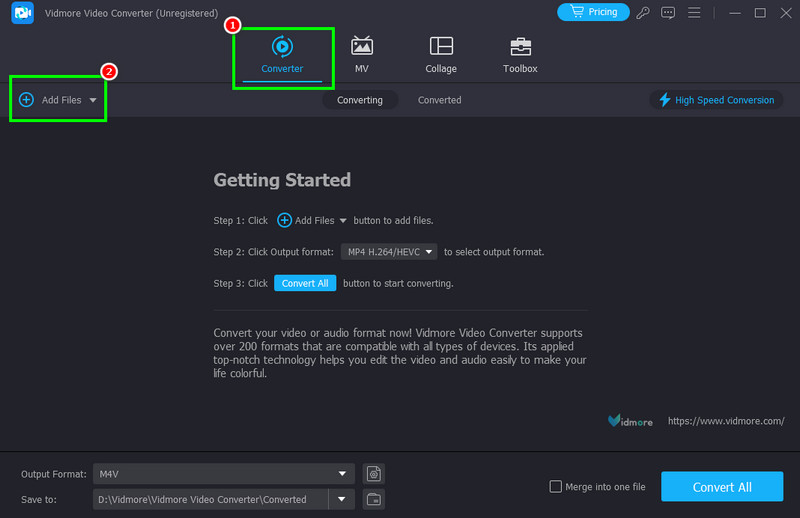
Schritt 1. Laden Sie den Vidmore Video Converter auf Ihren Computer herunter. Starten Sie das Programm anschließend, um mit der F4V‑zu‑MP4‑Konvertierung zu beginnen.
Schritt 2. Nachdem Sie die Benutzeroberfläche gestartet haben, gehen Sie zum Bereich Converter und klicken Sie auf die Schaltfläche Dateien hinzufügen, um die F4V‑Datei zu importieren, die Sie umwandeln möchten.
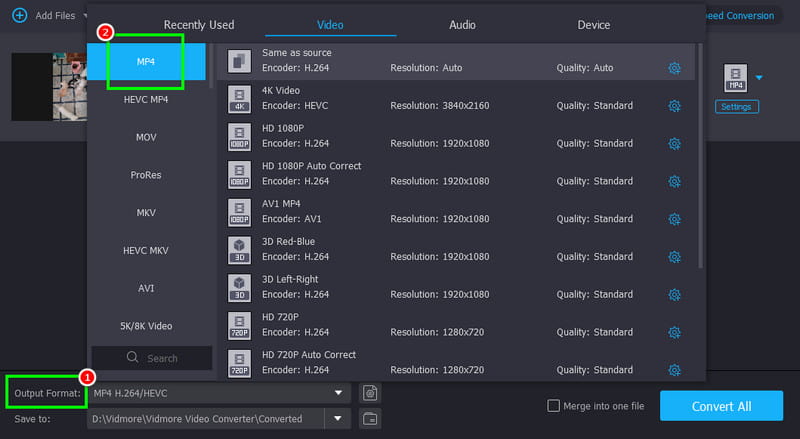
Schritt 3. Gehen Sie zum Bereich Ausgabeformat und wählen Sie das MP4‑Format aus. Danach können Sie auch die gewünschte Videoqualität festlegen.
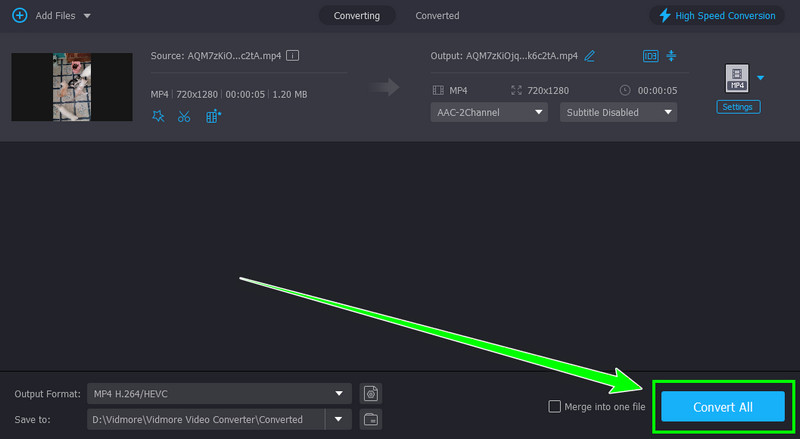
Schritt 4. Tippen Sie abschließend auf die Schaltfläche Alles konvertieren, um den F4V‑zu‑MP4‑Konvertierungsvorgang zu starten.
Wenn Sie F4V online in MP4 umwandeln möchten, können Sie FreeConvert verwenden. Dieser webbasierte Konverter ist dank seines einfachen Layouts und des schnellen Konvertierungsprozesses ideal für nicht‑professionelle Nutzer. Außerdem können Sie dieses Tool in verschiedenen Browsern nutzen – ein Vorteil für alle Anwender. Das Beste daran ist, dass Sie eine Vielzahl von Videos konvertieren können. Sie können zum Beispiel AVI in MP4, MP4 in F4V, FLV in MP4 und vieles mehr transkodieren. Wenn Sie dieses Tool ausprobieren möchten, befolgen Sie die nachstehenden Schritte.
Schritt 1. Rufen Sie die Hauptseite von FreeConvert auf. Tippen Sie auf die Schaltfläche Dateien wählen, um die F4V‑Dateien von Ihrem Gerät hochzuladen.
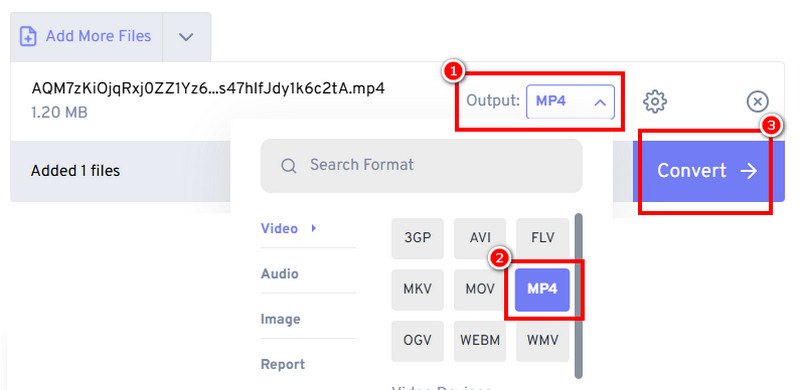
Schritt 2. Gehen Sie dann zum Ausgabebereich und wählen Sie das MP4‑Format. Anschließend können Sie auf die Schaltfläche Convert klicken, um den Konvertierungsprozess zu starten.
Schritt 3. Klicken Sie zum Schluss auf die Schaltfläche Download, um das konvertierte Video auf Ihrem Gerät zu speichern.
Einschränkungen von FreeConvert.
Methode 3. F4V mit FreeConvert in MP4 umwandeln
• Für eine reibungslose Nutzung ist eine schnelle Internetverbindung erforderlich. • Das Tool blendet verschiedene Werbeanzeigen auf dem Bildschirm ein. • Um weitere Funktionen zu nutzen, ist die kostenpflichtige Version erforderlich.
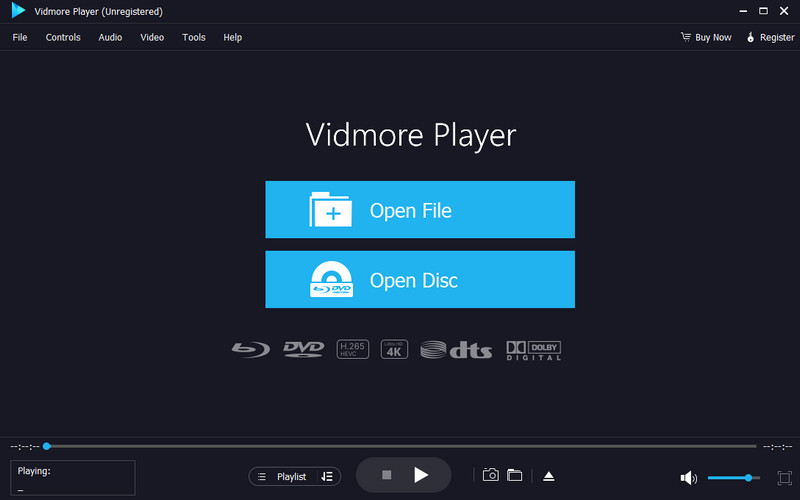
Suchen Sie nach dem besten Videoplayer, der F4V‑Dateien wiedergeben kann? Dann ist der Vidmore Video Player genau das Richtige. Dieses Programm ist perfekt, wenn Sie eine flüssige Videowiedergabe wünschen. Dank der einfachen Benutzeroberfläche ist die Navigation besonders leicht. Positiv ist außerdem, dass der Player hochauflösende Videos problemlos verarbeitet und damit der ideale Mediaplayer für alle Nutzer ist. Er unterstützt zahlreiche Formate wie MP4, WMV, AVI, FLV, AVI, MKV und mehr. Außerdem bietet die Software Werkzeuge zur Videobearbeitung, mit denen Sie Ihr Video verbessern können, etwa Zuschneiden, Geschwindigkeitsanpassung, Filter und vieles mehr. Wenn Sie also einen hervorragenden Videoplayer benötigen, können Sie dieses Programm bedenkenlos verwenden.
Was ist der schnellste Weg, um F4V in MP4 zu konvertieren?.
Kann ich mehrere F4V‑Dateien in MP4 umwandeln?.
Ist es legal, F4V in MP4 zu konvertieren?
Die Konvertierung von F4V in MP4 ist ideal, wenn Sie Ihre Videos auf verschiedenen Plattformen abspielen möchten. Sie können zudem mit einer überzeugenden Videowiedergabe rechnen, was MP4 zu einem besseren Videoformat macht. Wenn Sie Ihre Dateien konvertieren und gleichzeitig die Qualität erhalten möchten, nutzen Sie Vidmore Video Converter. Dieser Konverter stellt sicher, dass Sie nach dem Konvertierungsvorgang das gewünschte Ergebnis erzielen.
Top 3 Methoden, um F4V mit bester Qualität in MP4 zu konvertieren.
Teil 1. Was ist F4V und warum sollte man es in MP4 umwandeln?.
Part 3. Bonus: Best Video Player to Play F4V Files
Teil 2. Wie man F4V einfach und schnell in MP4 konvertiert.
Part 4. FAQs about F4V to MP4
Teil 3. Bonus: Bester Videoplayer zum Abspielen von F4V‑Dateien
Wenn Sie nach der schnellsten Methode suchen, um Ihre Videodateien zu konvertieren, ist es am besten, Vidmore Video Converter zu verwenden. Er bietet einen schnellen Konvertierungsprozess und ist damit ein idealer Videokonverter.
Teil 4. FAQs zu F4V und MP4
Auf jeden Fall, ja. Beachten Sie jedoch, dass nicht alle Konverter mehrere Dateien umwandeln können. Für einen Stapelkonvertierungsprozess empfehlen wir daher die Verwendung von Vidmore Video Converter, da dieses Programm eine Batch-Konvertierungsfunktion bietet.
Warum F4V in MP4 konvertieren?
Absolut, ja. Wenn du deine Videos für den privaten Gebrauch umwandeln möchtest, ist es legal, deine Dateien zu konvertieren.
Fazit
Methode 1. F4V mit VLC in MP4 konvertieren.