GIF mit GIF‑Videokonvertern in Video umwandeln
Das Graphics Interchange Format (GIF) ist ein Dateiformat, das animierte oder statische Bilder enthalten kann. Es wird online häufig verwendet, um Emotionen und Gefühle auszudrücken sowie zur Unterhaltung und zum Spaß. Da dieses Format ein Bildformat ist, unterstützen einige Media‑Player oder Anwendungen die Wiedergabe möglicherweise nicht. Selbst wenn es abgespielt wird, bietet es oft kein optimales Seherlebnis, sodass Nutzer es nicht richtig genießen können. Aus diesen Gründen benötigen Nutzer unter Umständen Hilfe beim Verwalten und Teilen von GIFs auf verschiedenen Plattformen.
Einige Nutzer bevorzugen es, Videoformate hochzuladen, um ihre Inhalte auf verschiedenen Social‑Media‑Plattformen zu teilen. Um dies zu erreichen, ist das Konvertieren von GIF in Video die beste praktikable Lösung zur Behebung der Probleme. Das Gute ist, dass es zahlreiche Videokonverter auf dem Markt gibt, die Sie kostenlos nutzen können. Dieser Beitrag führt Sie zu den führenden Videokonvertern, auf die Sie sich verlassen können. Lesen Sie weiter, um mehr Informationen zu erhalten.

SEITENINHALT
Bevor wir schreiben – so testen wir Software für unsere Beiträge:
Hinweis: Alle Inhalte auf unserer Website werden von Menschen aus unserer Redaktion verfasst. Bevor wir schreiben, recherchieren wir ausführlich zum jeweiligen Thema. Anschließend benötigen wir 1–2 Tage, um die Tools auszuwählen und zu testen. Wir prüfen Software hinsichtlich Geräte‑ und Systemanforderungen, Funktionen, Nutzungserlebnis usw. Um unseren Test umfassender zu machen, sichten wir außerdem Bewertungsseiten wie G2, Trustpilot usw., um echte Nutzererfahrungen als Referenz heranzuziehen.
Teil 1. Bester GIF‑zu‑Video‑Konverter auf dem Computer
Die hier vorgestellten Videokonverter sind sowohl offline als auch online zugänglich. So können Sie wählen, ob Sie direkt online konvertieren oder Ihre Aufgabe mithilfe eines Programms ausführen möchten. Nachfolgend sind die führenden Offline‑ und Online‑Konverter aufgeführt, die in der Lage sind, GIF in Videoformate zu konvertieren.
1. Vidmore Video Converter
Es ist praktisch, wenn ein Konverter ohne Internetverbindung funktioniert. Das Einzige, was Sie tun müssen, ist, das Programm auf Ihrem Desktop zu installieren, und schon können Sie Ihre Aufgabe erledigen. Darüber hinaus sollte es über umfangreiche Bearbeitungsoptionen verfügen, die im Bearbeitungsprozess verwendet werden können. Außerdem muss es eine benutzerfreundliche Oberfläche haben, damit sowohl Erstnutzer als auch erfahrene Nutzer es leicht bedienen können. Aus diesem Grund erfüllt Vidmore Video Converter alle Anforderungen. Darüber hinaus verfügt es über zahlreiche integrierte Funktionen wie Collage‑Ersteller, vorgefertigte Designs und einen Bereich voller Tools.
Vidmore Video Converter ist ein hervorragender Multi‑Format‑Videokonverter, der Videodateien in über 200 Formate umwandeln kann. Eines der unterstützten Formate ist GIF, das Sie in andere Videoformate konvertieren können. Obwohl die Datei einen Konvertierungsprozess durchläuft, können Sie beruhigt sein, da die Ausgabequalität nicht verloren geht. Sie können eine höhere Auflösung und mehr auswählen, wodurch eine hochqualitative Ausgabe beibehalten oder erzeugt wird.
Vorteile:
- Es verfügt über einen Konverter mit zahlreichen Bearbeitungsoptionen und vielen Videoformaten.
- Es ermöglicht Nutzern, eine höhere Auflösung auszuwählen und so eine Ausgabe in höherer Qualität zu erzeugen.
- Es ermöglicht Nutzern, mehrere Videodateien auf einmal zu konvertieren.
- Er ist mit Mac und Windows‑PC kompatibel.
Nachteile:
- Nutzen Sie die kostenpflichtige Version, um vollständigen Zugriff auf das Programm zu erhalten.
Nachfolgend finden Sie die Schritte, um GIFs mit diesem Programm in Videos zu konvertieren:
Schritt 1. Herunterladen und Installieren
Laden Sie das Programm auf Ihren Desktop‑Computer herunter und installieren Sie es. Starten Sie anschließend das Programm, um zu beginnen.
Schritt 2. GIF‑Datei hochladen
Wenn Sie das Programm öffnen, werden Sie zum Reiter Converter weitergeleitet. Klicken Sie auf das (+)‑Symbol, um Ihren Desktop‑Ordner zu öffnen. Suchen Sie in Ihrem Desktop‑Ordner die GIF‑Datei und laden Sie sie hoch; sie wird dann im Konverterbereich hinzugefügt.
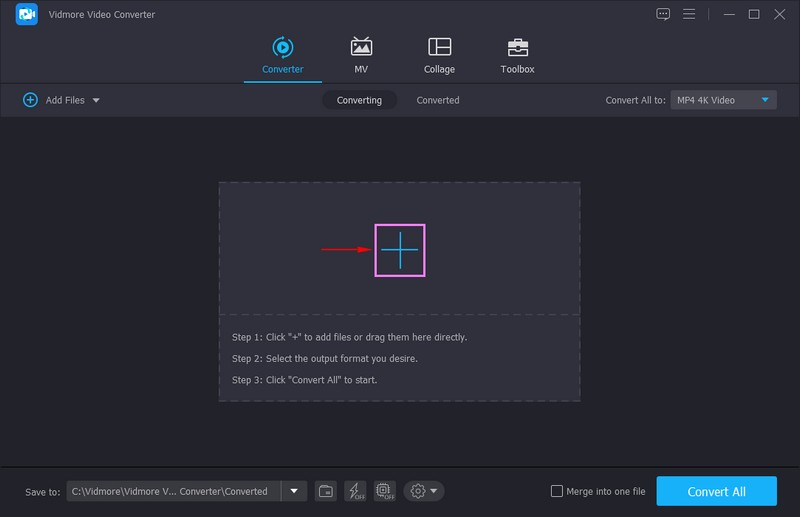
Schritt 3. MOV‑Dateiformat wählen
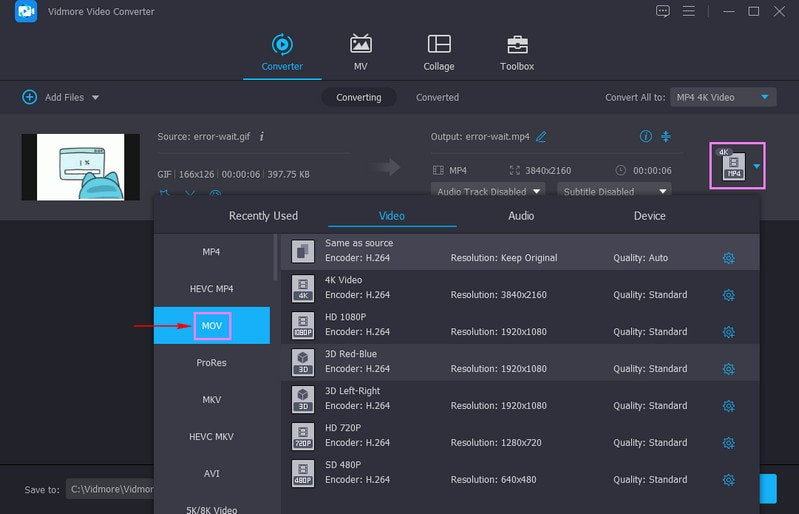
Gehen Sie zum Format‑Symbol in der rechten Ecke Ihrer Datei und öffnen Sie das Dropdown‑Menü. Es enthält zahlreiche Dateiformate, aus denen Sie wählen können. Angenommen, Sie möchten GIF in MOV konvertieren. Suchen Sie dazu in der angezeigten Formatliste nach dem Format MOV und klicken Sie darauf. Danach sehen Sie, dass MOV als Ausgabeformat festgelegt ist.
Schritt 4. Videoeinstellungen anpassen
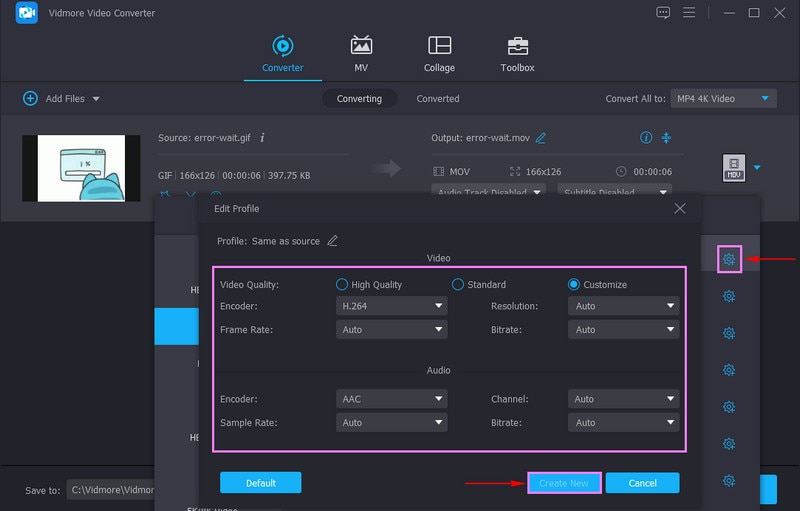
Klicken Sie auf das Zahnrad‑Symbol, um die Videoeinstellungen zu ändern und eine Ausgabe in hoher Qualität zu erzeugen. Passen Sie Auflösung, Bildrate, Bitrate und Encoder nach Ihren Wünschen an. Wenn Sie fertig sind, klicken Sie auf die Schaltfläche Create New.
Schritt 5. GIF in Videoformat konvertieren
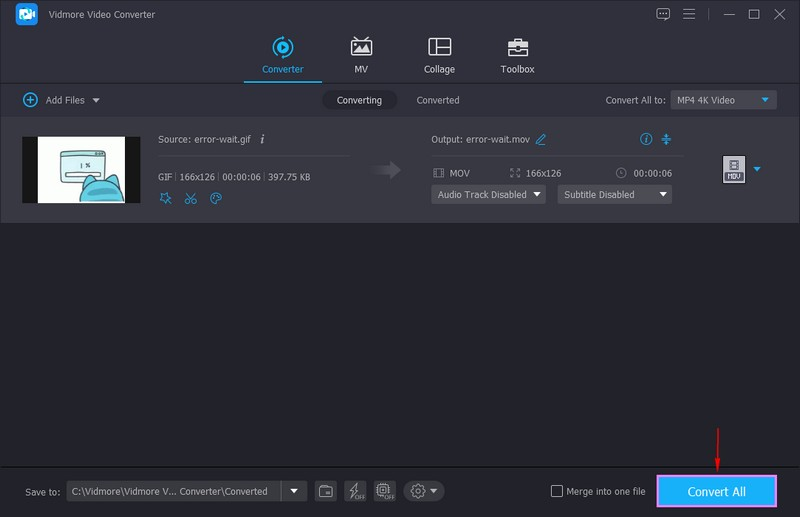
Wenn alles eingestellt ist, klicken Sie auf die Schaltfläche Convert All, um den Konvertierungsvorgang zu starten. Danach wird Ihr konvertiertes Video in einem Ordner auf Ihrem Computer gespeichert.
2. VLC
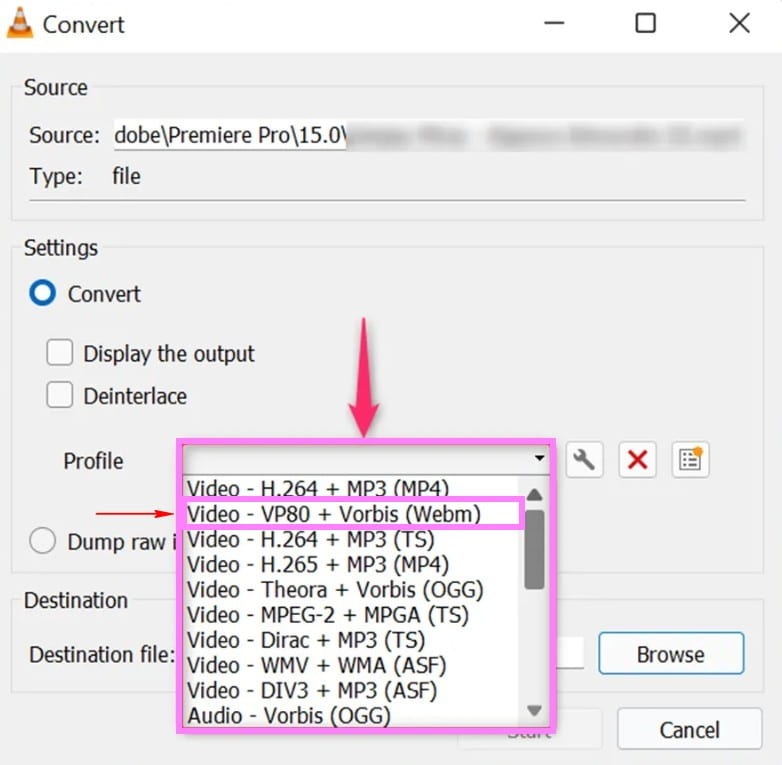
VideoLan Client (VLC) ist ein kostenlos herunterladbarer, Open‑Source‑Media‑Player, der die meisten Mediendateien auf verschiedenen Plattformen abspielen kann. Er bietet die wesentlichen Funktionen eines Media‑Players, wie Streaming, Herunterladen und umfassende Formatunterstützung. Er stellt zudem kreative Optionen wie Bearbeiten und Konvertieren bereit, sodass er auch als Videokonverter eingesetzt werden kann. Dieses Programm unterstützt nahezu alle Videoformate, einschließlich WebM. Außerdem kann es GIF in WebM konvertieren, wenn Sie GIF in das WebM‑Format umwandeln möchten.
Darüber hinaus ermöglicht es Nutzern, WebM in andere gängige Formate und umgekehrt zu konvertieren. Es gibt keine Größenbeschränkung, was es Nutzern erleichtert, Dateien mit größerer Dateigröße zu konvertieren. Es ist außerdem in der Lage, mehrere Dateien in einem Durchgang zu konvertieren.
Vorteile
- Es kann Audio‑ und Videodateien in andere Dateiformate konvertieren.
- Es unterstützt die Stapelkonvertierung von Dateien in einem Durchgang.
- Er ermöglicht es den Benutzern, die Ausgabe während der Konvertierung in Echtzeit zu prüfen.
- Es bietet Optionen, um Codec, Bildrate und Auflösung für bestimmte Geräte zu optimieren.
Nachteile
- Es verfügt nur über eingeschränkte Bearbeitungsoptionen und bietet keine umfassenden Videobearbeitungsfunktionen.
3. CloudConvert
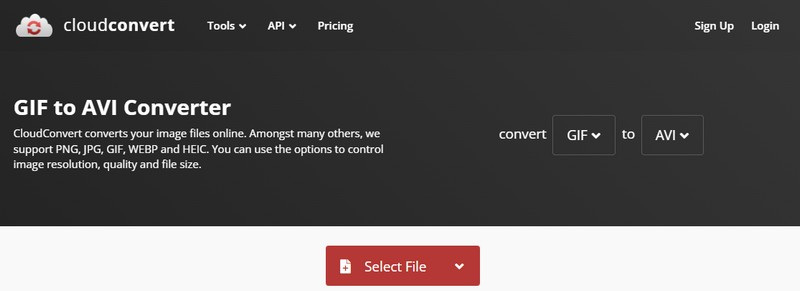
CloudConvert ist eine webbasierte Konverterplattform, die Ihr GIF in verschiedene unterstützte Formate umwandeln kann. Zu den Videoformaten gehören AVI, FLV, MKV, MOV, MP4, WEBM und WMV. Mit diesem webbasierten Videokonverter ist es möglich, GIF in das AVI‑Dateiformat zu konvertieren, wenn Sie dies wünschen. Darüber hinaus verfügt er über Videoeinstellungen, mit denen Sie Auflösung, Seitenverhältnis, konstante Qualität, Codec und mehr auswählen und anpassen können.
Vorteile
- Es hat eine übersichtliche, leicht verständliche Oberfläche, wodurch es für Nutzer einfach zu bedienen ist.
- Es kann GIFs in andere unterstützte Videoformate konvertieren.
- Es bietet Optionen zur Anpassung von Auflösung, konstanter Qualität, Seitenverhältnis, Videocodec und mehr.
- Es hat eine Zuschneidefunktion, mit der Nutzer unnötige Teile aus der Ausgabe entfernen können.
Nachteile
- Für die Durchführung der Konvertierung ist eine schnelle bzw. stabile Internetverbindung erforderlich.
4. Convertio
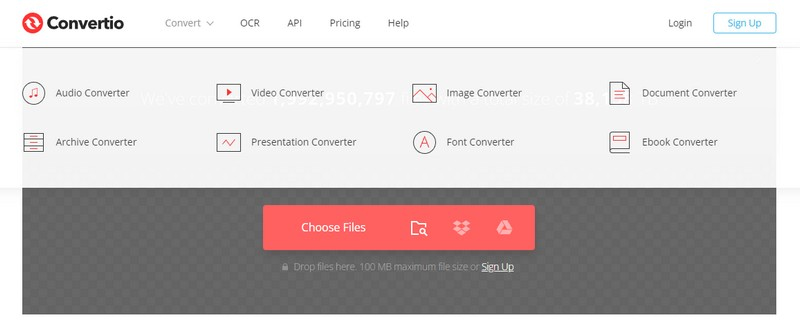
Convertio ist ein All‑in‑One‑Dateikonverter, der zahlreiche Dateiformate unterstützt, die in andere Formate umgewandelt werden können. Über diese Plattform können GIFs durch den Konvertierungsprozess in Videos umgewandelt werden. Zusätzlich werden erweiterte Optionen unterstützt, mit denen sich Seitenverhältnis, Codec, Qualität und andere Einstellungen anpassen lassen. Er funktioniert online und hält alles in der Cloud, ohne viel Speicherplatz auf Ihrem Computer zu beanspruchen.
Vorteile
- Es bietet eine Funktion zur Stapelkonvertierung von Dateien.
- Es unterstützt über 300 verschiedene Dateiformate.
- Es ermöglicht Nutzern, Seitenverhältnis, Qualität, Videocodec und andere Einstellungen auszuwählen.
Nachteile
- Die kostenlose Version ist nur auf 100 Megabyte begrenzt.
- Sie funktioniert nur mit einer schnellen und stabilen Internetverbindung.
- Die kostenlose Version erlaubt den Nutzern nur, zwei Dateien in einem Stapel umzuwandeln.
Weiterführende Lektüre:
Teil 2. App, um GIF auf iPhone und Android in Video zu verwandeln
In diesem Teil werden die folgenden Videokonverter vorgestellt, die auf Ihren Mobilgeräten zugänglich sind. Das ist ein Vorteil, wenn Sie Ihre Aufgabe lieber mit Ihrem Handy erledigen. Nachfolgend werden die führenden Videokonverter‑Apps vorgestellt – sehen Sie sie sich an.
1. GIF Cracker
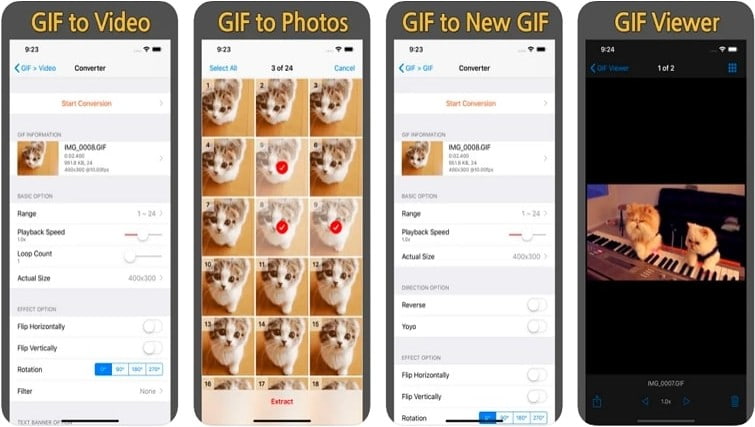
GIF Cracker ist eine Anwendung, die GIF in Video auf dem iPhone konvertieren kann und zu den besten Videokonvertern zählt. Es ist eine kostenlos nutzbare App mit Optionen für In‑App‑Käufe. Diese Anwendung dient vollständig als GIF‑Konverter, der GIF‑Dateien in Fotos und Videos umwandeln kann. Darüber hinaus kann sie vorhandene GIFs mit nur wenigen Klicks erneut kodieren.
Vorteile
- Der Konvertierungsablauf ist unkompliziert.
- Es gibt Optionen zum Spiegeln und Drehen von Projekten.
Nachteile
- In der kostenlosen Version erscheinen viele Werbeanzeigen auf dem Bildschirm.
- Sie bietet keine schnelle Konvertierung.
2. GIF2Video
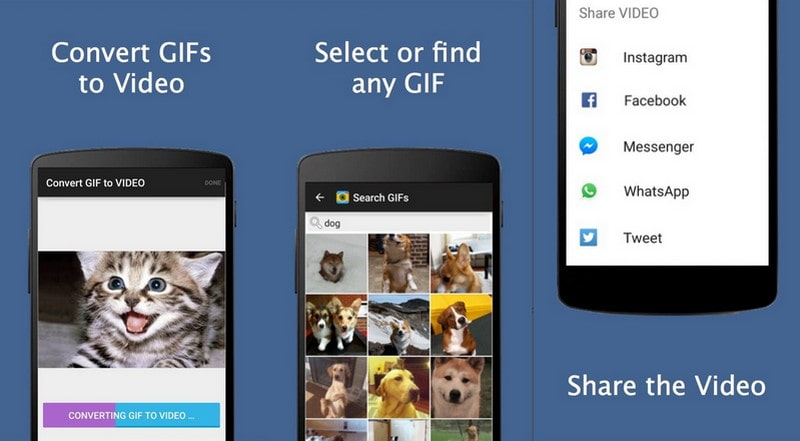
GIF2Video bietet eine schnelle und effiziente Konvertierung, um GIFs in andere Videoformate umzuwandeln. Es ermöglicht Nutzern, das Video über die unterstützten sozialen Netzwerke zu teilen. Wählen Sie ein GIF aus Ihrer Galerie oder suchen Sie im Web nach einem GIF; es ist bereit, GIF in andere Videoformate zu konvertieren. Zusätzlich können Nutzer das Ausgabe‑Seitenverhältnis bei Bedarf auf 1:1 oder 4:3 festlegen. Zweifellos ist es eine App, um GIF in Video umzuwandeln, wenn Sie ein Android‑Nutzer sind.
Vorteile
- Sie ermöglicht es den Nutzern, die Konvertierungseinstellungen anzupassen.
- Sie ermöglicht es den Nutzern, GIFs mit vorhandenen GIFs oder aus dem Internet in Videos umzuwandeln.
Nachteile
- Es gibt keine Auswahlmöglichkeit, wo die Videodatei gespeichert wird.
Teil 3. FAQs zur Konvertierung von GIF
Ist GIF dasselbe wie MP4?
GIFs sind im Vergleich zu einem codierten MP4-Video 5- bis 10-mal größer. Aufgrund dieses Größenunterschieds verschwenden GIFs eine große Menge an Bandbreite. Außerdem führt dies zu längeren Ladezeiten und damit zu einem schlechten Nutzererlebnis.
Ist ein GIF dasselbe wie ein Video?
GIF ist eine animierte Abfolge von Bildern und Einzelbildern und unterscheidet sich dadurch von mehreren Video-Dateiformaten.
Hat ein GIF eine hohe Qualität?
Das GIF-Dateiformat unterstützt nur eine Farbpalette von 256 Farben, was dazu führt, dass sie eine geringe Auflösung zu haben scheinen oder unscharf wirken.
Kann ein GIF eine hohe Qualität haben?
Das GIF-Dateiformat unterstützt nur eine fest vorgegebene Palette von 256 Farben, was die Bildqualität bei der Konvertierung mindert. Um eine hochwertige Ausgabe zu erzielen, sollten Sie die Datei daher in einem Videoformat speichern.
Fazit
Tatsache ist, dass nicht alle Social‑Media‑Seiten GIF‑Dateiformate unterstützen. Dennoch gibt es verschiedene Möglichkeiten, die Ihnen beim Hochladen helfen können, und eine davon ist die Konvertierung. Sie können Ihr GIF‑Projekt weiterhin teilen, sobald es in ein Videoformat umgewandelt wurde. Gut ist, wenn Sie ein Videoformat verwenden, das weit verbreitet und auf Social‑Media‑Plattformen, Media‑Playern und Geräten unterstützt wird. Heutzutage ist es einfach, zuverlässige Videokonverter zu finden, da dieser Beitrag einige davon vorgestellt hat. Er hat außerdem Schritt‑für‑Schritt‑Anleitungen präsentiert, wie Sie GIFs mit Vidmore Video Converter in Ihr bevorzugtes Videoformat umwandeln. Zweifellos kann dieses Programm GIF in Video konvertieren – schnell und mühelos.