Wie man das Flip‑Videoformat ändert: Schnellste zuverlässige Methoden
Haben Sie schon einmal das Video eines einmaligen, unvergesslichen Erlebnisses bearbeitet, um es noch wunderbarer zu machen? Und weil Sie kreativ waren, haben Sie es bearbeitet und auf den Kopf gestellt. Doch nachdem Sie die Änderungen übernommen hatten, bemerkten Sie, dass die Qualität des Videos schlechter geworden ist. Am Ende fragen Sie sich also, wie man das Format eines Flip‑Videos ändert, ohne dass es an Qualität verliert.
Es gibt viele Flip‑Video‑Konverter im Internet, doch wegen ihrer technischen Komplexität haben besonders Nutzer, die nicht an Bearbeitungsprogramme gewöhnt sind, Schwierigkeiten, das Tool zu bedienen, bevor sie das Video erfolgreich konvertieren. Wenn Sie also nach den einfachsten Lösungen suchen, um das Format eines Flip‑Videos zu ändern, ist dieser Beitrag für Sie.
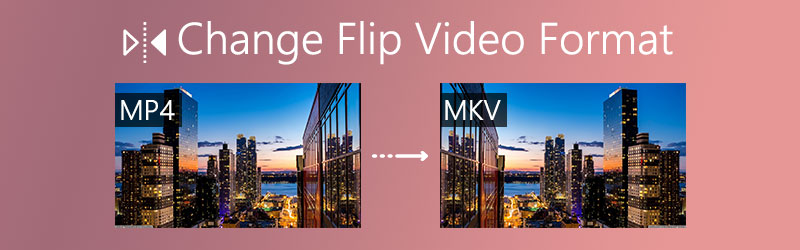

Teil 1. Beste Methode, Flip‑Videos unter Windows/Mac zu konvertieren
Vidmore Video Converter ist einer der schnellsten und führenden Videokonverter dank seiner leistungsstarken, multifunktionalen Funktionen, die dabei helfen, alle Bedürfnisse der Nutzer zu erfüllen. Damit können Sie das Videoformat von älteren bis hin zu den neuesten Geräten, die Sie besitzen, ändern.
Vielleicht zögern Sie, Ihr Video zu bearbeiten, weil es an Qualität verlieren könnte. Zögern Sie nicht, denn mit Hilfe von Vidmore können Sie es im Handumdrehen bearbeiten, und Sie müssen sich keine Sorgen über das Ergebnis nach den Änderungen machen, da diese App alle gängigen Videoformate wie AVI, MKV, MOV, MP4, WMV, WebM, M4V und FLV unterstützt. Um Ihnen das Verständnis dieser App zu erleichtern, haben wir einfache Schritte vorbereitet, wie Sie das Format eines Flip‑Videos konvertieren.
Schritt 1: Programm herunterladen
Zunächst müssen Sie das Installationsprogramm von Vidmore Video Converter herunterladen. Sie können auch einfach auf eine der unten angebotenen kostenlosen Download‑Schaltflächen klicken. Starten Sie das Programm nach der Installation.
Schritt 2: Ein Flip‑Video hinzufügen
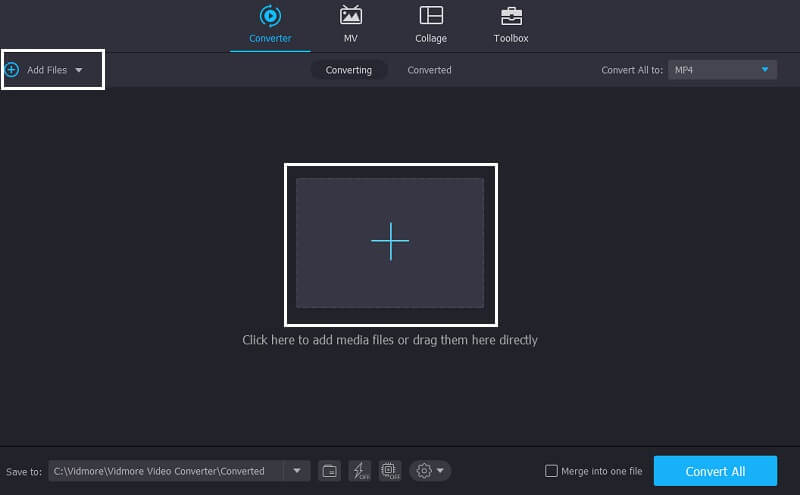
Klicken Sie in der ersten Oberfläche des Tools auf das Plus-Symbol oder auf Dateien hinzufügen, wählen Sie dann Videoclips aus und ziehen Sie diese in die Programmoberfläche, um sie hochzuladen.
Schritt 3: Flip‑Videoformat auswählen
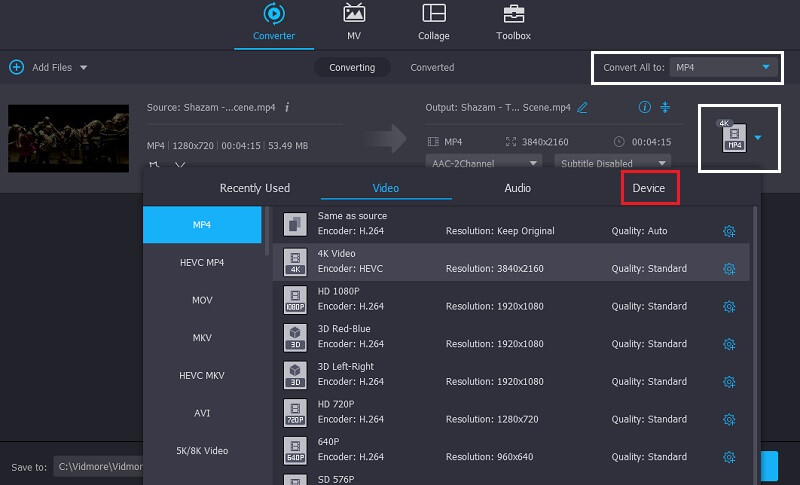
Nachdem Sie Ihre Videoclips importiert haben, wählen Sie das Videoformat, das am besten zu dem Gerät passt, das Sie verwenden, indem Sie einfach die Option Alle konvertieren in anklicken oder auf den Dropdown‑Pfeil rechts neben der Miniaturansicht klicken. Dann werden Ihnen die Formatoptionen angezeigt. Wenn Sie keine Ahnung vom passenden Ausgabeformat haben, können Sie einfach auf den Reiter Gerät klicken und den Gerätetyp auswählen, den Sie besitzen.
Schritt 4: Flip‑Video ausgeben
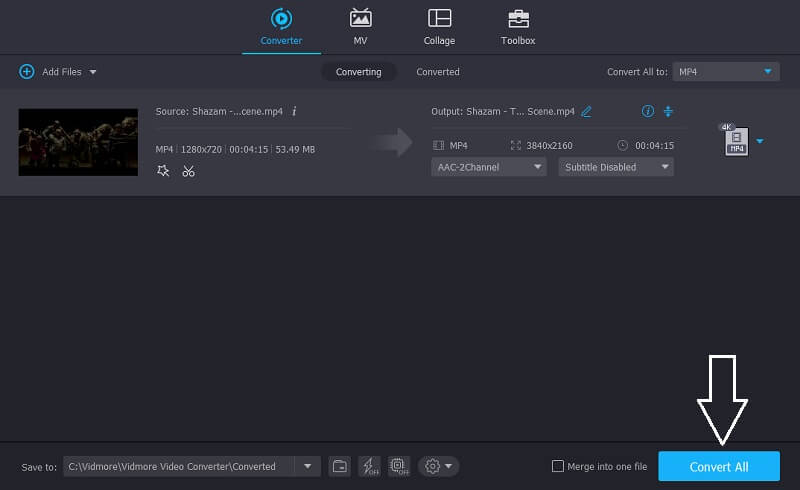
Sobald Sie das Flip‑Video fertiggestellt haben, starten Sie die Konvertierung, indem Sie auf die Schaltfläche Alle konvertieren klicken und warten Sie einige Augenblicke, bis es erfolgreich konvertiert wurde.
Teil 2. Standardtools zum Ändern des Flip‑Videoformats auf dem Mac
Ein High‑End‑Gerät wie ein Mac benötigt auch hochwertige Software, insbesondere zum Konvertieren eines Flip‑Videos. Doch auf diesem Gerät den richtigen Flip‑Video‑Konverter zu finden, ist manchmal schwierig, da es nur kompatible Tools akzeptiert. Das Gute ist jedoch, dass wir zahlreiche Lösungen dafür haben, wie Sie Ihr Video auf dem Mac konvertieren können. Im Folgenden finden Sie Lösungen, damit Sie nicht lange nach dem passenden Flip‑Video‑Konverter suchen müssen.
1. QuickTime
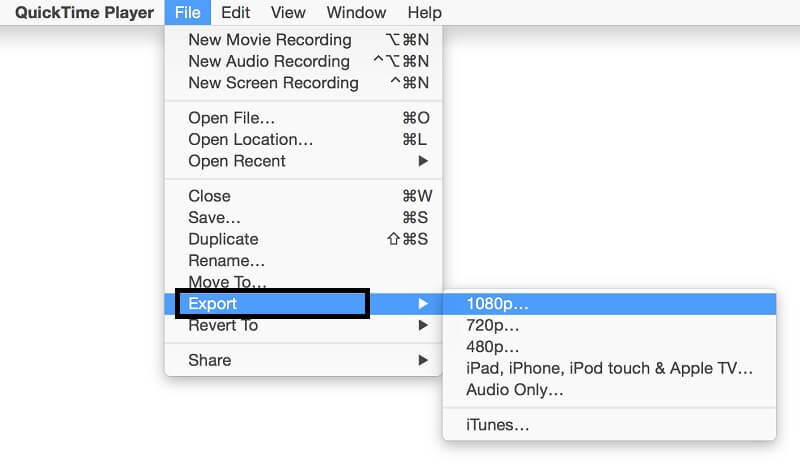
Wie der Name schon sagt, bietet es eine schnelle und einfache Möglichkeit, Ihre Videos ohne großen Aufwand zu exportieren. Mit QuickTime können Sie die gewünschte Qualität Ihres Formats wählen oder direkt auf iPad, iPhone, iPod touch, Apple TV, iTunes exportieren, oder Sie exportieren es nur als Audio. Wenn Sie außerdem ein Tool suchen, mit dem Sie Flip‑Videos in iMovie konvertieren können, schafft QuickTime das ebenfalls! Um Sie bei der Nutzung dieser App besser anzuleiten, folgen Sie einfach den Schritten unten.
Schritt 1: Gehen Sie zum Menü Datei und klicken Sie auf Datei öffnen. Wählen Sie das Video oder die Audiodatei, die Sie konvertieren möchten.
Schritt 2: Nachdem Sie die Datei geöffnet haben, gehen Sie erneut zum Menü Datei und klicken Sie dann auf Exportieren als.
Schritt 3: Nachdem Sie auf den Reiter Exportieren geklickt haben, können Sie aus den Konvertierungsoptionen wählen, die eingeblendet werden – etwa Export für Web, iTunes, iMovie und vieles mehr – und dann in Ihren Dateien speichern.
2. Finder
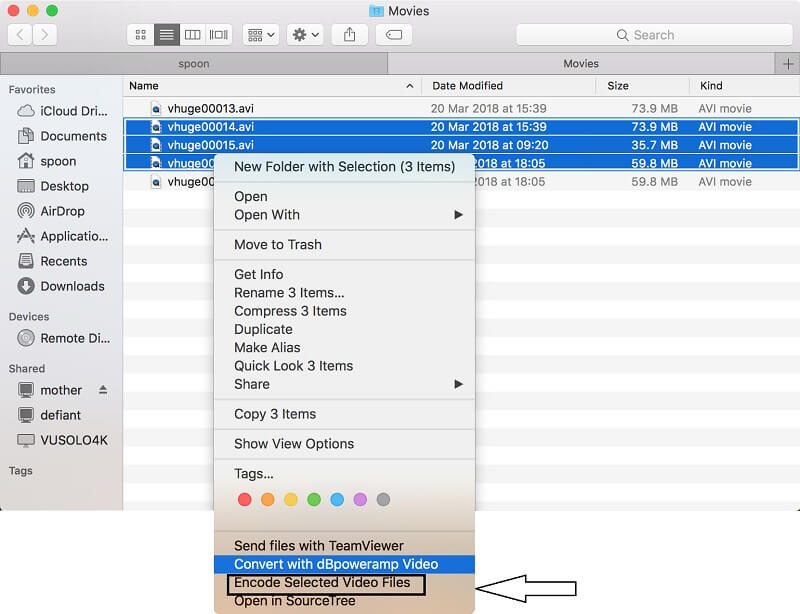
Neben QuickTime haben wir noch einen weiteren Videokonverter vorbereitet, der noch schneller und einfacher ist. Sie können einfach den Finder verwenden, um Ihr Video zu konvertieren. Indem Sie die zu codierenden Videodateien auswählen, können Sie das gewünschte Ausgabeformat bestimmen. Hier sind die einfachen Schritte, denen Sie folgen können.
Schritt 1: Klicken Sie im Finder mit der rechten Maustaste auf die Videodatei und wählen Sie dann ganz unten im Menü Ausgewählte Videodateien codieren.
Schritt 2: Nachdem Sie auf den Reiter Ausgewählte Videodateien codieren geklickt haben, gelangen Sie zu Medien codieren und beginnen dann, Format und Qualität Ihrer Datei festzulegen.
Schritt 3: Wenn Sie mit der Einstellung von Format und Qualität Ihres Videos fertig sind, klicken Sie auf Fortfahren, um mit der Konvertierung der Datei fortzufahren.
Teil 3. Das Online‑Tool zum Konvertieren von Flip‑Videos
Wenn Sie nach dem besten und bequemsten Online‑Tool suchen, um Ihre Flip‑Videos kinderleicht zu konvertieren, ist der Vidmore Free Online Video Converter genau das Richtige! Es ist eine unkomplizierte App, die sowohl unter Windows als auch auf dem Mac funktioniert. Sie müssen keine Drittanbieter‑Apps installieren, denn sie konvertiert so viele Clips, wie Sie möchten, ohne dass Sie einen Cent ausgeben müssen. Außerdem konvertiert sie mühelos alle Video‑ und Audioformate wie MP4, AVI, MKV, MOV, WMV, FLV, MP3 und M4A und mehr – je nach Gerät, das Sie besitzen.
Daher müssen Sie sich keine Sorgen um Qualitätsverluste machen, denn diese App konvertiert ohne Qualitätsverlust. Und um besser zu verstehen, wie dieses erstaunliche Online‑Tool funktioniert, finden Sie unten eine kurze Anleitung, wie man ein Flip‑Video konvertiert.
Schritt 1: Zur offiziellen Website gehen
Öffnen Sie Ihren Browser und suchen Sie nach Vidmore Free Online Video Converter. Oder Sie klicken einfach auf den folgenden Link, der Sie auf die offizielle Seite führt: https://www.vidmore.com/free-online-video-converter/
Schritt 2: Videodateien hinzufügen
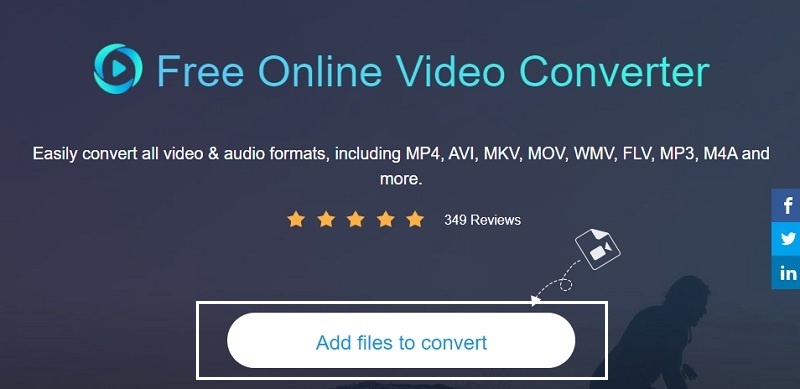
Nachdem Sie zum Online‑Tool weitergeleitet wurden, klicken Sie auf Dateien hinzufügen und laden dann das Startprogramm herunter. Sobald der Launcher auf Ihrem Desktop gestartet wurde, klicken Sie erneut auf Dateien hinzufügen, wählen Sie dann aus Ihren Dateien das Zielvideo, das Sie konvertieren möchten.
Schritt 3: Videoformat wählen
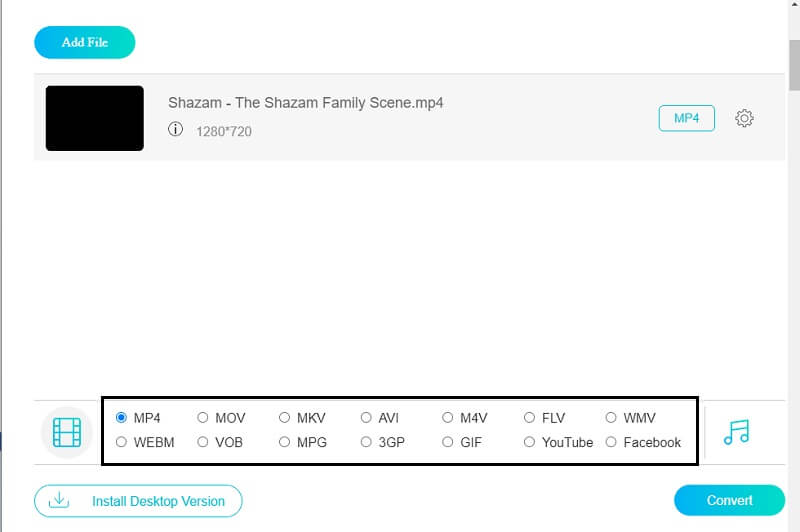
Nachdem Sie Ihr Zielvideo importiert haben, können Sie nun mit der Wahl des Ausgabeformats fortfahren. Wählen Sie aus den Videoformaten unterhalb der Videominiatur.
Schritt 4: Video ausgeben
Sobald Sie mit den vorgenommenen Änderungen zufrieden sind, klicken Sie auf die Schaltfläche Konvertieren. Anschließend können Sie auswählen, in welchem Ordner die Datei gespeichert werden soll. Wählen Sie einen Ordner und warten Sie, bis die Konvertierung abgeschlossen ist.
Teil 4. FAQ zum Ändern des Flip‑Videoformats
Wie kann man ein Video kostenlos flippen?
Wenn Sie ein kostenloses Tool suchen, mit dem Sie Videos kostenlos flippen können, hilft Ihnen der Vidmore Free Online Video Converter.
Kann ich ein MOV‑Format in QuickTime konvertieren?
Die Antwort lautet: Ja. QuickTime unterstützt eine Vielzahl verschiedener Audio- und Videoformate wie MOV.
Wie mache ich iMovie mit QuickTime kompatibel?
Klicken Sie auf die Registerkarte „Datei“ und dann auf die Schaltfläche „Exportieren“. Öffnen Sie das Untermenü und wählen Sie „DV Stream“. Wenn Sie mit den Einstellungen zufrieden sind, klicken Sie auf die Registerkarte „Speichern“ und warten Sie, bis das Video in das iMovie-Format konvertiert wurde.
Fazit
Da online so viele Programme angeboten werden, mit denen Sie das Format eines Flip‑Videos ändern können, sind viele Nutzer verunsichert, welches Tool sie verwenden sollen. Mit Hilfe der zahlreichen Lösungen, die wir oben bereitgestellt haben, sollten Sie keine Schwierigkeiten mehr haben, den richtigen Flip‑Video‑Konverter für Mac und Windows zu finden. Probieren Sie sie einfach aus und wählen Sie den Konverter, der am besten zu Ihnen passt.
Video‑Tipps
-
Video spiegeln
-
Video Converter
-
iPhone‑Video konvertieren