Top 7 Methoden, um MKV ohne Qualitätsverlust online/offline in MP3 zu konvertieren
Wenn Sie die Tonspur oder einen bestimmten Audiobereich aus einer MKV‑Datei extrahieren möchten, können Sie die MKV‑Datei in das MP3‑Format umwandeln. Im Vergleich zu anderen Audioformaten ist MP3 mit fast allen Audioplayern und ‑editoren vollständig kompatibel. Mit anderen Worten: MP3 ist das gerätefreundlichste Format für die Offline‑Wiedergabe.
Doch es stellt sich die Frage: Welcher ist der beste MKV‑zu‑MP3-Konverter? Wenn Sie nicht wissen, wie Sie MP3 aus einem MKV‑Video extrahieren, können Sie sich auf die folgenden Anleitungen beziehen. Dies sind erprobte Methoden, mit denen Sie Videos online und offline schnell in MP3 umwandeln können.

Teil 1. MP3 ohne Qualitätsverlust mit einem superschnellen MKV‑zu‑MP3‑Konverter extrahieren
Vidmore Video Converter ist der schnellste Dateikonverter, der MKV mit bis zu 50‑facher Geschwindigkeit in MP3 umwandeln kann. Er ist mit fortschrittlicher Hardwarebeschleunigung und Mehrkernprozessor ausgestattet. Jede MKV‑zu‑MP3‑Konvertierung kann automatisch beschleunigt werden. So können Sie große MKV‑Videos stapelweise innerhalb von Minuten in MP3 konvertieren.
Außerdem können Sie die Videoqualität mit professionellen Videobearbeitungsalgorithmen vollständig steuern. Die extrahierten Audiospuren können im Original in MP3‑Format gespeichert werden. Wenn Sie Ihr MKV‑Video kürzen möchten, können Sie frei einen Clip aus jedem beliebigen Teil des MKV‑Videos herausschneiden. Anschließend können Sie mit dem MKV‑zu‑MP3‑Konverter für Windows 10, Windows 11 oder Mac in MP3 für jedes Gerät konvertieren.
Hauptfunktionen der MKV‑zu‑MP3‑Konverter‑Software
- Extrahieren Sie MP3 aus MKV, MP4, AVI, FLV und über 200 weiteren Formaten ohne Qualitätsverlust.
- Bis zu 50‑mal schnellere Videokonvertierungsgeschwindigkeit dank Hochgeschwindigkeits‑Videobearbeitungsalgorithmus.
- Konvertieren Sie MKV in MP3 mit der ursprünglichen Qualität Ihrer Datei bei kleinerer Dateigröße.
- Teilen Sie ein langes MKV‑Video in kleine Clips, um es in das MP3‑Format zu konvertieren.
- Bearbeiten, verbessern und personalisieren Sie Ihre Video‑ und Audiodateien.

Beste Methode, MKV mit 50‑fach höherer Geschwindigkeit in MP3 zu konvertieren
Schritt 1: Laden Sie den MKV‑zu‑MP3‑Konverter kostenlos herunter, installieren und starten Sie ihn. Ziehen Sie die MKV‑Dateien per Drag & Drop in die Hauptoberfläche.
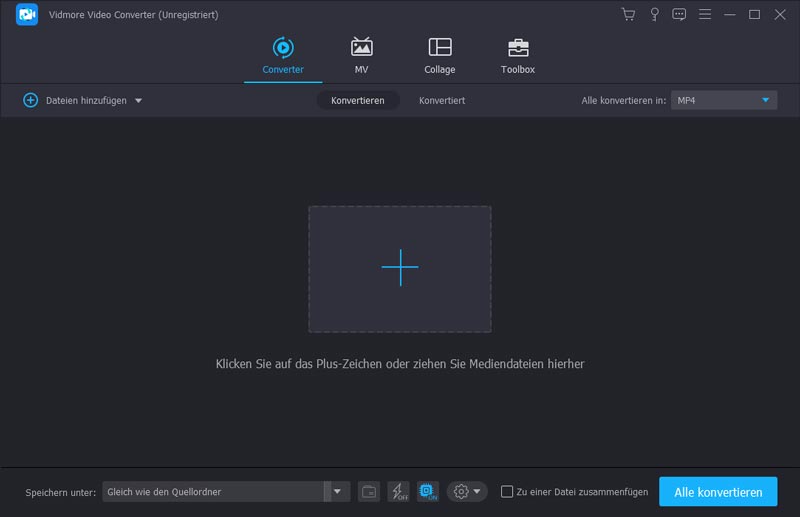
Schritt 2: Wählen Sie aus der “Profil”-Liste MP3 als Ausgabeformat. Sie können beispielsweise zu “Allgemeine Audios”, “Lossless Audio”, “Apple iPhone” usw. navigieren, um das kompatible MP3‑Format auszuwählen.
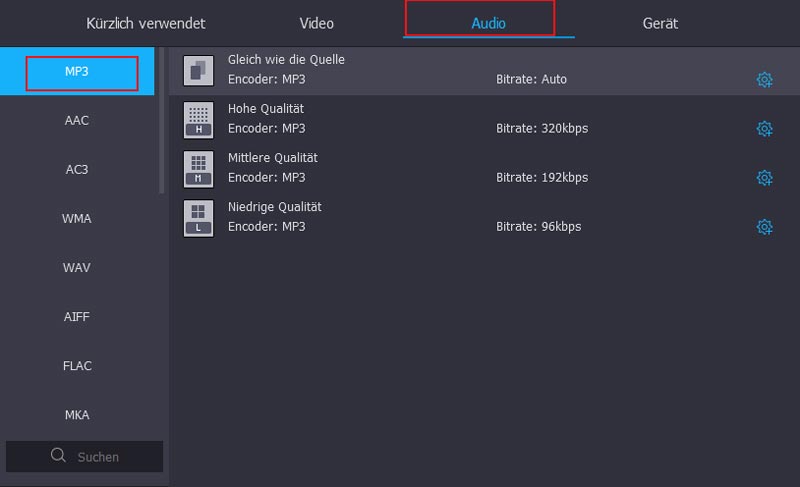
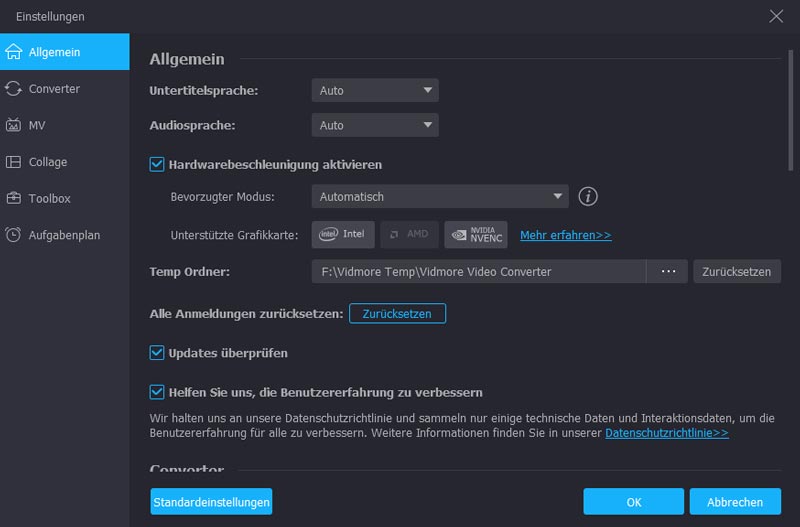
Schritt 3: Klicken Sie neben “Profil” auf “Einstellungen”, um die Profileinstellungen anzupassen. Hier können Sie Audiocodec, Abtastrate, Kanäle, Bitrate und mehr ändern. Klicken Sie auf “OK”, um die Änderungen zu speichern.
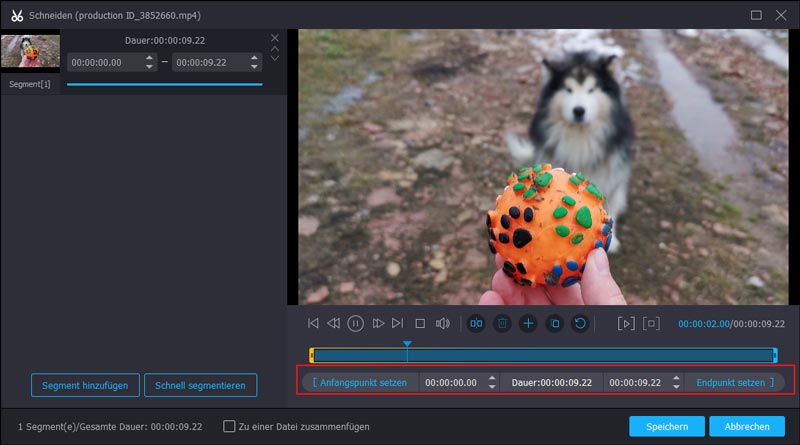
Schritt 4: Wählen Sie “Clip” in der oberen Symbolleiste. Sie können den Schieberegler verschieben oder die Start‑/Endzeit manuell festlegen. Das Vorschaufenster in Echtzeit zeigt Ihnen alle Details an. Klicken Sie auf “OK”, um das Fenster zu schließen.
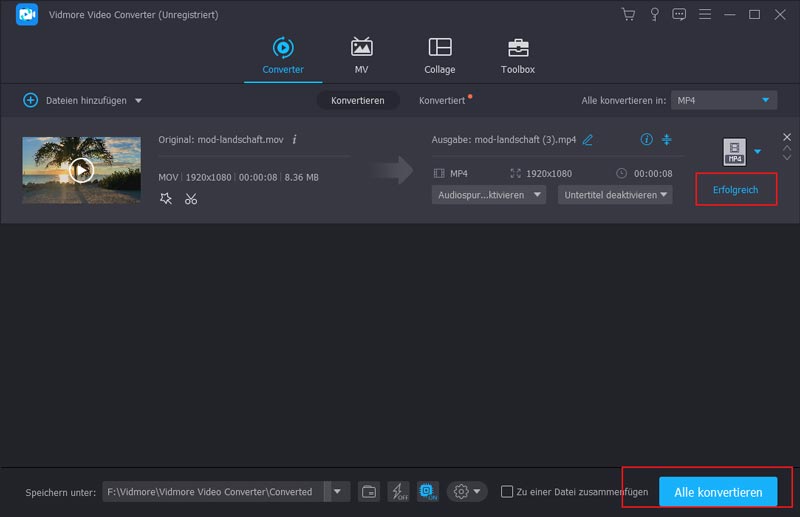
Schritt 5: Klicken Sie auf “Konvertieren”, um die Umwandlung von MKV in MP3‑Audiodateien zu starten. Ihre extrahierten MP3‑Dateien finden Sie im Standardausgabeordner.
Teil 2. MP3 mit den 3 besten Online‑Konvertern kostenlos extrahieren
Es gibt viele Websites, die MKV kostenlos online in MP3 umwandeln können. Wenn Sie keine Drittanbieterprogramme auf Ihrem Computer installieren möchten, können Sie die MKV‑zu‑MP3‑Online‑Konvertierung mit den folgenden Tools durchführen.
Konvertieren Sie MKV in MP3 mit dem Vidmore Free Online Video Converter.
Vidmore Free Online Video Converter ist ein 100 % kostenloser MKV‑zu‑MP3‑Konverter ohne Beschränkung der Dateigröße. Sie können Videos stapelweise online in MP3, M4A, AAC und andere gängige Audioformate umwandeln. Es gibt keine Pop‑up‑Werbung, Viren, Nutzerverfolgung oder andere Probleme. Außerdem ist es ein 100 % kostenloses Web‑Tool; Sie können so viel konvertieren, wie Sie möchten, ohne Gebühren oder Registrierung. Es gibt keine Größenbeschränkung, und Sie können große MKV‑Dateien schnell in MP3 umwandeln. Die Konvertierungsgeschwindigkeit ist das herausragendste Merkmal. Zum Beispiel dauert das Hochladen und Konvertieren einer 100‑MB‑Datei nur etwa 3 Sekunden, und die Qualität bleibt gewährleistet. Damit kann es Ihr bester Online‑MKV‑zu‑MP3‑Konverter sein.
Schritt 1: Öffnen Sie https://www.vidmore.com/free-online-video-converter/. Klicken Sie auf “Dateien zum Konvertieren hinzufügen”, um den Launcher zu starten.
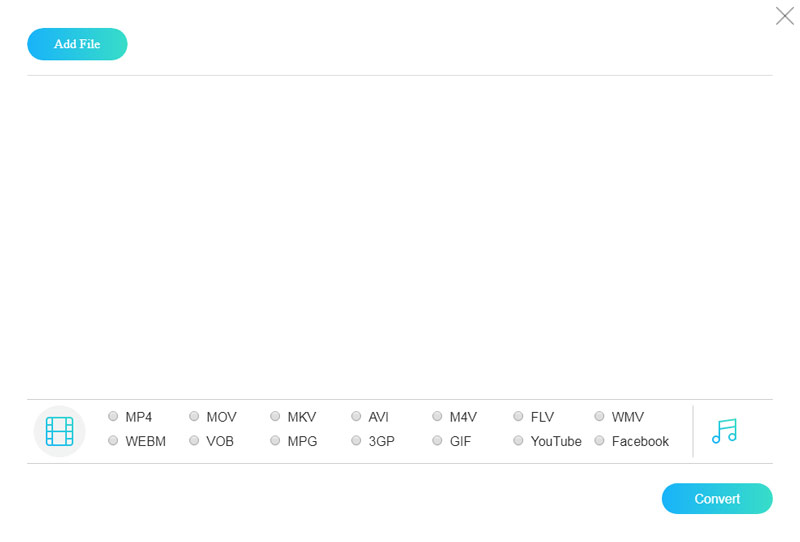
Schritt 2: Klicken Sie auf “Datei hinzufügen”, um MKV‑Dateien in den MKV‑zu‑MP3‑Online‑Konverter zu importieren. Klappen Sie die “Audio”-Liste in der rechten unteren Ecke aus. Wählen Sie “MP3” als Ausgabeformat.
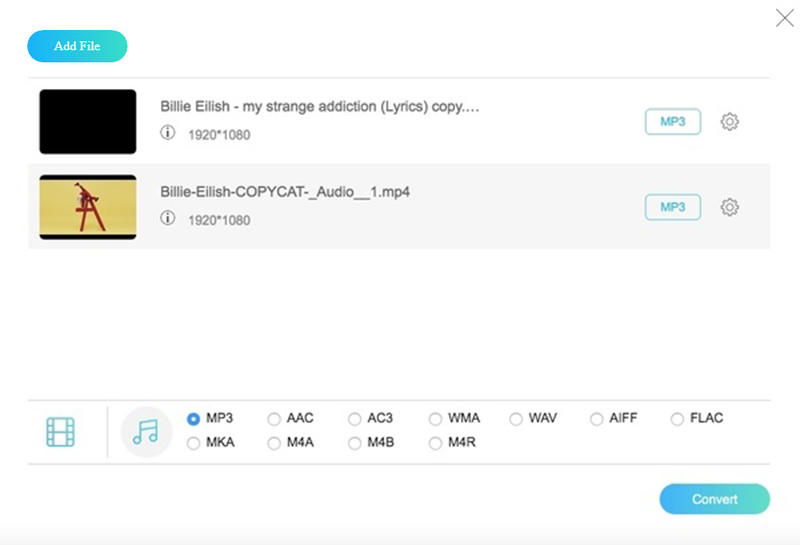
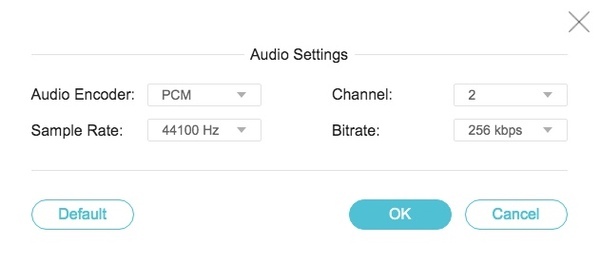
Schritt 3: Klicken Sie auf “Einstellungen” neben Ihrer MKV‑Datei. Bei Bedarf können Sie die Audioeinstellungen anpassen.
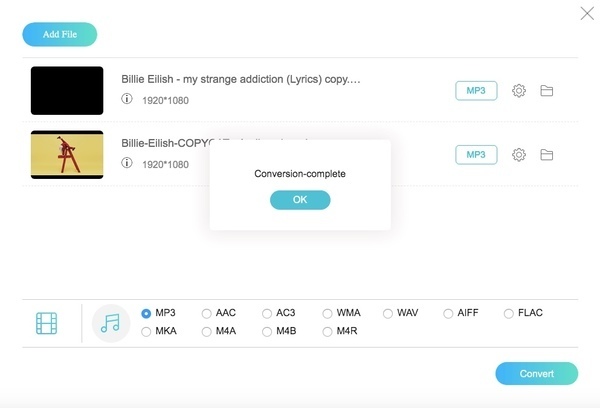
Schritt 4: Klicken Sie auf “Konvertieren” und legen Sie den Ausgabespeicherort fest. Anschließend können Sie .mkv kostenlos online in .mp3 umwandeln.
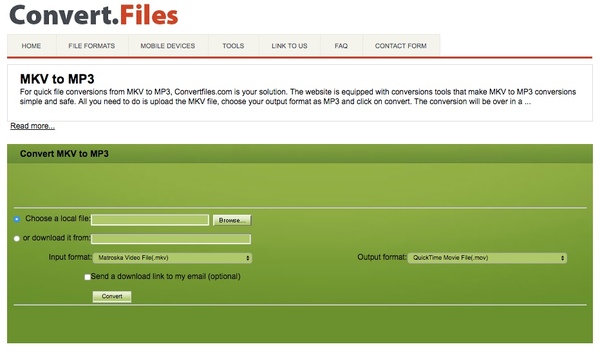
Ändern Sie MKV in MP3 mit Convert Files.
Convert Files ist ein einfacher Online‑Konverter, der die Umwandlung von über 30 verschiedenen Videoformaten unterstützt, darunter MKV zu MP3. Es gibt 2 Schritte: Hochladen und Konvertieren. Die Verarbeitungsgeschwindigkeit ist jedoch nicht stabil und hängt stark von Dateigröße und Internetverbindung ab. Im Allgemeinen dauert eine Konvertierung einige Minuten. Außerdem gibt es keine Stapelkonvertierung; Sie können jeweils nur eine MKV‑Datei mit weniger als 250 MB online in MP3 umwandeln. Zusätzlich können Sie einen Download‑Link der konvertierten MP3‑Datei an Ihre E‑Mail senden lassen und sie dann auf Ihren PC herunterladen.
Schritt 1: Besuchen Sie http://www.convertfiles.com/convert/video/MKV-to-MP3.html, um Convert Files aufzurufen.
Schritt 2: Klicken Sie auf “Browse”, um eine MKV‑Datei zum kostenlosen MKV‑zu‑MP3‑Online‑Konverter hinzuzufügen.
Schritt 3: Klicken Sie auf “Convert”, um die MKV‑Datei online in das MP3‑Format umzuwandeln.
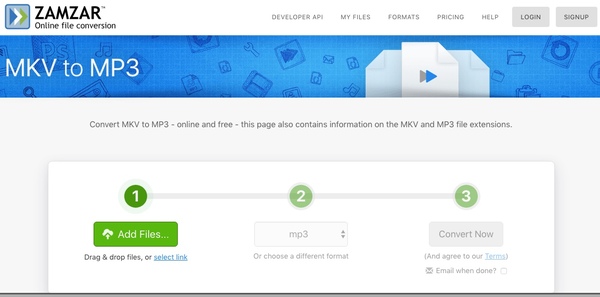
Erstellen Sie MP3 aus MKV mit Zamzar.
Zamzar ist ein weiterer guter MKV‑zu‑MP3‑Konverter. Er erlaubt Ihnen, 5 MKV‑Dateien stapelweise zu konvertieren. Sie können Dateien beliebiger Größe hochladen, jedoch nicht herunterladen, wenn sie größer als 50 MB sind. Die Konvertierungsgeschwindigkeit ist ebenfalls zufriedenstellend; Sie können die Umwandlung innerhalb von 1 bis 2 Minuten abschließen. Allerdings gibt es nur 2 kostenlose Konvertierungen pro Tag. Wenn Sie sehr häufig konvertieren, müssen Sie ein Abonnement bezahlen.
Schritt 1: Besuchen Sie Zamzar unter https://www.zamzar.com/convert/mkv-to-mp3/.
Schritt 2: Klicken Sie auf “Add Files”, um Ihre MKV‑Videodateien hinzuzufügen.
Schritt 3: Klicken Sie auf “Convert Now”, um MP3‑Audio kostenlos online aus MKV zu extrahieren.
Teil 3. MP3‑Audio plattformübergreifend mit den 3 besten Open‑Source‑Konvertern extrahieren
Dieser Artikel stellt 3 kostenlose und Open‑Source‑Medienkonverter zusammen. Sie können MP4 und MKV auf mehreren Plattformen kostenlos in MP3 konvertieren. Unerfahrene Benutzer können jedoch möglicherweise nicht alle erweiterten Funktionen vollständig nutzen.
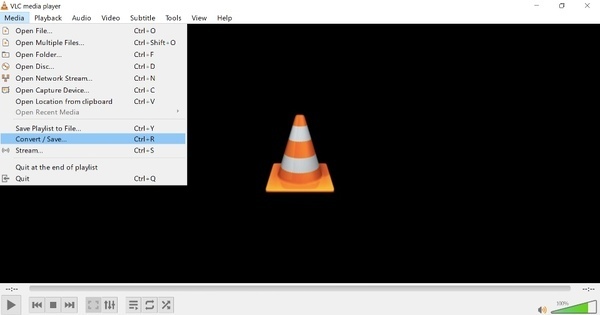
Wandeln Sie MKV mit VLC in MP3 um.
VLC Media Player ist nicht nur ein leistungsstarker Multimedia‑Player und ‑Editor, sondern kann auch als MKV‑zu‑MP3‑Konverter dienen, um MP3 aus MKV unter Windows, Mac, Android und iOS zu extrahieren. Es gibt weder Mengenbeschränkung noch Größenlimit. Sie können beliebig viele Dateien hinzufügen und gemeinsam konvertieren.
Schritt 1: Starten Sie VLC Media Player. Wählen Sie “Konvertieren/Speichern” aus der “Medien”-Liste oben.
Schritt 2: Klicken Sie auf “Hinzufügen”, um eine MKV‑Datei zu VLC hinzuzufügen. Klicken Sie dann auf “Konvertieren/Speichern”, um fortzufahren.
Schritt 3: Aktivieren Sie “Konvertieren” im Bereich “Einstellungen”. Wählen Sie “Audio – MP3” aus der “Profil”-Liste.
Schritt 4: Klicken Sie auf “Durchsuchen”, um einen Zielordner festzulegen.
Schritt 5: Klicken Sie auf “Start”, um MKV‑Video mit VLC in MP3 zu konvertieren.
Stellen Sie MKV mit FFmpeg auf MP3 um.
FFmpeg ist ein Befehlszeilen‑Videokonverter. Sie müssen den richtigen Befehl eingeben, um Video‑ und Audiodateien zu konvertieren. Um mit FFmpeg MP3 aus einem MKV‑Video zu extrahieren, können Sie den folgenden Befehl eingeben. Alle MKV‑Dateien im aktuellen Verzeichnis werden in MP3‑Format extrahiert. Es kann nahezu alle Codecs und Formate mit sehr hoher Geschwindigkeit verarbeiten. Sobald Sie den richtigen Befehl eingegeben haben, ist der Erfolg zu 100 % garantiert. Sie können über die Befehlszeile jede Datei finden und auch mehrere Dateien auswählen. Die Stapelkonvertierung mit FFmpeg ist jedoch sehr kompliziert.
Tatsächlich ersetzt FFmpeg nur die Dateierweiterung MKV durch MP3. Daher ändert sich der Dateiname der MP3‑Audiodatei nicht.
Konvertieren mit dem MKV‑zu‑MP3‑Konverter Audacity.
Audacity ist ein digitaler Audioeditor für Windows, Mac, Linux und Unix‑ähnliche Betriebssysteme. Es kann auch Audioformate konvertieren. Es kann jedoch MKV‑Dateien nicht direkt lesen; Sie müssen zuerst die LAME MP3 Library und FFmpeg installieren. Sie können die Abtastrate und Qualität ändern, um eine individuell angepasste MP3‑Datei zu erstellen. Ein Vorteil ist die Umwandlungsgeschwindigkeit. Sie können eine große Datei in wenigen Sekunden konvertieren. Allerdings können Sie damit nur jeweils eine Datei öffnen und konvertieren. Wenn Sie mehrere Dateien haben, müssen Sie sie nacheinander umwandeln.
Schritt 1: Laden Sie die LAME MP3 Library unter https://lame.buanzo.org/#lamewindl für Windows oder Mac herunter und installieren Sie sie. Vergessen Sie nicht, FFmpeg zu installieren.
Schritt 2: Öffnen Sie Audacity. Wählen Sie “Öffnen” in der “Datei”-Dropdown‑Liste.
Schritt 3: Suchen und importieren Sie Ihr MKV‑Video in Audacity.
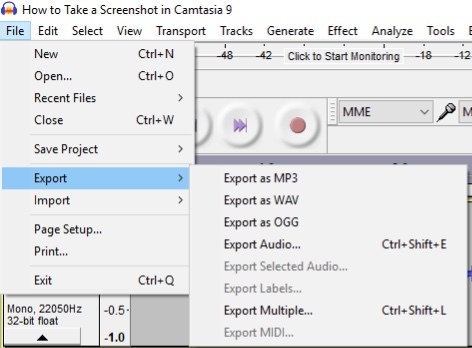
Schritt 4: Wählen Sie “Exportieren” aus der “Datei”-Liste. Wählen Sie “Als MP3 exportieren” aus dem Untermenü.
Schritt 5: Geben Sie die erforderlichen Informationen ein und klicken Sie auf “OK”, um Audio aus Video im MP3‑Format mit Audacity zu extrahieren.
Teil 4. FAQs zu MKV und MP3
Wie konvertiere ich MKV mit Windows Media Player in MP3?
Windows Media Player kann MKV-Dateien nicht direkt in MP3 konvertieren. Sie müssen die MKV-Dateien zur Brennliste von Windows Media Player hinzufügen und sie auf eine leere CD brennen. Gehen Sie anschließend zu Organisieren > Optionen > Musik kopieren und wählen Sie MP3 als Format aus. Abschließend kopieren Sie die MKV-Dateien von der CD mit Windows Media Player auf Ihren Computer; sie werden automatisch als MP3-Dateien gespeichert.
Ist MKV dasselbe wie MP3?
Nein, sie sind völlig unterschiedlich. MKV (Matroska Multimedia Container) ist ein freies, offenes Format für Audio-, Video-, Bild- oder Untertitelspuren. Es unterstützt eine Vielzahl von Codecs und wird häufig für hochauflösende Onlinevideos verwendet. MP3 hingegen ist eines der am häufigsten genutzten Audioformate, mit dem sich große Audiodateien bei guter Qualität auf kleine Dateigrößen komprimieren lassen.
Was ist der beste MKV‑zu‑MP3‑Konverter für PC?
Vidmore Video Converter ist einer der besten MKV‑zu‑MP3‑Konverter für Sie. Sie können MKV stapelweise mit sehr hoher Geschwindigkeit konvertieren. Außerdem können Sie die Qualität bearbeiten und ändern, um das perfekte MP3‑Audio zu extrahieren.
Fazit
Den obigen Abschnitten zufolge ist die schnellste und einfachste MKV‑zu‑MP3-Konverter‑Software Vidmore Video Converter. Es ist ein Stapelkonverter, der jedes Video ohne Qualitätsverlust in MP3 umwandeln kann. Die Benutzeroberfläche ist übersichtlich und intuitiv. So können Sie direkt auf alle Video‑Konvertierungs‑ und Bearbeitungstools zugreifen. Wenn Sie nicht sicher sind, ob Vidmore Video Converter gut funktioniert, können Sie die Vollversion des MKV‑zu‑MP3‑Konverters kostenlos herunterladen und gleich ausprobieren!
MKV & MP3
-
MKV konvertieren
-
MKV-Wiedergabe
-
MP3 konvertieren