Wie Sie MOD schnell auf dem Desktop oder online in MP4 konvertieren
Wenn Sie einige Videos mit Camcordern wie Canon, JVC oder Panasonic aufnehmen, erhalten Sie Videodateien im MOD‑Format. Das Problem ist, dass MOD kein gängiges Videoformat ist und die meisten Media Player und Geräte es nicht unterstützen. Die Lösung besteht darin, MOD in MP4 umzuwandeln. Nun stehen Sie vor dem nächsten Problem: Wie finden Sie den passenden Videokonverter, um dies zu erledigen? Es gibt viele Videokonverter‑Programme auf dem Markt und nur wenige davon unterstützen MOD‑Konvertierung. In diesem Artikel stellen wir die drei besten MOD‑zu‑MP4‑Konverter und die Details dazu vor.
SEITENINHALT
Teil 1: MOD online in MP4 konvertieren
Web‑Apps sind eine praktische Möglichkeit, MOD in MP4 zu konvertieren. Sie müssen nicht installiert werden und die meisten von ihnen sind kostenlos nutzbar. Natürlich haben sie auch Nachteile, wie zum Beispiel Beschränkungen bei der Dateigröße oder eine schlechtere Ausgabequalität. Im Folgenden finden Sie zwei Online‑Videokonverter, die sich lohnen.
Methode 1: MOD mit Vidmore Free Online Video Converter in MP4 umwandeln
Wenn Sie nach einer Web‑App suchen, die ähnliche Funktionen wie Desktop‑Software bietet, ist der Vidmore Free Online Video Converter eine gute Wahl. Er ist in der Lage, mehrere MOD‑Videos gleichzeitig zu verarbeiten. Außerdem nutzt er fortschrittliche Technologien, um die ursprüngliche Qualität zu erhalten.
Schritt 1: Kopieren Sie https://www.vidmore.com/free-online-video-converter/ und fügen Sie es in die Adresszeile Ihres Browsers ein, und drücken Sie die Eingabetaste, um die Seite zu öffnen.
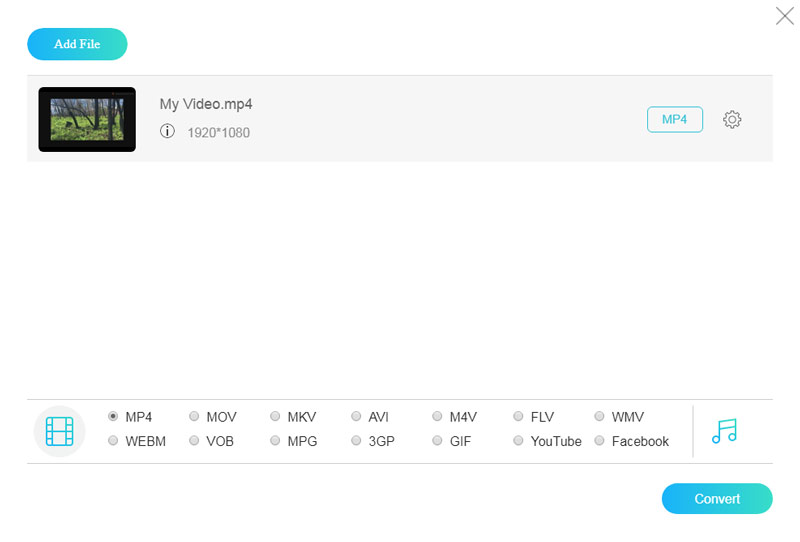
Schritt 2: Klicken Sie auf der Seite auf die Schaltfläche Dateien zum Konvertieren hinzufügen, um das Startprogramm zu laden. Klicken Sie dann auf die Schaltfläche Datei hinzufügen, um MOD‑Dateien von Ihrem Computer hochzuladen. Es gibt kein Limit für die Dateigröße, aber das Hochladen großer Videodateien kann eine Weile dauern.
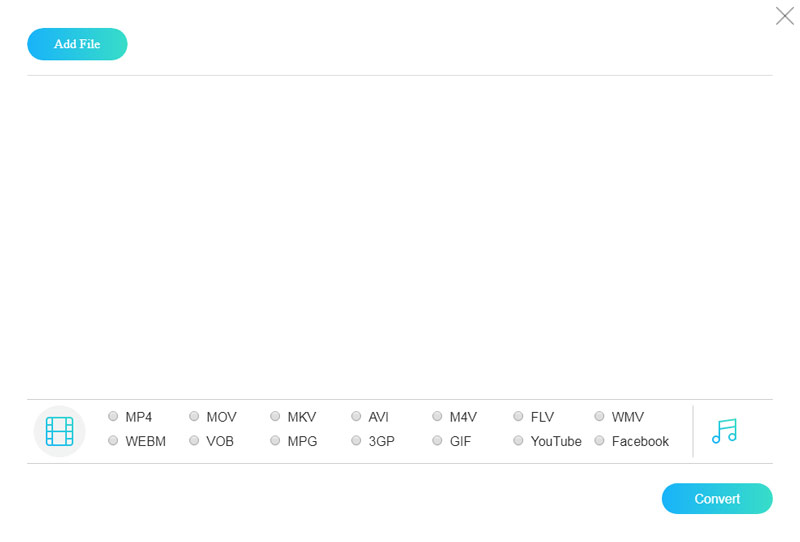
Schritt 3: Um benutzerdefinierte Optionen festzulegen, klicken Sie auf das Zahnrad-Symbol bei jeder MOD‑Datei. Wählen Sie anschließend unten MP4 aus.
Schritt 4: Wenn alles bereit ist, klicken Sie auf die Schaltfläche Konvertieren, um die Umwandlung von MOD in MP4 sofort zu starten.
Methode 2: MOD per Zamzar in MP4 transkodieren
Zamzar ist eine Sammlung von Online‑Dateikonvertern, und dort finden Sie auch einen MOD‑zu‑MP4‑Konverter. Damit können Sie eine MOD‑Datei oder mehrere Videodateien mit insgesamt höchstens 150 MB pro Konvertierung verarbeiten. Der größte Vorteil ist, dass Sie die Ausgabedateien an Ihre E‑Mail senden lassen können, um sie später herunterzuladen.
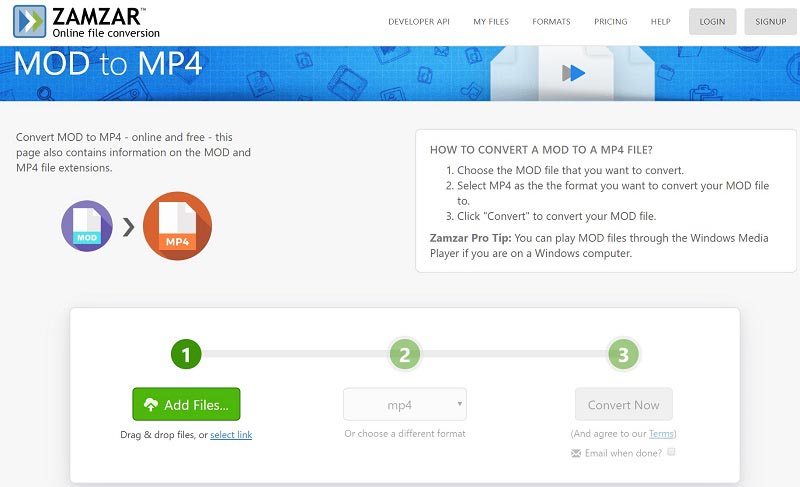
Schritt 1: Besuchen Sie den Online‑MOD‑zu‑MP4‑Konverter (https://www.zamzar.com/convert/mod-to-mp4/) direkt in Ihrem Webbrowser.
Schritt 2: Klicken Sie auf die Schaltfläche Dateien hinzufügen und laden Sie die MOD‑Dateien von Ihrer Festplatte hoch. Alternativ können Sie MOD‑Videos auch per URL importieren.
Schritt 3: Stellen Sie sicher, dass in der Format‑Auswahlliste mp4 angezeigt wird; wählen Sie es andernfalls aus. Klicken Sie auf die Schaltfläche Convert Now, um den Vorgang zu starten.
Hinweis: Wenn Sie die MP4‑Ausgabedateien an Ihre E‑Mail senden lassen möchten, aktivieren Sie das Kontrollkästchen neben Email when done und geben Sie Ihre E‑Mail‑Adresse ein.
Teil 2: MOD auf dem Desktop in MP4 konvertieren
Online‑MOD‑zu‑MP4‑Konverter sind nur Werkzeuge, um gelegentlich kurze Videoclips zu verarbeiten. Wenn es um große Videodateien geht, sollten Sie besser Desktop‑Software verwenden, zum Beispiel den Vidmore Video Converter. Er kann alle Ihre Anforderungen rund um die MOD‑zu‑MP4‑Konvertierung erfüllen.
- Mehrere MOD‑Dateien mit einem Klick auf dem Desktop in MP4 umwandeln.
- Video‑ und Audioqualität beim Konvertieren automatisch optimieren.
- MP4‑Dateien für die Wiedergabe auf tragbaren Geräten wie iPhone exportieren.
- Umfangreiche benutzerdefinierte Optionen und Videobearbeitungstools bereitstellen.
- Verfügbar für Windows 10/8/7 und Mac OS X.

Kurz gesagt ist er die beste Option, um MOD in MP4 zu konvertieren – egal, ob Sie ein normaler Anwender oder technisch versiert sind.
Wie man MOD auf dem Desktop in MP4 konvertiert
Schritt 1: Den besten MOD‑zu‑MP4‑Konverter installieren
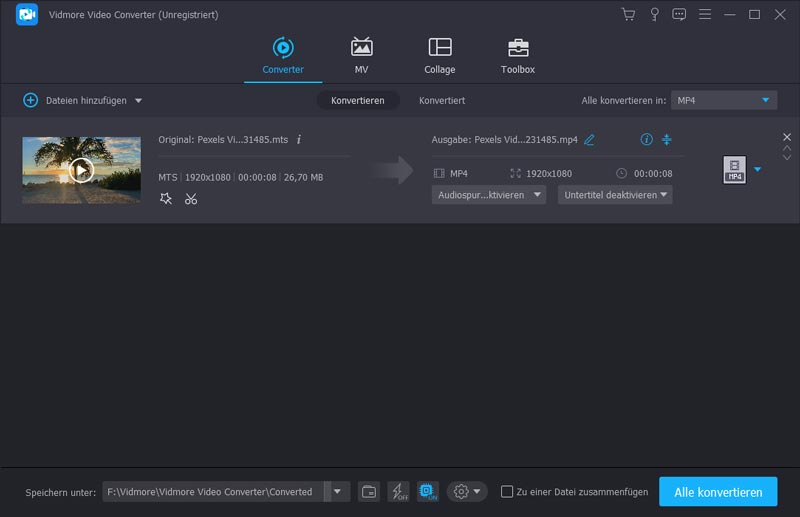
Öffnen Sie die Software, nachdem Sie sie auf Ihrem PC installiert haben. Es gibt auch eine Version für Mac. Klicken Sie dann auf das Menü Datei hinzufügen und importieren Sie die MOD‑Dateien von Ihrer Festplatte. Alternativ können Sie sie direkt per Drag & Drop in die Hauptoberfläche ziehen.
Schritt 2: MOD‑Dateien ansehen und bearbeiten
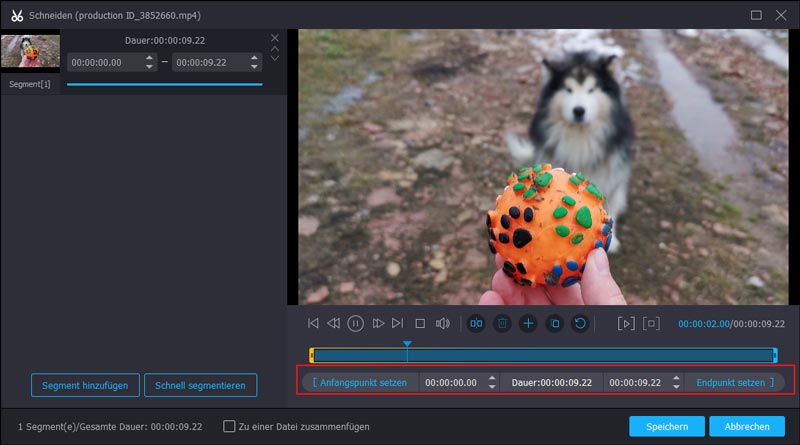
Der integrierte Media Player auf der rechten Seite ermöglicht es Ihnen, die MOD‑Dateien vorab anzusehen. Wenn Sie die MOD‑Dateien auf Ihrem Mobilgerät ansehen möchten, können Sie das lange Video mit dem Werkzeug Clip in mehrere Teile aufteilen. Weitere Videobearbeitungstools finden Sie im Videoeditor‑Fenster.
Schritt 3: MOD in MP4 umwandeln
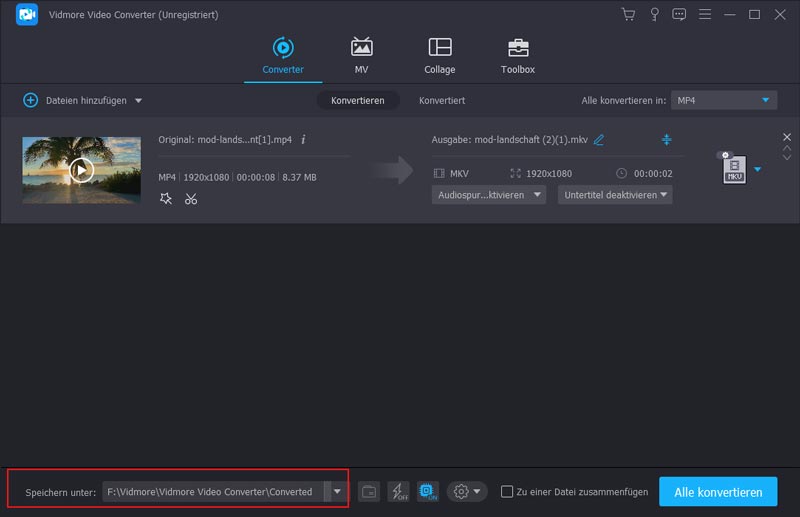
Nach der Bearbeitung klappen Sie das Dropdown‑Menü Profil unten in der Hauptoberfläche auf und wählen MP4 oder das gewünschte Zielgerät. Klicken Sie auf die Schaltfläche Durchsuchen und wählen Sie einen Ordner, in dem die Videos gespeichert werden sollen. Klicken Sie abschließend auf die Schaltfläche Konvertieren, um den Vorgang auszuführen.
Teil 3: Weitere Informationen zu MOD
Was ist MOD?
Zusätzlich zur Konvertierung möchten Sie vielleicht mehr über MOD erfahren. Es handelt sich um ein bandloses Videoformat, das von digitalen Camcordern erzeugt wird. Es wird mit MPEG‑2 und AC3‑Audio codiert. MOD‑Dateien enthalten Standardvideos mit einer maximalen Auflösung von 480p oder 576p.
Wie öffnet man MOD ohne Konvertierung?
Wenn Sie MOD‑Dateien mit einem Media Player auf Ihrem Computer ansehen möchten, benennen Sie einfach die Dateiendung von MOD in MPG um. Anschließend können Sie die MOD‑Dateien mit dem Windows Media Player wiedergeben. Eine andere Möglichkeit, MOD‑Videos ohne Konvertierung zu genießen, besteht darin, einen Media Player zu verwenden, der mit MOD kompatibel ist, zum Beispiel VLC Media Player.
Geht nach der Konvertierung von MOD in MP4 Qualität verloren?
MOD‑Videos bieten keine hohe Auflösung, daher ist die Videoqualität ein wichtiger Faktor bei der Konvertierung. Die meisten Videokonverter verschlechtern die Qualität während des Vorgangs. Wenn Sie jedoch das richtige Tool verwenden, wie etwa Vidmore Video Converter, ist die Ausgabequalität zufriedenstellend.
Fazit
In diesem Artikel wurde erläutert, wie Sie MOD auf dem Desktop oder online in MP4 konvertieren. Web‑Apps eignen sich eher, wenn Sie gelegentlich MOD‑Clips ins MP4‑Format umwandeln müssen. Wenn Sie große MOD‑Dateien haben, ist Vidmore Video Converter die beste Wahl. Er ist in der Lage, mehrere MOD‑Dateien gleichzeitig zu verarbeiten. Weitere Empfehlungen? Hinterlassen Sie bitte unten einen Kommentar zu diesem Beitrag, und wir werden so schnell wie möglich antworten.
MP4‑Tipps
-
MP4 konvertieren
-
MP4 bearbeiten
-
MP4‑Wiedergabe