4 beste MP4-zu-ASF-Konverter online und offline [kostenlos]
Fragen Sie sich, wie Sie Ihre Videodateien wie MP4 am besten in ASF für Streaming‑Medien auf Ihrem Windows‑PC umwandeln können? Oder möchten Sie die Metadaten Ihrer MP4‑Datei wie Titel, Genre, Album und Künstler bearbeiten? Dann sind Sie hier auf der richtigen Seite gelandet, denn wir stellen Ihnen verschiedene Methoden vor, um MP4 in ASF zu konvertieren. Es gibt einige hervorragende Programme, mit denen Sie diese Umwandlung vornehmen können.
Viele fragen sich inzwischen, welches Tool sie verwenden sollen, um aus ihren MP4‑Videos ASF‑Dateien zu erhalten. Wenn Sie dasselbe Problem haben, ist diese Anleitung für Sie geschrieben. Daher haben wir 4 der am meisten empfohlenen Programme zusammengestellt, mit denen Sie Ihre MP4‑Dateien mühelos in ASF umwandeln können. Sehen Sie sich die folgenden Tools an, bewerten Sie sie und wählen Sie das für Sie passende Programm aus.
- Teil 1. Was ist ASF?
- Teil 2. Kostenlose MP4-zu-ASF-Konverter
- Teil 3. Ultimative MP4-zu-ASF-Konverter
- Teil 4. FAQs zur Konvertierung von MP4 in ASF
Teil 1. Was ist ASF?
Advanced Streaming Format, allgemein als ASF bekannt, ist ein digitales Audio/Video‑Containerformat, das von Microsoft entwickelt wurde. Dieses Format enthält üblicherweise zwei der am häufigsten verwendeten Streaming‑Formate, nämlich WMA und WMV. Damit können Sie sowohl Video‑ als auch Audioinhalte in einer einzigen Datei streamen.
Darüber hinaus kann das Format auch Metadaten für eine Audiospur enthalten. Dazu gehören Titel, Künstler, Album und Genre. Großartig an diesem Format ist, dass es beliebige Kodierungsschemata unterstützt, sowohl Komprimierung als auch Dekomprimierung. Noch besser ist, dass es sich an das zugrunde liegende Kommunikationsprotokoll anpassen kann. Wenn Sie also MP4‑Dateien in ASF konvertieren möchten, um sie als Streaming‑Medien zu nutzen und Metadaten zu bearbeiten, zeigen wir Ihnen hier vier kostenlose und Online‑ASF‑zu‑MP4‑Konverter.
Teil 2. Kostenlose MP4-zu-ASF-Konverter
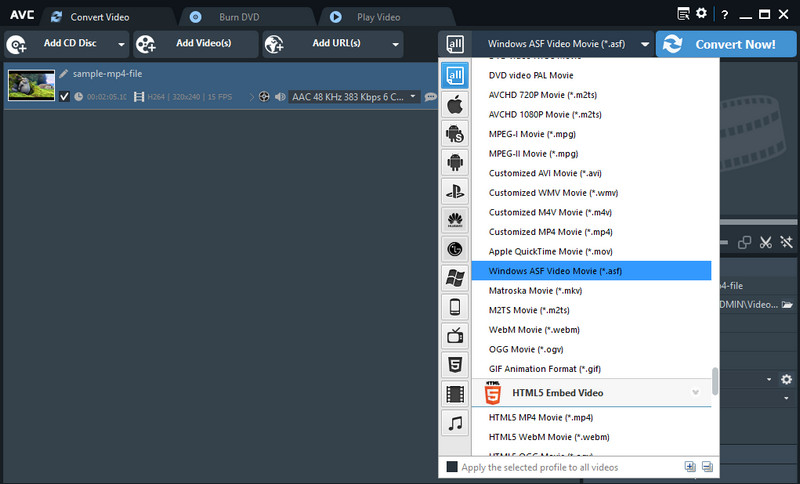
1. Any Video Converter
Any Video Converter ist ein kostenloses Transkodierungs‑Tool für Videodateien. Es ist nicht nur ein großartiges Werkzeug zum Konvertieren, sondern auch für die Bearbeitung von Home‑Videos und für Freelancer. Ein Highlight dieses Programms ist die integrierte NVIDIA‑NVENC‑beschleunigte Kodierung, die den Konvertierungsprozess schnell und einfach macht. Außerdem unterstützt es 4K‑Videokonvertierung, sodass die Qualität Ihrer HD‑Videos erhalten bleibt. Obendrein kann es Audio aus Videos sowie aus CDs oder DVDs extrahieren.
Vorteile
- GPU‑beschleunigte Kodierungsfunktion.
- Wird mit Videobearbeitungswerkzeugen geliefert.
- Audio aus CDs/DVDs extrahieren.
- Video klippen, kürzen, bearbeiten und Effekte hinzufügen.
Nachteile
- Große Videos benötigen viel Zeit für die Konvertierung.
2. VLC Media Player
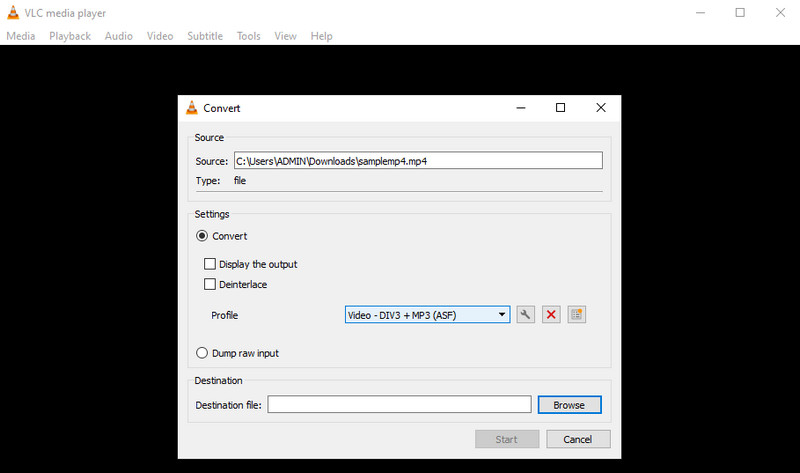
Der VLC Media Player ist ein renommierter Multimediaplayer, der mit Mac, Windows, iOS und Android‑Geräten kompatibel ist. Das Tool kann neue und beliebte Formate abspielen, die am häufigsten verwendet werden. Darüber hinaus können Sie diese App kostenlos nutzen, um MP4 in ASF zu konvertieren. Damit ist sie sowohl zum Abspielen als auch zum Bearbeiten bzw. Bearbeiten und Anpassen von Videodateien auf Ihrem Computer hilfreich. Aufgrund der hohen Kompatibilität können Sie nahezu alle Videoformate konvertieren und abspielen.
Vorteile
- Kann Dateien stapelweise konvertieren.
- Videos drehen, kürzen und schneiden.
- Kompatibel mit Desktop‑ und Mobilgeräten.
- Unterstützt eine große Auswahl an Medienformaten.
Nachteile
- Die Videoausgabequalität ist nicht garantiert.
3. Aconvert.com
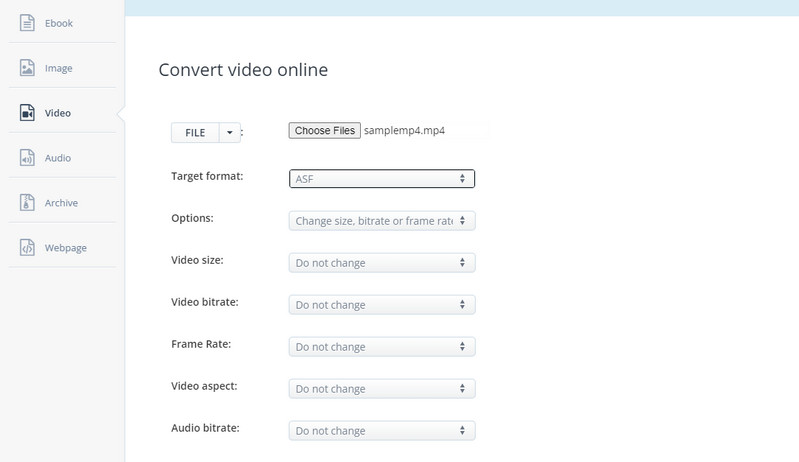
Zum Schluss haben wir noch Aconvert.com. Dies ist ein Cloud‑Video‑ und Audio‑Konverterdienst, der alle gängigen Videoformate umwandeln kann. Neben der Konvertierung können Sie auch viele andere Dinge mit Ihren Videos tun. Er ist hilfreich, wenn Sie Videos drehen, zuschneiden, schneiden oder mehrere Videodateien zu einer zusammenführen müssen. Außerdem können Sie Dateien von Ihrem lokalen Speicher und aus Online‑Speichern hochladen. Der größte Nachteil dieses Tools ist die Größenbeschränkung für Videodateien. Konkret können Sie nur Video‑ und Audiodateien mit einer Größe von bis zu 200 MB hochladen. Nichtsdestotrotz ist es eine effektive Lösung, um MP4 online und kostenlos in ASF zu konvertieren.
Vorteile
- Übersichtliche und leicht zu bedienende Oberfläche.
- Importieren Sie Mediendateien aus Cloud-Speicherdiensten.
- Konvertiert andere Dateitypen wie Bilder, Dokumente, Webseiten usw.
- Bietet Optionen zur Videobearbeitung.
Nachteile
- Keine Vorschauoberfläche für Mediendateien.
Teil 3. Ultimative MP4-zu-ASF-Konverter
Wenn Sie Videodateien konvertieren und dabei auf verschiedene fortgeschrittene Funktionen zugreifen möchten, ist der Vidmore Video Converter Ihre ultimative Lösung. Bemerkenswert an diesem Programm ist, dass Sie viele Dateien ohne Größen‑ oder Zeitbeschränkung hochladen, Dateien stapelweise konvertieren und mehrere Videos zu einem zusammenführen können. Am besten ist, dass Sie sich auf einen schnellen Konvertierungsprozess verlassen können, der durch GPU‑Beschleunigung unterstützt wird. Vor allem aber bietet das Programm die Möglichkeit, benutzerdefinierte Profile für Videoauflösung und Ausgabequalität zu erstellen.
 Bester MP4-zu-ASF-Video-Konverter
- Unterstützt 4K‑Videokonvertierung.
- Videos/Audios stapelweise konvertieren.
- Bietet Anpassungsmöglichkeiten für die Ausgabequalität.
- Erweiterte Videobearbeitungsfunktionen.
- Eine Foto‑Diashow erstellen.

So konvertieren Sie MP4 in ASF mit diesem großartigen Videokonverter:
Schritt 1. App herunterladen und installieren
Klicken Sie auf eine der oben stehenden Kostenlos downloaden-Schaltflächen, um das Installationsprogramm auf Ihren Computer herunterzuladen. Installieren Sie anschließend die App, indem Sie dem einfachen Einrichtungsassistenten folgen, der auf dem Bildschirm erscheint. Öffnen Sie nach Abschluss der Installation den Vidmore Video Converter.
Schritt 2. Videodatei importieren
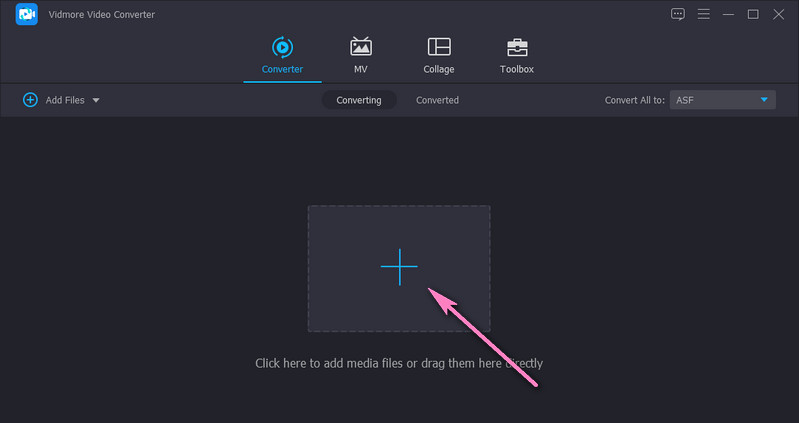
Klicken Sie nun auf die Schaltfläche mit dem Plus-Symbol, um den MP4‑Videoclip hochzuladen, den Sie konvertieren möchten. Alternativ können Sie das Video direkt hochladen, indem Sie die Datei per Drag & Drop in den vorgesehenen Upload‑Bereich ziehen.
Schritt 3. ASF als Ausgabeformat festlegen
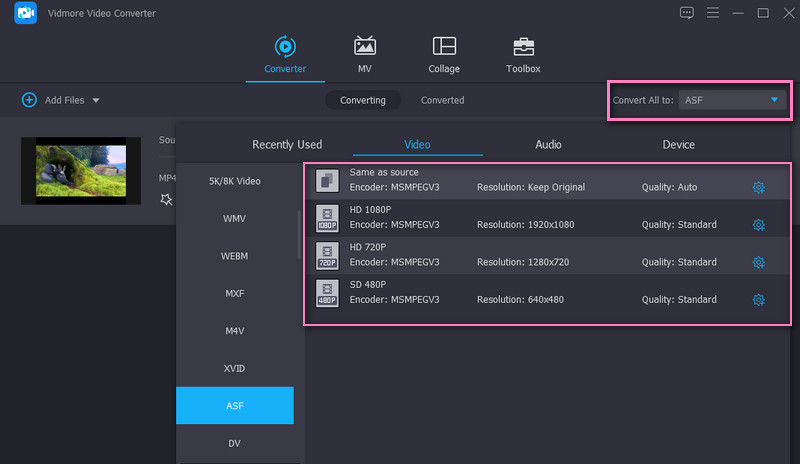
Klicken Sie nun oben rechts in der Oberfläche auf das Profil-Menü, um ASF aus den Ausgabeformat‑Optionen auszuwählen. Wählen Sie ASF oder je nach Bedarf andere Videoformate in der linken Spalte. Wählen Sie danach eine geeignete Qualität aus.
Schritt 4. Die MP4-zu-ASF-Konvertierung starten
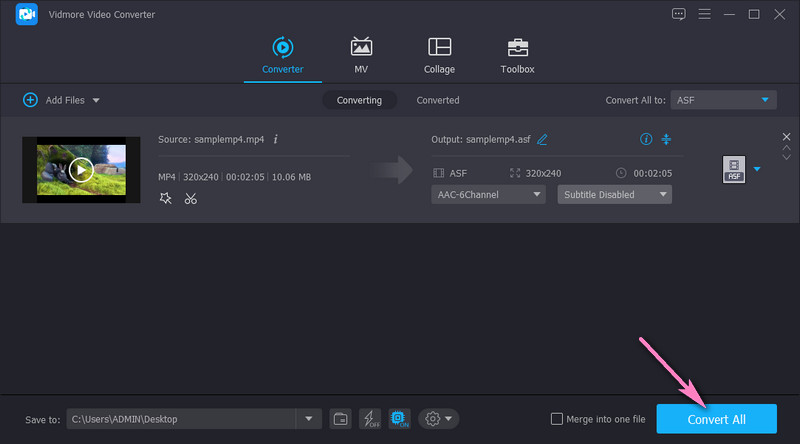
Legen Sie einen Ausgabeordner fest, in dem die konvertierte Datei gespeichert werden soll, und klicken Sie unten rechts auf die Schaltfläche Alle konvertieren, sobald alle Einstellungen vorgenommen sind. Nach Abschluss der Konvertierung finden Sie die Ausgabedatei im Zielordner. Schnell und einfach, oder? So konvertieren Sie MP4 in ASF mit diesem Tool.
Weiterführende Lektüre:
ASF-Dateien online kostenlos und mit professionellen Methoden zusammenfügen
Bringen Sie Videos an die Spitze der Suchergebnisse mit diesen MP4-Metadaten-Editoren
Teil 4. FAQs zur Konvertierung von MP4 in ASF
Womit kann man ASF-Dateien ansehen?
Da ASF-Dateien von Microsoft entwickelt wurden, können Sie sie auf einem Windows-PC problemlos mit den standardmäßig installierten Medienplayern öffnen. Sie können diese Dateien beispielsweise mit Microsoft Fotos oder dem Windows Media Player öffnen.
Wie kann ich ASF in MP4 konvertieren?
Mit den oben genannten Tools können Sie MP4 in ASF und umgekehrt konvertieren. Das bedeutet, dass die empfohlenen Programme Ihnen helfen, ASF mühelos in MP4 umzuwandeln.
Ist ASF dasselbe wie WMV?
Diese Formate sind beide gültige Dateierweiterungen für Windows-Media-Dateien. Die Erweiterung .asf wird verwendet, wenn das Video mit Advanced Systems Format komprimiert wird. Die Erweiterung .wmv wird hingegen verwendet, wenn der Windows-Media-Video-Codec das Video komprimiert. Sie können die Dateien jedoch umbenennen, wenn ein bestimmter Player sie nicht erkennt.
Fazit
Das Umwandeln Ihrer MP4‑Dateien in ASF ist dank dieser kostenlosen MP4-zu-ASF-Konverter, die im Internet verfügbar sind, jetzt ganz einfach. Bedenken Sie jedoch, dass nicht alle auf die gleiche Weise funktionieren. Es gibt Desktop‑Tools wie Vidmore, die sich effizient zum Konvertieren und Bearbeiten von Videos offline eignen. Außerdem gibt es Online‑Tools, mit denen Sie konvertieren können, ohne ein zusätzliches Programm herunterzuladen. Wählen Sie einfach die App, die am besten zu Ihren Anforderungen passt.
MP4 & ASF
-
MP4 konvertieren
-
MP4 bearbeiten
-
ASF‑Lösungen