Die besten Methoden, um MP4 in QuickTime MOV zu konvertieren
Die Konvertierung von MP4 in das QuickTime-Format ist ideal, wenn Sie Apple-Geräte und -Software verwenden. Sie sorgt für eine flüssige Videowiedergabe und stellt sicher, dass keine Kompatibilitätsprobleme auftreten. Das Format eignet sich auch perfekt für andere Plattformen wie QuickTime Player, iMovie, Final Cut Pro und mehr. Zudem ist es ein ideales Videoformat für professionelle Videobearbeitung. Manche professionellen Schnittprogramme arbeiten mit MOV-Dateien bzw. dem QuickTime-Format effizienter. Wenn Sie also die effektivsten Methoden zum Transkodieren Ihrer MP4-Dateien kennenlernen möchten, erfahren Sie in diesem Artikel mehr darüber.

SEITENINHALT
Teil 1. Warum MP4 in QuickTime konvertieren
Es gibt verschiedene Gründe, warum Sie MP4 in das QuickTime‑Format umwandeln müssen, unter anderem:
Kompatibilität mit Apple-Geräten und -Software
Wenn wir über QuickTime sprechen, denken wir idealerweise an das MOV‑Format. Dieses Format ist perfekt, wenn Sie Apple‑Geräte wie iPad, iPhone, MacBook und mehr verwenden. Es kann Ihnen sogar eine hervorragende Qualität bieten und so für ein besseres Seherlebnis sorgen.
Professionelle Videobearbeitung
Beim Bearbeiten von Videos – insbesondere mit Apple‑Software – ist es am besten, mit MOV‑Dateien zu arbeiten. Damit können Sie effizient arbeiten und eventuelle Einschränkungen leichter umgehen.
Für Archivierungszwecke
Für die Archivierung ist das QuickTime‑ bzw. MOV‑Format besser geeignet. Es ist ideal, um hochwertige Codecs im Container bzw. in der MOV‑Datei zu verwenden.
Was unterstützt QuickTime?
Nun, QuickTime unterstützt verschiedene Videoformate. Neben MOV, seinem primären Format, kann es auch MP4, M4A, AVI, DV und weitere Formate verarbeiten.
Teil 2. 2 Methoden, um MP4 in QuickTime zu konvertieren
1. MP4 mit Vidmore Video Converter in QuickTime umwandeln
Wenn Sie MP4 in das QuickTime-Format umwandeln möchten, können Sie Vidmore Video Converter verwenden. Wie der Name schon sagt, ist dieses Programm für die Konvertierung verschiedener Dateien, einschließlich MP4-Formaten, ausgelegt. Mit dieser Videokonverter-Software können Sie Ihre MP4-Dateien effektiv in das QuickTime-Format, also das MOV-Format, umwandeln. Außerdem ist der Konvertierungsprozess einfach. Dank der einfachen Bedienung können sowohl Einsteiger als auch Profis alle Funktionen nutzen, die Sie für Ihr gewünschtes Ergebnis benötigen. Ein weiterer Vorteil ist, dass Sie mehrere MP4-Dateien gleichzeitig konvertieren können, da der Konverter eine Stapelkonvertierungsfunktion bietet. Folgen Sie den verständlichen Anweisungen unten, um eine Vorstellung davon zu bekommen, wie Sie Ihre MP4-Datei in das QuickTime-Format umwandeln.
Schritt 1. Laden Sie Vidmore Video Converter auf Ihren Desktop herunter und starten Sie das Programm nach der Installation.
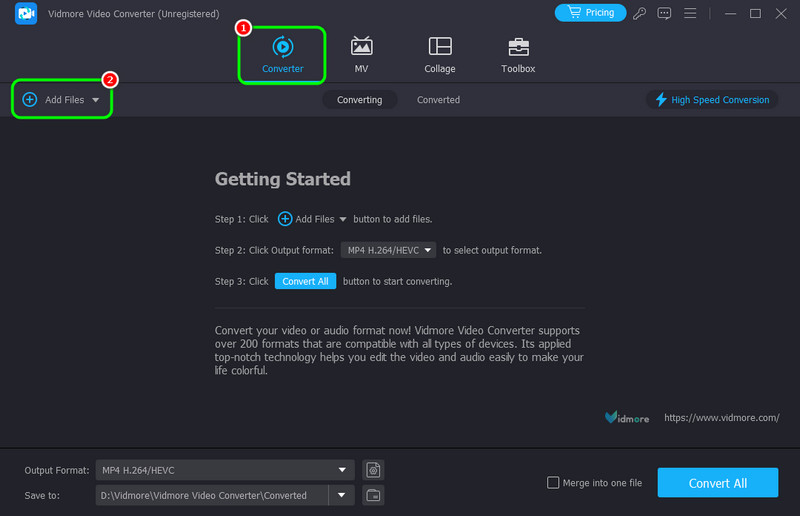
Schritt 2. Gehen Sie anschließend zum Bereich Converter und klicken Sie auf die Schaltfläche Dateien hinzufügen, um die MP4-Datei hinzuzufügen/einzufügen, die Sie transkodieren möchten. Sie können beliebig viele Dateien hinzufügen, um die Stapelkonvertierung zu nutzen.
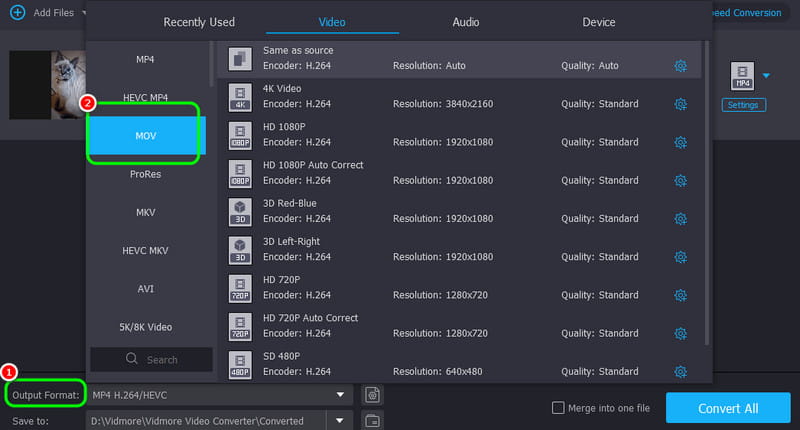
Schritt 3. Gehen Sie dann zur Option Output Format und wählen Sie das MOV- bzw. QuickTime-Format aus. Sie können außerdem die gewünschte Qualität einstellen.
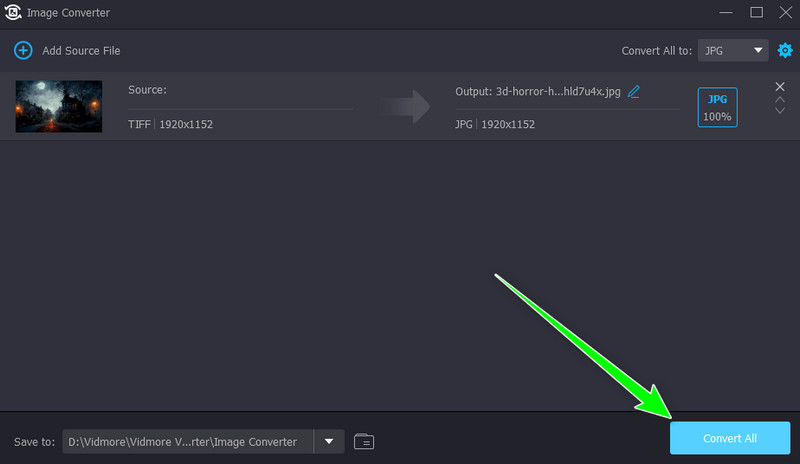
Schritt 4. Klicken Sie zum Abschluss unten auf die Schaltfläche Convert All, um den endgültigen Konvertierungsvorgang zu starten.
2. MP4 im QuickTime Player in QuickTime konvertieren
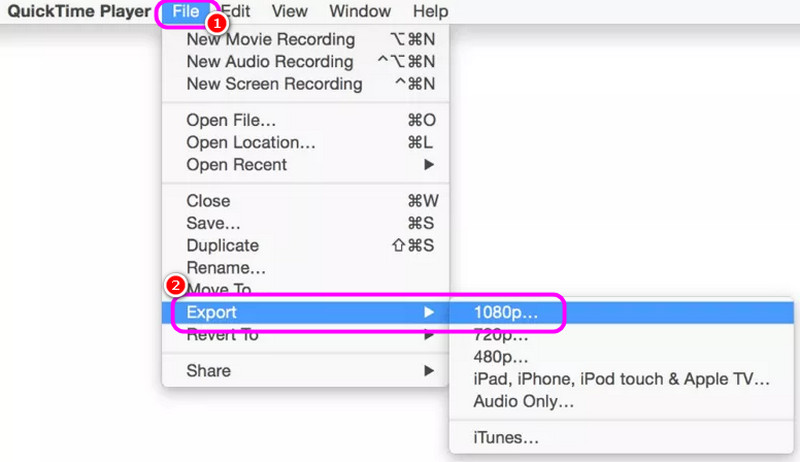
QuickTime Player ist ebenfalls in der Lage, Ihre MP4-Dateien in das QuickTime-Format, also in das MOV-Format, zu konvertieren. Da es sich um einen vorinstallierten Mediaplayer auf dem Mac handelt, können Sie darauf zugreifen, ohne zusätzliche Software herunterzuladen. Außerdem müssen Sie während der Konvertierung das MOV-Format nicht manuell auswählen. Nach dem Exportieren der MP4-Videos aus QuickTime werden diese automatisch im MOV-Format gespeichert. So ist ein reibungsloser Ablauf bei der Nutzung des Konverters gewährleistet. Der einzige Nachteil dieser Software ist, dass sie nur eingeschränkte Konvertierungsoptionen bietet. Die Einstellmöglichkeiten für Auflösung, Bitrate, Bildrate und andere wichtige Parameter sind begrenzt.
Schritt 1. Starten Sie den QuickTime Player auf Ihrem Mac. Danach können Sie mit dem nächsten Schritt fortfahren.
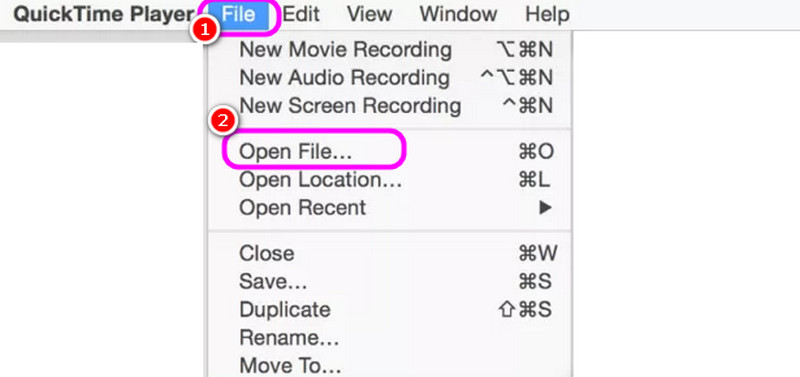
Schritt 2. Gehen Sie anschließend zum Menü Datei und klicken Sie auf Datei öffnen, um das MP4-Video auf Ihrem Gerät hinzuzufügen.
Schritt 3. Nachdem Sie das Video geöffnet haben, klicken Sie erneut auf Datei > Exportieren. Wählen Sie die gewünschte Qualität, und die Software beginnt, das Video als MOV-Datei zu speichern.
Teil 3. MP4 mit VLC kostenlos in QuickTime umwandeln
Wenn Sie MP4 mit einem kostenlosen Konverter in QuickTime umwandeln möchten, ist der VLC Media Player zweifellos eine der besten Optionen. Mit diesem Open-Source-Programm können Sie Ihre MP4-Dateien problemlos in das QuickTime-Format konvertieren. Es ermöglicht zudem einen reibungslosen Ablauf, was es für Nutzer besonders attraktiv macht. Darüber hinaus können Sie einige grundlegende Bearbeitungsfunktionen verwenden, um das Video zu verbessern. Sie können zum Beispiel das Video in VLC drehen, zuschneiden, das Seitenverhältnis und die Farben anpassen und mehr. Der einzige Nachteil ist, dass einige Nutzer, insbesondere Erstnutzer, die Bedienung verwirrend finden könnten, da die Konvertierungsfunktion der Software etwas versteckt ist. Wenn Sie dieses kostenlose Programm dennoch verwenden möchten, um Ihre Aufgabe zu erledigen, sehen Sie sich die einfachen Methoden unten an.
Schritt 1. Installieren Sie zunächst den VLC Media Player auf Ihrem PC. Sie können ihn sowohl auf Mac- als auch auf Windows-Computern nutzen.
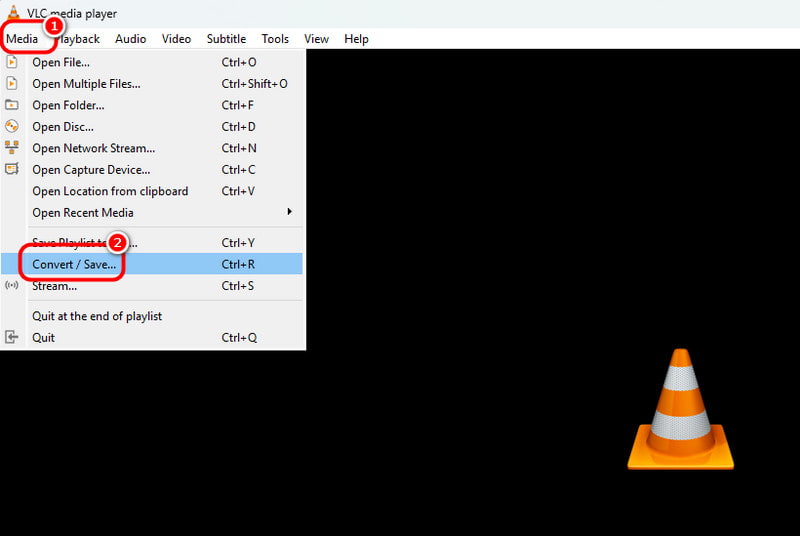
Schritt 2. Navigieren Sie danach in der Hauptoberfläche zum Menü Medien und klicken Sie auf die Option Konvertieren / Speichern.
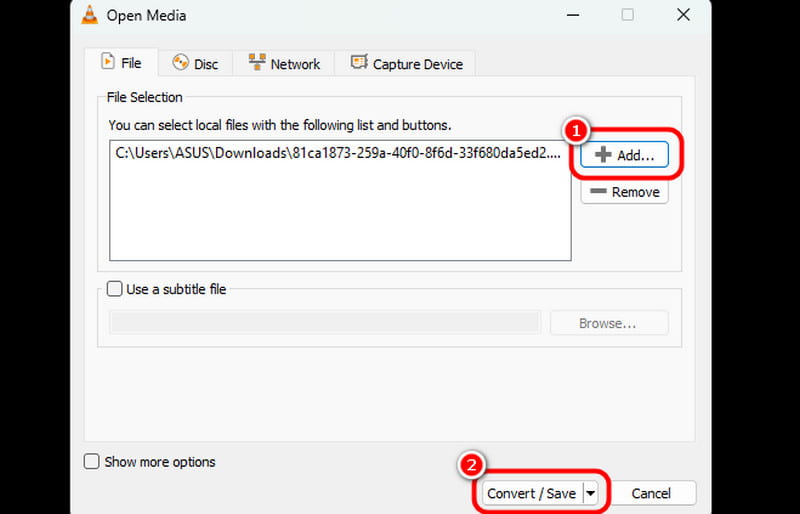
Schritt 3. Fügen Sie die MP4-Datei hinzu, indem Sie auf die Option Durchsuchen klicken. Gehen Sie dann zum unteren Bereich der Oberfläche und klicken Sie auf die Schaltfläche Konvertieren / Speichern.
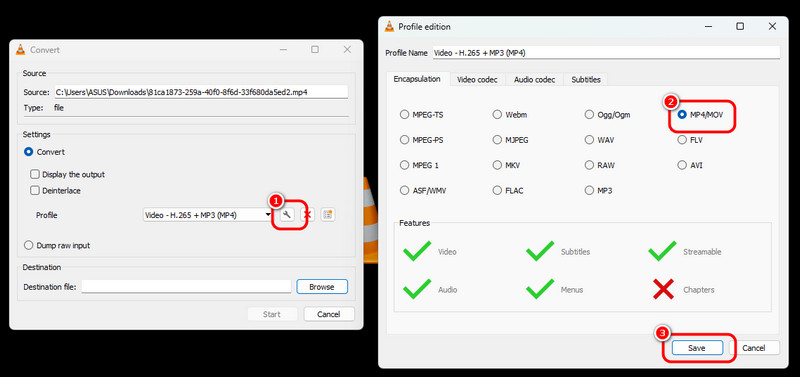
Schritt 4. Gehen Sie für den letzten Schritt zum Bereich Profil und wählen Sie das MOV-Dateiformat aus. Klicken Sie anschließend auf Speichern > Start, um mit der Konvertierung von MP4 in das QuickTime-Format zu beginnen.
Teil 4. 2 Methoden, um MP4 online in QuickTime zu transkodieren
1. MP4 online auf Convertio in QuickTime umwandeln
Convertio ist ein zuverlässiges Tool, um MP4 online in QuickTime zu konvertieren. Mit diesem webbasierten Medienkonverter können Sie Ihr Hauptziel sicher erreichen. Ein großer Vorteil des Tools ist der ultraschnelle Konvertierungsprozess. So sparen Sie Zeit bei der Verarbeitung Ihrer MP4-Dateien. Außerdem verfügt es über eine einfache und benutzerfreundliche Oberfläche, was es besonders für Einsteiger zugänglich macht. Es kann sogar bis zu zwei MP4-Dateien gleichzeitig konvertieren, was es für alle Nutzer noch attraktiver macht. Schließlich unterstützt es verschiedene Videoformate wie WMV, MKV, VOB, TS, M4V und viele mehr. Der einzige Nachteil ist, dass es für einen reibungslosen Konvertierungsprozess auf eine stabile Internetverbindung angewiesen ist. Sehen Sie sich die folgenden Schritte an und befolgen Sie sie, um zu lernen, wie Sie MP4 online in MOV umwandeln.
Schritt 1. Rufen Sie das Tool Convertio in Ihrem Browser auf. Anschließend gehen Sie zur Option Choose Files und fügen die MP4‑Datei hinzu, die Sie transkodieren möchten.

Schritt 2. Klicken Sie danach auf die Schaltfläche Dropdown und wählen Sie im Bereich „Video“ das MOV-Format aus. Aktivieren Sie anschließend „Konvertieren“, um mit der Umwandlung der MP4-Datei in das MOV-Format zu beginnen.
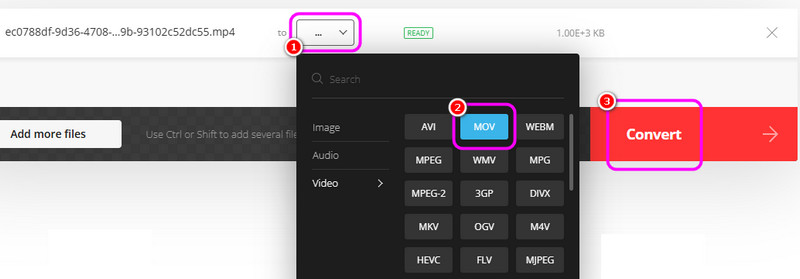
Schritt 3. Abschließend können Sie die konvertierte Videodatei speichern, indem Sie auf die Schaltfläche Download klicken.

2. MP4 online auf FreeConvert in QuickTime konvertieren
Ein weiterer Online-Konverter, der Ihnen bei der Umwandlung von MP4 in das QuickTime-Format helfen kann, ist FreeConvert. Wie die anderen oben vorgestellten Konverter bietet auch dieses Tool einen einfachen Konvertierungsprozess. Zudem wird die Videoqualität bestmöglich erhalten, um ein besseres Seherlebnis zu gewährleisten. Neben der Konvertierung stellt das Tool auch nützliche Funktionen zur Verbesserung des Videos bereit. Sie können die Auflösung ändern, das Video trimmen, die Lautstärke anpassen, das Video zuschneiden und mehr. Daher können wir sagen, dass FreeConvert zu den besten Online-Konvertern gehört, auf die Sie sich verlassen können. Der einzige Nachteil dieses Tools ist, dass während des Konvertierungsprozesses verschiedene störende Werbeanzeigen eingeblendet werden. Um Ihre MP4-Dateien dennoch effektiv zu konvertieren, folgen Sie den einfachen Schritten unten.
Schritt 1. Rufen Sie in Ihrem Browser die Hauptwebsite des Tools FreeConvert auf. Beginnen Sie dann mit dem Hinzufügen der MP4-Datei, indem Sie auf die Schaltfläche Dateien auswählen klicken.

Schritt 2. Gehen Sie im nächsten Schritt zum Bereich Output. Wählen Sie das MOV-Format aus und klicken Sie auf Convert, um mit der Konvertierung der MP4-Datei in das MOV-Format zu beginnen.
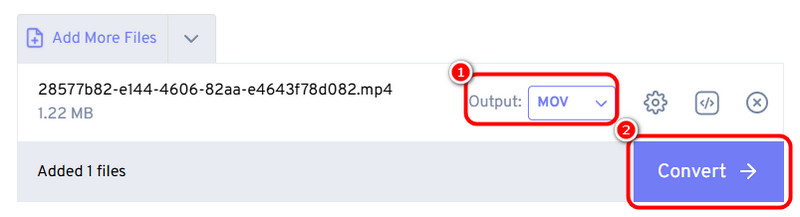
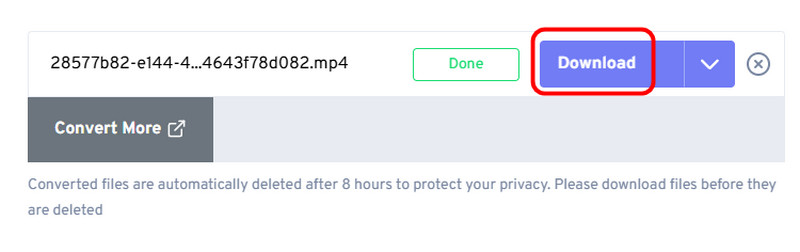
Schritt 3. Sobald der Konvertierungsvorgang abgeschlossen ist, klicken Sie auf Download, um die MOV-Datei auf Ihrem Gerät zu speichern.
Fazit
Für einen effektiven MP4-zu-QuickTime-Konvertierungsprozess sollten Sie alle Details in diesem Beitrag lesen. Er enthält sämtliche Offline- und Online-Methoden, mit denen Sie Ihre MP4-Dateien erfolgreich konvertieren können. Wenn Sie MP4 in MOV – also das QuickTime-Format – mit hervorragender Qualität umwandeln möchten, empfehlen wir Vidmore Video Converter. Dieses Videokonvertierungsprogramm liefert überzeugende Qualität, ein übersichtliches Layout und hilfreiche Zusatzfunktionen und ist damit ein leistungsstarker Konverter und Editor.