Beste MP4-zu-VOB-Konverter und wie man sie verwendet [Detailliert]
MP4 ist ein Dateicontainer, der verschiedene Daten wie Video, Audio, Untertitel und mehr verarbeiten kann. Sie können dieses Format sogar auf verschiedenen Media‑Player‑Plattformen verwenden. Wenn Sie Ihr Video jedoch auf eine DVD bringen möchten, ist es am besten, das Videoformat in VOB zu ändern. VOB ist besser geeignet, wenn es darum geht, Ihre Lieblingsvideos auf DVD‑Playern, Fernsehern und mehr abzuspielen. Wenn Sie nun ein VOB‑Format erhalten möchten, aber nicht wissen, was zu tun ist, sind wir für Sie da. Dieser Beitrag stellt Ihnen die besten MP4‑zu‑VOB‑Converter vor, auf die Sie auf dem Desktop und im Browser zugreifen können. Außerdem zeigen wir Ihnen die Methoden zur Konvertierung Ihrer Dateien, um Ihnen bessere Einblicke zu geben. Ohne weitere Verzögerung: Lesen Sie den informativen Artikel und entdecken Sie die besten Converter für Ihre Anforderungen.

SEITENINHALT
So testen wir die MP4-zu-VOB-Konverter
In diesem Artikel haben wir nicht einfach wahllos verschiedene Converter vorgestellt. Unser Team hat viel unternommen, bevor es Ihnen die besten Converter empfohlen hat, zum Beispiel:
• Das Team hat die Converter selbst getestet, um Ihnen eine bessere Bewertung und Nutzererfahrung bieten zu können.
• Wir stellen sicher, dass sich die Converter perfekt eignen, um MP4 reibungslos in VOB umzuwandeln.
• Das Team stellt außerdem sicher, dass alle Converter eine gute Videoqualität für eine bessere Videowiedergabe liefern können.
Nach vielen Überlegungen versichern wir, dass alle Converter effektiv und seriös sind. Sehen Sie sich daher alle Informationen unten an und entdecken Sie die besten MP4‑zu‑VOB‑Converter.
Teil 1. Vidmore Video Converter
Plattform: Windows und Mac
Am besten geeignet für: Reibungslosen und schnellen Konvertierungsprozess.
Wenn Sie nach einem hervorragenden Converter suchen, der Ihr MP4 in VOB umwandeln kann, sind Sie mit Vidmore Video Converter bestens bedient. Dieses Programm bietet alle notwendigen Funktionen für einen effizienten Konvertierungsprozess. Sie erhalten eine übersichtliche, aufgeräumte Benutzeroberfläche, eine schnelle Konvertierung und grundlegende Bearbeitungsfunktionen. Besonders gut gefällt uns, dass Sie das Video sogar in bester Qualität, bis zu 4K, speichern können. Außerdem steht eine Stapelkonvertierung zur Verfügung, sodass Sie mehrere Videos auf einmal bearbeiten können. Ziehen Sie daher diesen MP4‑zu‑VOB‑Formatconverter in Betracht und folgen Sie den Anleitungen unten.
Schritt 1. Laden Sie Vidmore Video Converter auf Ihren Mac oder Windows‑PC herunter. Starten Sie nach dem Öffnen der Software den MP4‑zu‑VOB‑Konvertierungsprozess.
Schritt 2. Tippen Sie auf die Funktion Converter und fügen Sie Ihre MP4‑Datei über die Schaltfläche Dateien hinzufügen hinzu. Sie können so viele MP4‑Dateien hinzufügen, wie Sie möchten.
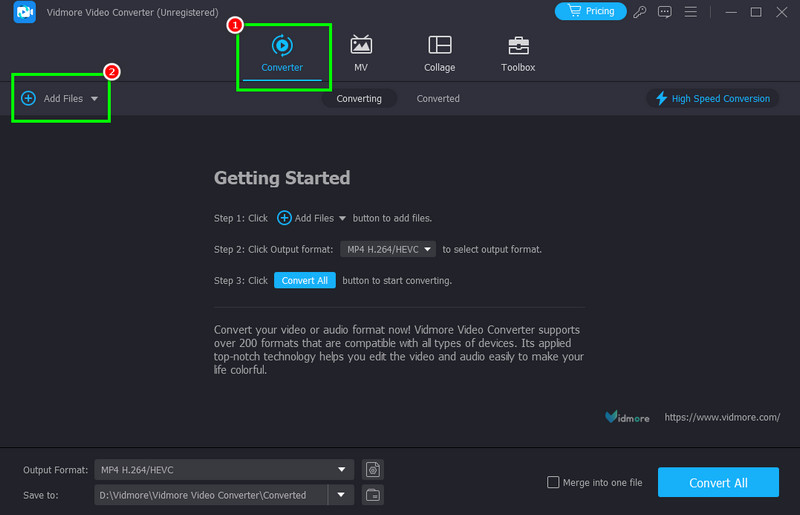
Schritt 3. Sobald sich die MP4‑Datei in der Benutzeroberfläche befindet, gehen Sie zum Abschnitt Ausgabeformat und wählen Sie das Format VOB aus.
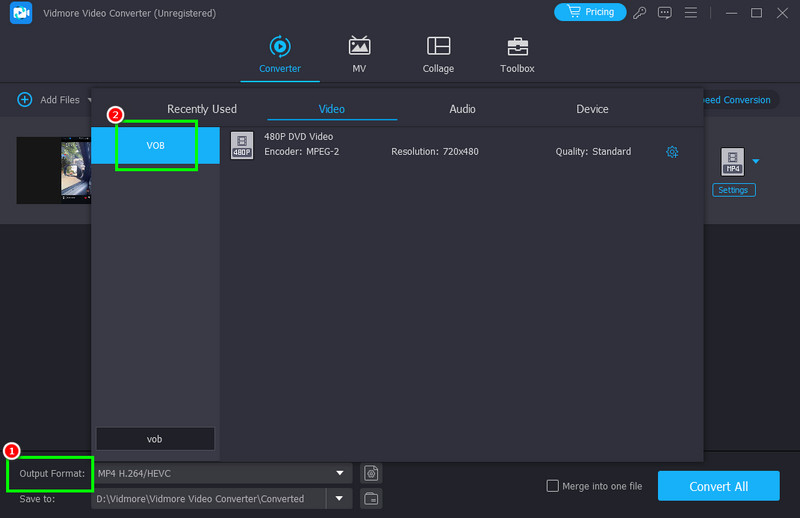
Schritt 4. Tippen Sie abschließend auf die Schaltfläche Alles konvertieren, um die VOB‑Datei auf Ihrem Computer zu speichern.

Einschränkung
• Um zusätzliche, attraktive Funktionen zu erhalten, greifen Sie auf die Premium‑Version zu.
Teil 2. HandBrake
Plattform: Windows und Mac
Am besten geeignet für: Einfaches Konvertierungsverfahren
HandBrake ist ein weiterer MP4‑zu‑VOB‑Dateiconverter, auf den Sie sich verlassen können. Es handelt sich um einen kostenlosen und Open‑Source‑Videoconverter, mit dem Sie Ihr gewünschtes Ausgabeformat erhalten können. Uns gefällt an diesem Programm besonders, dass es ein leicht verständliches Layout besitzt. Dadurch können selbst Einsteiger alle Funktionen ohne Schwierigkeiten bedienen. Außerdem stehen verschiedene Bearbeitungsfunktionen zur Verfügung, um Ihr Video zu verbessern. Sie können Filter hinzufügen, die Videoauflösung erhöhen, Videorauschen entfernen und vieles mehr. Wenn Sie also eine einfache, aber effektive Software benötigen, um Ihre MP4‑Datei in das VOB‑Format zu transkodieren, sollten Sie HandBrake in Betracht ziehen. Nutzen Sie die nachfolgende einfache Anleitung.
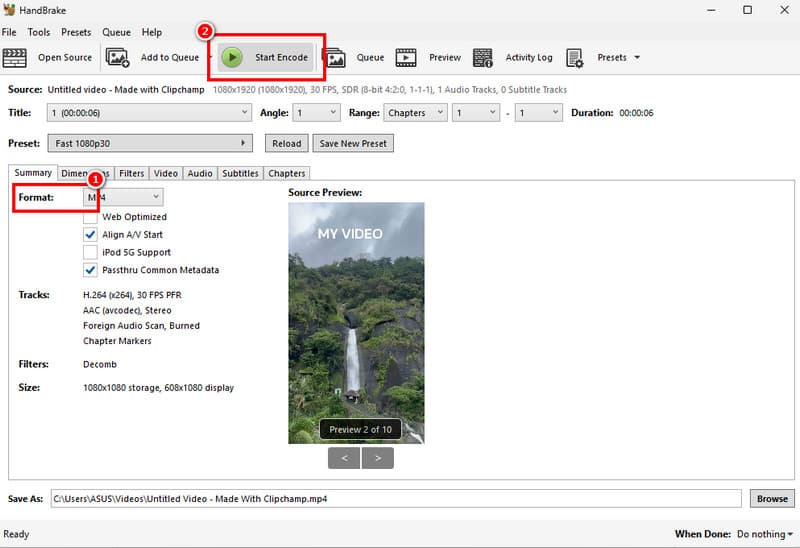
Schritt 1. Laden Sie die HandBrake-Software auf Ihren Computer herunter und installieren Sie sie. Nachdem Sie sie gestartet haben, beginnen Sie mit dem Konvertierungsprozess.
Schritt 2. Tippen Sie dann auf die Schaltfläche File, um die MP4‑Datei hinzuzufügen, die Sie konvertieren möchten.
Schritt 3. Navigieren Sie nun zum Bereich Format und wählen Sie Ihr gewünschtes Ausgabeformat. Klicken Sie anschließend oben auf die Schaltfläche Start Encode, um den MP4‑zu‑VOB‑Konvertierungsprozess zu starten.
Einschränkungen
• Das Hauptlayout des Programms wirkt veraltet.
• Einige seiner grundlegenden Videobearbeitungsfunktionen sind schwer zu finden.
• Mitunter arbeitet der Converter nicht optimal.
Teil 3. VLC Media Player
Plattform: Windows und Mac
Am besten geeignet für: MP4‑zu‑VOB‑Konvertierung mit guter Videoqualität.
Wenn Sie nach einem weiteren kostenlosen Open‑Source‑Programm zur Konvertierung Ihrer Dateien suchen, probieren Sie VLC Media Player aus. Dieses Programm ist nicht nur ein ausgezeichneter Videoplayer, den Sie auf Ihrem Gerät nutzen können. Sie können auch seine Videokonvertierungsfunktion verwenden, um das gewünschte Ergebnis zu erzielen. Sie können sich zudem auf eine hervorragende Qualität nach der Konvertierung verlassen. Das Beste daran ist, dass es einen schnellen Konvertierungsprozess bietet, sodass Sie Zeit sparen. Außerdem können Sie Ihre Videos bearbeiten. Sie können zum Beispiel Videos in VLC drehen, zuschneiden, die Videowiedergabe anpassen und mehr. Daher ist VLC ein ausgezeichneter Videoplayer, -Editor und -Converter. Folgen Sie den detaillierten Schritten unten, um MP4 sofort in VOB zu konvertieren.
Schritt 1. Laden Sie zunächst die Software VLC auf Ihren Mac oder Windows‑PC herunter und installieren Sie sie.
Schritt 2. Gehen Sie anschließend zum Menü Medien und tippen Sie auf die Option Konvertieren / Speichern. Klicken Sie danach auf die Schaltfläche Hinzufügen, um das MP4‑Video zu importieren, das Sie transkodieren möchten.
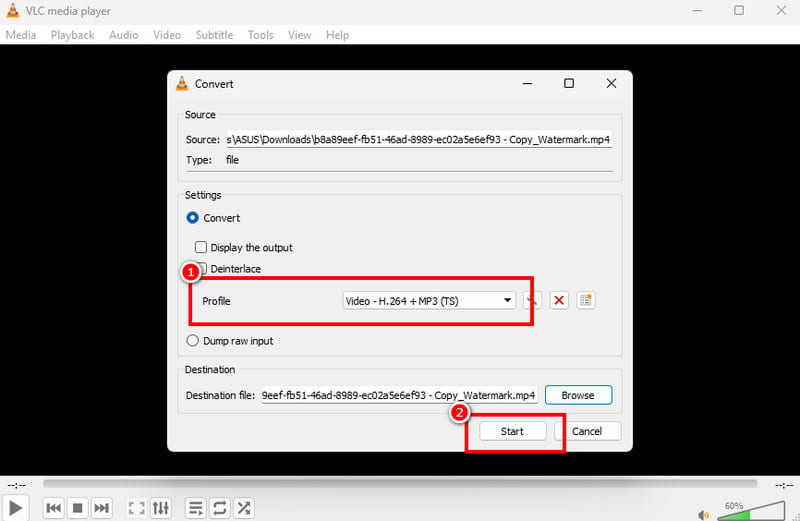
Schritt 3. Gehen Sie zum unteren Bereich der Oberfläche und klicken Sie auf die Schaltfläche Konvertieren / Speichern. Wechseln Sie dann zum Bereich Profil und wählen Sie die VOB‑Datei oder ein anderes DVD‑geeignetes Format aus.
Schritt 4. Klicken Sie unten auf die Funktion Start, um den Videokonvertierungsprozess zu beginnen.
Einschränkungen
• Bei Videos mit großer Dateigröße kann der Konvertierungsprozess länger dauern.
• Die Benutzeroberfläche wirkt alt und ist für einige Nutzer wenig ansprechend.
• Die Software unterstützt keine Stapelverarbeitung.
Teil 4. Clideo
Plattform: Browser
Am besten geeignet für: Eine einfache Oberfläche für leichtere Konvertierung.
Möchten Sie ein Online‑Tool, das Ihnen eine einfache Oberfläche und einen reibungslosen Konvertierungsprozess bietet? Dann empfehlen wir Ihnen Clideo. Dieser webbasierte Converter stellt sicher, dass Sie das VOB‑Format aus Ihrem MP4‑Video erhalten. Der Vorteil dieses Tools ist ein direkter Konvertierungsablauf, der die Umwandlung einfach und schnell macht. Sie können sogar einige grundlegende Bearbeitungsfunktionen nutzen, um Ihr Video zu verbessern. Sie können Text hinzufügen, Filter und Effekte einfügen und mehr. Es unterstützt zudem verschiedene Videoausgabeformate wie MP4, MKV, WMV, OGV, MOV und andere. Außerdem wird sichergestellt, dass nach der Bearbeitung kein Wasserzeichen im Video erscheint. Sie können das Tool auf verschiedenen Webplattformen nutzen, was es für alle Benutzer besonders zugänglich macht. Verwenden Sie die unten bereitgestellten Anweisungen für einen effektiven MP4‑zu‑VOB‑Konvertierungsablauf.
Schritt 1. Öffnen Sie Ihren bevorzugten Browser und besuchen Sie die Hauptwebsite von Clideo. Tippen Sie dann auf die Schaltfläche Get Started.
Schritt 2. Tippen Sie nach dem Ladevorgang auf die Schaltfläche Choose Files, um die MP4‑Videodatei aus Ihrem Computerordner hinzuzufügen.
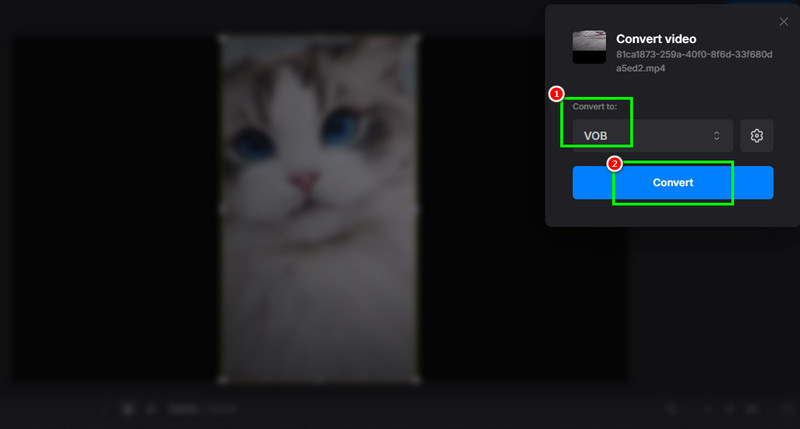
Schritt 3. Sobald der Upload abgeschlossen ist, können Sie im Abschnitt Convert to das Format VOB auswählen.
Schritt 4. Klicken Sie zum Abschluss auf die Schaltfläche Convert. Sobald der Vorgang abgeschlossen ist, können Sie das Video auf Ihrem Computer überprüfen.
Einschränkungen
• Da es sich um ein webbasiertes Tool handelt, stellen Sie sicher, dass Sie über eine stabile Internetverbindung verfügen.
• Es kann keine großen Dateien verarbeiten.
• Die Stapelverarbeitung ist schwach ausgeprägt.
Teil 5. VEED.io
Plattform: Browser
Am besten geeignet für: Ideal für einen einfachen und schnellen Konvertierungsprozess.
Für unseren letzten MP4‑zu‑VOB‑Converter empfehlen wir VEED.io. Dieses Online‑Tool ist ideal, wenn Sie Anfänger sind. Es bietet Ihnen eine übersichtliche Oberfläche für einen einfachen Konvertierungsprozess. Außerdem können Sie während der Konvertierung noch weitere Einstellungen vornehmen. Sie können das Seitenverhältnis, die Samplerate, die Auflösung und mehr ändern. Sie können diesen Converter auch in verschiedenen Webbrowsern nutzen, was für alle Benutzer bequem ist. Um die Leistungsfähigkeit des Tools zu testen, folgen Sie den Schritten unten und konvertieren Sie MP4 kostenlos in das VOB‑Format.
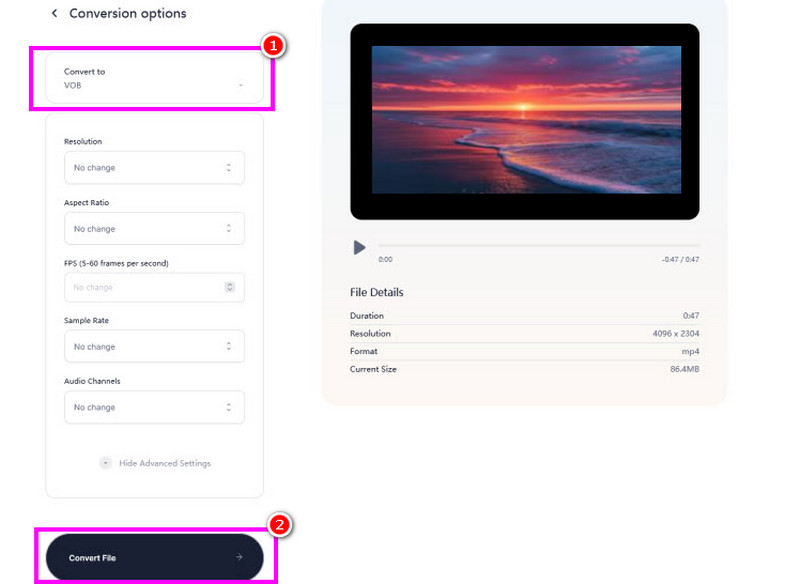
Schritt 1. Besuchen Sie die Hauptwebsite von VEED.io in Ihrem Browser. Fügen Sie dann die MP4‑Datei von Ihrem Gerät hinzu.
Schritt 2. Navigieren Sie in der Oberfläche zum Abschnitt Convert to und wählen Sie das VOB‑Format aus.
Schritt 3. Tippen Sie nun unten auf die Schaltfläche Convert File, um den Konvertierungsprozess zu starten.
Fazit
Mit diesen MP4‑zu‑VOB-Convertern können Sie Ihre Dateien zweifellos reibungslos und erfolgreich transkodieren. Sie haben außerdem die besten Methoden kennengelernt, denen Sie folgen können, um Ihr gewünschtes Ergebnis zu erzielen. Wenn Sie zudem noch unsicher sind, welchen Converter Sie verwenden sollen, können Sie jederzeit auf Vidmore Video Converter zurückgreifen. Dieser Videoconverter bietet alle Funktionen, die Sie benötigen – etwa einen schnellen Konvertierungsprozess, eine einfache Benutzeroberfläche, Bearbeitungstools und mehr – und ist damit ein All‑in‑One‑Videoconverter und ‑editor.