Video mit Offline‑ und Online‑Methoden in JPG oder PNG konvertieren
Es gibt Momente, in denen ein einziges Bild die Essenz eines Videos perfekt einfängt. Vielleicht ist es ein lustiger Gesichtsausdruck, eine atemberaubende Szene oder ein Schlüsselmoment in einer Präsentation. Aber wie extrahiert man genau diesen perfekten Moment und speichert ihn als Bild aus einem Video? Die Antwort ist einfacher, als man denkt! Dieser Artikel führt dich durch den Prozess des Exports von Video zu JPG/PNG. Wir schauen uns verschiedene Methoden an, stellen Online‑Tools vor und nutzen sogar Videobearbeitungssoftware.

SEITENINHALT
Teil 1. Video mit Vidmore Video Converter in PNG umwandeln
Am besten geeignet für: Erweiterte Videobearbeitungsfunktionen kombiniert mit Konvertierungsmöglichkeiten.
Beginnen wir mit dem Vidmore Video Converter. Er ist eines der bekannten Konvertierungstools, das zahlreiche Video‑ und Audioformate unterstützt. Zwar kann er nicht direkt ein Video in JPG/PNG umwandeln, bietet aber einen alternativen Weg. Damit kannst du Fotos innerhalb deiner Videodatei aufnehmen. Dafür nutzt du das integrierte Player‑Tool. Es stellt eine Snapshot‑Schaltfläche zur Verfügung, um Bilder aus einem Video zu erfassen. Außerdem bietet es Serienaufnahmen, das heißt, es können bis zu 10 Fotos hintereinander aufgenommen werden. Du kannst Schnappschüsse machen, während der Clip läuft oder pausiert ist. Die Software unterstützt viele Videoformate wie MP4, MOV, MKV, FLV und so weiter. So kannst du jedes gewünschte Video importieren und eine PNG‑Momentaufnahme daraus erstellen. So gehst du vor:.
Schritt 1. Lade den Vidmore Video Converter über die unten stehende Schaltfläche „Free Download“ herunter. Nach der Installation wird er sofort gestartet.
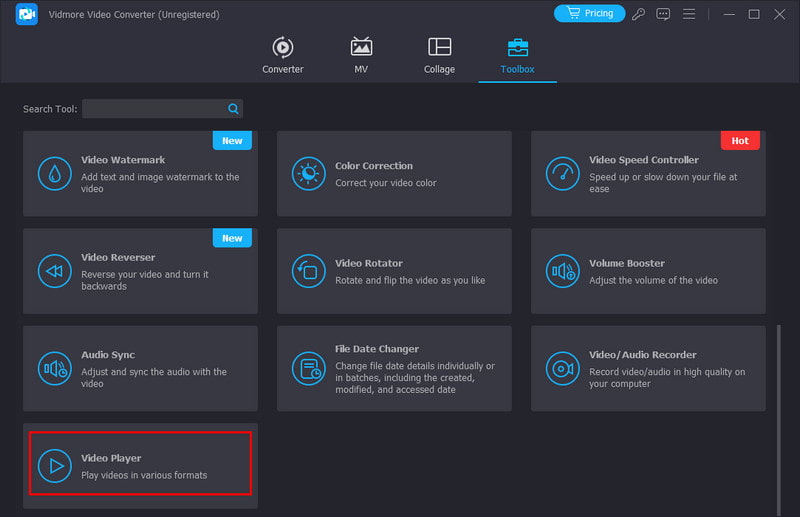
Schritt 2. Gehe zum Bereich „Toolbox“ und scrolle nach unten, bis du die Option „Video Player“ siehst. Wähle dann das Video aus, aus dem du ein Bild aufnehmen möchtest.
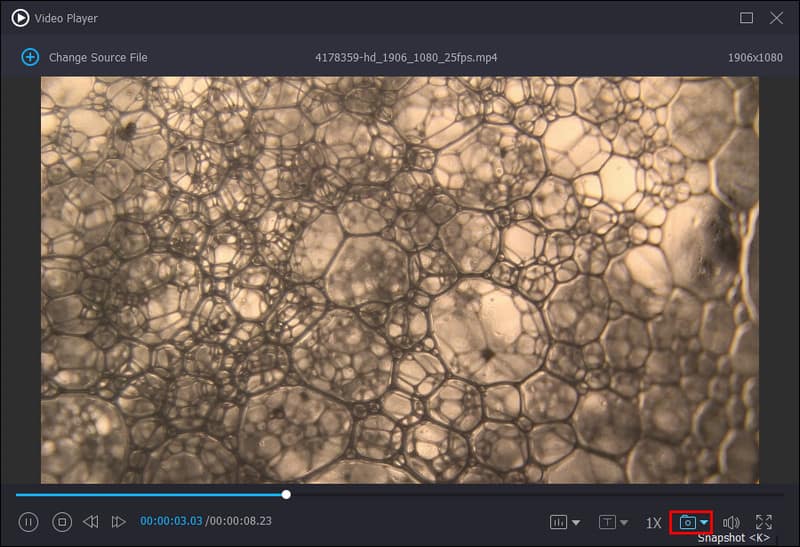
Schritt 3. Danach findest du eine Snapshot‑Schaltfläche, oder du kannst die Taste K auf deiner Tastatur drücken. Damit wird ein PNG‑Foto aufgenommen und sofort im lokalen Speicher gesichert.
Insgesamt ist das Tool sehr einfach zu bedienen. Ohne Zweifel kann jeder Nutzer damit problemlos ein Foto aus einem Video erstellen. Bei der Nutzung ist mir aufgefallen, dass es verschiedene Möglichkeiten bietet, wie man ein Foto aufnimmt. Man kann einen Schnappschuss machen, während das Video läuft oder pausiert ist. Besonders lobenswert finde ich die Serienaufnahme, da sie mir das Erstellen mehrerer Schnappschüsse deutlich erleichtert hat. Sobald diese Fotos gespeichert sind, kann ich aus verschiedenen Optionen wählen. Zudem liefert es Fotos in hoher Qualität.
Teil 2. Video mit Ezgif in JPG/PNG umwandeln
Am besten geeignet für: Das Extrahieren weniger Einzelbilder aus einem Video und für Nutzer, die einen schnellen Online‑Konverter suchen.
Ezgif ist ein kostenloses webbasiertes Tool, mit dem du Videos entweder in eine Folge von JPG‑ oder PNG‑Bildern umwandeln kannst. Bevor du dein Video in JPG/PNG konvertierst, kannst du die Ausgabengröße und die Bildrate (Frame Rate) wählen. Anschließend verarbeitet Ezgif das Video und erstellt für jedes extrahierte Einzelbild eine separate JPG‑ oder PNG‑Datei. Für eine detailliertere Anleitung zum Ablauf folge der Anleitung unten.
Schritt 1. Besuche die offizielle Seite von Ezgif. Dort findest du Optionen wie „Video to JPG“ und „Video to PNG“. Wähle die gewünschte Option aus.
Schritt 2. Klicke auf „Datei wählen“, um dein Video zu importieren, und klicke anschließend auf „Upload Video“.
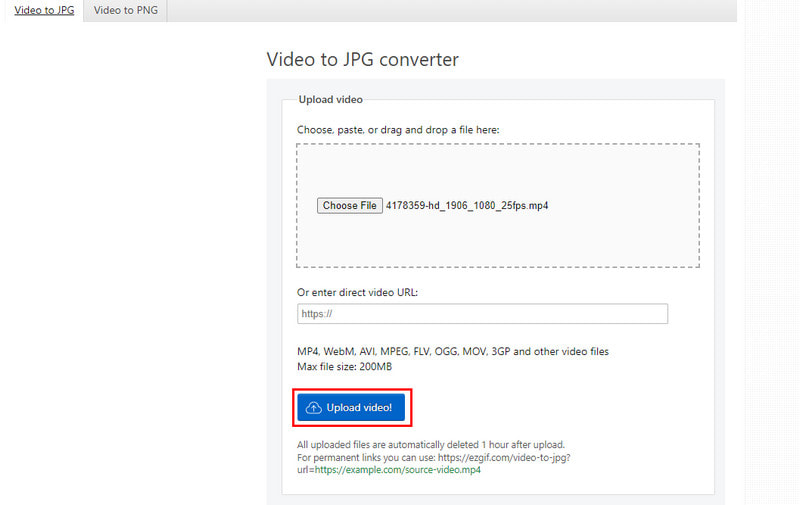
Schritt 3. Danach kannst du eine Größe und die Bildrate auswählen. Klicke abschließend auf die Schaltfläche „Convert to JPG“ oder „Convert to PNG“.
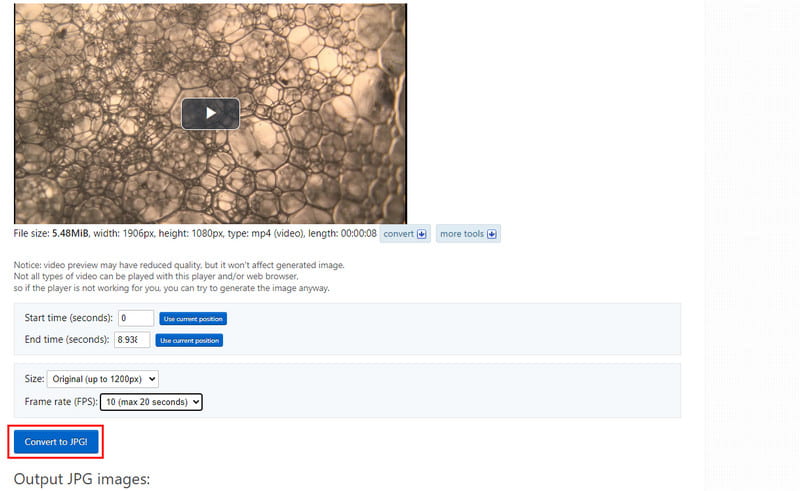
Bei meiner Nutzung habe ich festgestellt, dass das Hochladen viel Zeit in Anspruch nimmt. Gleichzeitig dauert auch die Konvertierung recht lange, besonders wenn du eine hohe Auflösung und FPS auswählst. Das sind die wenigen Nachteile, die ich bei Ezgif erlebt habe. Dennoch ist es eine gute, kostenlose Option, die man ausprobieren kann.
Teil 3. JPG/PNG aus Video mit VLC extrahieren
Am besten geeignet für: Einfache Einzelbildaufnahme für bestehende VLC‑Nutzer, die mit dem Aktivieren erweiterter Einstellungen vertraut sind.
Du kennst wahrscheinlich den VLC Media Player, oder? Er ist ein hilfreiches Tool, mit dem du JPG/PNG aus einem ausgewählten Video extrahieren kannst. Er kann während der Wiedergabe einzelne Frames bzw. Bilder aus einem Video aufnehmen. Beachte jedoch, dass er nicht direkt das gesamte Videoformat konvertiert. Du musst erweiterte Einstellungen aktivieren und den Szenen‑Videofilter (Scene video filter) konfigurieren. Lies weiter, um zu erfahren, wie das geht.
Schritt 1. Öffne den installierten VLC Media Player auf deinem Computer. Navigiere zu „Werkzeuge“ und wähle „Einstellungen“.
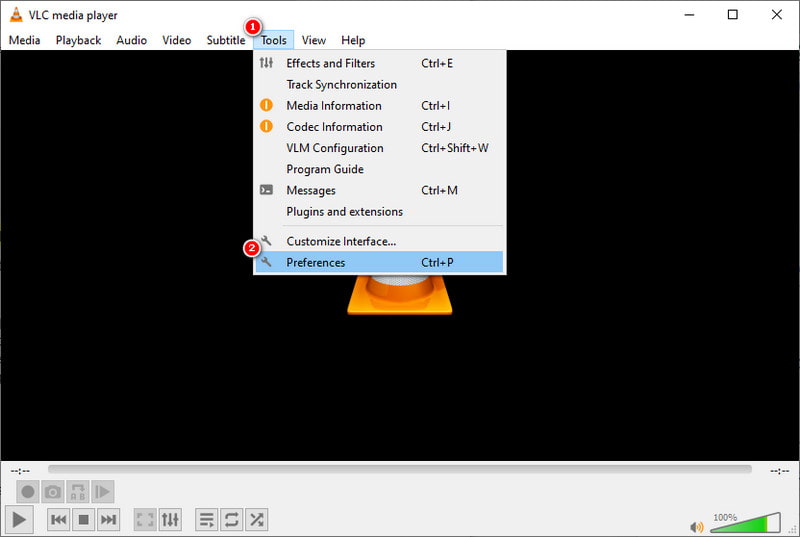
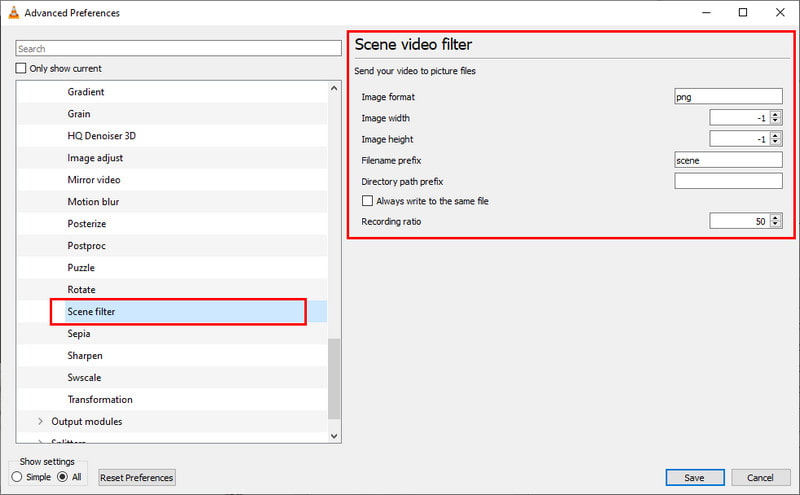
Schritt 2. Wähle unten links unter „Einstellungen anzeigen“ die Option „Alle“, um die erweiterten Einstellungen einzublenden. Scrolle, bis du „Video > Filter > Szene“ (Scene filter) siehst.
Schritt 3. Nun kannst du Optionen wie Bildausgabeformat, Höhe, Breite, Verzeichnispfad‑Präfix und Aufnahmerate anpassen. Klicke anschließend auf die Schaltfläche „Speichern“, um die geänderten Einstellungen zu übernehmen.
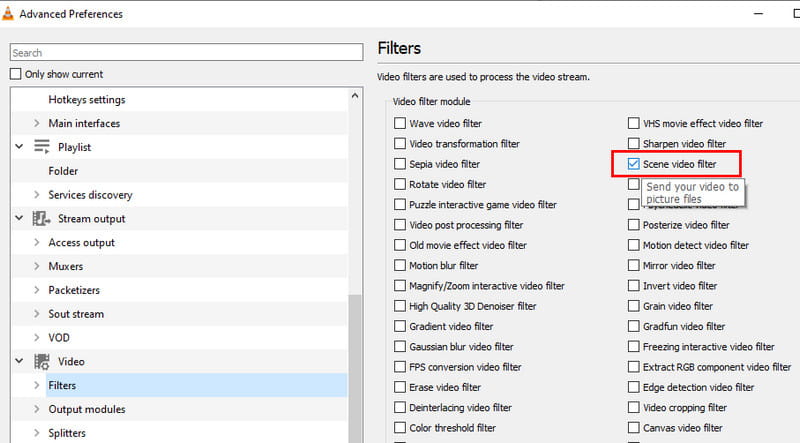
Schritt 4. Gehe zurück zu den Filter‑Optionen und setze ein Häkchen bei „Scene video filter“. Öffne danach deine Videodatei in VLC, indem du auf „Medien > Datei öffnen“ klickst.
Schritt 5. Während das Video abgespielt wird, kannst du die Pause‑Schaltfläche genau in dem Moment drücken, in dem du ein Bild erfassen möchtest. VLC speichert dann automatisch ein Einzelbild basierend auf deinen Einstellungen.
Trotz der praktischen und kostenlosen Lösung musst du dich mit einer Vielzahl von Einstellungen auseinandersetzen. Ich musste die Einstellungen konfigurieren bzw. anpassen, um Bilder (Frames) aus einem Video zu extrahieren. Manche werden diese Konfigurationen mühsam finden. Wenn du jedoch mit VLC arbeitest und die Schritte befolgst, kannst du das gewünschte Ergebnis erzielen.
Teil 4. Video über MConverter in JPG/PNG konvertieren
Am besten geeignet für: Stapelkonvertierung von Videos zu JPG/PNG oder wenn du bequeme Optionen wie automatischen Download möchtest.
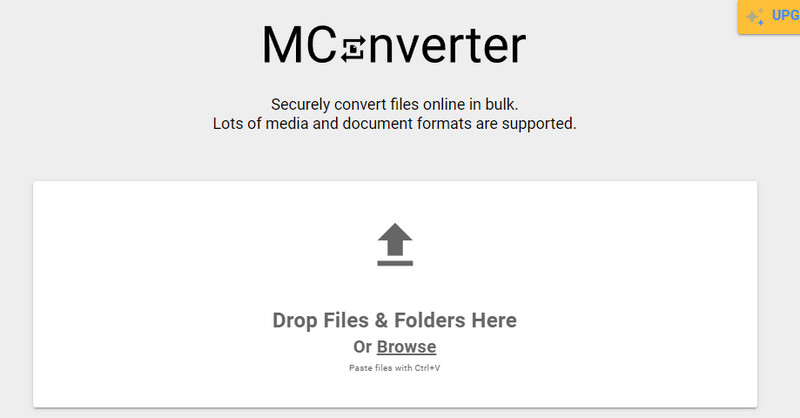
Abschließend haben wir noch MConverter, eine spezialisierte Plattform zur Umwandlung von Video in JPG, die du verwenden kannst. Sie ist nicht auf JPG beschränkt, sondern unterstützt auch andere Formate wie PNG und weitere. Besonders lobenswert ist die Möglichkeit der Stapelkonvertierung. Du kannst viele Videos auf einmal konvertieren. Das bedeutet, du kannst mehrere Videos gleichzeitig in Formate wie PNG oder JPG umwandeln. Du kannst einfach die Drag‑and‑Drop‑Funktion nutzen. Es unterstützt Dateiformate wie Video, Audio, Bild, Dokument, E‑Book und mehr. Erfahre unten, wie das funktioniert.
Schritt 1. Gehe auf die Website von MConverter und ziehe die Videodatei dorthin, die du in JPG oder PNG konvertieren möchtest.
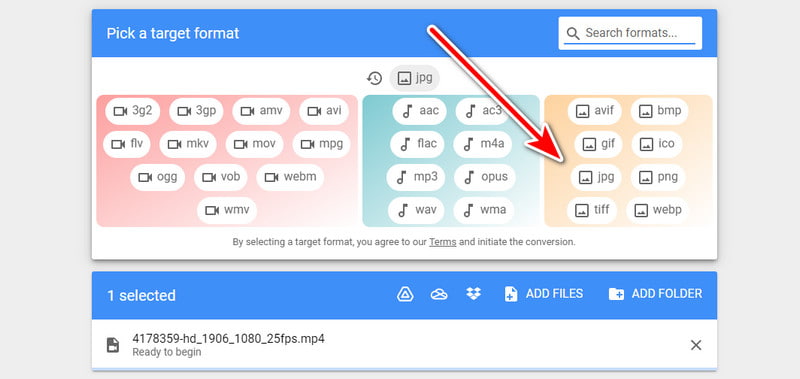
Schritt 2. Danach werden verschiedene Formate angezeigt. Unter dem Abschnitt „Pick a target format“ kannst du je nach Wunsch JPG oder PNG auswählen.
Schritt 3. Sobald der Vorgang abgeschlossen ist, wird automatisch eine ZIP‑Datei auf deinen Computer heruntergeladen. Entpacke sie, um die Fotos anzusehen.
Bei meiner Nutzung hat es nur wenige Sekunden gedauert, das Videoformat in JPG/PNG zu ändern. Auch die zahlreichen unterstützten Formate sind lobenswert. Allerdings ist die Bildausgabe von eher geringer Qualität. Zudem ist es von einer Internetverbindung abhängig und bietet nur begrenzte Kontrolle über die Aufnahme einzelner Frames.
Weiterführende Lektüre:
Teil 5. Häufige Fragen zur Konvertierung von Video in JPG/PNG
Wie konvertiere ich ein Video auf iOS in JPG?
Im App Store auf deinem iOS‑Gerät findest du Drittanbieter‑Apps wie „Video to Photo: Frame Grabber“. Nachdem du sie installiert hast, importierst du dein gewünschtes Video. Suche die gewünschte Stelle im Video und tippe auf Add Frame, damit ein JPG aus dem Video aufgenommen wird. Tippe auf „Save“, um es auf deinem Gerät zu exportieren.
Ist JPEG ein Videoformat?
Nein, JPEG (oder JPG) ist ein Bildformat für Standbilder. Es ist ein gängiges Format für Fotos, weil es ein gutes Verhältnis zwischen Bildqualität und Dateigröße bietet.
Wie verwendet man ffmpeg, um Video in JPG zu konvertieren?
Die Umwandlung von Video in JPG mit ffmpeg erfordert etwas technisches Know-how. Hier ist ein einfaches Beispiel (ersetzen Sie input.mp4 und output.jpg durch Ihre Dateinamen): ffmpeg -i input.mp4 -vframes 1 output.jpg. Dieser Befehl extrahiert den ersten Frame von input.mp4 und speichert ihn als output.jpg.
Fazit
Wie oben gezeigt, ist das Konvertieren von Videos in JPG‑ oder PNG-Bilder eine praktische Fähigkeit für verschiedene Einsatzzwecke. In unserem Leitfaden haben wir Offline‑ und Online‑Tools vorgestellt, die du nutzen kannst. Wenn du jedoch etwas Einfaches suchst, das auch ohne Internetverbindung funktioniert, solltest du den Vidmore Video Converter in Betracht ziehen. Damit kannst du im Handumdrehen genau den perfekten Frame einfangen, den du brauchst!