MKV mit VLC Media Player in MP4 konvertieren
MKV, oder Matroska-Datei, ist ein Containerformat, das in der Lage ist, mehrere Audio-, Video- und Untertitelspuren in verschiedenen Codecs zu speichern. Dazu gehören H.264, HEVC, Dolby Digital und mehr. Es ist außerdem ein zuverlässiges Format, das beliebte Multimediainhalte wie TV-Sendungen, Filme oder andere Videos in hoher Qualität bewahren kann. Es gibt jedoch einen Punkt, den Sie über dieses Format wissen müssen: MKV lässt sich aufgrund von Kompatibilitätsproblemen auf manchen Mediaplayern nicht abspielen. Wenn Sie Ihre Inhalte also auf nahezu allen Plattformen wiedergeben möchten, besteht die beste Lösung darin, Ihre Datei in ein anderes, populäres Format umzuwandeln. Glücklicherweise bietet dieses Tutorial ausführliche Informationen zum Konvertieren von MKV in MP4 mit VLC. MP4 ist nun einmal verbreiteter als MKV, daher können Sie nach der Umwandlung mit einem besseren Nutzungserlebnis rechnen. Um mehr zu erfahren, lesen Sie alle Details in diesem Beitrag.

SEITENINHALT
Teil 1. Was sind die Formate MKV und MP4?
MKV ist nicht nur ein Video- oder Audiokompressionsformat. Es ist ein Container, der Video, Audio, Untertitel und mehr speichern kann. Sie können Ihre Datei sogar auf jedem MKV-Player und auf anderen Mediaplayern abspielen, was für Anwender sehr praktisch ist. Darüber hinaus unterstützt es Metadaten-Tags, die Informationen über das Video liefern, etwa Künstler, Titel, Kapitel und weitere Parameter. Schließlich können Sie sich dank der Unterstützung von Untertiteln bei mehrsprachigen Inhalten auf dieses Format verlassen.
MP4 ist ebenfalls ein hervorragendes Containerformat, das mehrere Mediendateien wie Audio, Video und Untertitel speichern kann. Es verwendet zudem eine verlustbehaftete Kompression, mit der sich die Dateigröße verringern lässt, ohne die Originalqualität deutlich zu beeinträchtigen. Der Vorteil von MP4 ist, dass es von nahezu allen Mediaplayern wiedergegeben werden kann. Wenn Sie dieses Containerformat verwenden, stoßen Sie daher kaum auf Kompatibilitätsprobleme, was es für alle Benutzer sehr komfortabel macht.
Warum MKV in MP4 konvertieren?
Die Konvertierung Ihrer MKV-Dateien in MP4 kann Ihnen zahlreiche Vorteile bringen. Sie können Ihre Inhalte auf verschiedenen Offline- und Online-Plattformen abspielen. Das liegt daran, dass MP4 eines der beliebtesten Formate ist, das von fast allen Mediaplayern unterstützt wird. Außerdem eignet sich MP4 beim Speichern von Dateien auf Ihrem PC sehr gut, da es im Vergleich zu MKV in der Regel eine kleinere Dateigröße aufweist. Darüber hinaus ist MP4 beim Videobearbeiten oft die bessere Wahl, denn MKV kann in mancher Videoschnittsoftware zu Einschränkungen führen. Aus diesen Gründen ist es empfehlenswert, Ihr MKV möglichst bald in MP4 umzuwandeln. Wenn Sie sich nun für den Konvertierungsvorgang interessieren, finden Sie alle Informationen im folgenden Abschnitt.
Teil 2. MKV mit VLC in MP4 umwandeln
Möchten Sie MKV mit VLC in MP4 umwandeln? Dann begleiten wir Sie Schritt für Schritt. Zuvor geben wir Ihnen jedoch einige grundlegende Informationen zur Software. Der VLC Media Player ist eine kostenlose Software, mit der sich verschiedenste Mediendateien wie Videos, Audiodateien und Musik abspielen lassen. Mit diesem Programm können Sie nahezu alle Medieninhalte effizient und unkompliziert wiedergeben.
Neben der Wiedergabe verschiedener Mediendateien ist VLC auch in der Lage, Videodateien zu konvertieren, insbesondere MKV in MP4 zu verwandeln. Der Konvertierungsvorgang ist zudem schnell, sodass Sie mehrere Dateien umwandeln können, ohne viel Zeit zu verlieren. Darüber hinaus unterstützt VLC weitere Formate wie WebM, TS, OGG und mehr. Am besten ist, dass Sie die Stapelkonvertierung von VLC nutzen können. Damit lassen sich mehrere MKV-Dateien gleichzeitig umwandeln. In Bezug auf die Umwandlung von MKV in MP4 mit VLC können Sie daher mit einem hervorragenden Ergebnis rechnen.
Funktionen
• MKV mit einem reibungslosen Ablauf in MP4 umwandeln.
• In der Lage, die Qualität nach der Konvertierung beizubehalten.
• Stapelkonvertierung ist verfügbar.
• Dateien lassen sich sofort konvertieren.
Wenn Sie den VLC-Player verwenden möchten, um MKV in MP4 zu konvertieren, nutzen Sie die effektiven Methoden, die wir unten bereitgestellt haben.
Schritt 1. Laden Sie den VLC Media Player auf Ihren Computer herunter und installieren Sie ihn. Starten Sie das Programm nach der Installation, um die Hauptoberfläche von VLC zu öffnen.
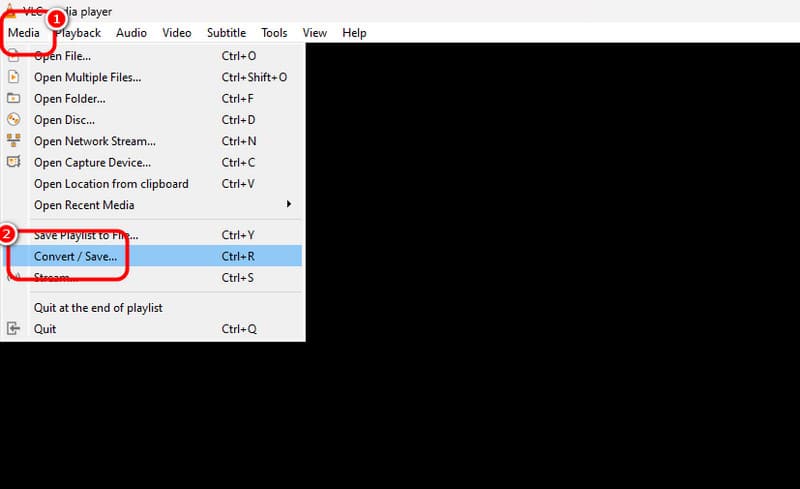
Schritt 2. Gehen Sie in der Hauptoberfläche zum Menü Datei und klicken Sie auf die Schaltfläche Konvertieren / Speichern. Anschließend erscheint ein neues, kleines Fenster auf Ihrem Bildschirm.
Schritt 3. Klicken Sie danach auf Datei > Hinzufügen, um die MKV-Dateien einzufügen, die Sie konvertieren möchten. Sie können auch mehr als zwei Dateien hinzufügen, wenn Sie mehrere Dateien gleichzeitig umwandeln wollen.
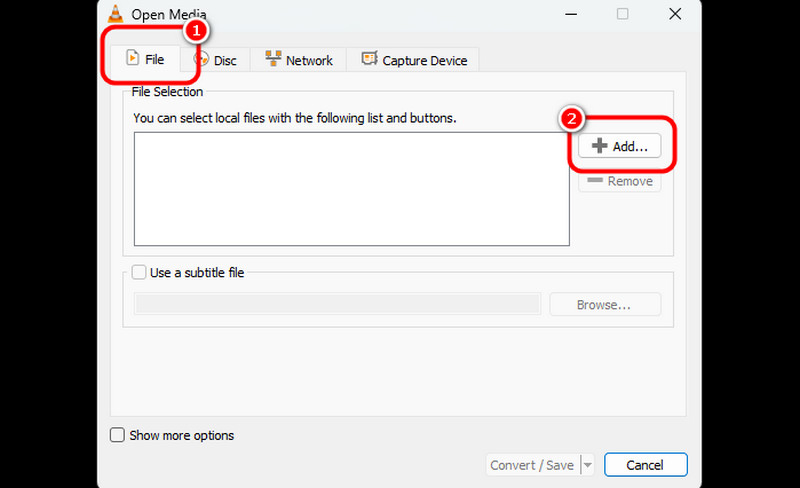
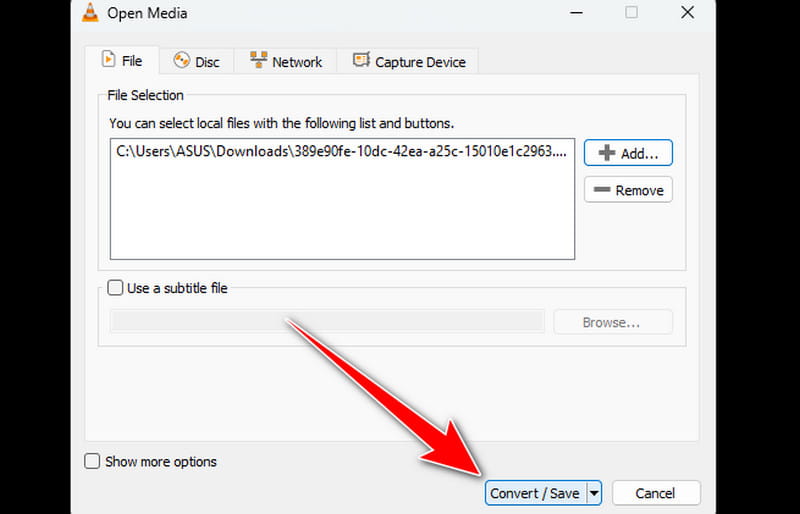
Schritt 4. Wenn Sie alle Dateien eingefügt haben, klicken Sie unten in der Oberfläche auf die Schaltfläche Konvertieren / Speichern. Daraufhin wird ein weiteres Fenster angezeigt.
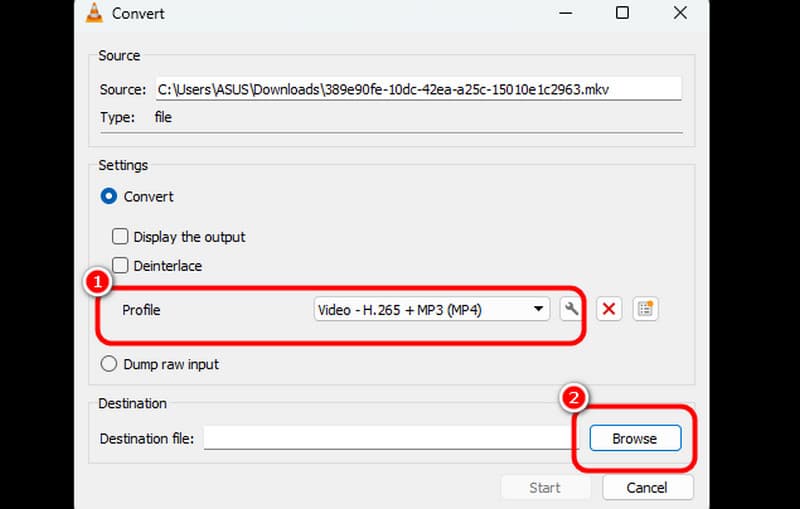
Schritt 5. Gehen Sie zum Bereich Profil und wählen Sie MP4 als Ausgabeformat. Klicken Sie dann auf Durchsuchen, um den gewünschten Speicherort für die Datei nach der Umwandlung festzulegen.
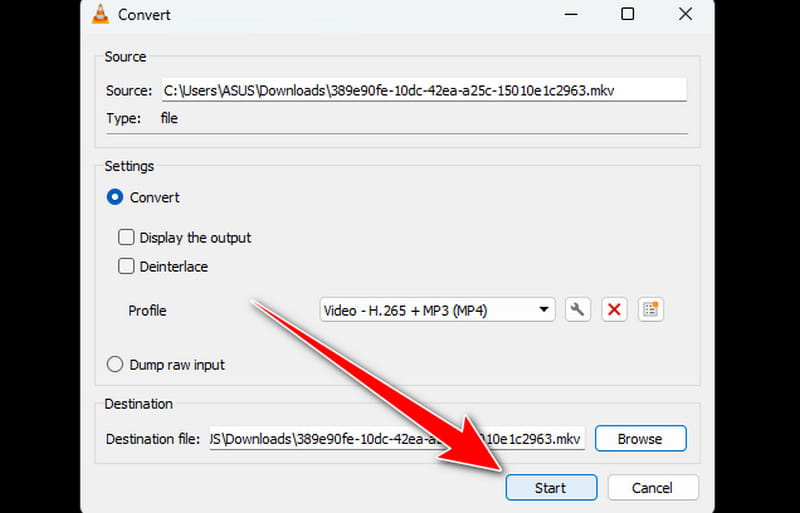
Schritt 6. Klicken Sie zum Abschluss unten auf die Schaltfläche Start, um den Konvertierungsvorgang von MKV zu MP4 zu beginnen. Sobald er abgeschlossen ist, steht Ihnen die MP4-Datei zur Verfügung.
Wenn Sie den VLC Media Player verwenden möchten, um MKV in MP4 zu konvertieren, können Sie die oben beschriebenen Methoden anwenden. Der größte Vorteil ist, dass Sie danach Ihr gewünschtes Ergebnis erhalten. Der einzige Nachteil besteht darin, dass der Konvertierungsvorgang für manche Anwender, insbesondere für Einsteiger, etwas verwirrend sein kann.
Teil 3. Beste VLC-Alternative zum Konvertieren von MKV in MP4
VLC Media Player gehört zu den Programmen, mit denen Sie MKV in das MP4-Format umwandeln können. Wie bereits erwähnt, finden jedoch einige Nutzer die Konvertierung etwas unübersichtlich, da die Benutzeroberfläche des Programms eine gewisse Lernkurve hat. Wenn Sie also kein Profi sind und Dateien mit einem einfachen Layout und einem leicht verständlichen Ablauf konvertieren möchten, verwenden Sie Vidmore Video Converter. Mit dieser perfekten Alternative können Sie Ihre Dateien deutlich einfacher und schneller umwandeln.
Der Konvertierungsvorgang ist ideal, da Sie alle benötigten Funktionen direkt auf dem Bildschirm sehen. Außerdem können Sie mehrere Dateien gleichzeitig transkodieren. Im Vergleich zu VLC unterstützt das Programm sogar mehr Videoformate. Sie können Ihre Datei in MP4, MKV, WMV, VOB, FLV, AVI und über 200 weitere Formate konvertieren.
Funktionen
• MKV in MP4 und über 200 digitale Formate konvertieren.
• Mehrere MKV-Dateien in einem einzigen Durchgang in MP4 umwandeln.
• Verschiedene Bearbeitungsfunktionen bereitstellen, um das konvertierte Video zu verbessern.
• Die Software kann die Videoqualität optimieren.
Um Ihr MKV in MP4 zu konvertieren, lesen Sie die detaillierten Anweisungen unten.
Schritt 1. Starten Sie Vidmore Video Converter auf Ihrem PC. Rufen Sie nach der Installation die Hauptoberfläche auf.
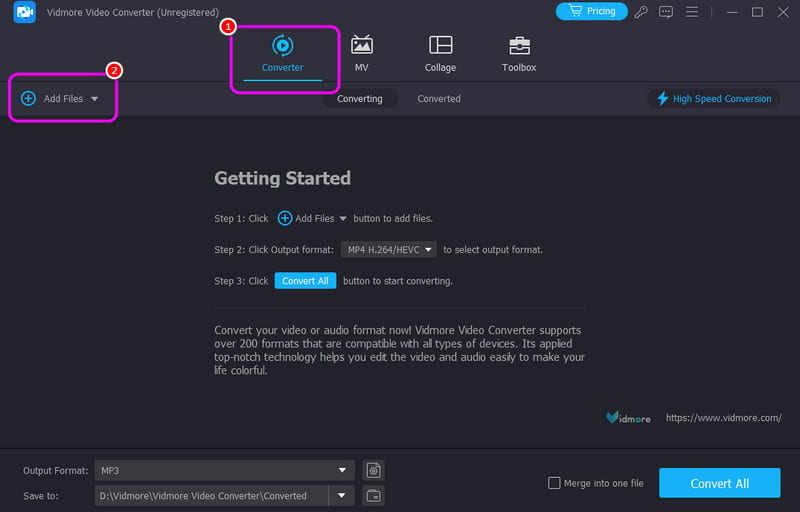
Schritt 2. Gehen Sie zum Bereich Converter und klicken Sie auf Dateien hinzufügen, um die MKV-Dateien aus Ihrem Dateiverzeichnis zu importieren.
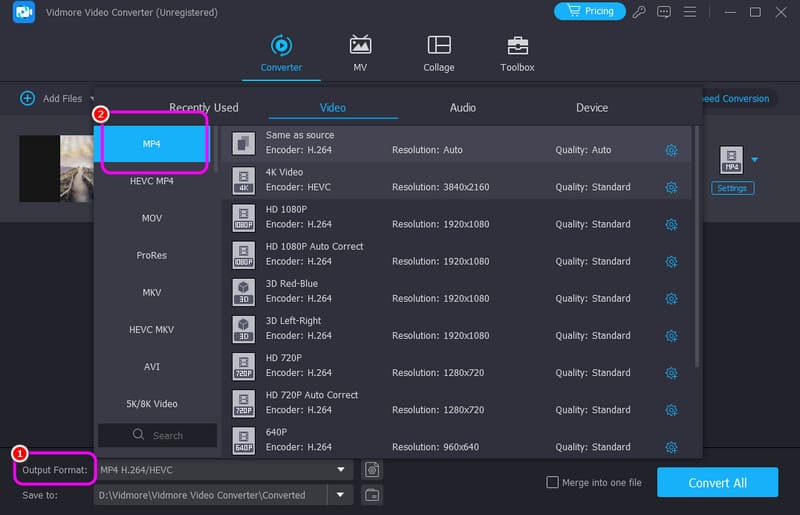
Schritt 3. Klicken Sie auf das Menü Ausgabeformate und wählen Sie MP4 als gewünschtes Ausgabeformat.
Schritt 4. Wenn alles eingerichtet ist, können Sie die Konvertierung starten, indem Sie unten auf die Schaltfläche Alle konvertieren klicken.
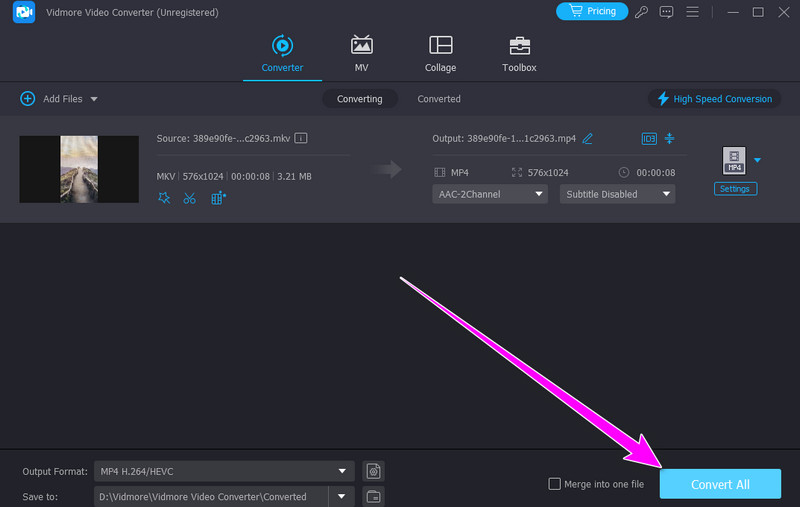
Anhand dieses einfachen Ablaufs lässt sich erkennen, dass das Programm benutzerfreundlicher ist als VLC. Es bietet sogar ein wesentlich übersichtlicheres Design und ist damit eine hervorragende Alternative zum Konvertieren von Videos. Wenn Sie Ihre Dateien ohne Schwierigkeiten umwandeln möchten, sollten Sie Vidmore jetzt ausprobieren!
Fazit
Wenn Sie VLC verwenden möchten, um MKV in MP4 zu konvertieren, finden Sie in diesem Beitrag eine vollständige Anleitung. Wenn Ihnen die Software jedoch zu komplex erscheint, nutzen Sie Vidmore Video Converter als Alternative. Es bietet eine übersichtliche Oberfläche und einen leicht nachvollziehbaren Konvertierungsvorgang. Beginnen Sie also mit der Nutzung dieses Programms und sichern Sie sich alle Vorteile, die Sie benötigen.