Wiedergabeprobleme mit den besten XVID-Konvertern für alle Plattformen beheben
XviD-Videos, die früher sehr beliebt waren, können bei der Wiedergabe auf modernen Geräten mitunter Probleme bereiten. Wenn du also nach einer einfachen Möglichkeit suchst, deine XviD-Videos flüssig und ohne Wiedergabestörungen abzuspielen, musst du dir keine Sorgen mehr machen! Die beste und einfachste Lösung besteht darin, deine XviD-Dateien in ein besser geeignetes Format zu konvertieren. Alles, was du dafür brauchst, ist ein leistungsfähiger XviD-Video-Codec-Konverter. Glücklicherweise stellt dir dieser Leitfaden praktische Tools – sowohl zum Herunterladen als auch online – vor, mit denen du deine XviD-Videos im Handumdrehen umwandeln kannst!
Ganz gleich, ob du technikaffin bist oder dir einfach nur eine bequeme Lösung wünschst – die hier zusammengestellten Optionen sind darauf ausgelegt, die Videokonvertierung mühelos zu machen. Also los, lass uns gemeinsam die Welt der Videokonverter erkunden, indem du den folgenden Inhalt liest, in dem sich Komfort und Effizienz im richtigen Konverter für deine Bedürfnisse vereinen.

SEITENINHALT
Teil 1. Beste Videokonverter für XVID unter Windows, Mac und im Web
1. Vidmore Video Converter
Bewertung: 9,7.
Am besten geeignet für: Einsteiger und Profis gleichermaßen.
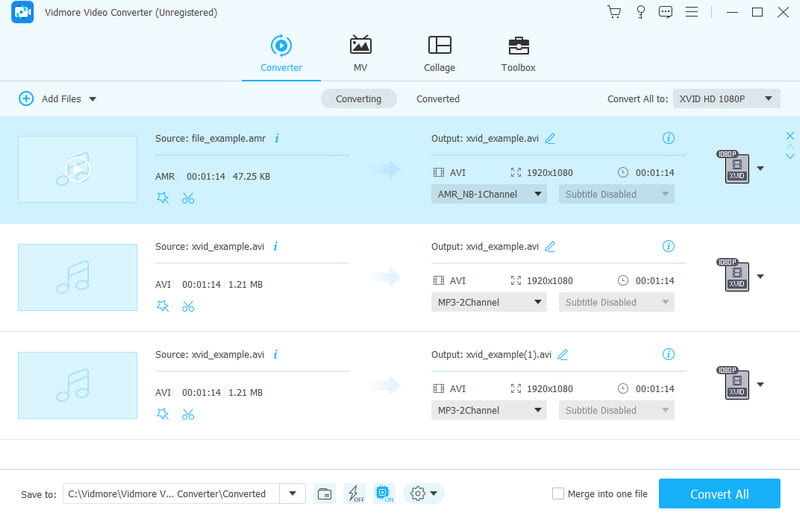
Der erste XviD-Videokonverter auf der Liste ist der Vidmore Video Converter. Dieser Videokonverter ist wie ein Schweizer Taschenmesser für deine Videodateien! Egal, ob du einen Mac oder Windows-Computer hast, er kann deine Videos mit hoher Geschwindigkeit konvertieren. Man stelle sich vor: Er kann Konvertierungen bis zu 50‑mal schneller als andere Konverter durchführen! Wenn du also eine ganze Menge Videos auf einmal umwandeln musst, brauchst du dir keine Mühe zu machen. Mit diesem Konverter kannst du mehrere Dateien gleichzeitig hinzufügen und konvertieren und sparst dadurch jede Menge Zeit.
Außerdem ist der Vidmore Video Converter nicht nur für XviD-Dateien gedacht, sondern unterstützt eine riesige Anzahl von Formaten, darunter MKV, MOV, AVI, FLV und über 200 weitere! Und weißt du was? Selbst wenn du neu im Bereich der Videokonvertierung bist, ist dieses Programm leicht zu bedienen – perfekt für Einsteiger und Experten zugleich. Aber das ist noch nicht alles! Dieser hervorragende XviD-Videokonverter bietet zudem nützliche Zusatzfunktionen. Damit kannst du die Videoqualität verbessern, nach deinen Vorlieben bearbeiten und neue Videos ganz nach deinen Vorstellungen erstellen!
Vorteile:
• Er bietet beeindruckende Konvertierungsgeschwindigkeiten von bis zu 50‑mal schneller. • Er ermöglicht das gleichzeitige Umwandeln mehrerer Dateien. • Er unterstützt zahlreiche Video- und Audioformate. • Er bietet eine große Auswahl an Funktionen zur Videoerstellung und -bearbeitung. • Leistungsstarke und fortschrittliche Technologien werden bereitgestellt. • Die leistungsstarken Technologien und erweiterten Werkzeuge sind nur in der kostenpflichtigen Version verfügbar.
Bewertung: 9,4.
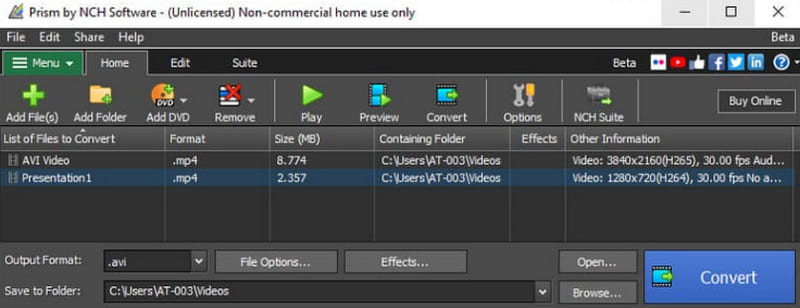
Prism Video Converter ist das nächste Programm, mit dem du XviD nahtlos konvertieren kannst. Es handelt sich um eine Mac-App, die das Umwandeln von Videoformaten besonders einfach macht. Darüber hinaus arbeitet dieser Konverter mit einer Reihe gängiger Formate wie AVI, MOV, MP4 und WMV, sodass du mühelos das benötigte Zielformat findest. Ein weiterer Pluspunkt von Prism ist, dass du mehrere Videos gleichzeitig konvertieren kannst – das macht es zu einer ausgezeichneten Wahl unter den Konverter-Programmen. Stell dir vor, du wirfst einfach alle Videos, die du umwandeln möchtest, in Prism, und das Programm erledigt alles in einem Durchgang.
Mit dieser Software kannst du mit verschiedenen Farbfiltern experimentieren, um den Look und die Stimmung deines Videos zu verändern. Außerdem kannst du Wasserzeichen zu deinen Videos hinzufügen, etwa deinen Namen oder dein Logo, damit jeder erkennt, dass sie dir gehören.
Darüber hinaus kannst du Textuntertitel in deine Videos einfügen, um etwas zu erklären oder eine Geschichte zu erzählen. Insgesamt ist es ein Komplettpaket für Mac‑Nutzer, die ihre Videos schnell umwandeln und mit kreativen Effekten versehen möchten.
Nachteile:
• Ermöglicht die Konvertierung von Videos mit ultrahoher 4K-Auflösung. • Unterstützt Stapelkonvertierung. • Kann als kostenloser XviD-Videokonverter genutzt werden. • Bietet grundlegende Bearbeitungsfunktionen. • Technisch gesehen auf Abonnementbasis. • Die kostenlose Version soll problematisch sein.
2. Prism Video Converter
Bewertung: 9,2.
Am besten geeignet für: Einsteiger und Profis gleichermaßen.
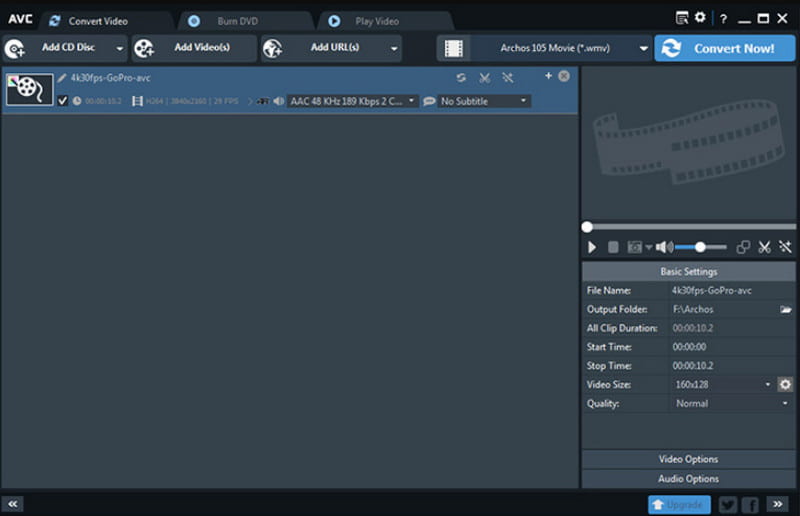
Nachdem du nun die beliebte Wahl für Mac kennengelernt hast, machen wir mit der Lösung für Windows weiter: Any Video Converter. Dieses Programm ist seit geraumer Zeit eine verlässliche Option für Windows‑10‑Nutzer, die einen Videokonverter suchen, der XviD-Dateien unterstützt. Während viele kostenlose Videokonverter für Windows mit übertriebenen Versprechen locken, überzeugt Any Video Converter mit seiner unkomplizierten Funktionalität. Ein weiterer Vorteil ist, dass dich dieser Videokonverter nicht zwingt, verwirrende Formatcodes auszuwählen: Er bietet Voreinstellungen für verschiedene Geräte wie Smartphones und Tablets, sodass du Videos ganz einfach passend für das gewünschte Gerät konvertieren kannst. Außerdem ist dieser XviD-Video-Codec-Konverter ein echtes Ass beim Konvertieren von Videos in HD-Qualität. Er unterstützt nicht nur zahlreiche Videoformate, sondern kann Dateigrößen verkleinern, ohne das Video stark zu beeinträchtigen, und ermöglicht dir sogar einfache Bearbeitungen. Insgesamt ist Any Video Converter eine starke Wahl für Windows‑Nutzer, die einen zuverlässigen und leicht zu bedienenden Videokonverter suchen.
• Du kannst bis zu 5 Videos gleichzeitig konvertieren. • Mehr als 150 auswählbare Profile. • Konvertiere sowohl Online‑ als auch Offline‑Videos. • Unterstützt 4K‑Videos sogar in der kostenlosen Version. • Die Konvertierungsgeschwindigkeit ist nicht besonders beeindruckend. • In der kostenlosen Version musst du mit Werbung rechnen.
Bewertung: 9.
Vorteile:
Am besten geeignet für: Einsteiger.
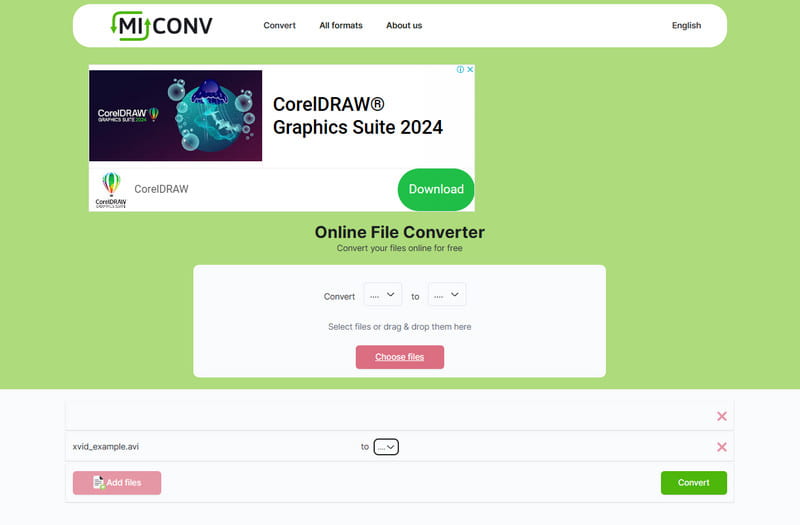
Fahren wir nun mit den Online‑XviD‑Videokonvertern fort und beginnen mit MiConv. MiConv ist ein kostenloses Online‑Tool für alle Browser‑Nutzer, mit dem sich XviD‑Videos kinderleicht umwandeln lassen. Du musst keine Software installieren und kannst deine Videos direkt im Webbrowser konvertieren. Außerdem ist MiConv ein leistungsstarkes Tool, das über 150 verschiedene Dateiformate unterstützt. Damit findest du so gut wie garantiert das gewünschte Ausgabeformat – egal, ob weit verbreitet oder eher speziell. Zusätzlich kannst du dank der Stapelkonvertierung mehrere XviD‑Videos auf einmal umwandeln, was dir im Vergleich zur Einzelkonvertierung viel Zeit spart. Und noch etwas: Obwohl es ein Online‑Konverter ist, arbeitet MiConv sehr schnell, sodass du nicht stundenlang auf deine Dateien warten musst.
• Völlig kostenloser XviD‑Videokonverter, der keine Softwareinstallation erfordert. • Verarbeitet über 150 Dateiformate. • Bietet Stapelkonvertierung, um mehrere XviD‑Videos gleichzeitig zu konvertieren. • Verspricht einen schnellen Konvertierungsprozess. • Ohne Internetverbindung nicht nutzbar. • Bietet keine Bearbeitungsfunktionen wie das Hinzufügen von Untertiteln, Zuschneiden oder Anpassen von Videoeinstellungen.
Bewertung: 8,8.
Nachteile:
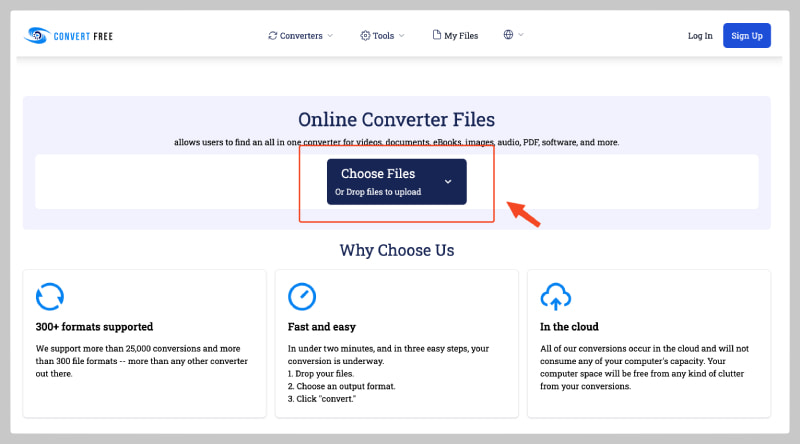
Convert Free ist ein weiterer kostenloser Online‑Videokonverter. Er bietet eine bequeme Möglichkeit, deine XviD‑Videos in besser kompatible Formate wie MP4, WMV, AVI und andere umzuwandeln. Genau wie MiConv unterstützt auch Convert Free die Stapelkonvertierung, sodass du mehrere XviD‑Dateien gleichzeitig bearbeiten kannst. Zusätzlich zur einfachen Konvertierung stellt Convert Free einige Anpassungsmöglichkeiten bereit. Zwar kannst du die Videoauflösung nicht direkt ändern, aber du kannst mit diesem Online‑Konverter die Bitrate und die Bildrate anpassen. Wie du vielleicht weißt, bestimmt die Bitrate, wie viele Daten pro Sekunde im Video verwendet werden, was sich auf Qualität und Dateigröße auswirkt. Eine höhere Bitrate bedeutet in der Regel bessere Qualität, aber auch größere Dateien. Die Bildrate wiederum legt fest, wie viele Bilder pro Sekunde angezeigt werden und beeinflusst damit die Wiedergabeflüssigkeit. Durch das Anpassen dieser Werte, was dieses XviD‑Videokonverter‑Tool erlaubt, kannst du das richtige Gleichgewicht zwischen Qualität und Dateigröße für deine Bedürfnisse finden.
• Direkt im Webbrowser nutzbar – dadurch leicht zugänglich und bequem. • Unterstützt mehr als 300 gängige Videoformate. • Ermöglicht das Anpassen von Bitrate und Bildrate deiner konvertierten Videos. • Die Konvertierungsgeschwindigkeit hängt von der Stärke deiner Internetverbindung ab. • Außer Bitrate- und Bildratenanpassung sind keine weiteren Videobearbeitungswerkzeuge vorhanden.
3. Any Video Converter
Eine passende App für die Verarbeitung deiner XviD‑Konvertierungen zu finden, ist nicht einfach. Das liegt daran, dass viele Videokonverter‑Apps heutzutage die Unterstützung für XviD‑Videos eingestellt haben. Zum Glück gehen die folgenden Apps weiterhin mit diesem Videoformat bzw. Encoder um.
Am besten geeignet für: Einsteiger und Profis gleichermaßen.
Bewertung: 8,5.
Vorteile:
Am besten geeignet für: Einsteiger und Experten.
Hier ist der Media Converter, der speziell für dein iPhone und iPad entwickelt wurde. Diese App ermöglicht es dir, verschiedene Audio‑ und Video‑Codecs zu konvertieren, darunter auch XviD. Neben der reinen Konvertierung kannst du mit ihr Videos komprimieren, Audiospuren extrahieren und Filme abspielen – alles in einer App. Darüber hinaus hilft dir die Media‑Converter‑App dabei, Auflösung, Bildrate und Bitrate deiner Videos anzupassen.
• Convert either online or offline videos.
• It supports 4K videos even with its free version.
Nachteile:
• Its conversion process speed is not that impressive.
• Prepare yourself to meet ads when using its free version.
4. MiConv
Rating: 9.
Best For: Beginners.
Why don’t we proceed with the online XVID video converters, starting off with MiConv? MiConv is a free online tool for any browser user that makes converting XVID videos a breeze. You do not need to download any software with this tool, and you can convert your videos directly from your web browser. Furthermore, MiConv is a powerful tool that supports over 150 different file formats, so you are almost guaranteed to find the format you need, whether it's a common one or something more obscure. Plus, you can convert multiple XVID videos at once in a batch since it has this batch conversion feature that saves you a ton of time compared to converting them one by one. And guess what? Even if it is an online converter, MiConv is super fast, so you won't be stuck waiting around for hours.
Vorteile:
• It is a completely free XviD video converter that doesn’t require software installation.
• It handles over 150 file formats.
• It comes with a batch conversion that converts multiple XviD videos at once.
• It promises a quick conversion process.
Nachteile:
• You can not use it without an internet connection.
• It doesn't offer any editing features like adding subtitles, trimming, or adjusting video settings.
5. Convert Free
Rating: 8.8.
Best For: Beginners.
Convert Free is another free online video converter. It offers a convenient way to transform your XVID videos into more widely compatible formats like MP4, WMV, AVI, and more. Just like MiConv, Convert Free also supports batch conversion, which allows you to work on multiple XVID files at once. In addition to its basic conversion, Convert Free provides some customization options. While you can not directly change the video resolution, with this online converter, you can adjust the bitrate and frame rate. As you may know, bitrate controls the amount of data used per second in the video, impacting both quality and file size. A higher bitrate generally means better quality but a larger file. Meanwhile, the frame rate determines how many images are displayed per second, affecting smoothness. Thus, by tweaking these settings, which this XVID video converter tool allows, you can strike a balance between quality and file size that fits your needs.
Vorteile:
• You can access it directly from your web browser, making it accessible and convenient.
• It handles more than 300 popular video formats.
• It allows you to adjust the bitrate and frame rate of your converted videos.
Nachteile:
• The conversion speed depends on the strength of your internet.
• Besides bitrate and frame rate, no other video editing tools are available.
Teil 2. Top XVID-Konverter für mobile Geräte
Looking for an app that will help you handle your XVID conversion is not easy. This is because most video converter apps nowadays have ceased to support XVID videos. Fortunately, the apps below are still tackling such video formats/encoders.
Top 1. Media Converter - Video to MP3
Rating: 8.5.
Best For: Beginners and experts.
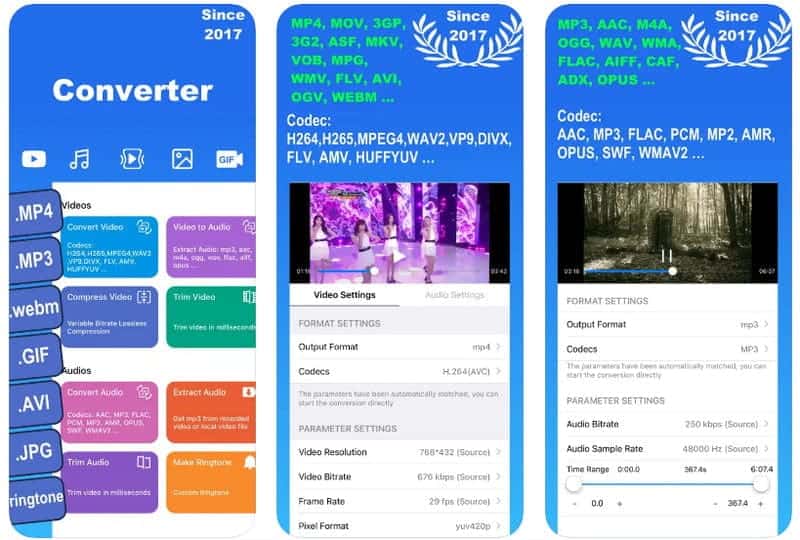
Here is the Media Converter designed to cater to your iPhone and iPad. This app allows you to convert various audio and video codecs, which XVID is one of. Aside from its conversion feature, it allows you to compress video, extract audio, and play movies all at once. Not just that, the Media Converter app helps you modify the resolution, frame rate, and bitrate of your videos.
Vorteile:
• Mit der App können Sie mehrere Einstellungen anpassen, um genau das gewünschte Ausgabeergebnis zu erzielen.
• Sie verfügt über einen Vorschaubereich, in dem Sie das Videoprojekt während der Bearbeitung sehen können.
• Sie funktioniert nicht nur mit Videos, sondern auch mit Audio- und Bilddateien.
Nachteile:
• Es ist eine App, die speziell für iPad- und iPhone-Nutzer entwickelt wurde.
• Ihre kostenlose Version ist mit Einschränkungen verbunden.
Top 2. Video Format Factory
Bewertung: 8,3.
Best For: Beginners and experts.
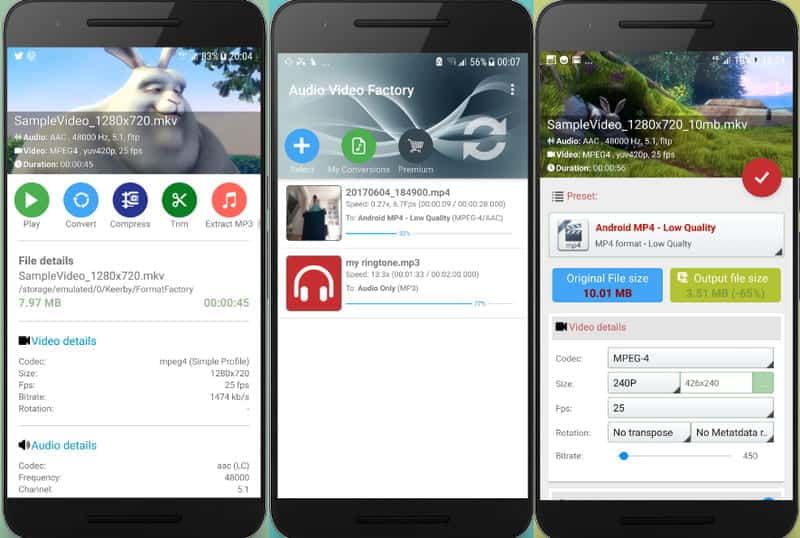
Wenn Sie einen XviD‑Konverter für Android suchen, sollten Sie sich unbedingt die App Video Format Factory ansehen. Diese App ist eine All-in-one-Lösung für all Ihre Videoanforderungen. Egal, ob Ihr XviD‑Video im AVI‑Format vorliegt – diese App kann es problemlos verarbeiten. Diese benutzerfreundliche Software ist nicht nur ein Konverter, sondern enthält auch eine Werkzeugkiste zum Bearbeiten und Anpassen Ihrer Videos.
Vorteile:
• Die App unterstützt nahezu alle gängigen Dateiendungen.
• Sie benötigt keinen großen Telefonspeicher.
• Sie ermöglicht es Ihnen, mehrere Videodateien zu konvertieren.
Nachteile:
• Nur die Premiumversion unterstützt die Konvertierung von Videos in hoher Auflösung.
Teil 3. FAQs zur XVID-Konvertierung
Wie konvertiere ich XVID kostenlos?
Um Videos kostenlos in das XVID-Format zu konvertieren, können Sie einen Online-Konverter verwenden. Wenn Sie hingegen eine installierbare Software bevorzugen, nutzen Sie die kostenlose Testversion von Vidmore Video Converter.
Wie konvertiere ich XVID in MP4?
Konvertieren Sie XviD mit einem Videokonverter in MP4. Stellen Sie einfach das Ausgabeformat auf MP4 ein und starten Sie anschließend den Konvertierungsvorgang.
Wie extrahiere ich eine XVID-Datei?
Tatsächlich müssen Sie eine XviD-Datei nicht entpacken, da sie kein komprimiertes Archiv ist. Sie benötigen lediglich einen Mediaplayer, der die Wiedergabe von XviD unterstützt, um die XVIF-Datei zu öffnen.
Fazit
Die oben genannten Konverter sind die empfohlenen XVID-Konverter für jede Plattform, die Sie verwenden möchten. Wenn Sie nun ein hervorragendes, hochwertiges Ausgabeergebnis erzielen möchten, können Sie den Vidmore Video Converter verwenden. Schließlich steht er nicht ohne Grund an der Spitze der Softwarelösungen.