Beste Offline- und Online-Audiocutter für Mobilgeräte und Desktops
Es wird Fälle geben, in denen Sie die Audiodatei verkürzen oder störende, laute Abschnitte entfernen möchten. Meistens ist es lästig, unnötige oder unwichtige Teile anzuhören. Zum Glück gibt es Audio-Cutter-Apps, die Ihnen helfen, dieses Problem zu lösen. Einige dieser Programme sind zudem mit erweiterten Funktionen ausgestattet, mit denen Sie Ihre Audioausgabe verbessern können. Sehen Sie sich diese unverzichtbaren Tools an und erfahren Sie im weiteren Verlauf dieses Beitrags mehr darüber.

- Teil 1. Kostenlose Online-Audio-Trimmer
- Teil 2. Wie man Audio auf Mac und Windows schneidet
- Teil 3. Mobile Apps zum Schneiden von Audio auf iOS/Android-Geräten
- Teil 4. FAQs zum Thema Audiotrimmen
Bevor wir schreiben – so testen wir Software für unsere Beiträge:
Hinweis: Alle Inhalte auf unserer Website werden von Menschen aus unserer Redaktion verfasst. Bevor wir schreiben, recherchieren wir ausführlich zum jeweiligen Thema. Anschließend benötigen wir 1–2 Tage, um die Tools auszuwählen und zu testen. Wir prüfen Software hinsichtlich Geräte‑ und Systemanforderungen, Funktionen, Nutzungserlebnis usw. Um unseren Test umfassender zu machen, sichten wir außerdem Bewertungsseiten wie G2, Trustpilot usw., um echte Nutzererfahrungen als Referenz heranzuziehen.
Teil 1. Kostenlose Online-Audio-Trimmer
Wie die meisten Anwender möchten Sie Ihre MP3-Dateien möglicherweise direkt online schneiden. Das bedeutet, dass Sie kein zusätzliches Programm herunterladen oder installieren müssen, um diese Aufgabe zu erledigen. Ohne weitere Umschweife führen wir Sie hier durch die besten Online-Audio-Cutter.
1. Audio Trimmer: Online-Audio- & MP3-Schneider
Audio Trimmer: Online Audio & MP3 Cutter ist ein webbasiertes Programm, das speziell dafür entwickelt wurde, Audio direkt in Ihrem Browser zu bearbeiten. Trotz seiner Online-Natur kann es dank seiner innovativen und beeindruckenden Funktionen mit ähnlichen Programmen konkurrieren. Mit diesem Programm können Sie dem Track Effekte wie Ein- und Ausblenden hinzufügen. Es unterstützt eine Vielzahl von Audioformaten, darunter MP3, WMA, WAV und viele mehr.
Vorteile
- Unterstützt viele Audioformate
- Am besten geeignet zum Erstellen eines iPhone-Klingeltons
- Kompatibel mit mobilen Geräten
Nachteile
- Kann nur Dateien mit einer Größe von maximal 100 MB hochladen
2. 123 Apps: Audio Cutter
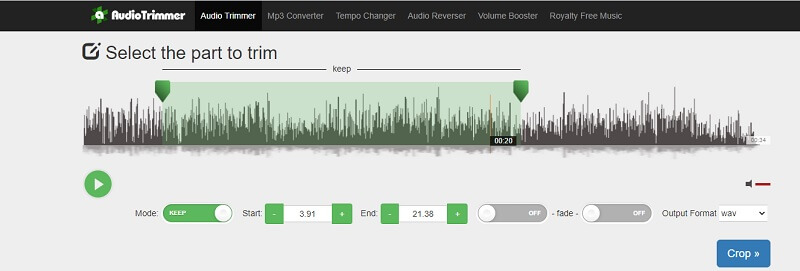
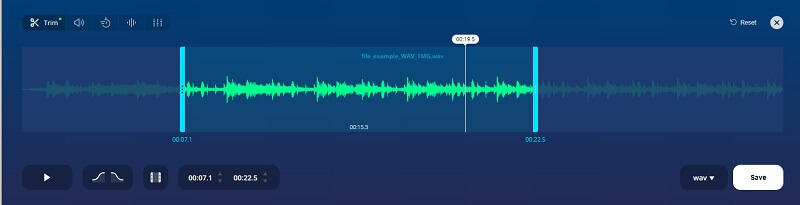
123 Apps: Audio Cutter ist ein weiteres Programm, das Komfort bietet, da es Anwendern ermöglicht, ihre Aufgabe direkt im Browser zu erledigen. Außerdem funktioniert es auf nahezu allen Plattformen, sodass Sie Audio in Google Chrome, Microsoft Edge, Firefox und anderen Webbrowsern schneiden können. Im Wesentlichen verfügt 123 Apps' Audio Cutter über die bislang beste und einfachste Benutzeroberfläche, die das Entfernen unerwünschter Audioteile leicht und schnell macht.
Vorteile
- Eine Audiospur aus einem Film oder Video extrahieren
- Vielseitiger Import von Audiodateien
- Ein- und Ausblend-Effekte hinzufügen
Nachteile
- Auf nur eine Exportdatei außer dem Originalformat beschränkt
3. Online MP3 Cutter
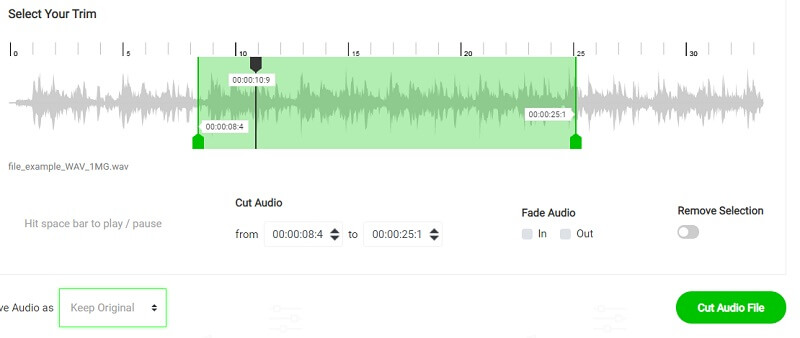
Wenn die oben genannten Lösungen nicht ausreichen, sollten Sie die Verwendung von Online MP3 Cutter in Betracht ziehen, um unerwünschte Teile einer Audiodatei zu entfernen. Ebenso ermöglicht Ihnen das Programm, Dateien präzise zu schneiden, indem Sie Werte eintippen. Darüber hinaus können Sie das Format entsprechend Ihren Anforderungen ändern. In der Tat ist Online MP3 Cutter ein praktisches Werkzeug für alle, die ihre Audiodateien schneiden und das Audioformat ändern müssen.
Vorteile
- Start-/Endzeit manuell bestimmen, indem Sie die Sekunden eintippen
- Keine Registrierung nötig, um den Audio-Cutter zu verwenden
- Format in eine Vielzahl von Audioformaten ändern
Nachteile
- Neigt dazu, bei der Verarbeitung der getrimmten Audiodatei langsam zu sein
Teil 2. Wie man Audio auf Mac und Windows schneidet
Online-Tools sind in der Tat praktisch. Allerdings sind sie in ihren Funktionen meist eingeschränkt und von einer Internetverbindung abhängig. Anders ausgedrückt: Sie können sie nicht verwenden, wenn Sie keinen Internetzugang haben. Im Folgenden finden Sie einige großartige Alternativen, die auch ohne Internetverbindung laufen.
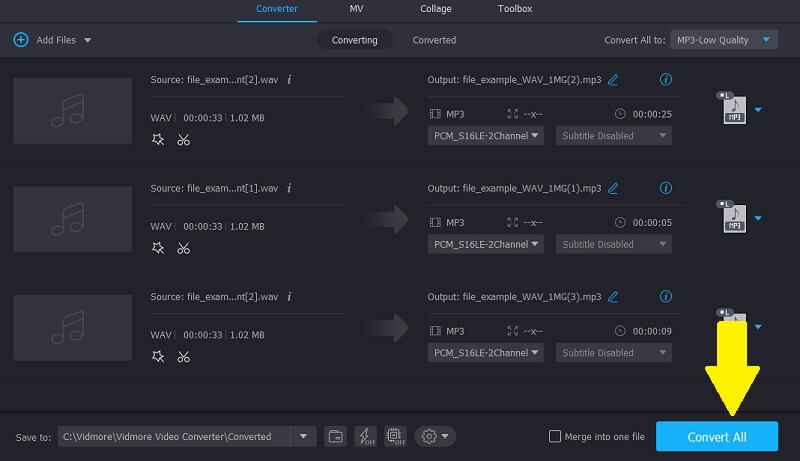
1. Vidmore Video Converter
Vidmore Video Converter ist ein leistungsstarkes Programm, das seinen Nutzern eine Vielzahl hervorragender Funktionen bietet. Damit können Sie eine Audiodatei in mehrere Fragmente oder Segmente aufteilen oder schneiden. Neben dem Trimmen und Splitten von Audio können Sie einige Einstellungen anpassen, um sie Ihren Vorlieben anzupassen. Mit diesem Tool können Sie den Audiokanal ändern, die Lautstärke anpassen sowie die Latenz der Audiospur nach Wunsch einstellen.
Vor allem ist die Benutzeroberfläche sehr intuitiv, sodass Sie die Funktionstasten sofort erkennen und Ihre Aufgabe des Audiotrimmens in wenigen Sekunden erledigen können. Es kann sogar von nicht technikaffinen Anwendern genutzt werden, um Audiodateien im Handumdrehen zu optimieren. Da dieses Tool auch Videobearbeitungsfunktionen enthält, können Sie außerdem Videos trimmen, teilen, zuschneiden, die Geschwindigkeit anpassen und vieles mehr. Um mit dieser großartigen Software Audio zu schneiden, können Sie sich die unten angegebenen Anweisungen ansehen.
Schritt 1. Installieren Sie die Audio-Trimmer-Software
Laden Sie zunächst das Programm herunter und installieren Sie es. Sie können die Free Download-Schaltflächen wählen, die zu dem von Ihnen verwendeten Betriebssystem passen. Starten Sie anschließend die App.
Schritt 2. Musikclip hochladen
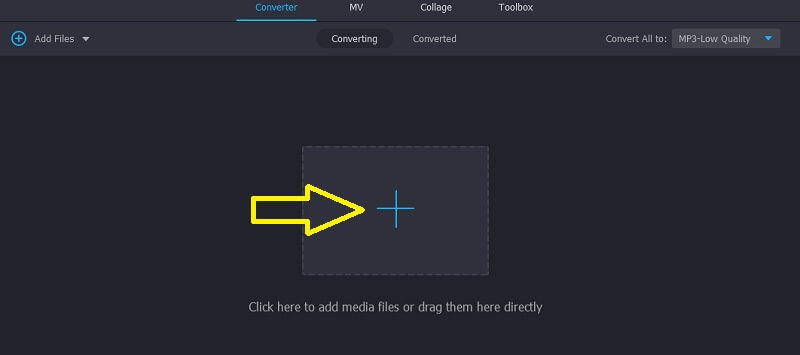
Als nächstes importieren Sie eine Audiodatei von Ihrem lokalen Laufwerk. Sie können den Track per Drag & Drop auf die Oberfläche ziehen, um die Datei zu laden, oder auf das Plus-Symbol klicken und Ihre gewünschte Audiodatei auswählen.
Schritt 3. Audio kürzen
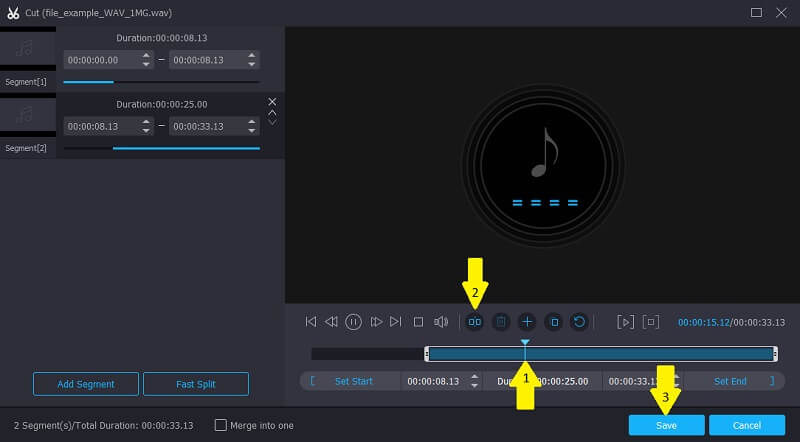
Um mit diesem Audio-Trimmer Audio zu splitten, klicken Sie auf die Cut-Schaltfläche, die wie eine Schere aussieht, um mit dem Trimmen des Musiktracks zu beginnen. Wählen Sie den Teil der Audiodatei aus, den Sie schneiden möchten. Verwenden Sie auf der Timeline den Playhead und klicken Sie auf die Split-Schaltfläche, um bestimmte Teile zu schneiden. Rechts vom Playhead befindet sich der Abschnitt, der erhalten bleibt, während der linke Teil des Tracks gelöscht wird. Sobald alle Einstellungen vorgenommen sind, klicken Sie einfach auf die Save-Schaltfläche, um die Änderungen zu bestätigen.
Schritt 4. Speichern Sie das Musikfragment
Sie können das ursprüngliche Audioformat beibehalten, indem Sie dasselbe Format auswählen, oder es je nach Bedarf in ein anderes Audioformat ändern. Gehen Sie einfach auf die Registerkarte Profile und wählen Sie das gewünschte Format. Wenn Sie fertig sind, klicken Sie auf die Schaltfläche Convert All, um die Datei zu rendern.
2. Audacity
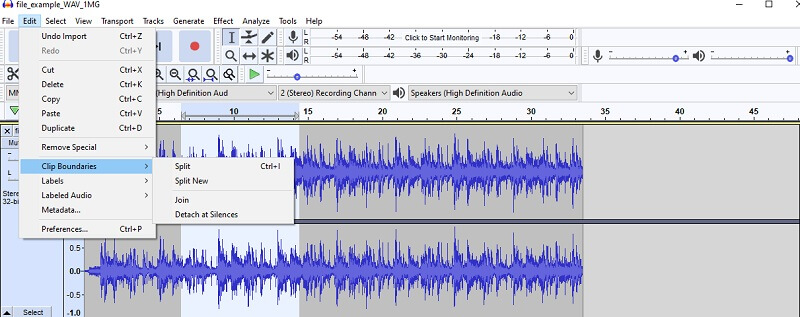
Audacity ist eine kostenlose Open-Source-App, die eine Fülle von Musikbearbeitungsfunktionen bietet. Sie unterstützt Stapelverarbeitung, sodass Sie mehrere Audiospuren gleichzeitig bearbeiten können. Sie ermöglicht nicht nur die Bearbeitung auf Mac und Windows-PC, sondern auch unter Linux. Noch wichtiger ist, dass Sie damit Musik aufnehmen und mehrere MP3-Audiodateien zusammenführen können, um einen gemischten, nahtlosen Song zu erzeugen. Erfahren Sie mehr über diesen Audio-Splitter für den PC, indem Sie die folgenden Schritte lesen.
Schritt 1. Installieren Sie zunächst Audacity auf Ihrem Computer und starten Sie es.
Schritt 2. Importieren Sie die Audiospur, die Sie trimmen möchten, und beginnen Sie mit dem Trimmen der Audiodatei, indem Sie auf das Selection Tool klicken.
Schritt 3. Wählen Sie im Menü Edit den Eintrag Clip Boundaries und anschließend Split. Drücken Sie dann die Entf-Taste.
3. Live 11
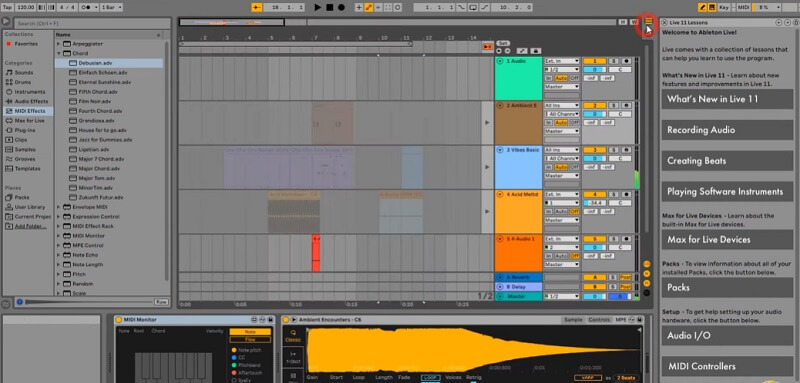
Wenn Sie nach einem fortgeschrittenen Audio-Trimmer suchen, können Sie Live 11 verwenden. Aus einer anderen Perspektive ist es besonders für Musiker geeignet, die professionelle Musik und Sounds produzieren. Es bietet vielseitige Optionen für die Erstellung von Live-Konzerten in Echtzeit, einschließlich Hintergrundakkorden und -rhythmen. Gleichzeitig können Nutzer Tracks mischen, synchronisieren, aufnehmen und vieles mehr. Finden Sie heraus, wie der PC-Audio-Splitter Live 11 funktioniert, indem Sie die folgenden Schritte befolgen.
Schritt 1. Installieren Sie zunächst die App auf Ihrem PC und starten Sie sie, um die Arbeitsoberfläche des Programms zu sehen.
Schritt 2. Laden Sie dann den Musikclip hoch und nehmen Sie die notwendigen Änderungen an der Spur vor.
Schritt 3. Um den Musikclip zu splitten oder zu trimmen, bewegen Sie die Waveform an die gewünschte Position und drücken Sie die Tastenkombination Strg und E. Anschließend sollte sich die Musikspur in zwei Clips aufteilen.
Teil 3. Mobile Apps zum Schneiden von Audio auf iOS/Android-Geräten
1. TwistedWave Audio Editor
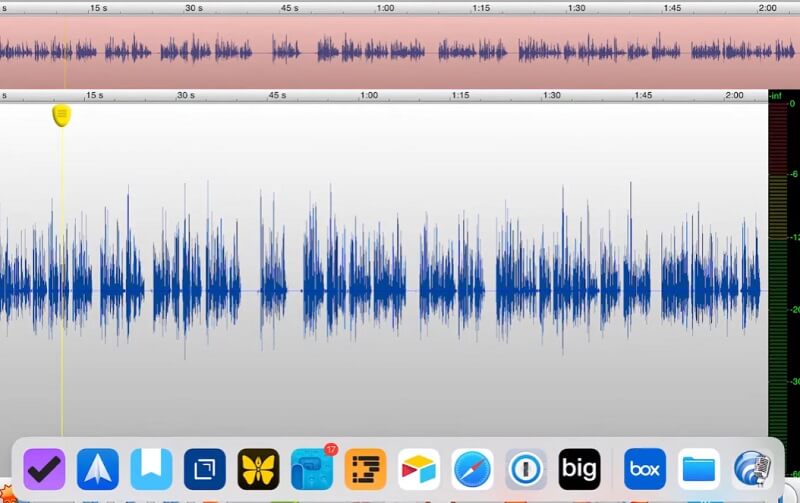
Wenn es um mobile Audio-Trimmer geht, steht TwistedWave Audio Editor vor allem bei iOS-Nutzern meist ganz oben auf der Liste. Sie werden erfreut sein zu hören, dass dieses Programm viele Audioformate unterstützt, darunter WAV, AAC, ALAC, CAF usw. Außerdem verfügt es über eine Aufnahmefunktion, mit der Sie Audio aus Anwendungen wie Audiobus aufnehmen können.
Vorteile
- Ermöglicht das Hochladen von Dateien aus der iPod‑Mediathek
- Bietet Unterstützung für benutzerdefinierte Ein- und Ausblendungen
- Unterstützt verschiedene Exportformate
Nachteile
- Kann Hintergrundgeräusche nicht entfernen
- Bietet keine kostenlose Testversion
2. Voice PRO - HQ Audio Editor
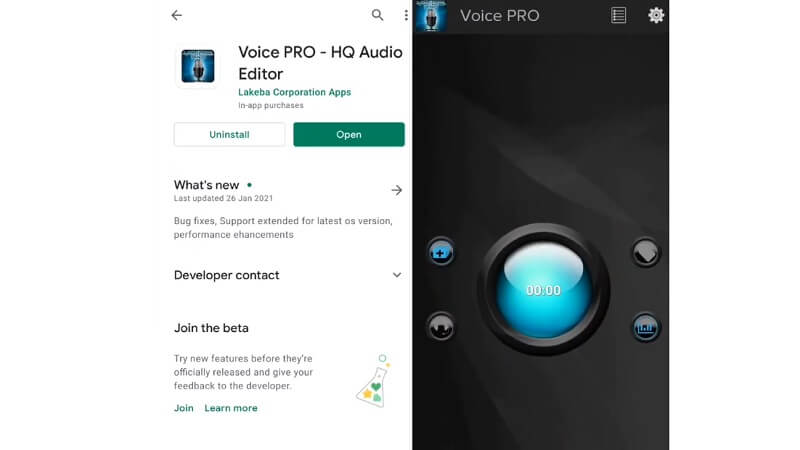
Dies ist ein weiteres Programm, das Multitasking ermöglicht, das heißt, Sie können mehr als nur Audios schneiden. Sie können Teile des Audioclips trimmen und sie einzeln speichern. Es funktioniert auch als Audio-Joiner, da die App mit einer Funktion zum Zusammenführen von Audiodateien ausgestattet ist. Darüber hinaus besteht seine Hauptfunktion darin, Vocals aus dem Musiktrack zu entfernen. Wenn Sie also nur die Hintergrundmusik haben möchten, ist dieser Audio-Cutter perfekt für Ihre Bedürfnisse.
Vorteile
- Kann Gesang und Hall entfernen
- Gleicht Musik- und Gesangston durch Anpassen der Lautstärke aus
- Verbindet Aufnahmen in jedem Format
Nachteile
- Neigt zu Abstürzen und einer nicht reagierenden Oberfläche
3. MP3 Cutter
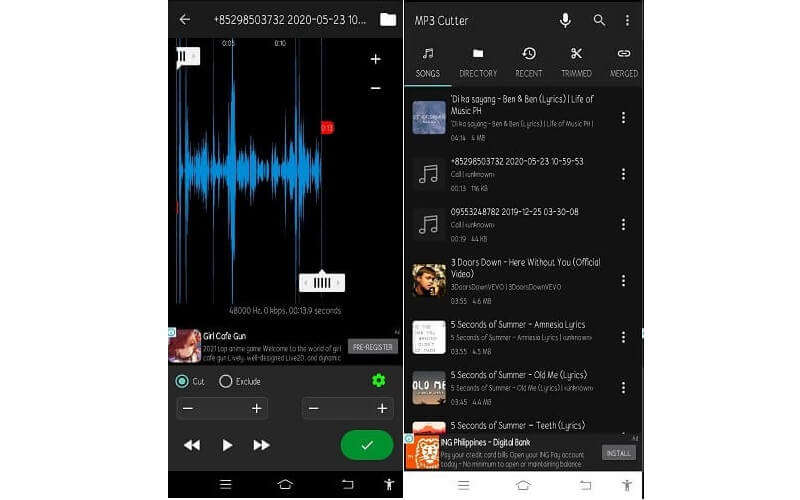
MP3 Cutter ist ebenfalls ein praktisches Programm für Ihre Audiotrimm-Aufgaben. Es verfügt über mehrere Funktionen wie das Hinzufügen von Stille zu einer Audiodatei sowie Fade-Effekte. Mit dem Programm können Sie nicht nur bestimmte Teile aus dem Audio entfernen, sondern auch die Vorwärts- und Rückwärtsauswahl nutzen, um Audiodateien bequem zu schneiden.
Vorteile
- Schneidet Millisekunden eines Clips
- Importiert und exportiert Dateien auf die SD‑Karte
- Erstellt einen Klingelton aus bearbeitetem Audio
Nachteile
- Lästige Werbung wird auf dem Bildschirm angezeigt
Teil 4. FAQs zum Thema Audiotrimmen
Wie kann ich Audio trimmen und aufnehmen?
Es gibt eine Anwendung, mit der Sie auf beide Funktionen zugreifen können. Diese App heißt Wavepad. Das Gute an dieser App ist, dass es Versionen für Desktop-Computer, iPhone und Android-Geräte gibt. So können Sie ganz einfach Audio auf Windows, Mac und Ihrem Smartphone aufnehmen.
Wie lege ich eine Audiodatei als mobilen Klingelton fest?
Nachdem Sie mit den oben genannten Tools Ihren eigenen Klingelton erstellt haben, können Sie ihn auf Ihr iPhone oder Android‑Gerät übertragen. Öffnen Sie anschließend die Klingelton‑Einstellungen Ihres Mobiltelefons, wählen Sie den bearbeiteten Clip aus und legen Sie ihn als Klingelton fest.
Kann ich Rauschen aus einem Clip entfernen, indem ich die Audiodatei trimme?
Ja. Gehen Sie dazu so vor, dass Sie den Clip abspielen und die Grundlinie des Rauschens finden. Spielen Sie die Audiodatei weiter ab, bis Sie die Stelle erreichen, an der kein Rauschen mehr zu hören ist. Markieren Sie die Grundlinie von dem Punkt an, an dem das Rauschen beginnt, bis zu dem Abschnitt, in dem das Rauschen verschwindet, und löschen Sie diesen Teil.
Fazit
Nun verfügen Sie über alle Mittel, um die störenden Teile einer Audiodatei mithilfe der oben genannten Audio-Trimmer für eine bessere Verwaltung zu entfernen. Alle diese Tools verfolgen denselben Zweck, Audioteile zu schneiden, bieten jedoch zudem einige zusätzliche, hilfreiche Musikbearbeitungsfunktionen, die Sie nutzen können. Daher wird dringend empfohlen, jede App sorgfältig zu prüfen, um herauszufinden, welche am besten zu Ihren Anforderungen passt.