Praktisches Tutorial: Wie man die Audiodatei in iTunes komprimiert und eine optimale Alternative nutzt
Für Musikliebhaber ist der Genuss von hochwertigem Musik‑Hören ihr ultimatives Ziel. Musikproduzenten möchten mit der Weiterentwicklung der Audiotechnologie die Klangqualität stetig verbessern, um unser Hörerlebnis zu optimieren. Allerdings wächst mit dem besseren Hörerlebnis auch die Größe der Audiodateien. Wenn wir also die Hörqualität in den Vordergrund stellen, müssen wir gleichzeitig den Speicherplatz unserer Geräte berücksichtigen. In diesem Artikel zeigen wir dir jedoch, wie du Audiodateien in iTunes komprimierst, ohne ihre ursprüngliche Klangtreue zu beeinträchtigen.

SEITENINHALT
Teil 1. Kann ich Audiodateien in iTunes komprimieren?
Ja, das ist möglich. Wenn es um die Komprimierung von Audiodateien geht, kannst du die hervorragende, integrierte Anwendung auf deinem Mac nutzen: iTunes. Unter Windows kannst du iTunes auch aus dem Microsoft Store herunterladen. iTunes, entwickelt von Apple Inc., ist ein Softwareprogramm, das als Medienplayer, Mediathek, Verwaltungsprogramm für mobile Geräte sowie als Client‑App für den iTunes Store dient. Es ermöglicht Nutzern, ihre Audiodateien zu verwalten, herunterzuladen, abzuspielen und zu konvertieren, einschließlich Hörbüchern, Klingeltönen und Podcasts.
Mit dieser Software kannst du ganz einfach die Bitrate des Audios ändern, um die Dateigröße zu komprimieren.
Teil 2. Wie komprimiere ich Audiodateien in iTunes?
In Teil 1 haben wir erwähnt, dass du diese Software auf deinen Desktop herunterladen musst. Befolge anschließend die folgenden Schritte, um deine Audiodateien zu komprimieren.
Schritt 1. Einstellungen (Preferences) finden
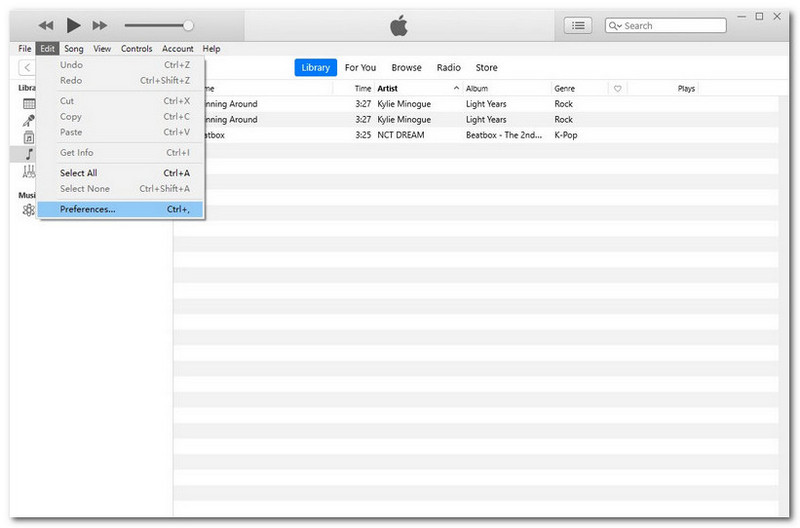
Nachdem du iTunes gestartet hast, siehst du die Anfangsoberfläche wie unten dargestellt.
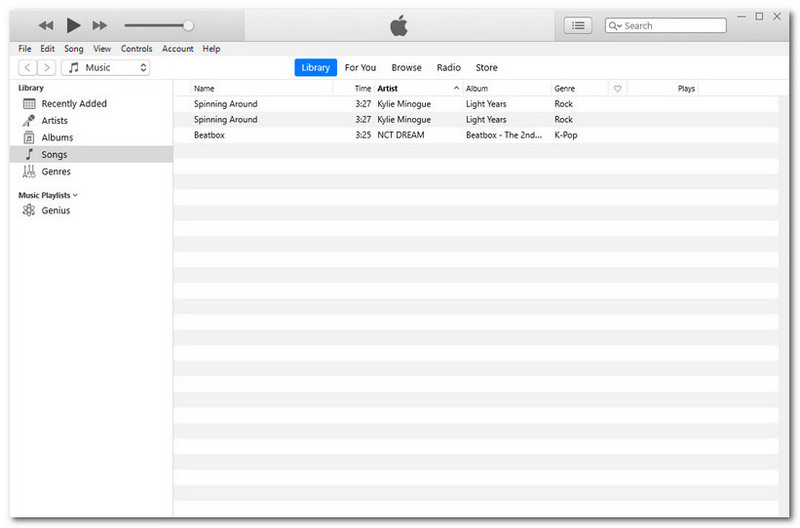
Wähle im Menü oben links Bearbeiten (Edit) aus. Klicke dann unten auf Preferences (Einstellungen).
Schritt 2. Importeinstellungen finden
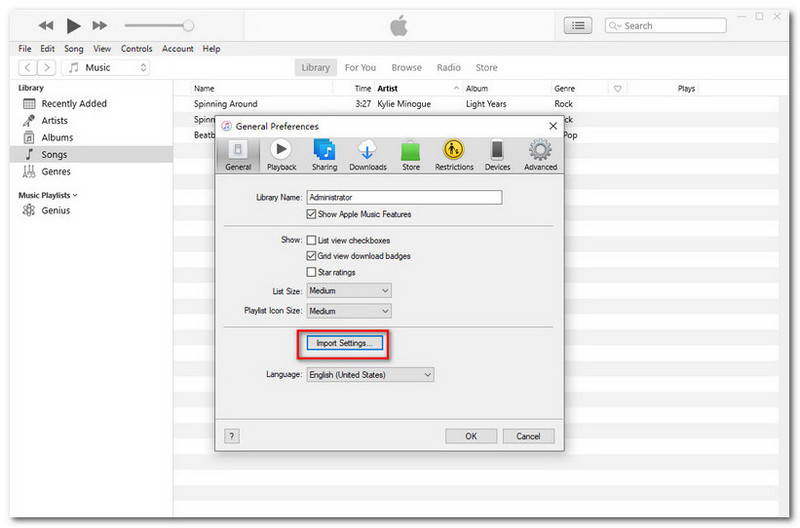
Nach dem letzten Schritt erscheint ein Pop‑up‑Fenster: Allgemeine Einstellungen (General Preferences). Klicke auf Import Settings (Importeinstellungen).
Schritt 3. Importeinstellungen
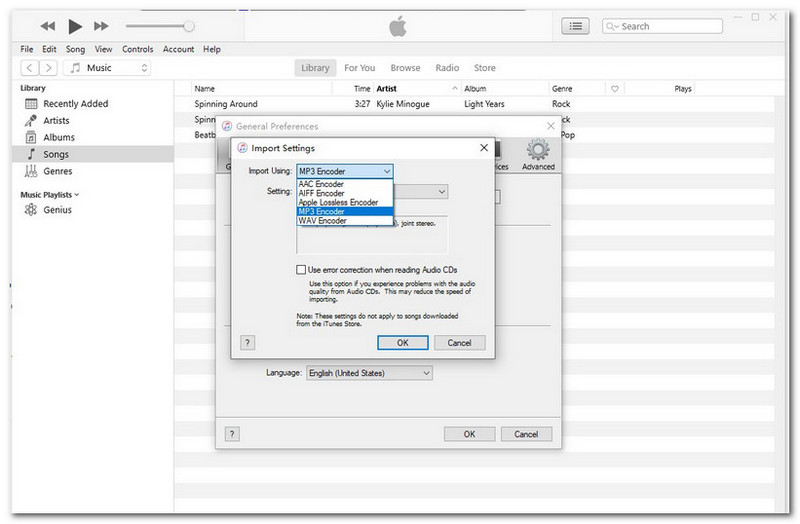
In der Oberfläche der Importeinstellungen klicke auf Importieren mit (Import Using). Wähle im Drop‑down‑Menü den MP3 Encoder aus.
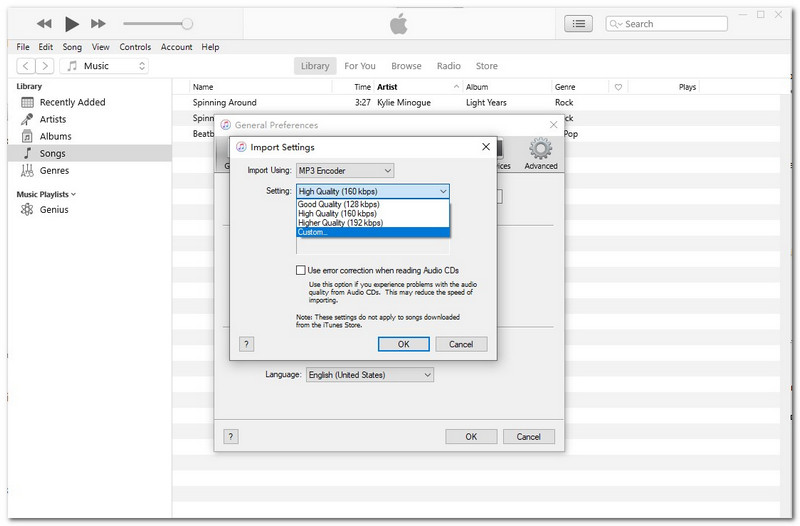
Darunter klickst du auf die Drop‑down‑Schaltfläche für Einstellungen (Settings), um die Bitrate von gut bis höher feinzujustieren. Oder du kannst Custom (Benutzerdefiniert) wählen, um deine eigenen Werte festzulegen. Klicke anschließend auf OK, um deine Einstellungen zu bestätigen.
Schritt 4. Mit der Komprimierung beginnen
Wenn alle obigen Schritte erledigt sind, klicke mit der rechten Maustaste auf die Audiodatei in deiner Mediathek. Wähle dann Create MP3 Version (MP3‑Version erstellen). Warte einen Moment, bis der Konvertierungsvorgang abgeschlossen ist. Schließlich wirst du sehen, dass die Dateigröße reduziert wurde.
Teil 3. Wie komprimiere ich Audiodateien mit einer iTunes‑Alternative?
Auch wenn das Komprimieren von Audiodateien in iTunes schnell und bequem ist, gibt es dennoch Einschränkungen. Zum Beispiel funktioniert der Audio‑Kompressor manchmal nicht. Außerdem verlierst du durch das Herabsetzen der Bitrate die ursprüngliche Qualität deiner Datei, da die Bitrate einer der Faktoren ist, die die Klangqualität beeinflussen. Es ist schwierig, ein Gleichgewicht zwischen Dateigröße und Ausgabequalität zu finden.
Wenn du jedoch den Vidmore Video Converter verwendest, können wir mit gutem Gewissen garantieren, dass die Audioqualität bei der Komprimierung erhalten bleibt. Er unterstützt zahlreiche Audioformate. Noch wichtiger ist, dass er deine Audiodatei mit hochwertiger Ausgabe komprimiert. Wenn du Einsteiger im Bereich der Audiobearbeitung bist, hilft dir dieses Programm, schnell zurechtzukommen. Weitere Funktionen sind unten aufgeführt.
- Fast alle Audioformate werden unterstützt, darunter MP3, WAV, WMA, M4A, AAC, AC3 usw.
- Kompatibel mit verschiedenen Gerätetypen, einschließlich Apple und Android.
- Bewahrt die Originalqualität deiner Audiodatei.
- Die gesamte Bedienung ist benutzerfreundlich, besonders für Einsteiger geeignet.
- Hochgeschwindigkeits‑Algorithmen zur Verarbeitung, um die Komprimierung bis zu 50‑mal zu beschleunigen.

Befolge die folgenden Anweisungen, um Audiodateien unter Windows zu komprimieren.
Schritt 1. Software starten
Klicke zur Vorbereitung auf die offiziellen Links oben, um die aktuelle Version von Vidmore Video Converter herunterzuladen. Starte das Programm anschließend.
Schritt 2. Ziel‑Audiodatei auswählen
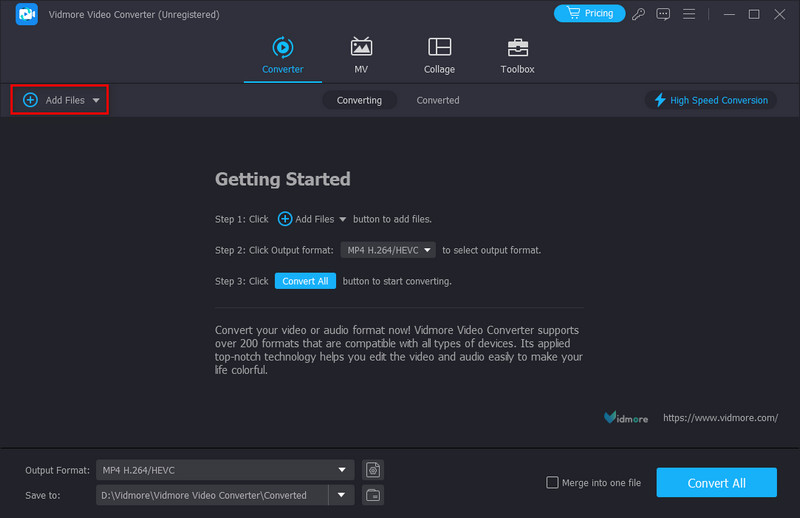
Klicke auf Add Files (Dateien hinzufügen) in der oberen linken Ecke unter den vier Hauptfunktionen. Wähle die Audiodatei aus, die komprimiert werden soll.
Schritt 3. Ausgabeformate anpassen
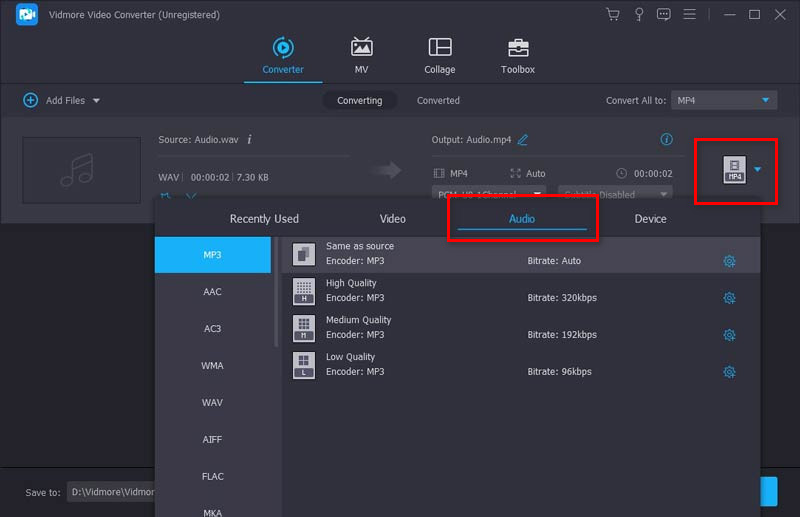
Wenn deine Datei hinzugefügt wurde, klicke auf das Symbol mit der Bezeichnung MP4 oben rechts. Wähle den Bereich Audio, um die Bitrate für die gewünschte Ausgabequalität anzupassen.
Schritt 4. Speicherort auswählen
Klicke unten links auf Save to (Speichern unter), um einen Speicherort für deine Ausgabedatei festzulegen. Zum Schluss kannst du unten rechts auf Convert All (Alle konvertieren) klicken, um die Komprimierung zu starten.
Tipp:
Bei der Audiokomprimierung mit Vidmore Video Converter kann der integrierte Rauschentferner (Noise Remover) dir helfen, Hintergrundgeräusche aus deinem Audio zu entfernen. So kann deine Ausgabedatei auch nach der Komprimierung klarer und besser klingen.
Teil 4. FAQs zur Komprimierung von Audiodateien in iTunes
Welches Format ist in iTunes verlustfrei?
Ein von Apple selbst entwickeltes Kompressionsformat wandelt Ihre Audiodateien standardmäßig in das AAC-Format um. Alternativ können Sie andere Codierungsoptionen wählen, etwa AIFF, Apple Lossless, MP3 und WAV. Dabei handelt es sich um Apples eigene Audiokompressionstechnologie, den Apple Lossless Audio Codec (ALAC), der von 16 Bit/44,1 kHz (CD-Qualität) bis zu 24 Bit/192 kHz reicht. Sämtliche Originaldaten bleiben dabei vollständig erhalten.
Verringert Kompression die Audioqualität?
Komprimierung bedeutet, dass Sie eine kleinere Dateigröße erhalten, indem ein erheblicher Teil der Audiodaten verworfen wird. Dadurch geht allerdings auch ein Teil der Klangqualität verloren.
Komprimiert Apple Music Audio?
Nein, das ist nicht der Fall. Laut Apple Support liefern sie Musik mit verlustfreier Audiokompression an Plattformen wie iPhone, iPad, Mac und Apple TV.
Fazit
Nun weißt du, wie du Audiodateien in iTunes komprimierst. Es ist ein sehr präzises und leicht zugängliches Programm. Allerdings ist die von iTunes angebotene Komprimierungsfunktion weder besonders stabil noch besonders hochwertig. Den meisten Programmen auf dem Markt fällt es schwer, Dateigröße und Audioqualität ausgewogen zu halten. Wenn du also die Größe von Audiodateien mit einem besseren Ergebnis reduzieren möchtest, kann der Vidmore Video Converter eine ideale Wahl sein. Damit musst du dir keine Sorgen mehr um den begrenzten internen Speicher deines Geräts machen. Zögerst du noch, es auszuprobieren? Klicke unbedingt auf die Download‑Links oben, um zu beweisen, dass es die beste Lösung ist.