Die ultimativen Programme, um M4A‑Dateien auf eine kleinere Größe zu komprimieren
Da unser Computergerät nur über begrenzten Speicherplatz verfügt, lässt sich Platzmangel nicht vermeiden. Und deshalb bleibt uns oft nichts anderes übrig, als unsere liebsten Audiodateien zu löschen. Doch das war früher! Warum sie löschen, wenn man sie auch auf eine kleinere Größe komprimieren kann? Wenn du zu den Menschen gehörst, die ihre Dateien schätzen und sich keinen Verlust leisten können, wird dieser Beitrag für dich hilfreich sein. Lies weiter, denn wir zeigen dir, wie man M4A‑Audiodateien komprimiert.

- Teil 1. Was du über M4A‑Dateien wissen musst
- Teil 2. Bestes Tool zum Komprimieren von M4A‑Dateien
- Teil 3. Zwei Möglichkeiten, M4A-Dateien online zu komprimieren
- Teil 4. FAQ zum Komprimieren von M4A‑Dateien
Teil 1. Was du über M4A‑Dateien wissen musst
Wenn du dich nicht besonders mit verschiedenen Dateiformaten beschäftigst, weißt du vielleicht nicht, was ein M4A‑Format ist und wie es sich von anderen Formaten unterscheidet. Wenn du jedoch mehr über M4A erfahren möchtest, findest du hier einige Informationen. M4A ist eine Dateiendung für Audiodateien, die mit Advanced Audio Coding (AAC), einer verlustbehafteten Kompressionsmethode, komprimiert wurden. M4A war als Nachfolger von MP3 vorgesehen, das ursprünglich nicht ausschließlich für Audio entwickelt wurde, sondern Ebene III im MPEG‑1‑ oder MPEG‑2‑Dateiformat war. M4A steht als Abkürzung für MPEG‑4 Audio.
Außerdem wird die M4A‑Dateiendung häufig für reine Audio‑MPEG‑4‑Containerdateien verwendet. M4A‑Dateien sind nicht verschlüsselt. Die Dateiendung M4P wird dagegen häufig für geschützte Dateien verwendet. Im Vergleich zu MP3‑Dateien bieten AAC‑ bzw. M4A‑Dateien eine höhere Qualität bei geringerer Dateigröße. Aufgrund verschiedener Formatverbesserungen klingen M4A‑Dateien bei gleicher Bitrate besser als MP3‑Dateien.
Teil 2. Bestes Tool zum Komprimieren von M4A‑Dateien
Der Vidmore Video Converter ist die erste und beliebteste Option unter den Programmen, mit denen du deine M4A‑Dateien komprimieren kannst. Dieses hervorragende Tool ist sowohl mit Windows als auch mit Mac kompatibel. Dadurch funktioniert es auf praktisch jedem Gerät. Dank seiner benutzer- und einsteigerfreundlichen Oberfläche kannst du deine M4A‑Dateien ganz einfach komprimieren, ohne Expertenkenntnisse zu benötigen. Du musst dir keine Sorgen um Qualitätsverluste machen, denn du kannst die Dateieinstellungen anpassen. Außerdem ist der Konvertierungsprozess sehr unkompliziert. Nachfolgend findest du eine Schritt‑für‑Schritt‑Anleitung, die dir zeigt, wie diese Software funktioniert.
Schritt 1: M4A‑Dateikompressor herunterladen
Zuerst musst du die Software herunterladen. Über die folgenden Links kannst du das Programm beziehen. Sobald die Software installiert ist, öffne sie und starte sie.
Schritt 2: Die zu komprimierende M4A‑Datei hochladen
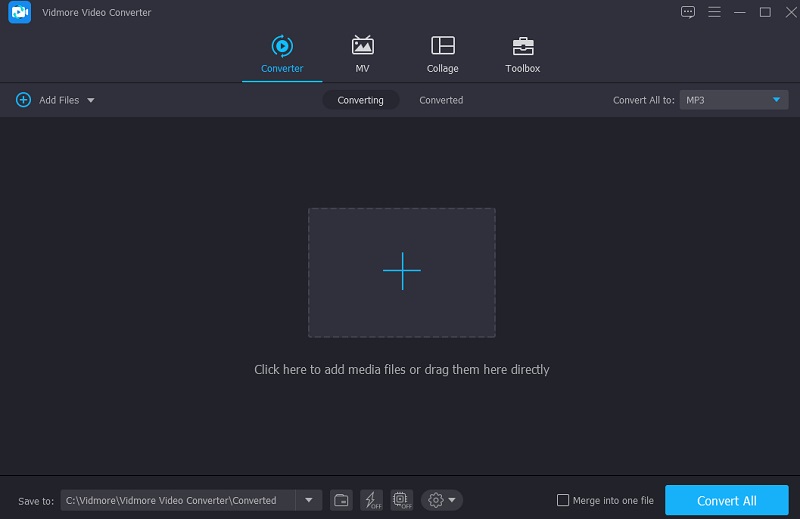
Klicke auf das Symbol Dateien hinzufügen oder Plus, um Dateien zur App hinzuzufügen, sobald sie läuft. Wähle dann aus dem Speicher deines Geräts die Datei aus, die du komprimieren möchtest.
Schritt 3: Mit der Komprimierung der M4A‑Datei beginnen
Sobald du deine M4A‑Datei hochgeladen hast, wechsle im Dropdown‑Menü auf der rechten Seite zum Bereich Audio. Du musst ein Dateiformat für dein Projekt auswählen. Wähle anschließend eine niedrige oder mittlere Bitrate aus den verfügbaren Qualitätsoptionen.
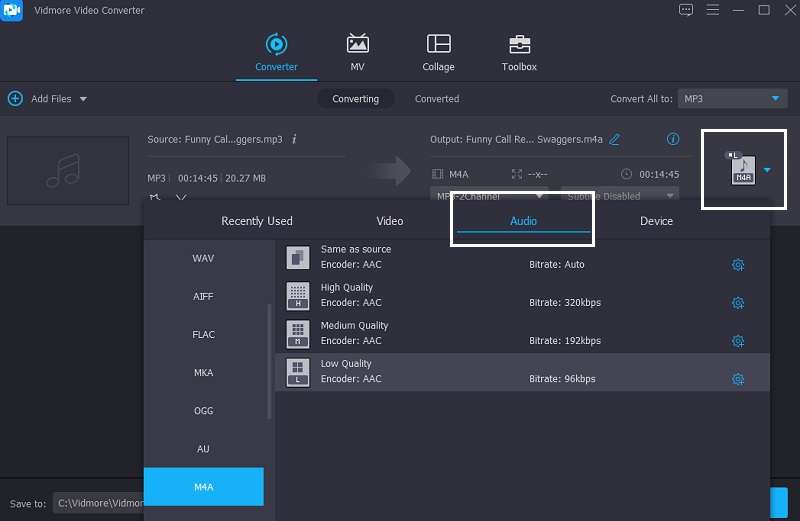
Schritt 4: Die M4A‑Datei konvertieren
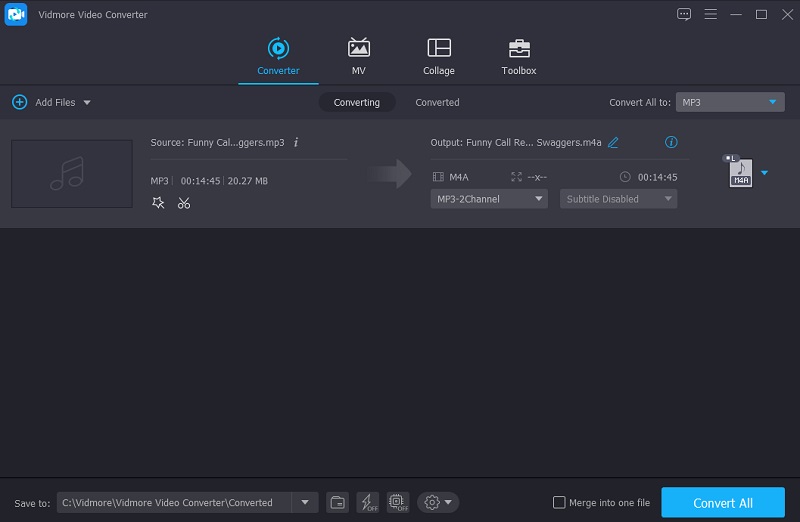
Nachdem du eine Bitrate für deine Audiodatei gewählt hast, gehe auf die Registerkarte Alle konvertieren, um sie zu komprimieren. Warte ein paar Sekunden, und der Rest ist kinderleicht! Deine Datei wurde komprimiert, um Speicherplatz zu sparen.
Teil 3. Zwei Möglichkeiten, M4A-Dateien online zu komprimieren
Wenn du viel unterwegs bist und auf eine Online‑Lösung angewiesen bist, haben wir hier einige alternative M4A‑Dateikompressoren aufgelistet, die du online verwenden kannst.
1. Audio Converter
Einer der beliebtesten und sichersten webbasierten M4A‑Kompressoren ist Audio Converter. Mit diesem Onlinedienst kannst du jede Art von Datei kostenlos konvertieren oder komprimieren. Auf der Plattform stehen zahlreiche Optionen und erweiterte Einstellungen zur Verfügung, mit denen du viele Aspekte von Audio und Video anpassen kannst. Wenn du jedoch Anfänger bist, könnte dir das etwas zu komplex erscheinen. Insgesamt hilft dir das Tool aber, die gewünschte Dateikomprimierung zu erreichen.
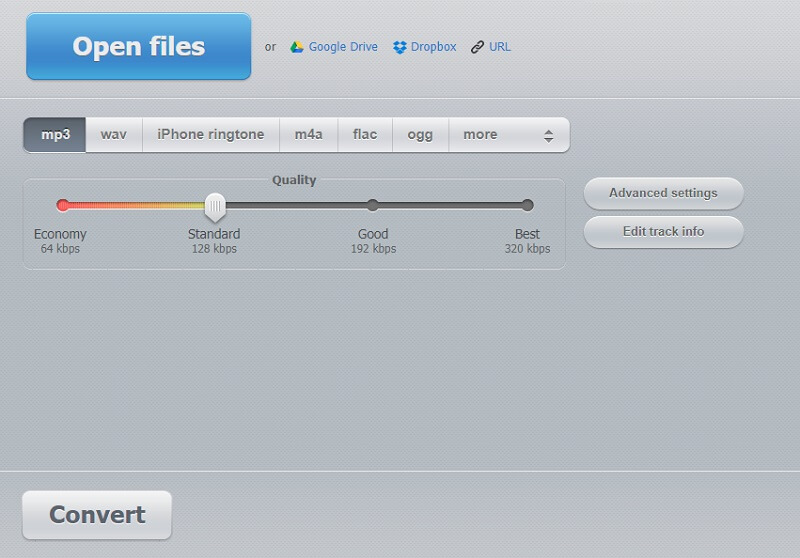
Schritt 1: Klicke auf die Option Datei öffnen, wenn du den Link aufrufst. Du kannst Dateien direkt aus Google Drive oder einem Ordner auf die Oberfläche der Seite hochladen. Warte dann, bis deine Datei hochgeladen ist.
Schritt 2: Wähle anschließend Erweiterte Einstellungen, um Bitrate und Abtastrate der Audiodatei zu ändern. Außerdem ermöglicht dir das Tool, die Track‑Informationen zu bearbeiten.
Schritt 3: Um den Vorgang abzuschließen, wähle die Option Konvertieren, und die Audiodatei wird entsprechend komprimiert und umgewandelt.
2. AConvert
Als Nächstes auf der Liste der hilfreichen browserbasierten M4A‑Dateikompressoren steht AConvert. Seine Hauptfunktion besteht darin, das Format einer Datei zu ändern. Wenn du jedoch vorübergehend die Dateigröße verringern möchtest, kannst du die Komprimierungseinstellungen anpassen. Es ist eine sichere und einfache Methode. Diese Online‑Plattform ermöglicht es Nutzern, M4A‑Dateien in verschiedene Formate zu konvertieren, während die ursprüngliche Qualität weitgehend erhalten bleibt. Wenn du sehen möchtest, wie AConvert funktioniert, wirf einen Blick auf den folgenden Ablauf.
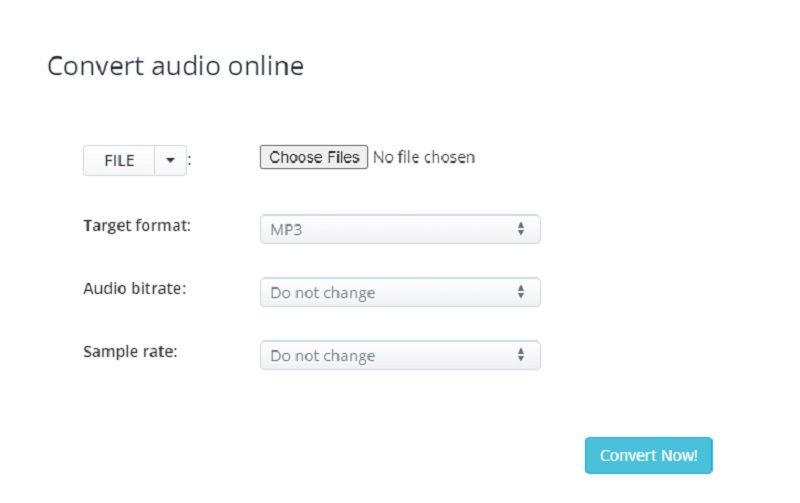
Schritt 1: Öffne in deinem Browser den Link, dann erscheint die Startseite der Website. Klicke auf die Option Datei wählen, um die Datei der Website‑Oberfläche hinzuzufügen.
Schritt 2: Nachdem du die M4A‑Datei erfolgreich in die Hauptoberfläche geladen hast, wähle im Feld Zielformat erneut M4A aus. Lege anschließend die passende Bitrate für deine M4A‑Datei fest.
Schritt 3: Nachdem du die Änderungen vorgenommen hast, klicke auf Jetzt konvertieren, um die Datei zu konvertieren und zu kompilieren. Du kannst den Vorgang mitverfolgen und dieselbe Datei anschließend in kleinerer Version herunterladen.
Teil 4. FAQ zum Komprimieren von M4A‑Dateien
Warum sind M4A‑Dateien so groß?
Diese Dateien liegen üblicherweise als Stereo-Dateien mit 128 kbps, 192 kbps oder 256 kbps vor. Die Bitrate wirkt sich direkt auf Dateigröße und Qualität aus. Mit höherer Bitrate steigen sowohl die Klangqualität als auch die Dateigröße.
Warum kann ich meine M4A‑Datei auf Android nicht abspielen, obwohl ich sie bereits komprimiert habe?
Wenn du ein Android-Smartphone hast, solltest du wissen, dass der standardmäßige Musikplayer keine M4A-Dateien abspielen kann. Daher musst du ein Musikplayer-Programm eines Drittanbieters installieren.
Wie komprimiere ich eine M4A‑Datei auf dem Mac?
Wählen Sie in den Importoptionen eine niedrigere Bitrate, zum Beispiel 128. Markieren Sie die Titel, von denen Sie eine AAC‑Version erstellen möchten, verwenden Sie dann den Befehl „Erweitert“ und klicken Sie auf „AAC-Version erstellen“. Dadurch werden neue Versionen erzeugt und zu Ihrer Mediathek hinzugefügt.
Fazit
Du weißt bereits, dass M4A‑Dateien beliebt sind, aber PCs und manche Nicht‑Apple‑Geräte sie nur eingeschränkt unterstützen. Es ist also nicht überraschend, dass sie deinen Speicherplatz stark beanspruchen. Genau hier kommt ein Audiokompressor ins Spiel. Du kannst nun ganz einfach deine M4A‑Dateien online und offline komprimieren, indem du dich auf diese Seite stützt.