Anleitung zur Bearbeitung von MP3‑Dateien mit einer leistungsstarken Musik-Bearbeitungs-App
Wenn Sie Podcaster, DJ oder ein typischer Nutzer sind, der lustige Audiodateien an Freunde und Familie schickt, ist ein Musik-Editor eine absolute Notwendigkeit. Dafür gibt es viele Gründe. Viele junge Leute schneiden ihre Lieblingstracks, um inspirierende Hintergrundmusik zu erstellen oder einen Klingelton daraus zu machen. Andere entfernen irrelevante Teile aus der Audiodatei, wie ein langes Intro oder Stille in der Mitte des Songs. Daher benötigen Sie eine professionelle Audio‑Bearbeitungssoftware, wenn Sie MP3‑Dateien erfolgreich und mühelos verwalten und bearbeiten möchten.


Teil 1. Hochfunktioneller MP3‑Editor
Bis jetzt ist Vidmore Video Converter das beste Programm, das Nutzer für jede Art der MP3‑Bearbeitung verwenden können. Es ist für Windows-PC und Mac konzipiert und verfügt über viele Funktionen, mit denen sich grundlegende wie auch fortgeschrittene Audiobearbeitungsaufgaben einfach und komfortabel erledigen lassen. Wenn Sie also lernen möchten, wie man MP3 auf dem Mac bearbeitet, ist dies definitiv die passende App für Sie. Sie bietet Werkzeuge zum Schneiden, Teilen, Komprimieren und zur Lautstärkeanpassung.
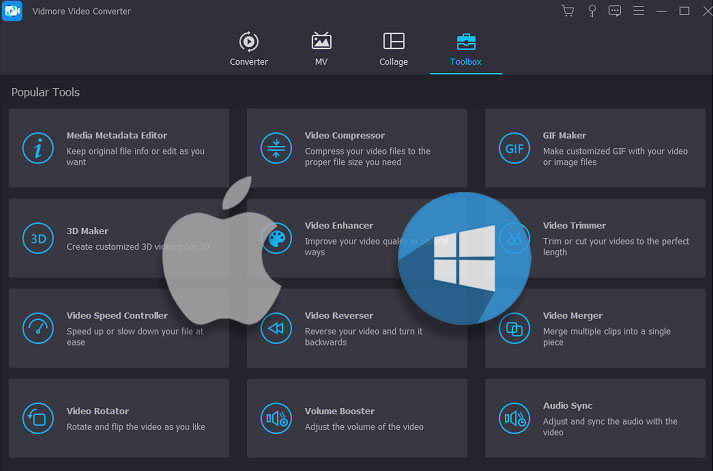
Außerdem integriert sie weitere nützliche Tools, darunter die Möglichkeit, die Metadaten von Audio- und Videostreams zu bearbeiten. Darüber hinaus können Sie mit dem Programm Ihre Videoaufnahmen mithilfe der Funktion „Video Enhancer“ verbessern und optimieren. Und Sie können Ihre Mediendateien in jedes gewünschte Audio-/Videoformat konvertieren, ohne die Qualität zu beeinträchtigen.
 Professioneller MP3‑Editor für Windows- und Mac‑Plattformen
- Schneiden, Teilen und Zusammenfügen von Audiodateien.
- Äußerst übersichtliche und unkomplizierte Benutzeroberfläche.
- Präzises Schneiden durch Eingabe von Start- und Endpunkten in Sekunden.
- MP3 bearbeiten ohne Längenbeschränkung.
- Unterstützt eine große Bandbreite an Import- und Exportformaten.

Wichtige Funktionen von Vidmore Video Converter:
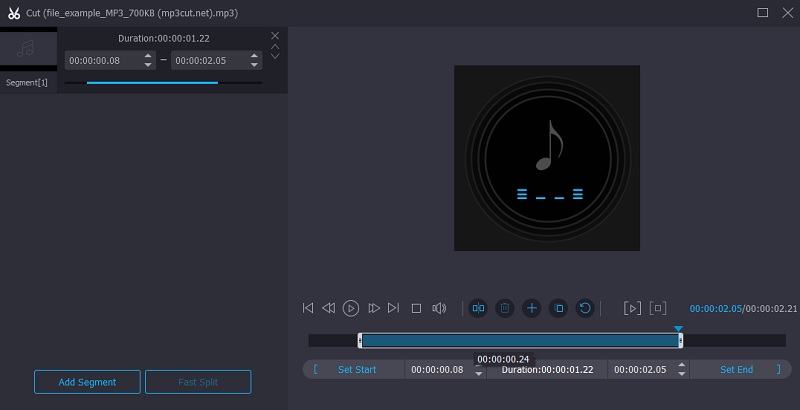
1. MP3‑Dateien auf einfache Weise schneiden
Mit diesem Tool können Sie beliebige Teile von Audiodateien herausschneiden, um Hörbücher, Klingeltöne oder Kurzgeschichten zu erstellen – bei gleichbleibend hoher Audioqualität.
2. Audiospuren zu einer Datei zusammenfügen
Vidmore Video Converter verfügt über einen Audio‑Merger, mit dem Sie zwei oder mehr Songs mit nur einem Klick kombinieren können. Die Länge und Dateigröße der Mediendatei spielt dabei keine Rolle, sodass Sie Änderungen an der Audiodatei ohne Einschränkungen vornehmen können.
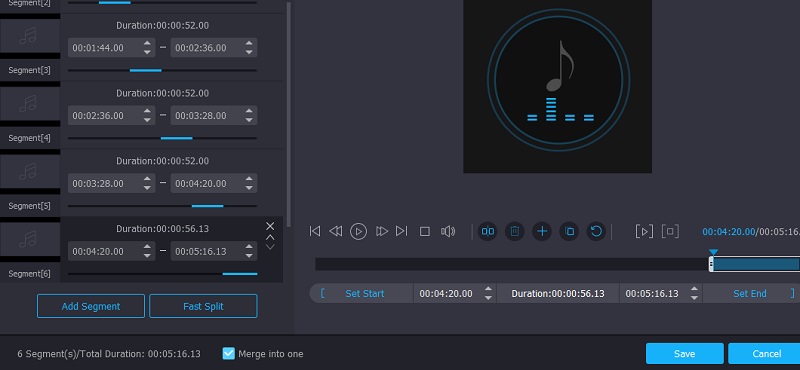
3. Klangeinstellungen konfigurieren
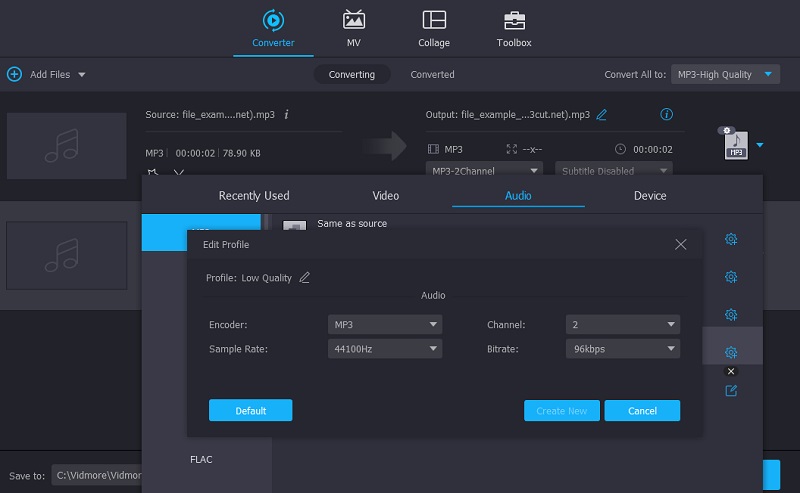
Mit Hilfe dieses Tools können Sie Klangeinstellungen wie Lautstärke und Audioversatz anpassen. Außerdem lassen sich Parameter wie Encoder, Kanal, Bitrate, Abtastrate usw. individuell einstellen.
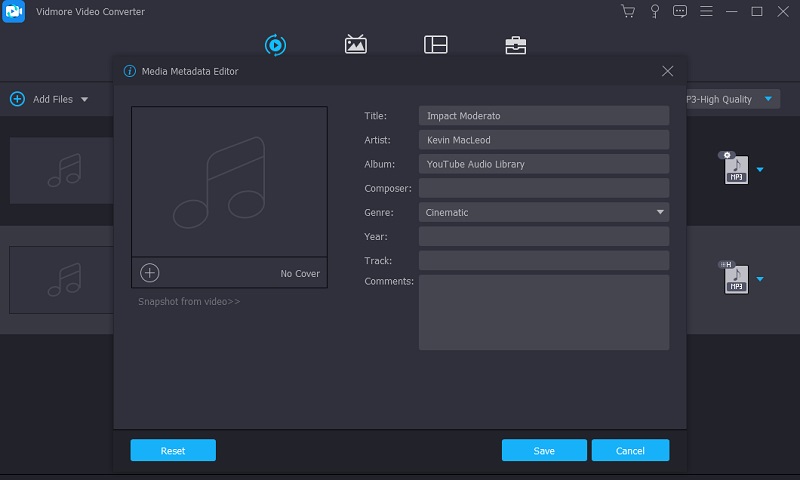
4. Metadaten von Mediendateien bearbeiten
Die Software kann Metadaten Ihrer Mediendateien, einschließlich Video- und Audiodateien, ganz einfach bearbeiten. Sie können die Datei, den Audiotitel, Künstler, das Album, den Komponisten, das Genre, das Erscheinungsjahr umbenennen, ein Cover hinzufügen usw.
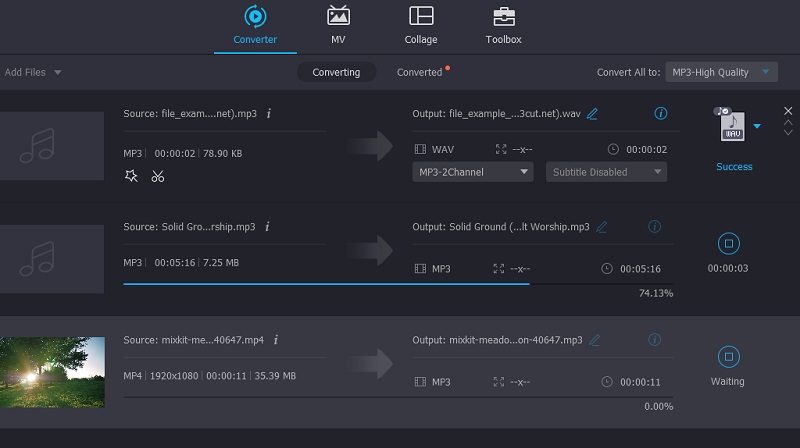
5. Audio-/Videodateien ohne Qualitätsverlust konvertieren
Das Programm ermöglicht es den Nutzern, Audio- oder Videodateien mit hoher Geschwindigkeit in jedes gewünschte Format zu konvertieren und dabei die Qualität des Originalformats beizubehalten. Das Beste daran ist, dass Sie mehrere Dateien gleichzeitig konvertieren können.
6. Unterstützt eine große Bandbreite an Audioformaten
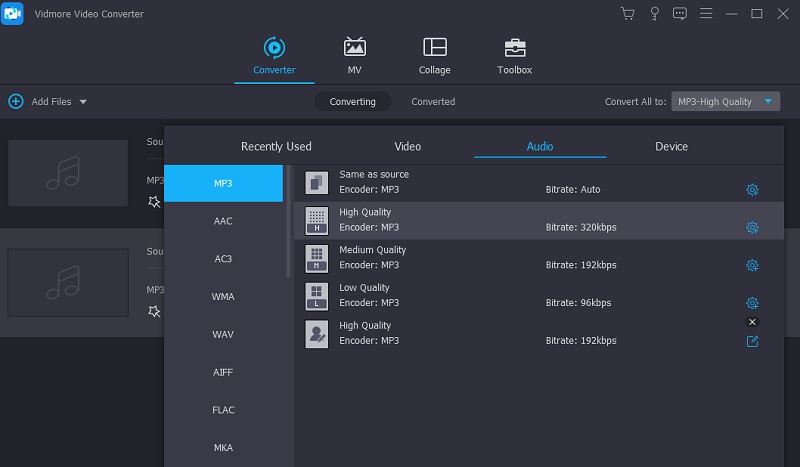
Das Tool ist darauf ausgelegt, eine große Auswahl an Formaten zu akzeptieren und unterstützt nahezu alle Audio- und Videoformate. Dazu gehören MP3, WAV, WMA, M4A, M4R, AAC und viele weitere Audiodateien. Neben Audio- und Videoformaten bietet es auch Gerätesupport, sodass Sie MP3 für Android, Apple, Samsung, Huawei, Google, Xiaomi, Google‑Geräte usw. konvertieren oder bearbeiten können.
7. Plattformübergreifendes Audio-/Video-Bearbeitungstool
Vidmore Video Converter ist grundsätzlich für Windows-PCs verfügbar und ermöglicht es Ihnen, mit wenig Aufwand zu lernen, wie man eine MP3‑Datei unter Windows 7/10 bearbeitet. Darüber hinaus funktioniert das Tool auch auf Mac‑Computern reibungslos, ohne komplizierte Einrichtung bei der Bedienung der Software.
Teil 2. Wie man MP3 unter Windows und Mac bearbeitet
Wie erwähnt, bietet Vidmore Video Converter zahlreiche Funktionen und Werkzeuge, die sich für jede Gelegenheit und Situation nutzen lassen. Damit Sie sich im Tool gut zurechtfinden, führen wir Sie im Folgenden durch die Bearbeitungsfunktionen der App. Alternativ können Sie sich an der nachstehenden Schritt-für-Schritt-Anleitung orientieren.
1. Besorgen Sie sich zunächst die neueste Installationsdatei von Vidmore Video Converter, indem Sie auf eine der unten stehenden Schaltflächen Free Download klicken. Folgen Sie der Bildschirmanleitung, um die App auf Ihrem Computer zu installieren. Öffnen Sie anschließend die App, um die Benutzeroberfläche anzuzeigen.
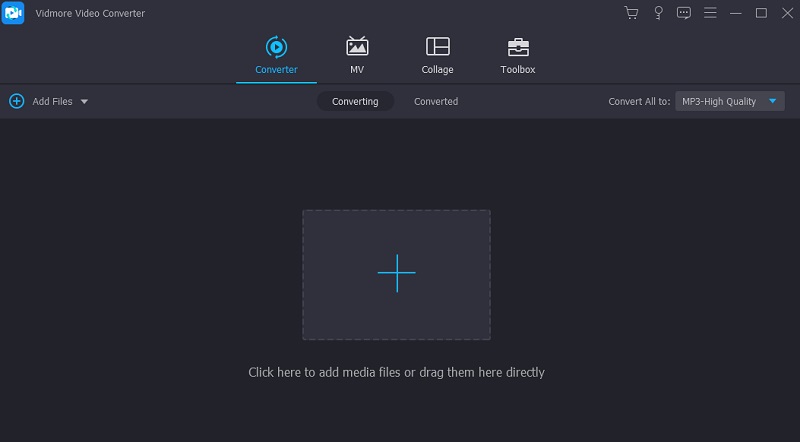
2. Klicken Sie in der Hauptoberfläche der App auf die Schaltfläche mit dem Plus-Symbol, um eine Audiodatei hochzuladen. Es öffnet sich ein Ordner, in dem Sie die MP3‑Datei suchen und hinzufügen können, die Sie bearbeiten möchten. Alternativ können Sie Ihre gewünschte MP3‑Datei auch per Drag & Drop aus dem Ordner in die Oberfläche der App ziehen. So können Sie Dateien bequem hochladen. Gleichzeitig können Sie mehrere Dateien auf einmal hochladen und bearbeiten.
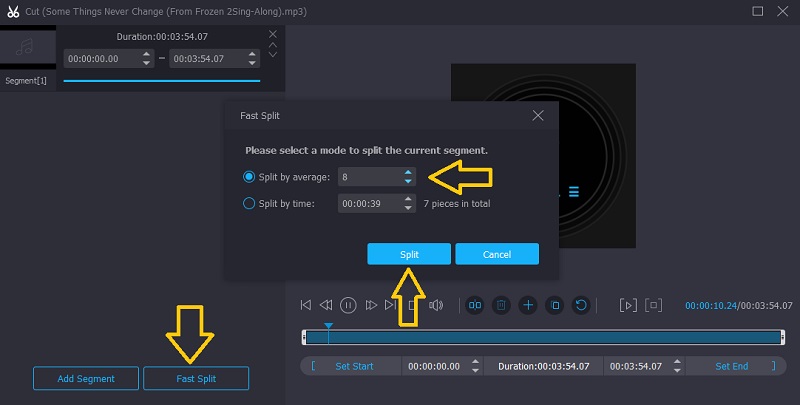
3. Sobald die MP3‑Datei hochgeladen ist, klicken Sie auf die Schaltfläche Schneiden, woraufhin die Audio‑Bearbeitungsoberfläche des Tools angezeigt wird. Klicken Sie hier auf die Schaltfläche Schnell teilen und geben Sie im Textfeld die Anzahl der Schnitte ein. Der Track wird dann entsprechend der festgelegten Anzahl an Schnitten aufgeteilt.
4. Sie können außerdem die linken und rechten Ziehmarker verwenden, um Audiodateien zu schneiden und den Teil zu speichern, den Sie aus dem Track beibehalten möchten. Stellen Sie dazu den Startpunkt, also den linken Marker, auf die Stelle, an der der Track beginnen soll. Passen Sie dann den rechten Marker an, um den Endpunkt zu definieren, an dem der Track stoppen soll. Klicken Sie auf die Schaltfläche Speichern, wenn Sie mit dem Ergebnis zufrieden sind.
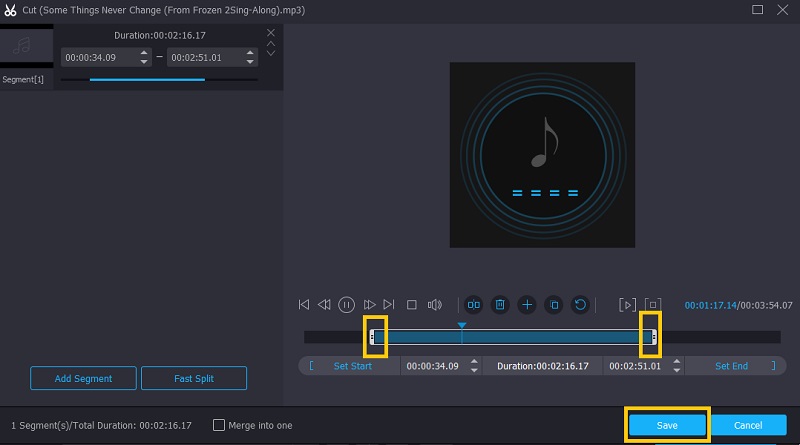
5. Um die Lautstärke des Tracks zu erhöhen oder zu verringern, klicken Sie auf die Schaltfläche Bearbeiten. Unten in der Bearbeitungsoberfläche passen Sie den Lautstärkeregler an, je nachdem, wie laut der Track sein soll. Sie können auch die Verzögerung nach Bedarf einstellen. Klicken Sie anschließend auf OK, sobald alles eingerichtet ist.
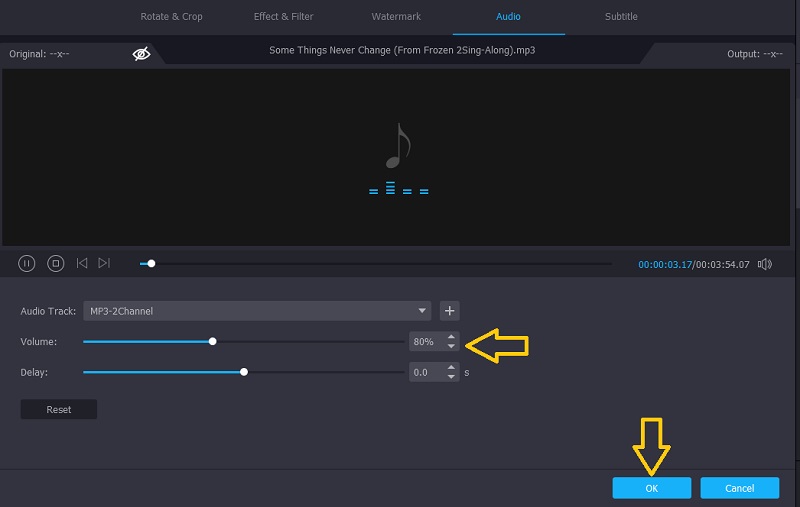
6. Bevor Sie die Datei speichern, können Sie die Metadaten entsprechend Ihren Anforderungen ändern und so lernen, wie man MP3‑Metadaten bearbeitet. Klicken Sie einfach auf die Schaltfläche Medieninformationen bearbeiten und geben Sie dann für jedes Textfeld die passenden Informationen ein. Klicken Sie anschließend auf die Schaltfläche Speichern, um alle vorgenommenen Änderungen zu bestätigen.
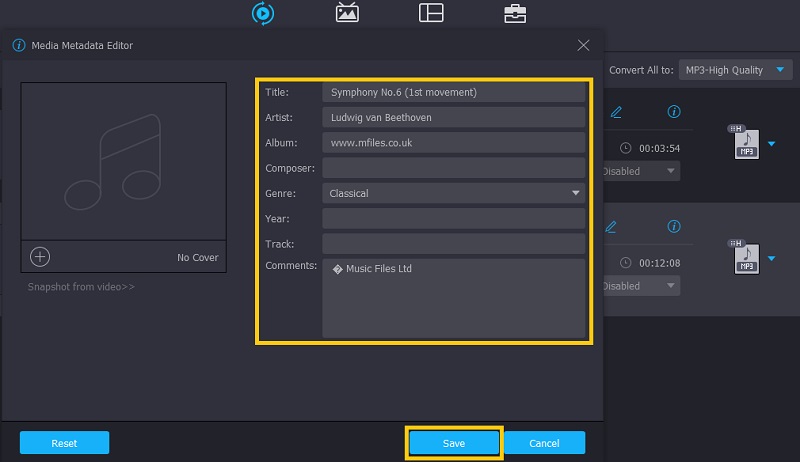
7. Wenn Sie komprimieren und das Format ändern müssen, öffnen Sie das Menü Profil. Wählen Sie MP3 als Ausgabeformat und klicken Sie auf das Zahnrad-Symbol. Ändern Sie im Dialogfeld die Bitrate entsprechend Ihren gewünschten Komprimierungsanforderungen. Klicken Sie auf die Schaltfläche Neu erstellen, um die Änderungen zu bestätigen.
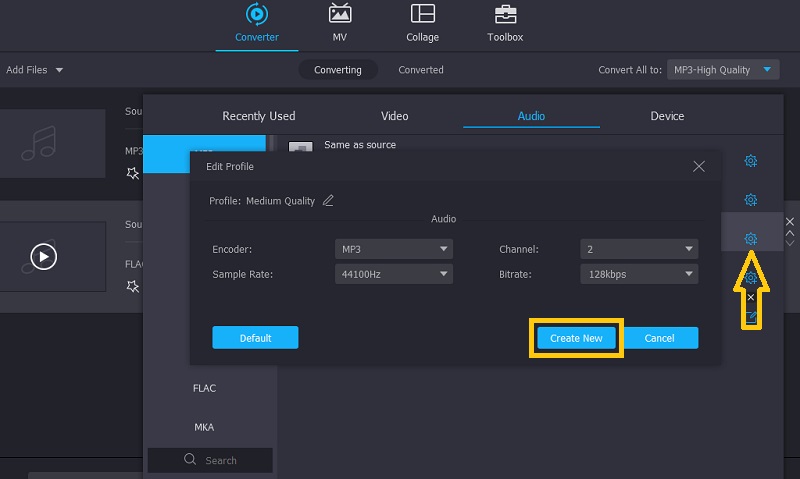
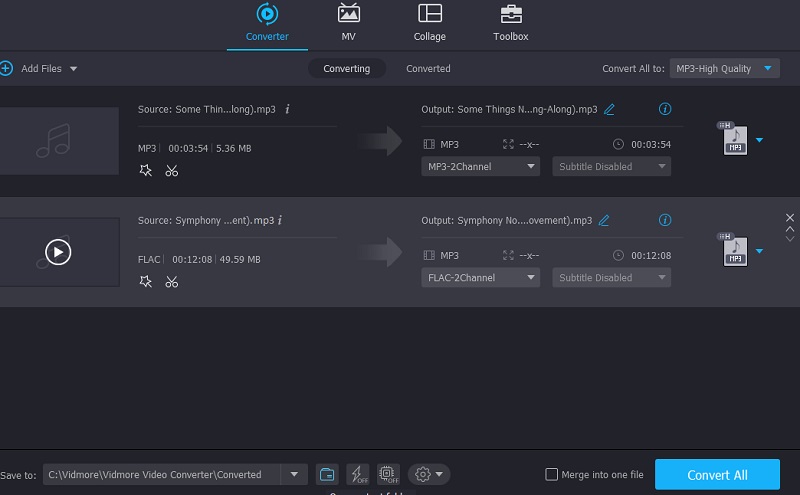
8. Wenn alles fertig ist, wählen Sie einen Ausgabeordner, in dem Sie die finale Version der Datei speichern möchten. Klicken Sie dazu unten in der Oberfläche auf das Ordner-Symbol. Sobald Sie sich entschieden haben, klicken Sie auf die Schaltfläche Alle konvertieren, um die Datei zu rendern. Nach kurzer Zeit sollte die Audiowiedergabe der bearbeiteten MP3‑Datei bereitstehen.
Teil 3. FAQs zur Bearbeitung von MP3‑Dateien
Wie bearbeite ich MP3 in Windows Media Player?
Standardmäßig ist Windows Media Player eine App, die zum Abspielen von Videos und Audiodateien auf Ihren Windows-Geräten entwickelt wurde. Für eine Lösung speziell für Audiodateien müssen Sie jedoch ein Plugin namens WMP Trimmer Plugin integrieren, damit Sie Audiodateien mit Windows Media Player erfolgreich schneiden können.
Wie bearbeite ich MP3 online?
Antwort: Es gibt viele webbasierte Programme, mit denen Sie MP3‑Dateien bearbeiten und ihre Eigenschaften anpassen können. Ebenso können Sie Audiodateien schneiden, teilen oder konvertieren, auf die Sie ähnlich wie bei Desktop‑Apps zugreifen.
Wie bearbeite ich MP3‑Dateien auf dem Smartphone?
Für einfache Audiobearbeitung helfen Ihnen mobile Programme dabei, Ihre Audio-Editing‑Aufgaben zu erledigen. Allerdings können Sie damit nur Änderungen an Audiodateien vornehmen, die sich auf Ihrem mobilen Gerät befinden. Dennoch eignen sie sich sehr gut zum Schneiden, Kürzen und Zusammenführen von Audiodateien.
Fazit
Nachdem Sie die Funktionen und Möglichkeiten von Vidmore Video Converter kennengelernt haben, lässt sich mit gutem Gewissen sagen, dass das Programm mehr als fähig ist, Audiodateien zu bearbeiten. Unabhängig davon, welches Betriebssystem auf Ihrem Computer läuft, werden Sie lernen, wie Sie MP3 bearbeiten und Ihre Aufgaben erledigen. Darüber hinaus stellt es weitere Funktionen bereit, was es zu einem nahezu perfekten Werkzeug für fast jede Situation macht.
MP3‑Tipps
-
MP3 bearbeiten
-
MP3 konvertieren
-
Metadaten bearbeiten