Unglaublich nützliche WAV-Bearbeitungssoftware für Mac und Windows-PC
Gemeinsam von IBM und Microsoft entwickelt, ist WAV (Waveform Audio File Format) ein unkomprimiertes, verlustfreies Audioformat, das sich besonders gut für Bearbeitungszwecke eignet. Es gehört zu den besten Audioformaten, da es die Audioqualität selbst nach einer Reihe von Konvertierungen bewahren kann. Solange Sie mit derselben Bitrate konvertieren, werden Sie beim Konvertieren der Datei keinen Unterschied bzw. keinen Qualitätsverlust feststellen.
Das Beste daran ist, dass sich WAV-Dateien leicht bearbeiten lassen, sodass Sie die Details oder Metadaten der Audiodatei ändern können. Allerdings benötigen Sie dafür einen Audio-Editor, der Ihnen bei dieser Aufgabe hilft. In diesem Zusammenhang haben wir die besten Audiobearbeitungsprogramme ausgewählt, um Ihnen die Suche nach dem passenden Tool zu erleichtern. Erfahren Sie, wie Sie WAV-Dateien bearbeiten, indem Sie die nachfolgende Liste geprüfter WAV-Editoren zu Rate ziehen.


Teil 1. Wie man WAV auf dem Mac bearbeitet
1. QuickTime Player
Wenn Sie WAV-Dateien auf Ihrem Mac bearbeiten möchten, ohne Drittanbieter-Software zu installieren, ist der QuickTime Player Ihr bevorzugtes Programm zum Bearbeiten von WAV-Dateien auf dem Mac. Dieses Tool eignet sich hervorragend als Audio-Editor und ermöglicht grundlegende Bearbeitungsvorgänge wie Zuschneiden, Schneiden, Kombinieren mehrerer Audiodateien und vieles mehr. Außerdem können Sie einzelne Clips in die gewünschte Reihenfolge bringen. Ohne große Erklärung folgt hier, wie Sie WAV-Dateien auf dem Mac mühelos bearbeiten.
Schritt 1. Öffnen Sie die QuickTime-Software
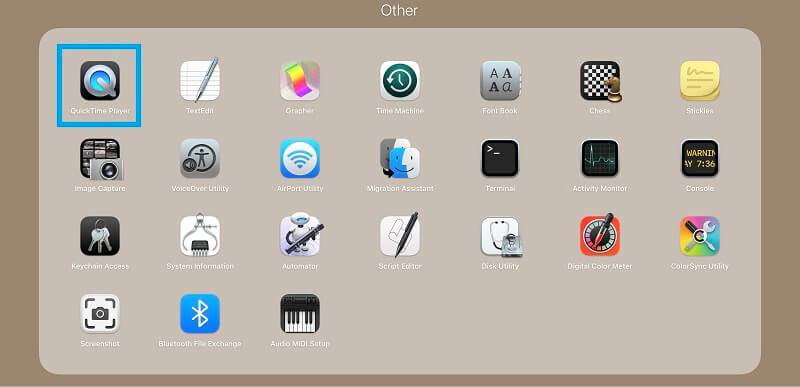
Starten Sie auf Ihrem Mac QuickTime über das Launchpad. Durchsuchen Sie die Programme und suchen Sie nach QuickTime. Sie können den Namen auch in die Suchleiste eingeben, um die App schnell zu finden. Tippen Sie auf die Software, um die Benutzeroberfläche zu öffnen.
Schritt 2. WAV-Datei(en) hochladen
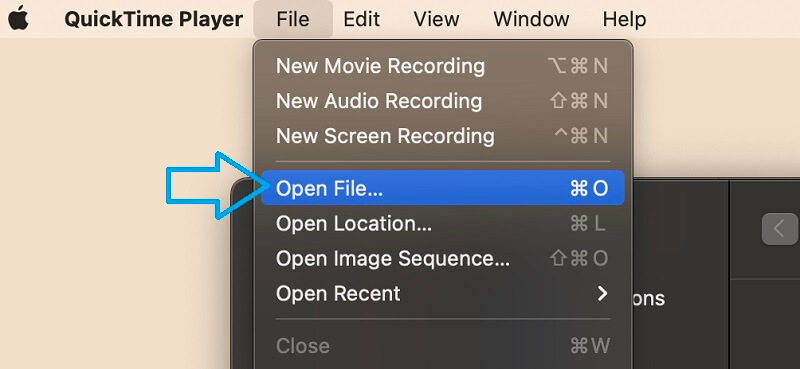
Fügen Sie nach dem Öffnen der App die WAV-Datei hinzu, die Sie bearbeiten möchten. Gehen Sie dazu einfach zu Ablage > Datei öffnen… und wählen Sie Ihre gewünschte WAV-Datei aus.
Schritt 3. WAV-Datei bearbeiten
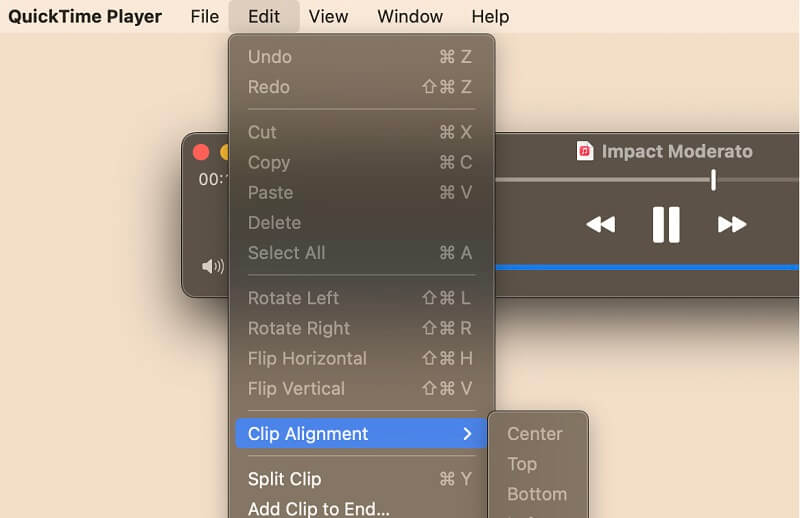
Klicken Sie in der Menüleiste auf die Schaltfläche „Bearbeiten“, um mit der Änderung der WAV-Datei zu beginnen. Sie können den Clip aufteilen, hinzufügen, ausrichten usw.
Schritt 4. Das bearbeitete WAV speichern
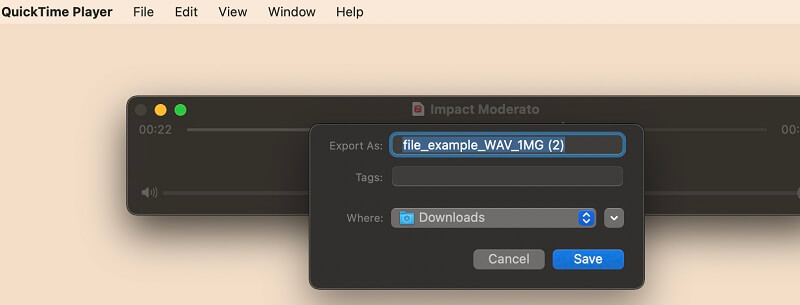
Um die bearbeitete WAV-Datei zu speichern, gehen Sie zu Ablage > Exportieren > Nur Audio. Legen Sie im Dialogfenster den Dateinamen und den Zielordner fest und klicken Sie dann auf die Schaltfläche Sichern, um zu bestätigen.
2. Vidmore Video Converter
Vidmore Video Converter ist eine plattformübergreifende App, mit der Sie WAV-Dateien unter Windows 10 und auf dem Mac bearbeiten können, ohne eine komplizierte Einrichtung vornehmen zu müssen. Sie erlaubt die Bearbeitung vieler Audiodateien, darunter WAV, WMA, M4A, MP3, AAC und viele weitere Formate. Mit diesem Programm können Sie Audio in zwei Hälften teilen, zuschneiden oder in Fragmente zerschneiden. Das ist besonders hilfreich, wenn Sie unerwünschte Teile aus dem Audio entfernen müssen. Darüber hinaus können Sie die Metadaten einer Audiodatei bearbeiten und Titel, Album, Genre, Titelnummer sowie Kommentare oder ein Cover für das Audio hinzufügen oder ändern. Um diese App zu nutzen, folgen Sie der nachstehenden Installationsanleitung.
Schritt 1. App herunterladen und installieren
Laden Sie zunächst die App herunter, indem Sie auf eine der Schaltflächen „Free Download“ unten klicken. Installieren Sie das Programm anschließend auf Ihrem Mac und starten Sie es.
Schritt 2. Eine WAV-Datei zur Bearbeitung hinzufügen
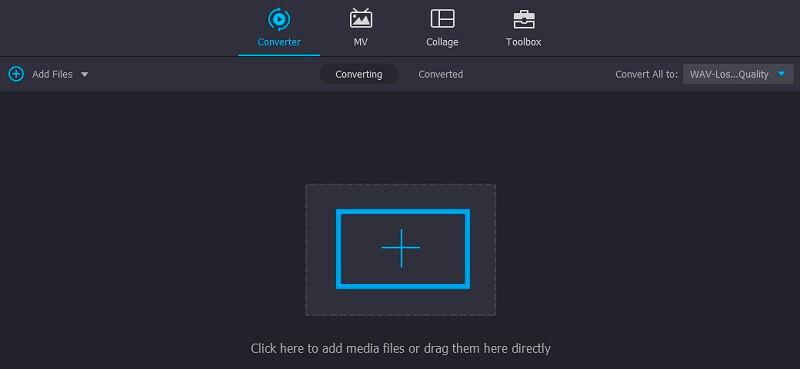
Klicken Sie anschließend auf die Plus-Schaltfläche, um die WAV-Datei in das Programm zu laden, oder ziehen Sie die Datei, die Sie bearbeiten möchten, per Drag & Drop hinein.
Schritt 3. Die Audiodatei bearbeiten
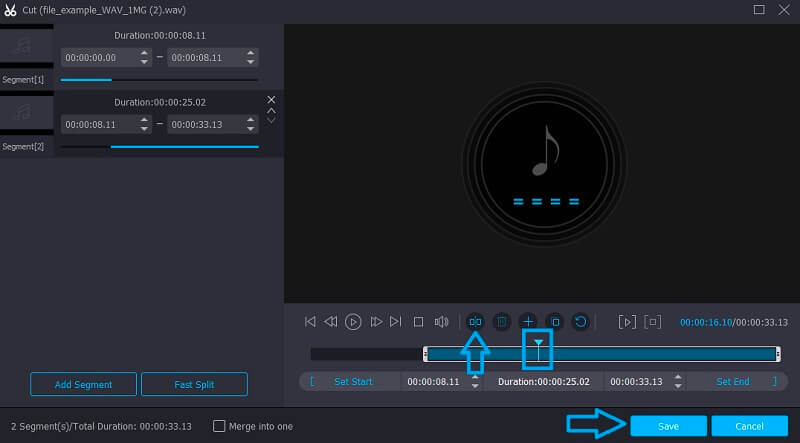
Sobald die WAV-Datei zu dem Tool hinzugefügt wurde, können Sie mit der Bearbeitung der Audiodatei beginnen. Klicken Sie einfach auf die Schaltfläche Bearbeiten, die wie eine Schere aussieht, und Sie werden zur Bearbeitungsoberfläche weitergeleitet. Um das Audio zu teilen, bewegen Sie den Abspielkopf an die gewünschte Position und drücken Sie die Schaltfläche Teilen, um unerwünschte Teile links davon zu entfernen. Klicken Sie anschließend auf die Schaltfläche Speichern, um die Änderungen zu bestätigen.
Schritt 4. Finale Version speichern
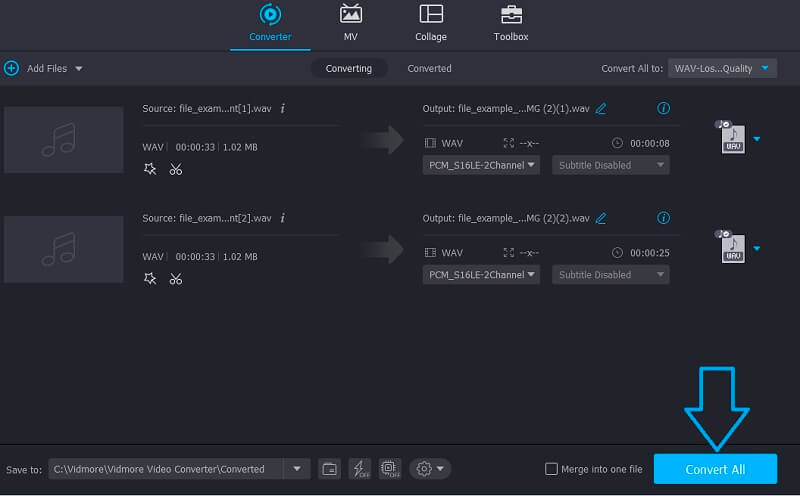
Gehen Sie zurück zum Reiter Konverter und wählen Sie ein Audioformat, das Ihren Anforderungen entspricht. Öffnen Sie das Profil-Menü und gehen Sie zum Reiter Audio, um ein Ausgabeformat zu wählen. Klicken Sie abschließend auf die Schaltfläche Alle konvertieren, um den Konvertierungsvorgang zu starten.
Teil 2. Wie man WAV unter Windows bearbeitet
Eines der besten Programme, das Sie zum Bearbeiten von WAV-Dateien unter Windows in Betracht ziehen können, ist Audacity. Es ist ein völlig kostenloses Programm mit einer Vielzahl von Bearbeitungsfunktionen. Ebenso können Sie verschiedene Audioformate bearbeiten, da WAV, FLAC, MP3, AIFF und viele weitere Formate unterstützt werden. Damit können Sie die Geschwindigkeit der Aufnahme anpassen, Audioteile in der Mitte herausschneiden sowie den Anfangs- oder Endteil kürzen. Darüber hinaus können Sie die Wiedergabelautstärke nach Ihren Anforderungen einstellen. Das ist besonders hilfreich, wenn Sie die Lautstärke von zwei zusammengefügten Audiodateien ausbalancieren müssen. Um WAV-Dateien zu bearbeiten, werfen Sie einen Blick auf die folgende Schritt-für-Schritt-Anleitung.
Schritt 1. Audacity herunterladen und installieren
Als Erstes müssen Sie Audacity von der offiziellen Webseite herunterladen und auf Ihrem Computer installieren. Starten Sie das Programm nach erfolgreicher Installation.
Schritt 2. WAV-Datei importieren
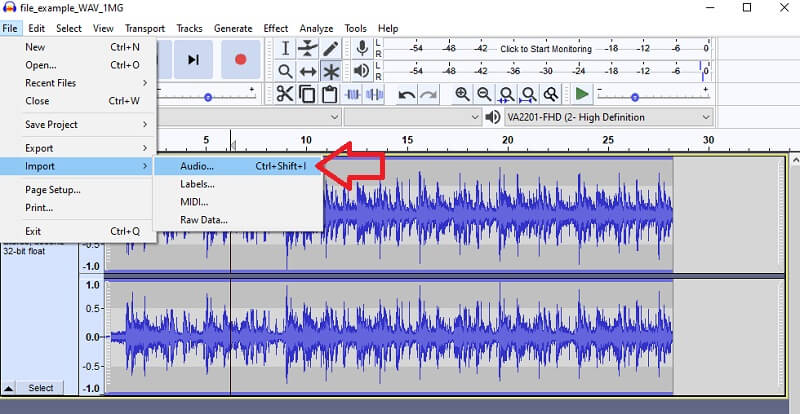
Um eine WAV-Datei in das Programm zu importieren, gehen Sie zu Datei > Importieren > Audio. Suchen und laden Sie im Datei-Explorer die WAV-Datei, die Sie bearbeiten möchten. Sie können auch STRG + O drücken, die Tastenkombination für Öffnen, um den Dateimanager Ihres Computers zu starten und eine Audiodatei hochzuladen.
Schritt 3. Die WAV-Datei bearbeiten
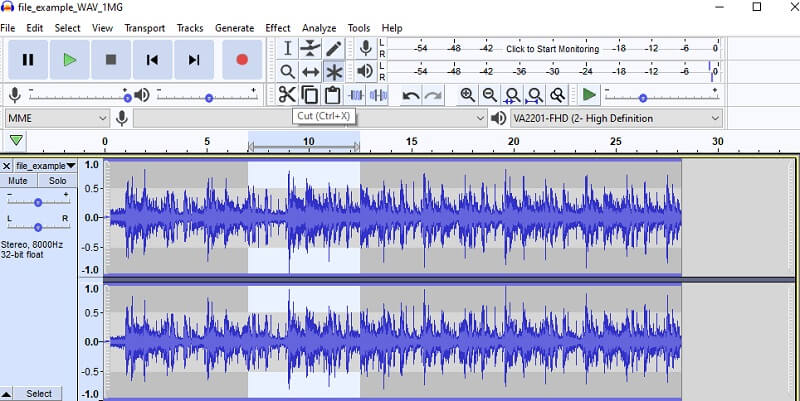
In der Bearbeitungsoberfläche des Programms haben Sie insbesondere über die Menüleiste Zugriff auf verschiedene Audio-Bearbeitungsfunktionen. Angenommen, Sie möchten die Datei schneiden, dann markieren Sie einen Teil des Audios und klicken auf die Schaltfläche Ausschneiden.
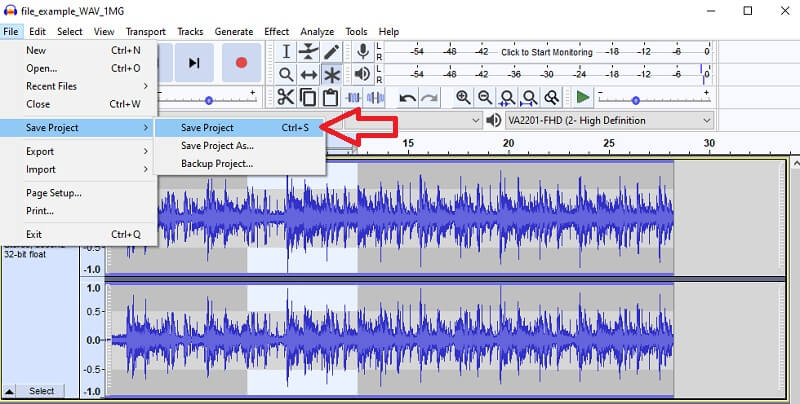
Schritt 4. Projekt speichern
Nachdem Sie die Audiodatei bearbeitet haben, speichern Sie das Projekt, indem Sie das Menü Datei öffnen. Bewegen Sie dann den Cursor auf die Option Projekt speichern und wählen Sie Projekt speichern, um eine Kopie des bearbeiteten Audios zu behalten.
Teil 3. FAQs zur WAV-Bearbeitungssoftware
Kann ich WAV-Dateien online kostenlos bearbeiten?
Ja! Verschiedene Online‑Programme stehen dir im Web zur Verfügung. Nimm zum Beispiel Clideo, das separate Funktionen für deine Audiobearbeitung bietet. Du kannst Audiodateien mischen und kombinieren oder sie nach Belieben schneiden und kürzen.
Wie bearbeitet man die Details von WAV-Dateien?
Sie können die in diesem Beitrag vorgestellten Programme verwenden. Einer der besten Audio-Editoren hier ist Vidmore, mit dem Sie nicht nur das Audio, sondern auch die Metadaten bearbeiten können.
Wie kann ich die Metadaten von WAV-Dateien bearbeiten?
Dafür benötigen Sie einen Editor für Audio-Metadaten. Wie bereits erwähnt, verfügt Vidmore über diese Funktion, mit der Sie den Titel, das Cover des Audios, den Komponisten, das Genre usw. bearbeiten können.
Fazit
Zum einen behält die WAV-Datei die beste Klangqualität bei, während sie zum anderen eine große Flexibilität bietet. Sie können ihre Details und Metadaten bearbeiten, und um dies zu ermöglichen, haben wir die beste WAV-Bearbeitungssoftware für Mac und Windows zusammengestellt. Wählen Sie einfach diejenige aus, die am besten zu Ihren Vorlieben passt.
WAV‑Tipps