Wie man Hintergrundgeräusche aus Audio entfernt, um die Klarheit zu verbessern
Das Entfernen von Hintergrundgeräuschen ist entscheidend, um die Audioqualität zu verbessern. Es macht den Ton klarer, leichter verständlich und angenehmer anzuhören, insbesondere bei professionellen Aufnahmen. So fällt es Ihnen leichter, das Gehörte zu verstehen und zu genießen. Haben Sie eine Audioaufnahme mit Hintergrundgeräuschen, die Sie entfernen möchten? Dann ist dieser Artikel genau das Richtige für Sie. Er stellt Ihnen verschiedene Methoden vor, mit denen Sie Hintergrundgeräusche aus Audio entfernen können – mühelos und unkompliziert. Ohne weitere Umschweife: Lesen Sie weiter.

SEITENINHALT
Teil 1. Hintergrundgeräusche offline aus Audio entfernen
1. Vidmore Video Converter
Hatten Sie schon einmal eine Video‑ oder Audioaufnahme mit störenden Hintergrundgeräuschen, die Sie gerne loswerden würden? Vidmore Video Converter kann genau das – und Sie können völlig offline arbeiten. Vidmore Video Converter bietet zahlreiche Werkzeuge, darunter auch den Noise Remover. Er kann Ihre Video‑ oder Audiodateien verarbeiten und unerwünschte Hintergrundgeräusche entfernen, sodass Ihre Aufnahmen sauber und professionell klingen. Er hilft Ihnen, all diese unerwünschten Geräusche zu beseitigen und liefert Ihnen den klaren, präzisen Ton, den Sie sich wünschen.
Um zu lernen, wie man mit Vidmore Video Converter offline Hintergrundgeräusche aus Audio entfernt, folgen Sie diesen Schritten:
Schritt 1. Besuchen Sie die offizielle Website von Vidmore Video Converter, um das Programm auf Ihren Computer herunterzuladen. Installieren Sie es anschließend, indem Sie den Bildschirmanweisungen folgen. Öffnen Sie das Programm nach Abschluss der Installation, um zu beginnen.
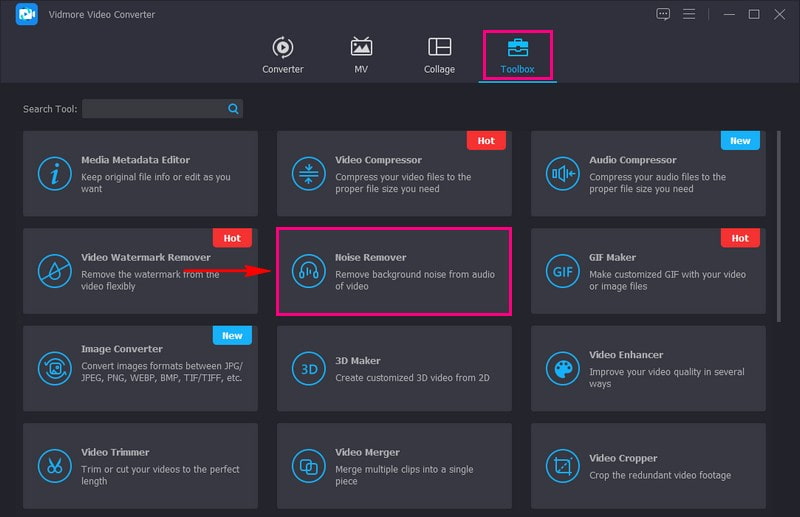
Schritt 2. Navigieren Sie zur Registerkarte Toolbox, suchen Sie nach Noise Remover und wählen Sie dieses Tool aus. Es befindet sich neben dem Watermark Remover und unter dem Video Compressor.
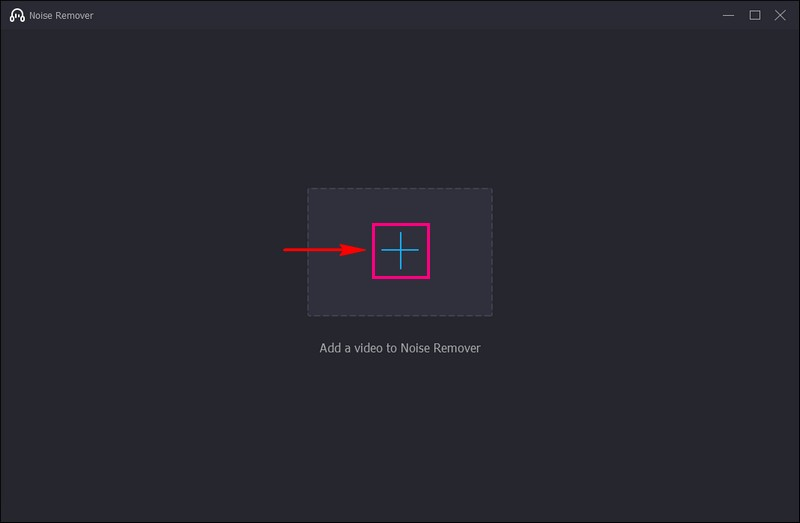
Schritt 3. Klicken Sie auf die (+)-Schaltfläche, um die Audiodatei mit den Hintergrundgeräuschen zu importieren, die Sie entfernen möchten.
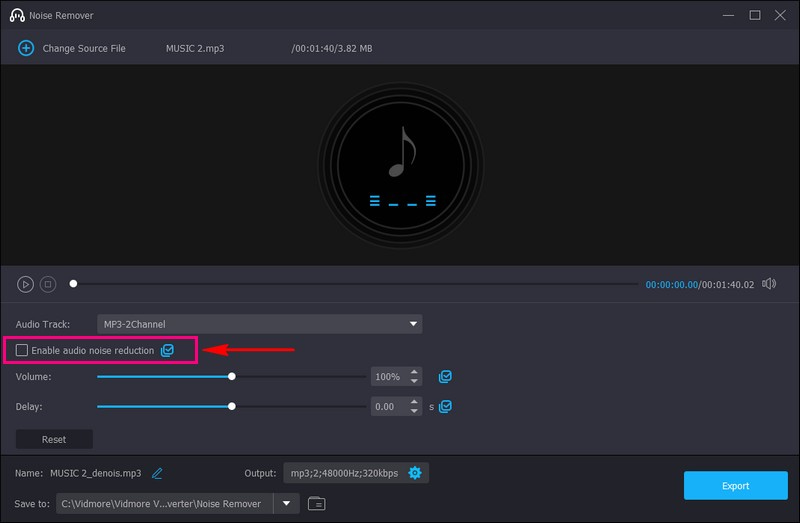
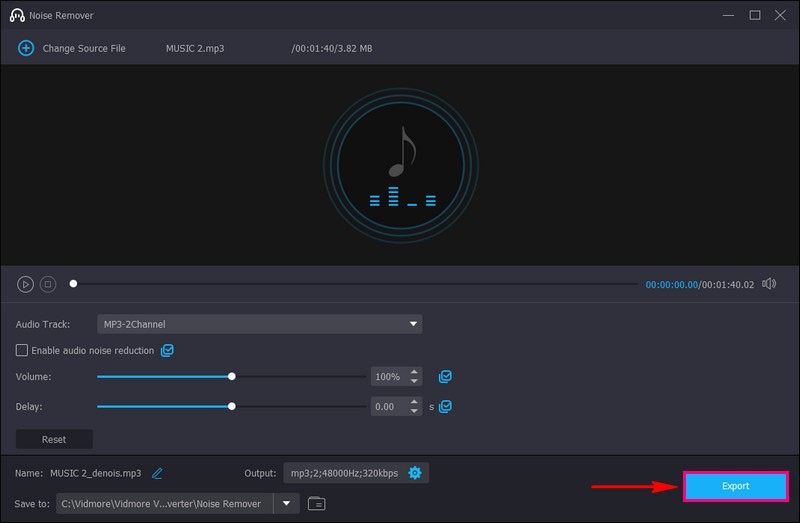
Schritt 4. Sie befinden sich nun im Hauptbereich zur Entfernung der Hintergrundgeräusche Ihrer Audiodatei. Aktivieren Sie das Kontrollkästchen neben Enable audio noise reduction, um die Hintergrundgeräusche erfolgreich aus der Audiodatei zu entfernen.
Schritt 5. Nachdem Sie das Kontrollkästchen aktiviert haben, klicken Sie auf die Schaltfläche Export, um Ihre Audiodatei ohne Hintergrundgeräusche zu speichern. Sie wird in Ihrem Desktop-Ordner gespeichert. Hören Sie hinein – nun können Sie Ihr Audio ohne störende Hintergrundgeräusche genießen.
Vorteile
- Es ist benutzerfreundlich, das heißt, Sie müssen kein Technikprofi sein, um es zu verwenden.
- Sie können es offline nutzen, sodass Sie keine Internetverbindung benötigen.
- Es funktioniert mit Audio‑ und Videodateien und bereinigt den Ton in verschiedensten Aufnahmen.
- Es verbessert Ihre Audioqualität, indem es unerwünschte Hintergrundgeräusche entfernt und den Klang klarer und professioneller macht.
Nachteile
- Sie müssen ein kostenpflichtiges Abonnement des Programms abschließen, um auf alle Funktionen zugreifen zu können.
2. Premiere Pro
Stellen Sie sich vor, Sie haben eine Audio‑ oder Videoaufnahme gemacht, aber es gibt ablenkende Hintergrundgeräusche wie Verkehr oder Stimmengewirr. Adobe Premiere Pro kann hier Abhilfe schaffen. Das Programm bietet Werkzeuge zur Bereinigung Ihres Tons. Sie sehen eine visuelle Darstellung Ihrer Audiodatei, quasi eine Klangkurve. Unerwünschte Geräusche erscheinen als Spitzen in dieser Darstellung. Außerdem können Sie genau einstellen, wie stark die Rauschreduzierung sein soll, damit Ihr Ton nicht an Qualität verliert.
So entfernen Sie Hintergrundgeräusche aus Audio mit Adobe Premiere Pro:
Schritt 1. Starten Sie Adobe Premiere Pro und öffnen Sie das Projekt, das die Audiodatei mit den Hintergrundgeräuschen enthält.
Schritt 2. Importieren Sie Ihre Audiodatei in das Projekt. Ziehen Sie die Audiodatei anschließend auf die Timeline. Zoomen Sie in die Audiowellenform in der Timeline hinein – so sehen Sie die Details Ihres Tons genauer.
Schritt 3. Klicken Sie auf die Audiodatei, um sie auszuwählen. Gehen Sie zur Registerkarte Effekte und suchen Sie nach DeNoise. Ziehen Sie den DeNoise-Effekt auf die ausgewählte Audiodatei in der Timeline.
Schritt 4. Doppelklicken Sie auf die Audiodatei in der Timeline, um das Panel Effektsteuerungen zu öffnen. Hier können Sie die Einstellungen zur Rauschreduzierung feinjustieren.
Schritt 5. Spielen Sie die Audiodatei ab, um zu hören, wie sie ohne Hintergrundgeräusche klingt. Wenn Sie mit dem Ergebnis zufrieden sind, speichern Sie Ihr Projekt.
Vorteile
- Sie können einstellen, wie stark die Rauschreduzierung sein soll.
- Es dient nicht nur zur Geräuschentfernung; Sie können viele weitere Video‑ und Audio‑Bearbeitungen durchführen.
- Es hilft Ihnen, eine erstklassige Tonqualität zu erzielen.
Nachteile
- Es ist nicht kostenlos; Sie müssen dafür bezahlen, was ungünstig sein kann, wenn Ihr Budget begrenzt ist.
- Für neue Anwenderinnen und Anwender kann es etwas kompliziert sein.
- Die Installation beansprucht Speicherplatz auf Ihrem Computer, daher müssen Sie sicherstellen, dass genügend Platz vorhanden ist.
3. DaVinci Resolve
DaVinci Resolve ist ein äußerst leistungsfähiger Audio‑ und Videoeditor für Ihren Computer. Er stellt eine umfangreiche Palette an Tools und Funktionen für die Postproduktion bereit – darunter Videoschnitt, visuelle Effekte und Audiobearbeitung. Es ist eine ideale Lösung, um die Tonqualität zu verbessern, indem unerwünschte Hintergrundgeräusche aus Aufnahmen entfernt werden. So wird Ihr Ton bereinigt und klingt klarer und angenehmer. Mit diesem vielseitigen Werkzeug können Sie sauberen, klaren Ton genießen – frei von störenden Hintergrundgeräuschen.
So führen Sie eine Entfernung von Hintergrundgeräuschen in Audio mit DaVinci Resolve durch:
Schritt 1. Starten Sie das Programm auf Ihrem Computer.
Schritt 2. Wählen Sie die Option zum Importieren Ihrer Audiodatei. Das bedeutet, Sie bringen Ihren Ton in DaVinci Resolve hinein.
Schritt 3. Suchen Sie in der Software Ihre Audiospur und wählen Sie sie aus. Halten Sie Ausschau nach Noise Reduction. Diese Funktion befindet sich im Bereich der Audiobearbeitung. Damit können Sie steuern, wie viel Rauschen entfernt wird. Experimentieren Sie mit den Einstellungen, um das beste Ergebnis zu erzielen.
Schritt 4. Hören Sie sich einen Teil Ihrer Audiodatei an, um sicherzugehen, dass sie ohne die Hintergrundgeräusche besser klingt, bevor Sie die Rauschreduzierung anwenden. Wenn es gut klingt, klicken Sie auf die Schaltfläche, um die Rauschreduzierung anzuwenden.
Schritt 5. Nachdem Sie die Rauschreduzierung angewendet haben, speichern Sie Ihre Audiodatei als neue Datei. So behalten Sie Ihre Originalaufnahme und haben zusätzlich eine bereinigte Version.
Vorteile
- Es kann Ihrem Audiomaterial einen professionellen Touch verleihen und es für verschiedene Zwecke geeignet machen.
- Sie benötigen keine Internetverbindung, um es zu verwenden.
- Es bietet viele Funktionen über die Geräuschentfernung hinaus, mit denen Sie Ihr Audio auf vielfältige Weise bearbeiten und verbessern können.
Nachteile
- Es kann einige Zeit dauern zu lernen, wie man es benutzt, insbesondere wenn Sie neu in der Audiobearbeitung sind.
- Die fortgeschrittenen Funktionen sind kostenpflichtig.
- Einige Nutzer finden es komplexer als nötig, wenn sie nur eine grundlegende Rauschunterdrückung suchen.
Teil 2. Rauschen online aus Audio entfernen
Haben Sie schon einmal Audio mit störenden Hintergrundgeräuschen wie Brummen oder Summen aufgenommen und sich gewünscht, der Ton würde besser klingen? Genau hier kommt VEED.IO ins Spiel! Aber was ist VEED.IO? Es ist ein Online-Tool, mit dem Sie schnell unerwünschte Geräusche aus Ihren Audioaufnahmen direkt im Browser entfernen können. Stellen Sie sich vor, Sie könnten Ihren Ton kristallklar machen – ganz ohne technische Hürden. Genau das kann VEED.IO für Sie leisten!
Nachfolgend finden Sie die Schritte, um kostenlos online mit VEED.IO Rauschen aus Audio zu entfernen:
Schritt 1. Gehen Sie auf die offizielle Website von VEED.IO „Remove Background Noise from Audio“.
Schritt 2. Klicken Sie auf die Schaltfläche Clean your audio now auf der Hauptoberfläche der Website. Laden Sie dann die Audiodatei mit den Hintergrundgeräuschen hoch, die Sie entfernen möchten.
Schritt 3. Ihre Tonaufnahme wird auf die Timeline gelegt. Klicken Sie darauf und wählen Sie Clean Audio, um die Hintergrundgeräusche erfolgreich zu entfernen.
Schritt 4. Wenn alles eingerichtet ist, klicken Sie oben rechts in der Oberfläche auf die Schaltfläche Done, um Ihre Audiodatei ohne Hintergrundgeräusche zu exportieren.
Vorteile
- Es ist unkompliziert und benutzerfreundlich.
- Sie müssen nichts auf Ihren Computer herunterladen oder installieren.
- Es kann Ihr Audio schnell bereinigen und spart Ihnen Zeit.
Nachteile
- Es verfügt nur über eine begrenzte Anzahl von Funktionen.
- Sie benötigen eine Internetverbindung, um es zu verwenden, daher können Sie Audiodateien nicht offline bearbeiten.
- Abhängig von Ihrer Internetgeschwindigkeit kann das Hochladen großer Audiodateien einige Zeit in Anspruch nehmen.
Teil 3. FAQs zur Entfernung von Hintergrundgeräuschen aus Audio
Was blockiert Hintergrundgeräusche?
Dinge, die Hintergrundgeräusche blockieren oder verringern können, sind Wände, Türen, Fenster, Vorhänge, Teppiche und Auslegware, Ohrstöpsel, Kopfhörer und Schalldämmung.
Entfernt Audacity Hintergrundgeräusche?
Ja, Audacity kann helfen, Hintergrundgeräusche aus Audioaufnahmen zu entfernen. Es verfügt über eine Rauschunterdrückung, mit der sich die Klangqualität verbessern lässt, indem unerwünschte Hintergrundgeräusche entfernt werden.
Welche App eignet sich zum Stummschalten von Hintergrundgeräuschen?
Wenn du eine App suchst, um Hintergrundgeräusche zu stummschalten oder zu reduzieren, probiere Krisp, RTX Voice oder Sound Amplifier aus. Denk daran, dass die Wirksamkeit dieser Apps variieren kann. Es ist daher eine gute Idee, ein paar davon auszuprobieren und zu sehen, welche für deine speziellen Bedürfnisse am besten funktioniert.
Kann die Entfernung von Hintergrundgeräuschen die Tonqualität beeinträchtigen?
Ja, eine sehr starke Rauschunterdrückung kann manchmal die Audioqualität beeinträchtigen. Sie führt dazu, dass der Klang unnatürlich oder verzerrt wirkt. Es ist notwendig, ein Gleichgewicht zwischen Rauschreduzierung und Erhalt der Audioqualität zu finden.
Was passiert, wenn Sie die Hintergrundgeräusche in einer Audiodatei nicht entfernen?
Wenn Hintergrundgeräusche nicht entfernt werden, kann dies zu einer schlechteren Audioqualität, geringerer Verständlichkeit und einem unprofessionellen Eindruck führen.
Fazit
Denken Sie daran: Sich die Zeit zu nehmen, Hintergrundgeräusche aus Audio zu entfernen, kann einen großen Unterschied machen. Ihr Ton klingt dadurch besser, klarer und für alle Zuhörenden angenehmer.
Wenn Sie also die beste Entfernung von Hintergrundgeräuschen aus Audio wünschen, können Sie sich auf Vidmore Video Converter verlassen. Dieses Offline-Tool kann Hintergrundgeräusche sowohl aus Audio‑ als auch aus Videoaufnahmen entfernen. Es ist wie ein persönlicher Assistent zur Audioreinigung, der Ihre Aufnahmen klarer und professioneller klingen lässt. Probieren Sie es aus und verabschieden Sie sich von störenden Hintergrundgeräuschen in Ihren Audio‑ und Videoprojekten!