Die besten M4A‑Editoren online und offline – kompatibel mit allen Plattformen
M4A-Dateien sind dafür ausgelegt, mit Apple‑Software und Musikplayern zu funktionieren. Es handelt sich um eines der hochqualitativen Audioformate, in dem Audiodateien im iTunes Store verkauft werden. Vielleicht sind Sie Podcaster oder jemand, der einfach Audio-Clips zur Unterhaltung an Freunde oder Familie verschickt. Allerdings kann nicht jede Anwendung dieses Audioformat verarbeiten. Aus diesem Grund können M4A-Editoren eine große Hilfe sein. Tatsächlich gibt es eine Reihe von M4A-Bearbeitungsprogrammen, die Ihnen bei dieser Aufgabe helfen. Um Ihnen Zeit und Mühe zu sparen, haben wir einige der besten Online- und Offline‑Tools zusammengestellt, die auf Computer- und Mobilplattformen verfügbar sind.


Für Komfort und gute Zugänglichkeit eignen sich die folgenden Online-Programme besonders gut. Mit diesen Tools müssen Sie keine Software installieren und können Ihre Aufgabe dennoch genauso erledigen, wie Sie es von Desktop-Programmen gewohnt sind.
1. Bear Audio Tool
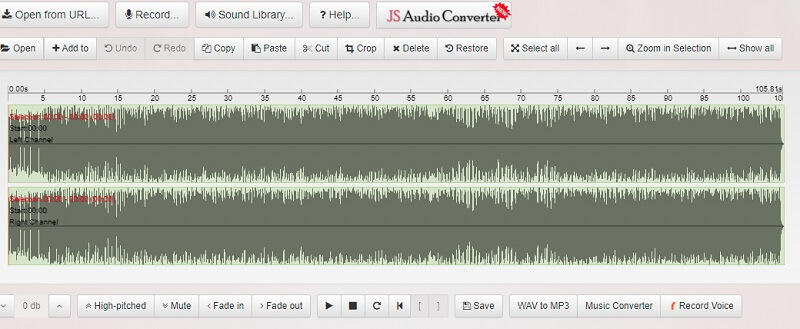
Wie bereits erwähnt, ist Bear Audio Tool ein Online-Programm, mit dem Sie verschiedene Audiodateien direkt auf der Webseite bearbeiten können. Trotz seiner webbasierten Natur steht es Desktop-Programmen in puncto Funktionen und Ausstattung in nichts nach. Es verfügt über eine integrierte Bibliothek, in der Sie verschiedene urheberrechtsfreie Soundeffekte nutzen können. Außerdem gibt es Rückgängig‑ und Wiederherstellen‑Funktionen, mit denen Sie zur vorherigen Version der bearbeiteten Audiodatei zurückkehren oder Bearbeitungsfehler an M4A-Dateien korrigieren können. Bear Audio Tool gehört in der Tat zu den funktionalsten und kostenlosen Online‑Programmen zum Bearbeiten von M4A-Dateien.
2. Audio Trimmer
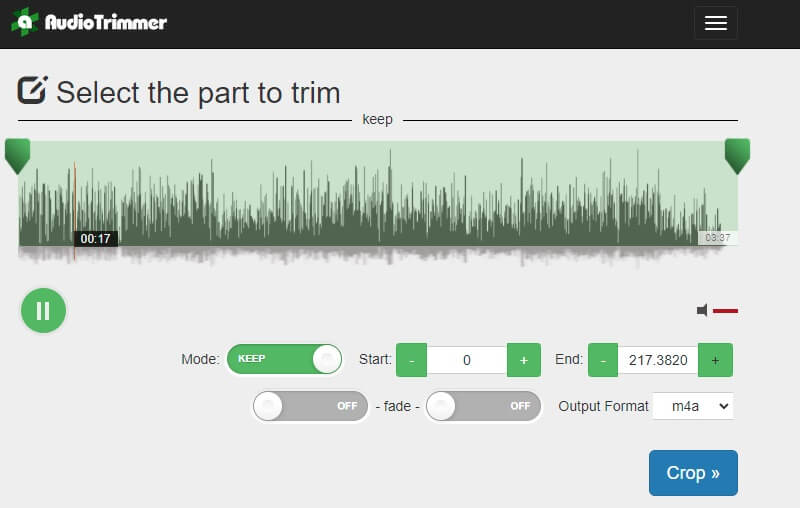
Wenn Sie einen kostenlosen M4A‑Editor für Windows und Mac suchen, mit dem Sie Ihre M4A‑Dateien schneiden, aufteilen oder trimmen können, ist Audio Trimmer eine erste Wahl. Sie können Dateien von Ihrer lokalen Festplatte hochladen und nahezu alle gängigen Audioformate bearbeiten. Tatsächlich können Sie mit diesem Tool auch Klingeltöne erstellen, die mit Ihren Android- und iOS‑Geräten kompatibel sind. Außerdem lassen sich Audio-Dateien bequem auf Ihrem Smartphone oder Tablet schneiden und bearbeiten. Darüber hinaus ist das Programm völlig kostenlos und erfordert keine Registrierung, um Tracks zu bearbeiten.
Teil 2. Top Offline-M4A‑Editoren
Vidmore Video Converter ist ein weiteres nützliches M4A‑Bearbeitungstool für Mac und Windows-PC. Es hilft Ihnen zuverlässig beim Bearbeiten von M4A-Dateien, indem es Ihnen ermöglicht, Lautstärke und Verzögerung der Audiowiedergabe anzupassen. Außerdem können Sie mit der automatischen Schneidefunktion des Tools Audiodateien schnell und komfortabel in mehrere Segmente oder Tracks aufteilen.
Es stehen Ihnen mehrere Möglichkeiten zum Schneiden der Audiodateien zur Verfügung – über Ziehpunkte im Zeitverlauf oder durch Eingabe einer Start‑ und Endzeit. Darüber hinaus können Sie Audiodateien ohne Qualitätsverlust in verschiedene Formate exportieren, wobei Ihnen zahlreiche Parameter zum Anpassen zur Verfügung stehen. Obendrein verfügt Vidmore über einen Metadaten‑Editor, mit dem Sie das Programm auch als M4A‑Metadateneditor nutzen können. Zusätzlich kann es auch mit Videodateien umgehen, falls Sie deren Metadaten bearbeiten möchten – mit Unterstützung für verschiedene Videoformate.
Nachfolgend finden Sie eine Schritt-für-Schritt-Anleitung zur Bedienung dieser leistungsfähigen Software.
Schritt 1. M4A‑Editor herunterladen
Als ersten Schritt sollten Sie die App herunterladen, indem Sie auf einen der unten stehenden Free Download-Buttons klicken. Achten Sie darauf, die richtige Betriebssystemversion für Ihr System zu wählen. Folgen Sie den Anweisungen des Installationsassistenten und installieren Sie die App. Starten Sie sie nach erfolgreicher Installation auf Ihrem Gerät.
Schritt 2. Eine M4A‑Datei hinzufügen
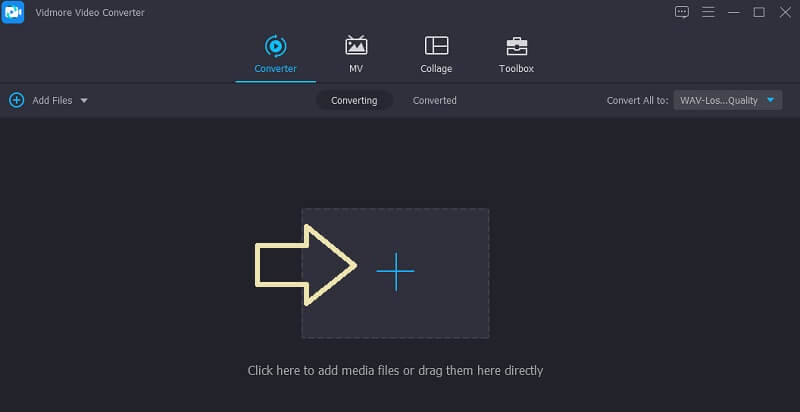
Anschließend sehen Sie die Benutzeroberfläche der laufenden Software. Klicken Sie nun auf das Plus-Symbol, woraufhin sich ein Datei-Dialog öffnet. Wählen Sie das gewünschte M4A aus, das Sie bearbeiten möchten, und fügen Sie es durch einen Klick auf die Schaltfläche Öffnen zum Programm hinzu.
Schritt 3. M4A-Datei bearbeiten
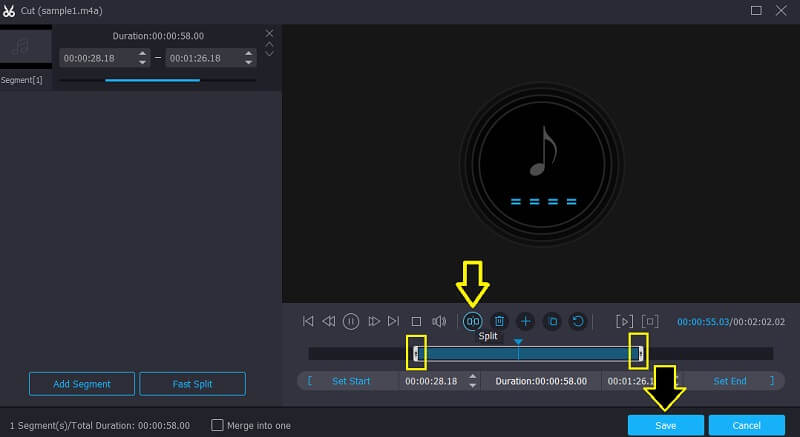
Um die M4A-Datei zu schneiden, klicken Sie auf die Schaltfläche Schneiden; es öffnet sich ein Fenster zum Zuschneiden von Audiodateien. Bewegen Sie den Bearbeitungsbalken, um den Abschnitt auszuwählen, den Sie behalten möchten. Um den M4A‑Clip automatisch in mehrere Segmente oder Tracks zu teilen, klicken Sie einfach auf Schnell teilen im linken Bereich der Oberfläche. Bestätigen Sie die ausgewählten Ausschnitte mit einem Klick auf die Schaltfläche Speichern unten rechts.
Schritt 4. Endversion des Clips speichern
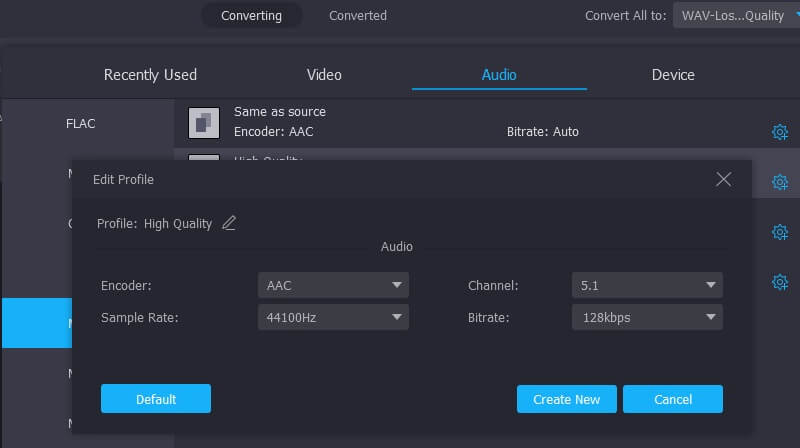
Bevor Sie die bearbeitete Datei speichern, können Sie über das Profil-Menü die Parameter konfigurieren. Wählen Sie hier ein Format, das Ihren Anforderungen entspricht, oder behalten Sie das ursprüngliche Dateiformat bei. Klicken Sie anschließend auf das Zahnrad-Symbol; Sie erhalten dann Optionen zum Anpassen von Einstellungen wie Encoder, Bitrate, Abtastrate, Kanal usw. Klicken Sie abschließend auf Alles konvertieren, um alle Änderungen zu übernehmen und die fertige Audiodatei zu erhalten.
Teil 3. M4A‑Editor‑Apps für Mobilgeräte
Neben M4A‑Editoren für den Desktop gibt es auch Tools, die sich für Mobilgeräte eignen und mit denen Sie Ihre M4A-Dateien bequem unterwegs bearbeiten können.
1. Hokusai Audio Editor
Wenn Sie Ihre M4A-Dateien direkt auf Ihrem iPhone bearbeiten möchten, sollte Hokusai Audio Editor ganz oben auf Ihrer Liste stehen. Damit können Sie Aufnahmen kopieren und einfügen. Außerdem lassen sich mit den Funktionen zum Löschen und Trimmen irrelevante oder überflüssige Teile der Audiodatei entfernen.
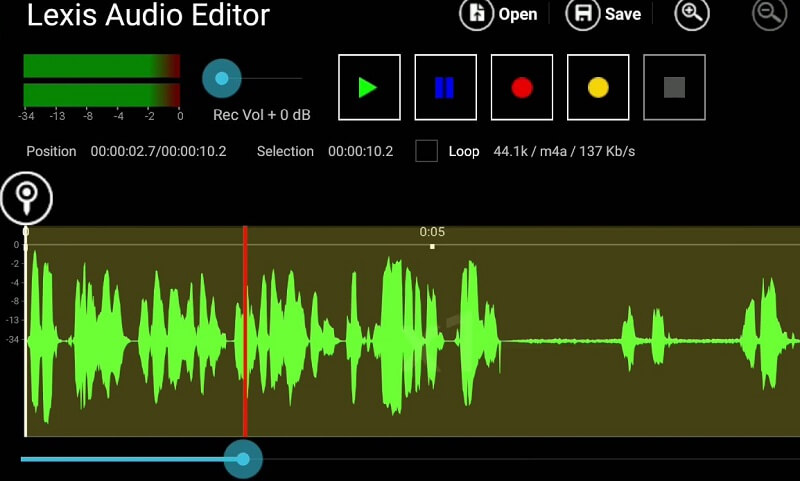
2. Lexis Audio Editor
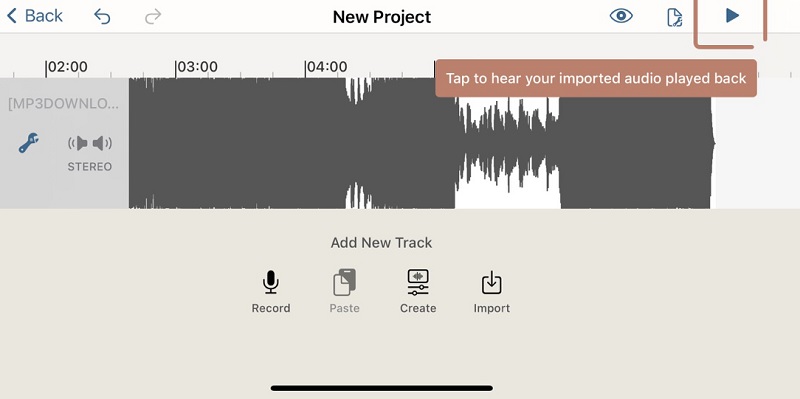
Lexis ist der ideale M4A‑Editor für Android, wenn Sie Einsteiger in der Audiobearbeitung sind. Auch hier können Sie Tracks nach Belieben schneiden, kopieren, einfügen und löschen. Vom Importieren verschiedener Dateiformate über das Anwenden von Soundeffekten, das Reduzieren von Rauschen bis hin zum Ändern von Tempo und Tonhöhe – all das lässt sich mit diesem Tool realisieren.
Teil 4. FAQs zu M4A‑Editoren
Welches Programm kann M4A-Dateien öffnen?
Sie können M4A‑Dateien mit iTunes, Windows Media Player und QuickTime wiedergeben; das sind hervorragende M4A‑Player für Windows- und Mac‑Computer.
Wie kann ich M4A-Dateien auf dem iPhone bearbeiten?
Mit dem Hokusai Audio Editor kannst du M4A-Dateien direkt auf dem iPhone bearbeiten. Damit lassen sich Audiospuren kopieren und einfügen, schneiden, trimmen und Aufnahmen erstellen.
Ist M4A besser als MP3?
Was die Klangqualität betrifft, bietet M4A eine bessere Qualität als MP3. Es liefert eine höhere Audioqualität bei gleichzeitig geringer Dateigröße. Allerdings ist MP3 weiter verbreitet als M4A. Daher kann es vorkommen, dass Sie M4A in MP3 konvertieren müssen.
Abschließende Gedanken
Abschließend haben wir die besten M4A‑Editoren vorgestellt, die sowohl für Desktop-Computer als auch für Mobilgeräte geeignet sind. Damit stehen Ihnen verschiedene Methoden zur Bearbeitung von M4A-Dateien zur Verfügung. Wenn Sie nur grundlegende Audiobearbeitungen vornehmen oder lustige Clips verschicken möchten, reichen die mobilen Apps völlig aus. Für anspruchsvollere Bearbeitungsaufgaben sind Desktop-Programme wie Vidmore Video Converter die ideale Lösung.
M4A‑Tipps
-
M4A bearbeiten
-
M4A konvertieren
-
Audio komprimieren