Bewertung der besten Online‑MP3‑Cutter für Mobilgeräte und Desktops
Möglicherweise hast du dasselbe Problem mit unnötigen Passagen in einer langen MP3‑Audiodatei, die entfernt werden müssen und genau deshalb bist du bei diesem Artikel gelandet. Wenn du die Qualität der MP3‑Datei sicherstellen willst, möchtest du keine unerwünschten Teile in der Aufnahme hören – daher das Zuschneiden der MP3. Schon ein einziger störender Abschnitt in einem Audio kann die gesamte Stimmung eines Songs ruinieren.
Es gibt eine Menge Tools, die dir beim Zuschneiden oder Aufteilen eines Audios helfen können. Unter Berücksichtigung von Zugänglichkeit und Funktionen haben wir eine Liste großartiger MP3‑Splitter zusammengestellt. Je nach Vorliebe enthält dieser Beitrag Apps, die sich sowohl für die Online‑ als auch für die Offline‑Nutzung eignen. Außerdem gibt es Tools für Android‑ und iOS‑Nutzer. Das heißt, du kannst die App auswählen, die am besten zu deinen Anforderungen passt.
SEITENINHALT
Bevor wir schreiben – so testen wir Software für unsere Beiträge:
Hinweis: Alle Inhalte auf unserer Website werden von Menschen aus unserer Redaktion verfasst. Bevor wir schreiben, recherchieren wir ausführlich zum jeweiligen Thema. Anschließend benötigen wir 1–2 Tage, um die Tools auszuwählen und zu testen. Wir prüfen Software hinsichtlich Geräte‑ und Systemanforderungen, Funktionen, Nutzungserlebnis usw. Um unseren Test umfassender zu machen, sichten wir außerdem Bewertungsseiten wie G2, Trustpilot usw., um echte Nutzererfahrungen als Referenz heranzuziehen.
Teil 1. Beste kostenlose MP3‑Cutter für das Web
Falls du nicht weißt, wo du anfangen sollst, kannst du einige Online‑MP3‑Cutter nutzen, mit denen du deine MP3‑Dateien bearbeiten und unerwünschte Geräusche direkt auf der Webseite aus der Audiodatei entfernen kannst. Hier haben wir die beeindruckenden Online‑Audiotrimmer aufgeführt, die du völlig kostenlos verwenden kannst.
1. 123 Apps: Audio Cutter
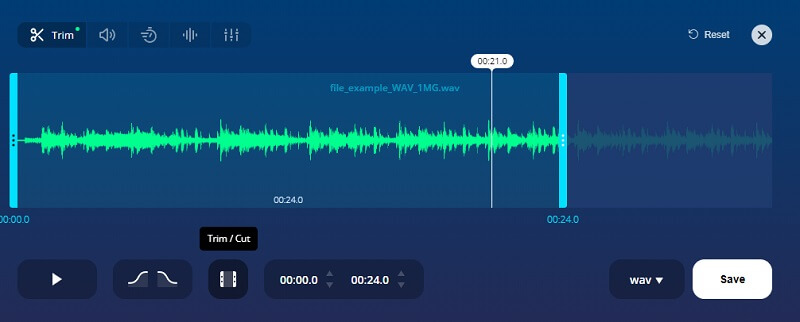
123 Apps ist eine webbasierte Anwendung, die mit vielen nützlichen Bearbeitungstools für Audio und Video ausgestattet ist. Eines davon ist der Audio‑Trimmer, mit dem du über einen benutzerfreundlichen Start‑ und End‑Schieberegler den Abschnitt auswählen kannst, den du ausschneiden möchtest. Du kannst außerdem die genaue Dauer in Sekunden für den Teil der Audiodatei eingeben, der mit diesem kostenlosen MP3‑Cutter entfernt werden soll.
Vorteile
- Verfügt über einen integrierten Audioplayer
- Lege die Dauer zum Schneiden fest
- Audio als iPhone‑Klingelton speichern
Nachteile
- Das Hochladen langer Audiodateien dauert sehr lange
2. Audio Trimmer: Online Audio & Mp3 Cutter
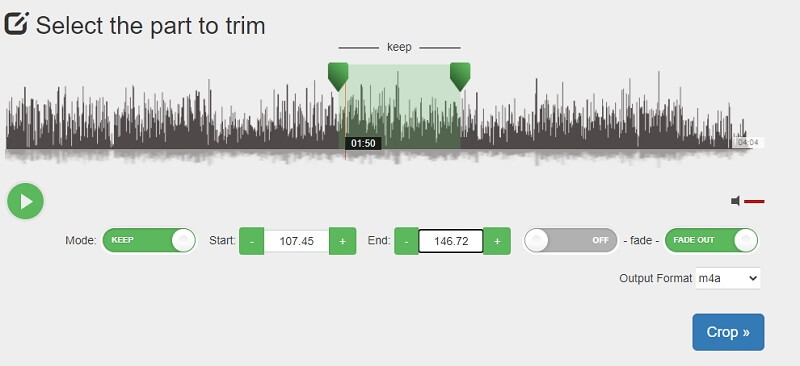
Online Audio & Mp3 Cutter ist ein weiteres Online‑Programm, mit dem du MP3‑Audiodateien bequem in deinem Webbrowser schneiden oder trimmen kannst. Du kannst deine Aufgabe also erledigen, ohne eine Software auf deinem Computer installieren zu müssen. Das Programm ist tatsächlich sehr einfach und leicht zu bedienen. Zwei Modi machen diese App einzigartig: Du kannst zwischen dem Modus „Keep“ und „Remove“ wählen, die festlegen, welche Aktion das Online‑Audiotrimmer‑Tool auf die ausgewählten Teile des Audios anwenden wird.
Vorteile
- Unterstützt Audioformate wie MP3, WAV, WMA, OGG usw.
- Verfügt über eine Fade‑In‑ und Fade‑Out‑Funktion
- Einfache und übersichtliche Menüleiste
Nachteile
- Nur die Ausgabeformate M4A und M4R verfügbar
- Großer Anteil an Werbung in der Programmoberfläche
3. Clideo: Audio Cutter Online
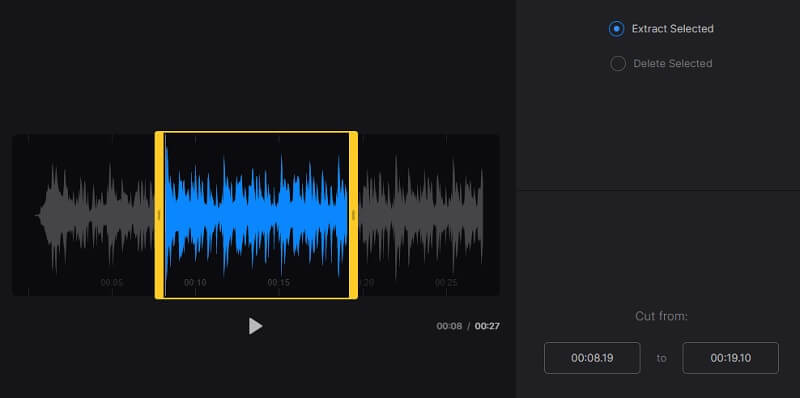
Eine Liste von Online‑Audiocuttern wäre ohne Clideo nicht vollständig. Es bietet dir die Möglichkeit, deine Mediendateien von der lokalen Festplatte, per Link sowie aus Dropbox und Google Drive zu importieren. Ebenso ermöglicht dir das Programm, MP3‑Dateien zu trimmen, indem du die gewünschte Zeit in Sekunden definierst oder auf herkömmliche Weise die Schieberegler verschiebst.
Vorteile
- Bietet 3 Möglichkeiten zum Hochladen von MP3‑Dateien
- Kompatibel mit nahezu allen bekannten Browsern
- Export in andere benötigte Audioformate möglich
Nachteile
- Das Hochladen und Analysieren der Dateien kann etwas langsam sein
Teil 2. Hervorragendes MP3‑Cutter‑Programm für den Desktop
Vidmore Video Converter gehört zu den bemerkenswerten Tools, wenn es um MP3‑Cutter geht. Es verfügt über viele beeindruckende und innovative Funktionen, wie etwa die Fähigkeit, Dateien in zahlreiche Formate zu konvertieren. Die Arbeitsweise dieses Tools besteht darin, Mediendateien in andere Formate umzuwandeln. Über diese Funktion kannst du Audios mit größter Leichtigkeit aus Videos extrahieren.
Noch wichtiger ist, dass du deine MP3‑Dateien mit den Funktionen zum Teilen und Trimmen der Software bearbeiten kannst. Das bedeutet, dass du die unerwünschten oder unnötigen Teile der MP3‑Audiodatei entfernen kannst. Außerdem kannst du die Datei in M4R konvertieren, um einen iPhone‑Klingelton zu erstellen. Darüber hinaus unterstützt das Programm Geräteformate wie Android, iPhone, Samsung, TV und viele mehr. Um mehr über dieses Tool zu erfahren, kannst du dir die folgenden Anleitungen ansehen, wie du es verwendest.
Hauptfunktionen:
1. Verfügt über verschiedene Musikbearbeitungsfunktionen wie Lautstärke‑, Verzögerungs‑ und Kanal‑Anpassung.
2. MP3‑Dateien schneiden, ohne die Qualität zu beeinträchtigen.
3. Audio in mehrere Segmente oder Fragmente aufteilen.
4. MP3‑Dateien schneiden, ohne die Qualität zu beeinträchtigen.
Schritt 1. MP3‑Cutter‑Software herunterladen und installieren
Bevor du beginnst, lade das Programm herunter, indem du auf die oben dargestellte Schaltfläche Free Download klickst. Wenn auf deinem Computer Windows als Betriebssystem läuft, wähle die Schaltfläche für Windows. Verwendest du hingegen einen Mac, wähle die Schaltfläche für Mac. Installiere das Programm anschließend und starte es.
Schritt 2. MP2-Datei laden
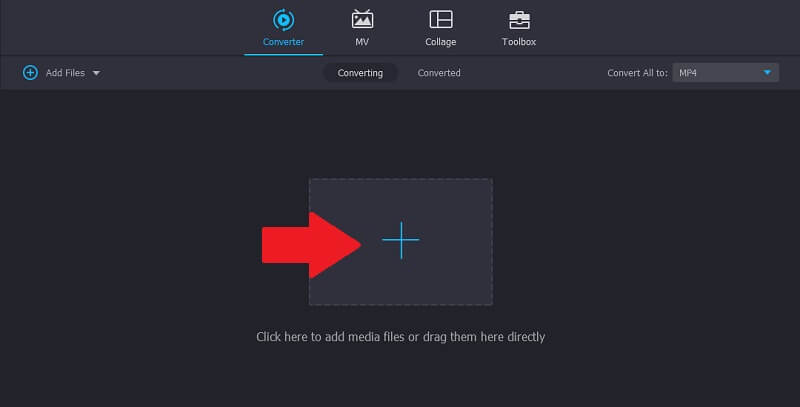
Klicke danach auf die Plus-Schaltfläche in der Mitte der laufenden Oberfläche, woraufhin sich ein Ordner öffnet. Durchsuche deine Dateien, wähle die gewünschte MP3‑Datei aus und klicke auf die Schaltfläche Open.
Schritt 3. Unerwünschte Audioteile ausschneiden
Um bestimmte Teile des Audios zu schneiden, klicke auf das mit der Audiodatei verknüpfte Cut-Symbol und der Musikeditor des Tools wird eingeblendet. Auf der rechten Seite siehst du die Navigationssteuerung zur Bearbeitung des Sounds. Bestimme den Teil, den du entfernen möchtest, indem du den Playhead in der Zeitleiste verschiebst und dann auf die Schaltfläche Split klickst.
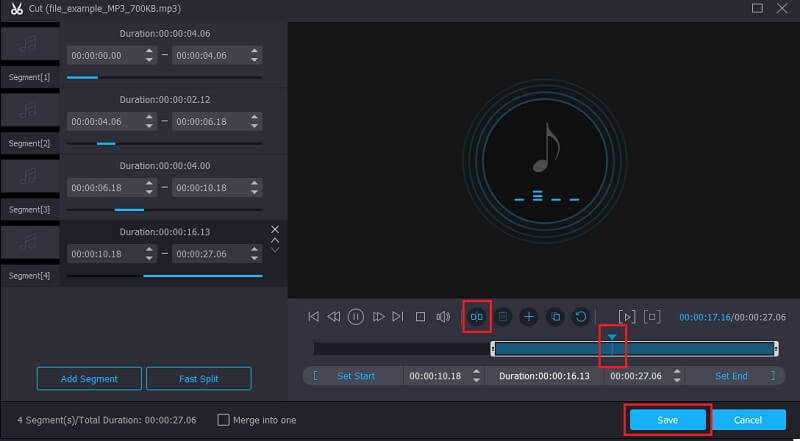
Der linke Abschnitt ab der Position des Playheads ist der einzige Teil, der entfernt wird. Der rechte Teil bleibt erhalten. Klicke auf die Schaltfläche Save, sobald du mit den Änderungen fertig bist.
Schritt 4. Die bearbeitete MP3 speichern
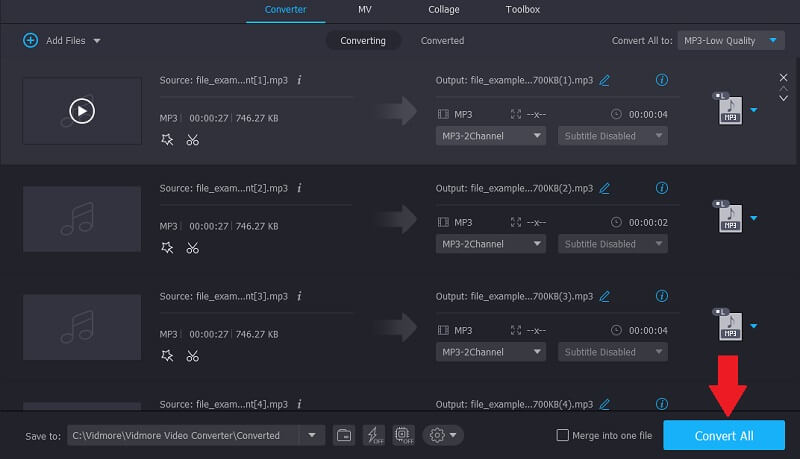
Gehe nun zurück zum Converter-Tab und klicke auf das Profile-Menü. Du kannst das ursprüngliche Dateiformat beibehalten, indem du im Tab Audio als Ausgabeformat MP3 auswählst, oder eines der anderen verfügbaren Audioformate wählen, um deine Anforderungen zu erfüllen. Nachdem du ein Ausgabeformat ausgewählt hast, klicke auf die Schaltfläche Convert All, um die bearbeitete MP3 zu speichern.
Teil 3. Top‑Android‑ und iOS‑MP3‑Cutter‑Apps
Für das einfache Trimmen von Audiodateien reichen in der Regel mobile Apps aus. Hier geben wir einen Überblick über die besten MP3‑Cutter, die mit Android‑ und iOS‑Geräten kompatibel sind.
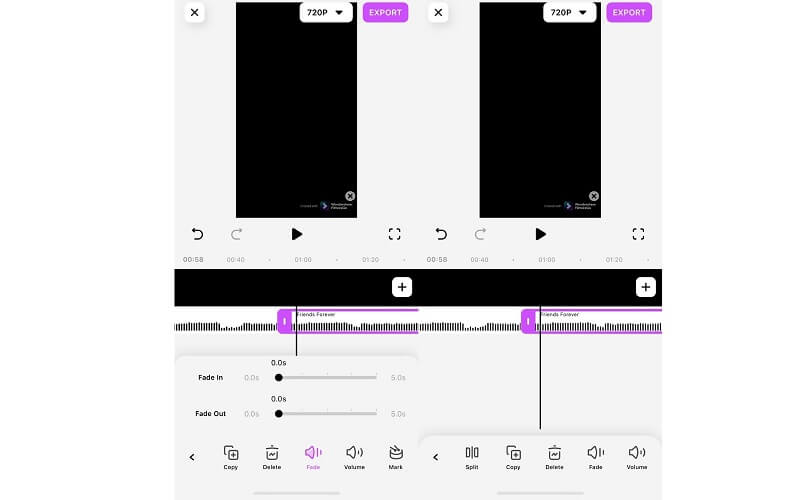
1. FilmoraGo
An erster Stelle der mobilen MP3‑Cutter‑Apps steht FilmoraGo. Die App verfügt über Funktionen zum Trimmen und Teilen, mit denen du unnötige Teile eines Audios entfernen kannst. Außerdem gibt es eine Musikbibliothek, die du zusammen mit den integrierten Soundeffekten frei nutzen kannst, um dein Audio zu verbessern. Darüber hinaus kannst du die erstellten Tracks ganz einfach in sozialen Netzwerken teilen, etwa auf Facebook, YouTube, Instagram und vielen mehr.
Vorteile
- Soundeffekte in Audio integrieren
- Sprachkommentar aufnehmen
- Einfache und übersichtliche Benutzeroberfläche
Nachteile
- Kann keine Musik aus iCloud importieren
2. GarageBand
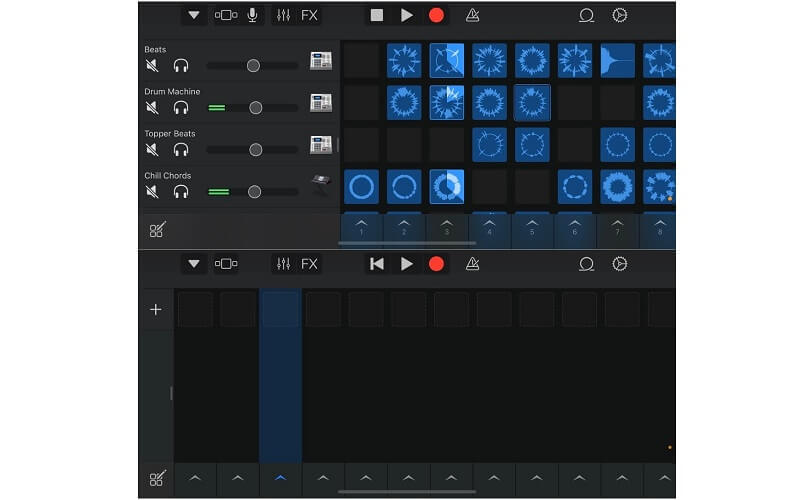
Du kannst auch GarageBand verwenden, um deinen Musik‑Track ganz bequem auf deinem Mobilgerät zu bearbeiten. Dieser MP3‑Cutter kann auf Android‑ und Apple‑Geräte heruntergeladen werden, um Songs zu schneiden, zu bearbeiten, zu mischen und aufzunehmen. Darüber hinaus verfügt er über alle nötigen Funktionen, um Audio in hoher Qualität zu produzieren. Damit kannst du mit einem MIDI‑Tool aufnehmen, Drum‑Loops erstellen, Beats machen, Filter einbauen und vieles mehr. Das Beste daran ist, dass das Tool es dir ermöglicht, Songs direkt auf iTunes hochzuladen.
Vorteile
- Musik direkt in iTunes hochladen
- Songs mit echten Instrumenten aufnehmen
- Bis zu 8 Spuren kombinieren
Nachteile
- Hat eine steile Lernkurve
3. MP3 Cutter
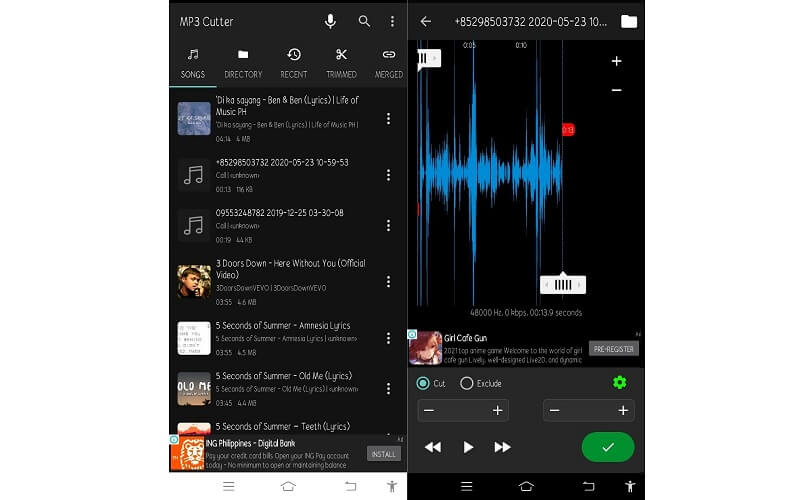
Ein weiterer MP3‑Cutter und Klingelton‑Ersteller, den du verwenden kannst, ist MP3Cutter. Dies ist eine mobile App zur Bearbeitung von Musikdateien, einschließlich MP3. Sie ist mit Funktionen zum Schneiden und Zusammenführen ausgestattet. Sie kann nicht nur MP3‑Dateien trimmen, sondern auch WAV, WMA, FLAC, M4A, AIFF und viele andere Audiodateien. Außerdem kannst du das Ergebnis deines Musik‑Tracks anpassen, indem du sowohl die Exportqualität als auch die Dateigröße nach Belieben änderst.
Vorteile
- Erkennt und listet alle auf der SD‑Karte gespeicherten MP3‑Songs auf
- Wird mit integriertem MP3‑Mediaplayer geliefert
- Benutzerfreundliche und reaktionsschnelle Oberfläche
Nachteile
- Erlaubt nicht, einen persönlichen Ordner für die bearbeiteten Audiodateien festzulegen
- Blendet Werbung auf dem Bildschirm ein
Teil 4. FAQs zum MP3‑Cutter
Wie verwendet man den Windows Media Player zum Trimmen einer MP3?
Windows Media Player ist ein Multimedia‑Player zum Streamen von Audio und Videos unter Windows. Wenn du also einen Windows‑Computer verwendest, möchtest du vielleicht lernen, wie man MP3s direkt im Windows Media Player schneidet. Leider kannst du MP3‑Dateien nicht direkt in WMP bearbeiten. Um dies zu erreichen, musst du ein Plugin namens SolveigMM WWP WMP Trimmer Plugin herunterladen und im Programm installieren. Danach kannst du geladene MP3‑Audiodateien bearbeiten, unerwünschte Teile entfernen und sogar iPhone‑Klingeltöne erstellen.
Kann ich Songs mashen (Mashups erstellen)?
Per Definition ist ein Mashup der Prozess, zwei oder mehr voraufgezeichnete Songs zu kombinieren, um einen nahtlosen Soundtrack zu komponieren oder zu produzieren. Einfacher ausgedrückt bedeutet es, den Gesang eines Songs über einen anderen Track zu legen, ohne dass erkennbare Brüche oder Lücken entstehen. Ja, das kannst du mit kostenlosen Tools wie Audacity tun, da es dir ermöglicht, Audiospuren gleichzeitig zu mergen. Außerdem ist es ein leicht zu bedienender MP3‑Cutter, der kostenlos für Mac oder Windows‑PC heruntergeladen werden kann.
Wie kann ich eine MP3‑Audiodatei kürzen?
Sie benötigen dennoch einen MP3-Cutter oder -Trimmer, um diese Aufgabe zu erledigen. Öffnen Sie einen beliebigen MP3-Cutter, den Sie verwenden möchten, und wählen Sie den Teil aus, den Sie herausschneiden möchten. Klicken Sie dann auf die Zuschneide- bzw. Trimmen-Schaltfläche des Programms. Anschließend sollten Sie eine verkürzte Version Ihrer MP3-Datei erhalten.
Fazit
Alle oben genannten Tools ermöglichen es dir, Audio zu trimmen, zu schneiden oder aufzuteilen und unerwünschte Teile der MP3‑Datei zu entfernen. In diesem Beitrag werden außerdem drei Methoden zum Schneiden von MP3‑Dateien vorgestellt. Die MP3‑Cutter lassen sich in Online‑, Offline‑ und Mobile‑Methoden einteilen, verfolgen jedoch alle dasselbe Ziel: das Schneiden von Audiodateien, um die Bedürfnisse jedes Nutzers zu erfüllen. Das bedeutet, du kannst die Online‑Lösungen wählen, wenn du nach einem MP3‑Clipper für Mac oder Windows suchst und keine Drittanbieter‑Software herunterladen möchtest. Wenn du hingegen eine Software brauchst, die hinsichtlich Funktionen nicht eingeschränkt ist, kannst du ein Desktop‑Programm verwenden. Für Nutzer, die einen Audioeditor suchen, auf den sie mobil zugreifen können, sind die zuletzt genannten Lösungen eine gute Option.
MP3‑Tipps
-
MP3 bearbeiten
-
Audioplayer
-
MP3 konvertieren