Welche sind die besten MP3‑Editor‑Apps, die heute verwendet werden?
Aufgrund der wachsenden Musikindustrie benötigen die Menschen einen MP3‑Editor, der ihnen hilft, ihre Tracks ansprechender zu gestalten. Doch manchmal sind sie dazu nicht in der Lage, weil sie einen voll ausgestatteten Desktop-Computer zum Bearbeiten ihrer Tracks bräuchten. Das kennen viele – und genau deshalb stellen wir dir in diesem Beitrag den praktischsten und zugleich kostengünstigen Audio‑MP3‑Editor vor, auf den du dich verlassen kannst!
Mit Hilfe dieses Beitrags kannst du deine MP3‑Titel jetzt bearbeiten, ohne ein teures Programm kaufen zu müssen, denn wir haben den MP3‑Editor online aufgelistet, den du kostenlos nutzen kannst. Sieh dir alle Informationen unten an.

SEITENINHALT
Bevor wir schreiben – so testen wir Software für unsere Beiträge:
Hinweis: Alle Inhalte auf unserer Website werden von Menschen aus unserer Redaktion verfasst. Bevor wir schreiben, recherchieren wir ausführlich zum jeweiligen Thema. Anschließend benötigen wir 1–2 Tage, um die Tools auszuwählen und zu testen. Wir prüfen Software hinsichtlich Geräte‑ und Systemanforderungen, Funktionen, Nutzungserlebnis usw. Um unseren Test umfassender zu machen, sichten wir außerdem Bewertungsseiten wie G2, Trustpilot usw., um echte Nutzererfahrungen als Referenz heranzuziehen.
Teil 1. Professionelle Methode zum Bearbeiten von MP3
Wenn du dich fragst, ob es einen mit Mac und Windows kompatiblen MP3‑Editor gibt – ja, den gibt es! Vidmore Video Converter ist der nützlichste und bequemste MP3‑Editor, der sowohl für Mac als auch für Windows verfügbar ist. Und falls du befürchtest, dass er sehr technisch ist: Die gute Nachricht ist, dass es sich um ein benutzerfreundliches Programm handelt. Trotz der professionellen Funktionen, die Vidmore bietet, wirst du keine Schwierigkeiten haben zu verstehen, wie man es bedient.
Vielleicht fragst du dich, wie du deine MP3‑Dateien mit diesem Tool bearbeiten kannst. Wir haben alle Informationen vorbereitet, die du wissen musst – alles, was du jetzt tun musst, ist, die nachstehenden Anleitungen zu lesen.
Schritt 1: MP3‑Editor beschaffen
Um vollen Zugriff auf die App zu erhalten, musst du sie über die unten bereitgestellten Download‑Schaltflächen herunterladen. Installiere sie anschließend und starte sie auf deinem Gerät.
Schritt 2: MP3‑Datei hinzufügen
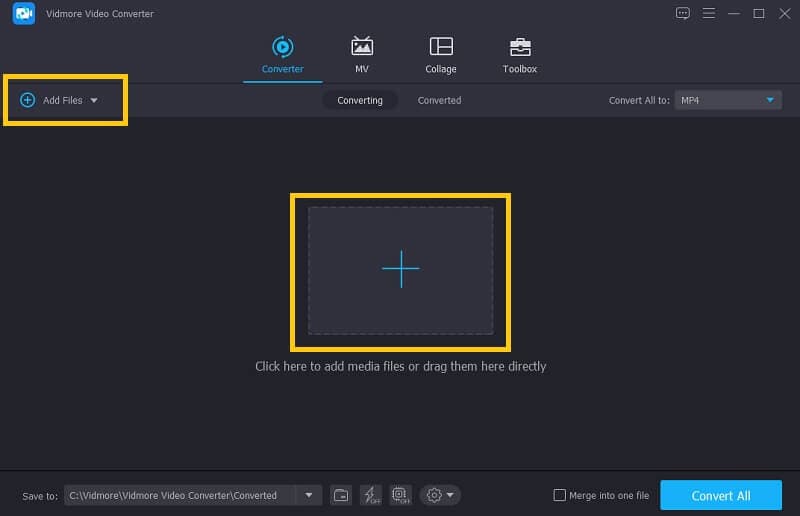
Nachdem du Vidmore erfolgreich installiert hast, kannst du deine MP3‑Datei hinzufügen, indem du oben links in der Hauptoberfläche des Tools auf Dateien hinzufügen klickst oder auf das Plus-Symbol in der Mitte.
Schritt 3: MP3‑Datei bearbeiten
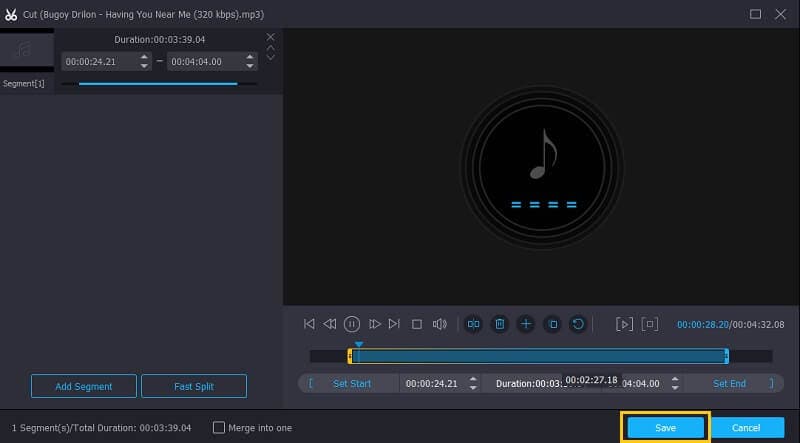
Wenn du deine MP3‑Datei hinzugefügt hast, klicke auf das Bearbeiten-Symbol, das durch eine Schere dargestellt wird. Du gelangst damit in den Bearbeitungsbereich deiner MP3, in dem du den Track schneiden, zusammenführen sowie Anfangs- und Endpunkt festlegen kannst. Nachdem du alle Änderungen vorgenommen hast, klicke auf Speichern.
Schritt 4: MP3‑Ausgabe speichern
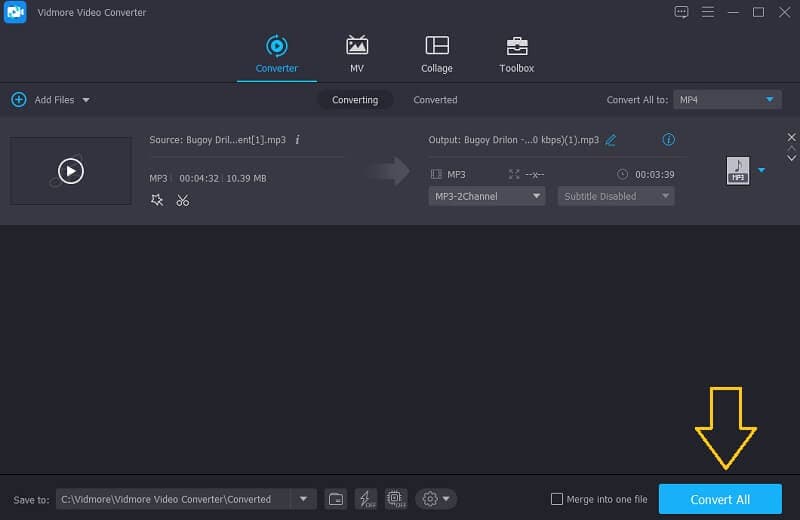
Wenn du mit den vorgenommenen Änderungen zufrieden bist, kannst du deine MP3‑Datei nun konvertieren. Um sie erfolgreich zu speichern, markiere die Schaltfläche Alles konvertieren unten rechts auf dem Bildschirm.
Teil 2. Freeware zum Bearbeiten von MP3
Wenn du zu den Nutzern mit knappem Budget gehörst und keinen Cent für einen MP3‑Editor ausgeben möchtest, ist dieser Abschnitt für dich, denn wir führen hier MP3‑Editoren auf, die kostenlos nutzbar sind. Interessant, oder? Neben der Möglichkeit, deine liebsten MP3‑Dateien zu bearbeiten, sparst du mit Hilfe dieser Freeware‑Anwendungen auch noch eine Menge Geld. Hier ist die Liste der Tools, die du verwenden kannst, zusammen mit einer Schritt‑für‑Schritt‑Anleitung, damit du bei der Nutzung keine Schwierigkeiten mehr hast.
1. iTunes
An erster Stelle der kostenlosen MP3‑Editor‑Anwendungen steht iTunes. Es ist eine benutzerfreundliche Musik‑App, mit der Nutzer ihre Tracks, etwa MP3‑Dateien, bearbeiten und ihre Alben verwalten können. Außerdem verfügt sie über eine übersichtliche und einfache Oberfläche, sodass du sie auch dann nutzen kannst, wenn du kein Profi im Bearbeiten von Tracks bist. Um dir zu zeigen, wie du deine MP3‑Dateien in dieser App bearbeitest, haben wir unten einen einfachen Schritt vorbereitet.
Schritt 1: Lade die App herunter und starte sie. Sobald du sie geöffnet hast, gehe zum Menü „Datei“ und wähle Datei zur Mediathek hinzufügen, dann lade deine MP3‑Datei von deinem Gerät hoch.
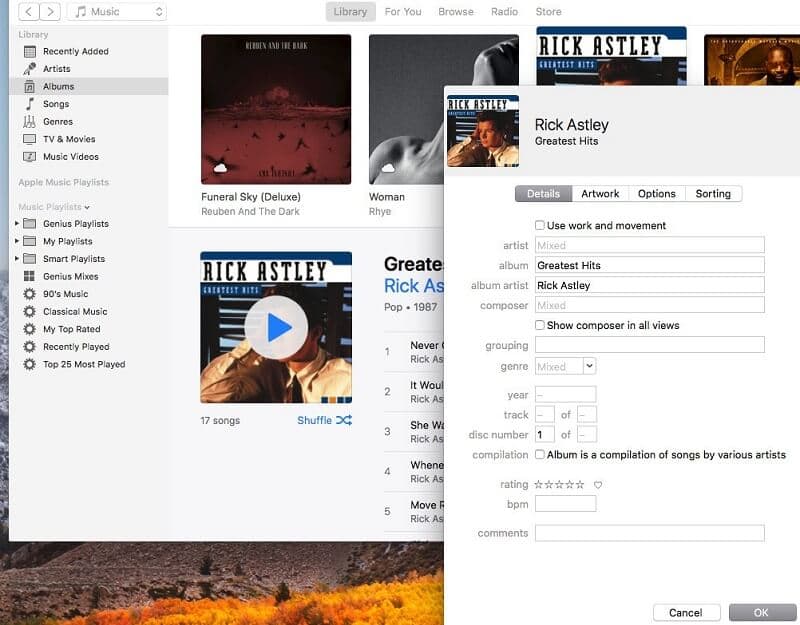
Schritt 2: Klicke danach erneut auf den Bereich Datei. Wähle die Option Mediathek und klicke auf Musik. Wenn die MP3‑Datei erscheint, klicke mit der rechten Maustaste darauf und wähle Informationen.
Schritt 3: Nachdem du Informationen gewählt hast, klicke auf Optionen und lege die Start- und Stopp-Zeit des Ausschnitts deiner Datei fest. Wenn du mit dem Ergebnis zufrieden bist, klicke auf die Schaltfläche OK.
2. Audacity
Ein weiterer der besten kostenlosen Audio‑Editoren ist Audacity. Es ist ein leistungsstarkes Programm, weil es mit Windows, Linux und macOS kompatibel ist – du kannst es also auf jedem deiner Geräte installieren. Was es für viele zu einer noch besseren Wahl macht, ist die Tatsache, dass Audacity nahezu alle heutzutage verwendeten Audioformate unterstützt. Daher kannst du deine Lieblings‑MP3‑Dateien mit Hilfe dieses kostenlosen Tools problemlos bearbeiten. Um dir einen Einblick zu geben, wie diese Freeware arbeitet, findest du nachfolgend eine Anleitung.
Schritt 1: Öffne die Audacity‑Anwendung und wähle anschließend den Menüpunkt Datei. Wähle danach die MP3‑Datei aus, die du bearbeiten möchtest.
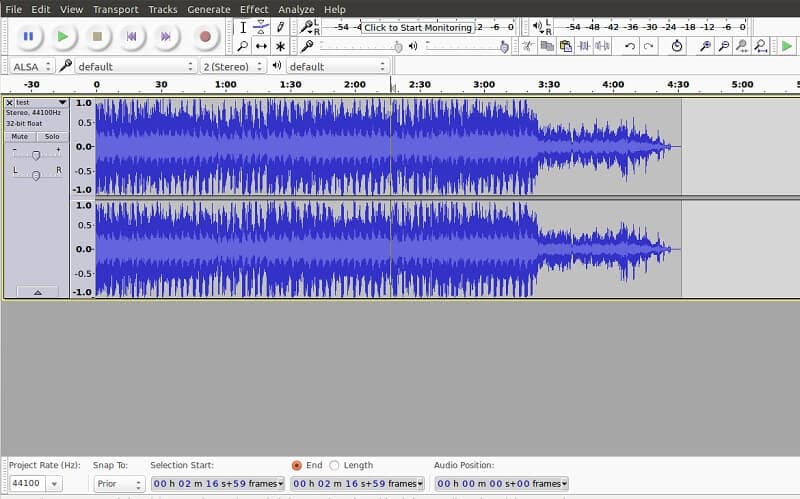
Schritt 2: Nutze die Maus, gehe zu dem Teil, den du aus deiner Datei herausschneiden möchtest, setze den Cursor an die Stelle, an der der Schnitt beginnen soll, und ziehe die Maus bis zu dem Bereich, an dem du enden möchtest.
Schritt 3: Der ausgewählte Bereich, der geschnitten werden soll, wird grau markiert. Danach musst du nur noch Strg+X ausführen, und der markierte Bereich wird entfernt. Gehe anschließend zum Menüpunkt Datei, klicke auf Projekt speichern und dann auf Audio exportieren.
3. Windows Media Player
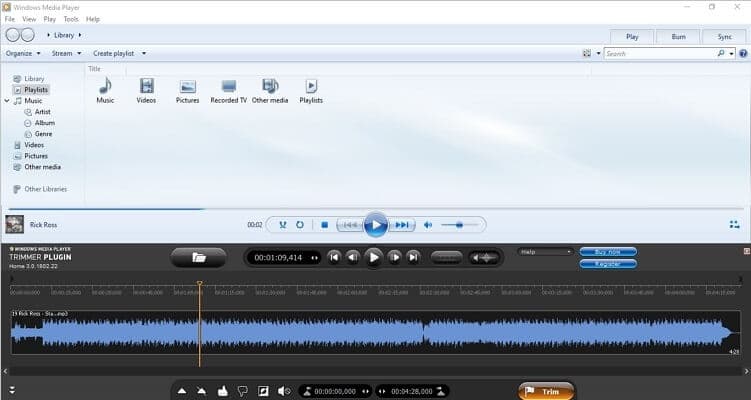
Auch wenn heute viele MP3‑Editoren entwickelt werden, nutzen manche immer noch gerne den Windows Media Player. Er war der Standard‑Media‑Player für Windows und ermöglichte es den Anwendern, die Tags einer MP3 wie Titel, Künstler und andere Informationen ihres Tracks zu bearbeiten. Und dank seiner kontinuierlichen Weiterentwicklung können Nutzer jetzt auch ihre MP3‑Dateien zuschneiden! Alles, was du tun musst, ist, den SolveigMM WMP Trimmer zu installieren. Fragst du dich, wie du dieses Tool zum Schneiden deiner Tracks verwendest? Sieh dir unten alle Informationen zur Vorgehensweise an.
Schritt 1: Lade das SolveigMM WMP Trimmer‑Plugin auf deinen Computer herunter, öffne deinen Windows Media Player und klicke dann auf den Bereich Extras.
Schritt 2: Öffne anschließend die MP3‑Datei im Windows Media Player und klicke auf die Schaltfläche Datei bearbeiten.
Schritt 3: Bewege den Schieberegler in den Bereich, den du herausschneiden möchtest, indem du auf die Schaltfläche „Marker hinzufügen“ klickst. Wenn du mit den Änderungen zufrieden bist, klicke auf Trimmen.
Teil 3. Zwei Online‑MP3‑Editoren zur Nutzung
Nachdem wir nun die MP3‑Editor‑Anwendungen besprochen haben, die du kostenlos erhalten kannst, stellen wir dir in diesem Teil des Beitrags den bequemsten MP3‑Editor online vor. Es ist kein Problem, wenn der Speicher deines Geräts bereits ausgelastet ist und du keine weitere Software installieren kannst, denn mithilfe dieser Online‑Tools ist es trotzdem möglich. Um deine Neugier zu stillen, findest du unten den MP3‑Editor online.
1. 123 Apps: Audio Cutter
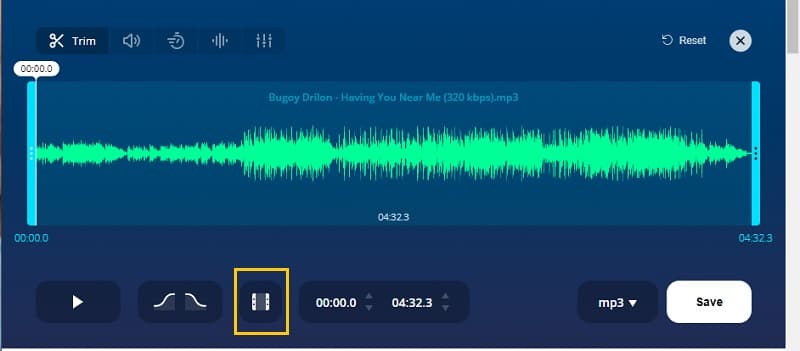
123 Apps ist eine praktische webbasierte Anwendung, die viele verschiedene, beeindruckende Funktionen in einem Paket vereint! Sie ist außerdem einfach zu bedienen und verfügt über eine übersichtliche Oberfläche, sodass Nutzer das Tool leicht bedienen können. Sie unterstützt verschiedene Dateikonvertierungen, etwa für MP3, und darüber hinaus kannst du deine MP3‑Dateien ohne Aufwand schneiden oder trimmen, die Geschwindigkeit ändern und die Tonhöhe anpassen. Bist du neugierig, wie dieses Online‑Tool funktioniert? Hier ist die Anleitung, der du folgen kannst.
Schritt 1: Öffne deinen Browser, suche nach „123 Apps: Audio Cutter“ und klicke auf Datei öffnen.
Schritt 2: Sobald du deine MP3‑Datei hinzugefügt hast, beginne mit der Bearbeitung, indem du auf das dritte Symbol unten klickst, das zum Schneiden und Trimmen vorgesehen ist.
Schritt 3: Nachdem du alle gewünschten Änderungen vorgenommen hast, klicke auf die Schaltfläche „Speichern“, um die Datei erfolgreich in deinem Ordner abzulegen.
2. Clideo: Audio Cutter Online
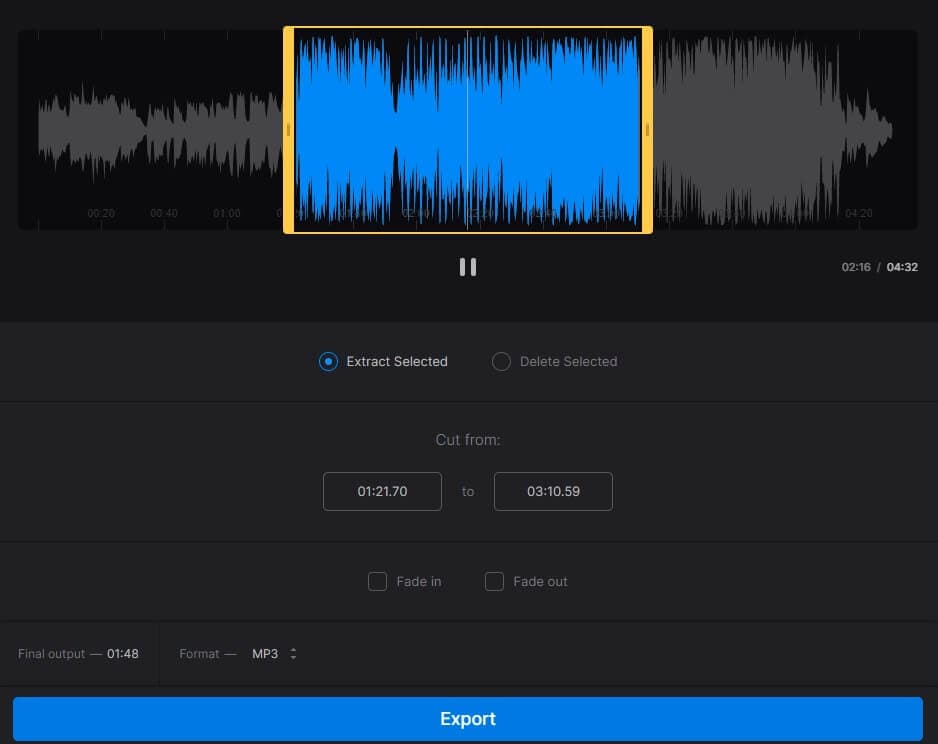
Als letztes auf der Liste des MP3‑Cutter online steht Clideo. Es verfügt ebenfalls über eine übersichtliche und intuitive Oberfläche, was die Nutzung noch komfortabler macht. Mit diesem Tool fällt es dir leicht, deine Datei zu schneiden, indem du einfach den Marker des Werkzeugs verschiebst oder deine gewünschte Zeit einträgst. Außerdem kannst du es problemlos verwenden, um auch mit anderen Dateiformaten zu arbeiten! Ohne weitere Umschweife findest du hier eine kurze Anleitung, wie dieses Online‑Tool deine MP3‑Dateien bearbeitet.
Schritt 1: Gehe auf die offizielle Seite von Clideo, klicke auf Datei auswählen und wähle die MP3‑Datei aus, die du bearbeiten möchtest.
Schritt 2: Schneide die hochgeladene Datei, indem du den Teil des Audios auswählst, den du heraustrennen möchtest. Du kannst dabei auch Ein- und Ausblenden (Fade‑in/Fade‑out) deiner Datei berücksichtigen.
Schritt 3: Wenn du alle Bearbeitungen an deiner MP3 abgeschlossen hast, klicke unten auf die Schaltfläche Exportieren.
Teil 4. FAQs zum MP3‑Editor
Gibt es eine Größenbeschränkung für Dateien, wenn ich meine MP3 in Vidmore bearbeite?
Nein, Vidmore kann große Dateien unabhängig vom Format verarbeiten.
Kann ich ein Android‑Gerät verwenden, um meine MP3‑Datei zu bearbeiten?
Ja, das kannst du, aber du musst dafür eine App herunterladen. Einige davon sind Voice PRO – HQ Audio Editor, Audio Evolution Mobile Studio und FL Studio Mobile.
Kann ich eine MP3‑Datei im Windows Media Player trimmen, ohne den SolveigMM WMP Trimmer herunterzuladen?
Leider nein. Sie müssen wirklich erst ein Plug-in eines Drittanbieters installieren, bevor Sie Ihre Audiodateien erfolgreich kürzen können.
Fazit
Da du nun eine Vorstellung von den MP3‑Editor-Tools hast, die du kostenlos herunterladen kannst, kannst du dir eines davon aussuchen. Wenn du jedoch nicht genug Speicherplatz hast, um es zu installieren, kannst du eines der in diesem Beitrag empfohlenen Online‑Tools ausprobieren.
MP3‑Tipps
-
MP3 bearbeiten
-
MP3 konvertieren
-
Audioplayer