Online- & Offline-Tools, um die Tonhöhe zu ändern und kreativ mit Audiotracks zu arbeiten
Haben Sie schon einmal ein Lied oder eine Audioaufnahme gehört, bei der die Stimme tiefer oder höher klingt? Das liegt daran, dass sich die Tonhöhe der Audiodatei verändert hat. Und wenn Sie auch mit Ihrer eigenen Audiodatei experimentieren möchten, können Sie das mithilfe eines Audio-Pitch-Changers möglich machen.
Wenn Sie wissen möchten, auf welche konkreten Tools Sie sich verlassen können, lesen Sie diesen Beitrag, denn wir stellen Ihnen die meistempfohlenen Audio-Pitch-Changer vor.

- Teil 1. Die 3 besten Pitch-Changer
- Teil 2. Der beste Lautstärke-Booster
- Teil 3. FAQs zum Audio-Pitch-Changer
Bevor wir schreiben – so testen wir Software für unsere Beiträge:
Hinweis: Alle Inhalte auf unserer Website werden von Menschen aus unserer Redaktion verfasst. Bevor wir schreiben, recherchieren wir ausführlich zum jeweiligen Thema. Anschließend benötigen wir 1–2 Tage, um die Tools auszuwählen und zu testen. Wir prüfen Software hinsichtlich Geräte‑ und Systemanforderungen, Funktionen, Nutzungserlebnis usw. Um unseren Test umfassender zu machen, sichten wir außerdem Bewertungsseiten wie G2, Trustpilot usw., um echte Nutzererfahrungen als Referenz heranzuziehen.
Teil 1. Die 3 besten Pitch-Changer
Aufgrund der vielen Tonhöhenänderungen, die heute gemacht werden, fällt es Ihnen vielleicht schwer, das richtige Tool zu finden, auf das Sie sich verlassen können. Hier haben wir die drei meistempfohlenen Pitch-Changer für Sie aufgelistet, damit Sie Ihre Audiodateien ganz einfach ändern und so steuern können, dass sie genau die Tonhöhe haben, die Sie möchten.
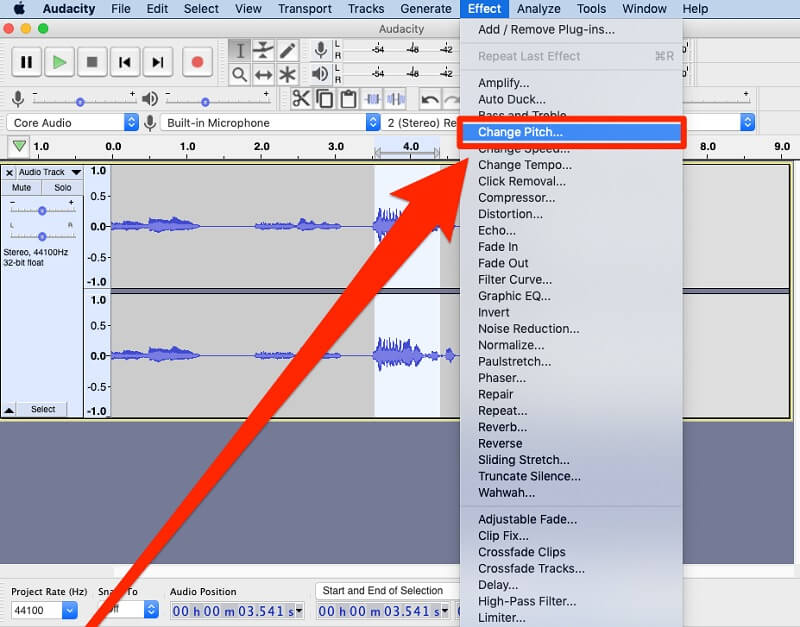
1. Audacity
Wenn Sie nach einer Software suchen, mit der Sie die Tonhöhe Ihrer Audiodateien steuern können, können Sie sich auf Audacity verlassen. Wenn man sich die Pionier-Software anschaut, steht dieses Tool mit auf der Liste. Aufgrund der Verbesserungen über die Jahre ermöglicht Audacity heute die Aufnahme von Live-Audio allein mit Hilfe Ihres Mikrofons. Und nicht nur das: Es unterstützt auch die Konvertierung verschiedener Mediendateien sowie den Export Ihrer Lieblingsdateien in die gewünschten Formate. Kein Wunder, dass es eines der Tools ist, das von verschiedenen Editoren als Pitch-Changer verwendet wird. Außerdem unterstützt es Sie beim Bearbeiten Ihrer Lieblingsdateien, etwa beim Ausschneiden, Kopieren, Einfügen und Löschen.
2. 123 Apps
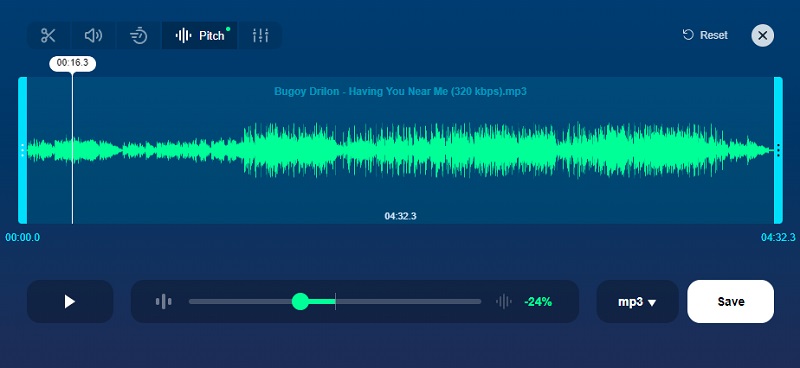
Wenn Sie den Speicherplatz auf Ihrem Gerät im Blick haben und sich keine zusätzliche Installation leisten können, können Sie auf ein Online-Tool zurückgreifen, und 123 Apps ist dafür sehr gut geeignet. Dieses Tool unterstützt verschiedene Dateiformate, die Sie benötigen, ohne die Qualität zu beeinträchtigen. Der Pitch-Changer dieses Tools komprimiert die Originaldatei nicht. Daher müssen Sie die Audioqualität nicht anpassen. Außerdem bietet es eine benutzerfreundliche Oberfläche, die Sie auch ohne Vorkenntnisse in der Bearbeitung nutzen können. Derzeit können Sie es kostenlos verwenden, ohne ein Abo abzuschließen oder sich anzumelden.
3. Leapic Audio Editor
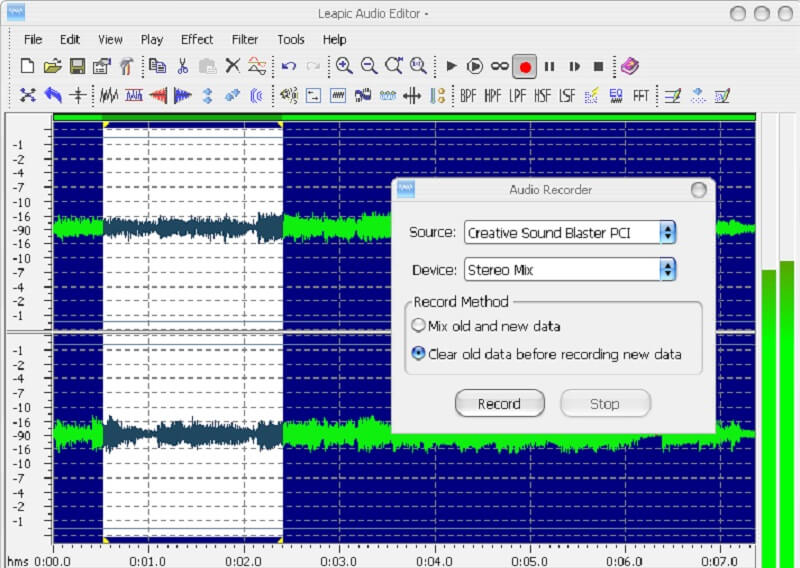
Eine weitere Software, die Sie kostenlos auf Ihrem Windows-Gerät herunterladen können, ist der Leapic Audio Editor. Dieses Tool ist ebenfalls ein multifunktionaler Audioeditor, -konverter, -rekorder, -schneider und -zusammenführer. Es ist zudem ein Profi, wenn es um die Audioproduktion geht. Mithilfe seiner Bearbeitungswerkzeuge können Sie Ein- und Ausblenden, Umkehren, Rauschunterdrückung und vieles mehr anwenden. Darüber hinaus unterstützt es verschiedene Audioformate wie MP3, WMA, WAV, OGG, VOX und RAW.
Teil 2. Der beste Lautstärke-Booster
Vidmore Video Converter ist eine All-in-one-Lösung, da es Audio- und Videodateien bearbeiten kann. Es verfügt außerdem über eine professionelle, aber dennoch benutzerfreundliche Oberfläche, mit der Sie Ihre Audio- und Videodateien problemlos steuern können, ohne großen Aufwand. Wenn Sie also ein Tool suchen, das die Lautstärke Ihrer Audiodateien schnell erhöhen kann, ist Vidmore Video Converter die richtige Wahl. Darüber hinaus funktioniert diese Software sowohl auf dem Mac als auch unter Windows hervorragend. Und sie unterstützt mehr als 200 Audio- und Videoformate.
Und natürlich können wir manchmal nicht leugnen, dass die Internetverbindung langsam ist. Die gute Nachricht beim Vidmore Video Converter ist, dass er auch bei langsamer Internetverbindung gleich gut arbeitet. Sie können weiterhin Ihre Lieblingsdateien bearbeiten und die gewünschten Dateiformate auswählen. Und wenn Sie daran interessiert sind, wie Sie mit dieser Software die Lautstärke Ihres Audios anheben können, finden Sie hier eine kurze Anleitung, der Sie folgen können.
Schritt 1: Lautstärke-Booster beziehen
Bevor Sie beginnen, laden Sie die Volume-Booster-Software über die unten bereitgestellten Download-Schaltflächen herunter und installieren Sie sie. Sobald Sie die Installation abgeschlossen haben, starten Sie das Programm auf Ihrem Gerät.
Schritt 2: Audiodateien hochladen
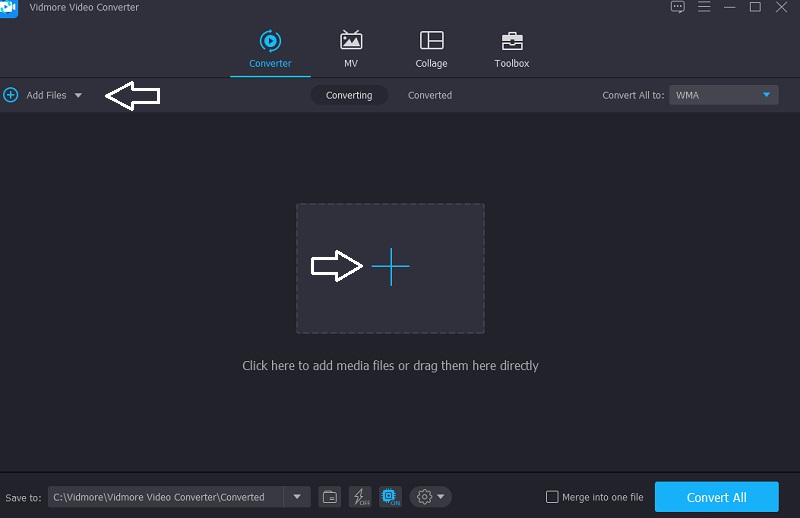
Starten Sie dann das Tool und laden Sie die Audiodateien aus Ihrem Ordner hoch, indem Sie auf die Schaltfläche Dateien hinzufügen in der oberen linken Ecke des Bildschirms klicken. Sie können auch auf das Plus-Symbol in der mittleren Oberfläche des Fensters klicken.
Schritt 3: Lautstärke der Audiodateien erhöhen
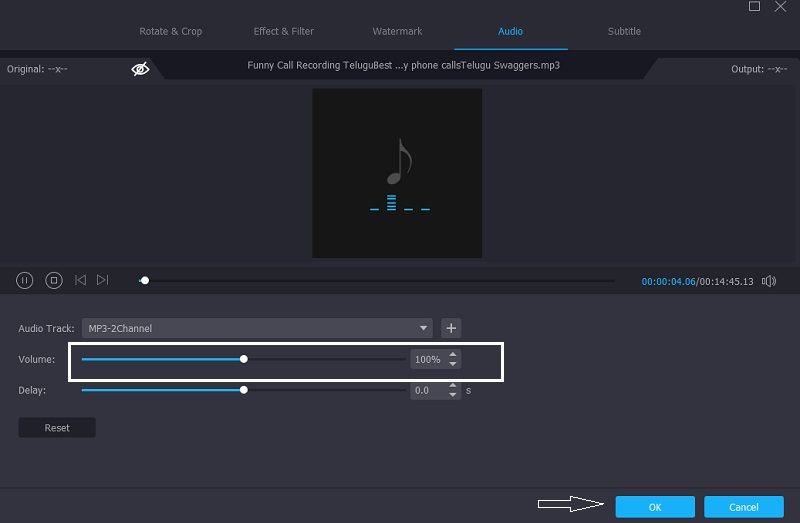
Wenn Sie die Audiodatei bereits zur Timeline hinzugefügt haben, können Sie mit der Lautstärkebearbeitung beginnen, indem Sie zum Bearbeitungsbereich gehen, der durch einen Stern dargestellt wird. Um die Lautstärke im Bearbeitungsbereich zu erhöhen, bewegen Sie den Schieberegler schrittweise nach rechts, der sich unterhalb des Audios befindet. Wenn Sie zufrieden sind, drücken Sie die OK-Schaltfläche.
Schritt 4: Ihre Audiodateien konvertieren
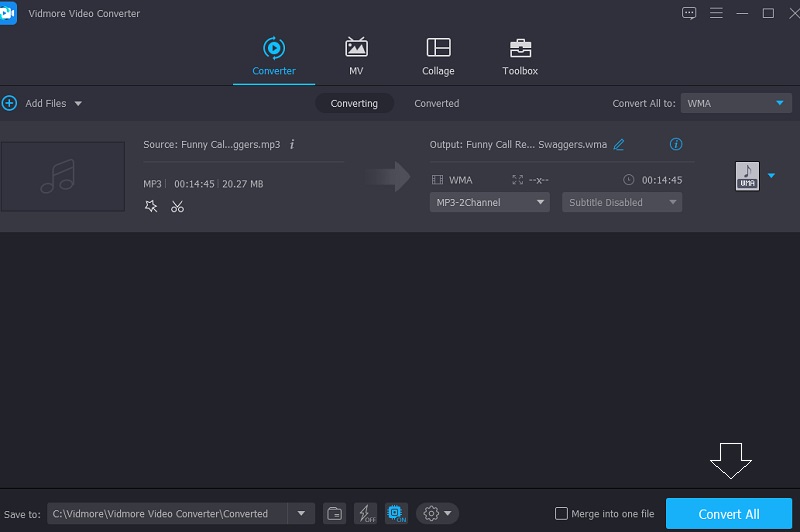
Wenn Sie mit den Lautstärkeänderungen Ihrer Audiodatei zufrieden sind, können Sie sie konvertieren, indem Sie in die untere rechte Ecke des Bildschirms gehen und auf die Schaltfläche Alle konvertieren klicken. Warten Sie einige Augenblicke, bis die verbesserte Version Ihres Audiotracks geladen ist.
Teil 3. FAQs zum Audio-Pitch-Changer
Was genau ist eine Audio-Tonhöhe?
Tonhöhe ist die Lage eines einzelnen Tons innerhalb des gesamten Klangspektrums der Musik. Die Lautstärke besteht im Erkennen der Tonhöhe der Schwingungen des Klangs, der sie erzeugt.
Wie ändert man die Tonhöhe, ohne Verzerrungen zu verursachen?
Bei Verwendung einer höheren Abtastrate wirkt sich das Absenken der Tonhöhe nicht auf die Verzerrung aus. Wenn Sie eine niedrigere Abtastrate verwendet hätten, würde das Absenken der Tonhöhe die Abtastrate beeinflussen und den Frequenzumfang Ihrer Aufnahme verringern.
Welche Auswirkungen hat die Tonhöhe auf Musik?
Wenn ein Ton die doppelte Frequenz eines anderen hat, klingen die beiden Schallwellen gut, wenn sie zusammen abgespielt werden. Die Tonhöhe eines Klangs wird verwendet, um die Empfindung einer Frequenz zu beschreiben. Ein hoher Ton ist mit einer hochfrequenten Schallwelle verbunden, während ein tiefer Ton mit einer niederfrequenten Schallwelle verbunden ist.
Fazit
Damit haben Sie es! Mithilfe von Pitch-Changer-Tools online und offline werden die von Ihnen erstellten Audiodateien genau die Tonhöhe annehmen, die Sie möchten – ob höher oder niedriger. Sie müssen sich keine Sorgen um die richtigen Tools machen, denn wir haben die meistempfohlenen Programme aufgelistet, mit denen Sie die Tonhöhe Ihrer Audiodateien anpassen können. Wenn Sie jedoch bereits mit der Tonhöhe Ihres Lieblings-Audiotracks zufrieden sind und nur die Lautstärke erhöhen möchten, sollten Sie sich auf den Vidmore Video Converter verlassen.