Beste Methode, um Audio und Video in Premiere zu synchronisieren
Wir wissen alle, dass Adobe Premiere ein großartiges Werkzeug ist, auf das Sie sich beim Bearbeiten von Bildern, Audio und Videos verlassen können. Kein Wunder, dass es von den meisten Menschen zum Bearbeiten und Verbessern der Qualität ihrer Lieblingsdateien verwendet wird. Aufgrund der umfangreichen Bearbeitungsfunktionen finden es jedoch manche Nutzer schwierig, sich darin zurechtzufinden. Es kommt vor, dass sie viel Zeit benötigen, bevor sie den Ton mit ihren Videoclips synchronisieren können. Deshalb zeigen wir Ihnen in diesem Artikel die beste Methode, um Audio- und Videoclips in Premiere zu synchronisieren.
- Teil 1. Beste Methoden, um Audio und Video in Premiere zu synchronisieren
- Teil 2. Einfache Methode zum Synchronisieren von Audio für Einsteiger
- Teil 3. FAQs zum Synchronisieren von Audio und Video in Premiere
Teil 1. Methoden, um Audio und Video in Premiere zu synchronisieren
Manchmal können wir ein Video oder einen Film nicht genießen, weil Ton und Bild schlecht synchronisiert sind. Das Gute ist, dass Adobe Premiere Pro viele Bearbeitungsfunktionen zu bieten hat. Es stellt Bearbeitungstools für Bilder, Audio und Videos bereit. Wenn Sie also nach einer zuverlässigen Lösung zum Synchronisieren von Audio- und Videoclips mit Premiere suchen, sollten Sie sich auf diesen Beitrag beziehen. Denn hier stellen wir Ihnen die beste Vorgehensweise vor, um es richtig zu machen.
1. Perfekte Synchronisation
In diesem Verfahren müssen Sie lediglich die Audio- und Videodateien vor der Synchronisation per Drag & Drop in die Zeitleiste ziehen. Diese Methode ist auch hilfreich, wenn Sie ein Projekt bearbeiten. Sie können sich auf die nachfolgend beschriebene Schritt-für-Schritt-Anleitung verlassen.
Schritt 1: Starten Sie zunächst Premiere Pro und ordnen Sie die Audio- und Videodateien in der Timeline übereinander an.
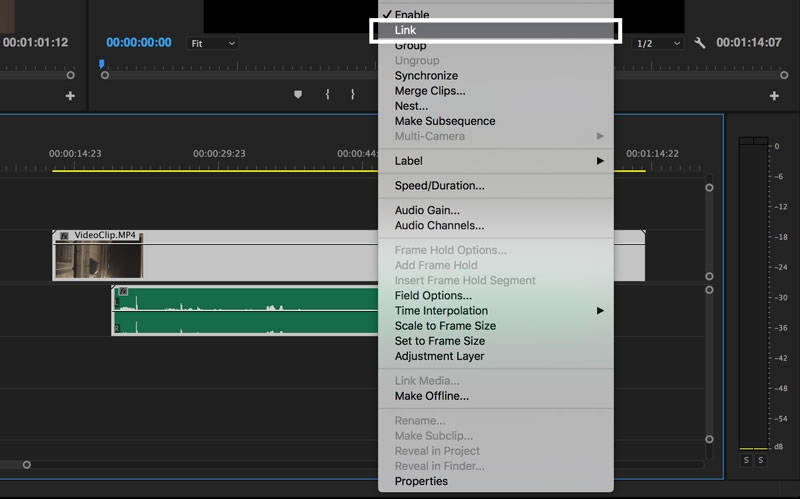
Schritt 2: Markieren Sie dann beide Spuren, klicken Sie mit der rechten Maustaste und wählen Sie Synchronisieren. Wählen Sie Audio als Synchronisationspunkt und die zu synchronisierende Spur.
Schritt 3: Entfernen Sie abschließend die Scratch-Tonspur und verbinden Sie die Clips.
2. Manuelle Synchronisation
Premiere Pro wird gelegentlich Audio und Video nicht perfekt synchronisieren. Manchmal kann das Tool keinen geeigneten Referenzpunkt finden. Sie sind jedoch in der Lage, die Aufgabe selbst zu erledigen. Es ist vielleicht nicht die schnellste oder bequemste Methode, aber sie ist die genaueste und effektivste. Das manuelle Synchronisieren von Audio und Video ist auch der beste Weg, wieder auf Kurs zu kommen, wenn während des Schnitts etwas schiefläuft. Und in diesem Abschnitt erfahren Sie, wie Sie in Premiere Audio und Video manuell synchronisieren, indem Sie die folgenden Schritte befolgen.
Schritt 1: Positionieren Sie zunächst die Audio- und Videodateien in der Hauptoberfläche übereinander.
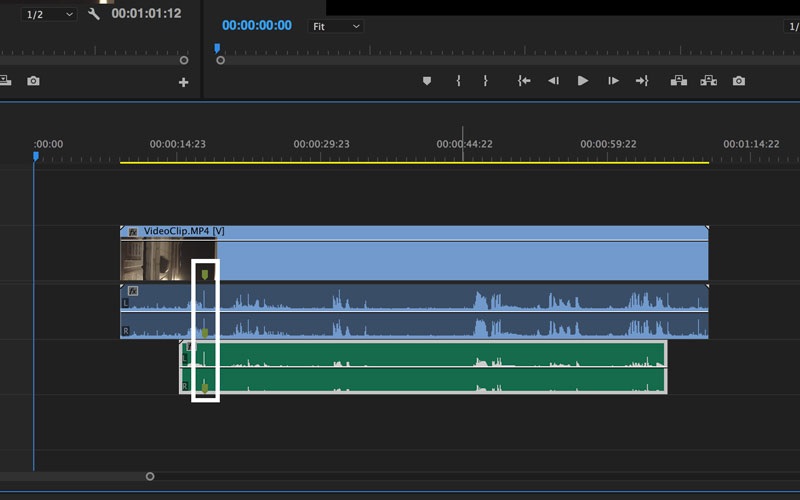
Schritt 2: Verschieben Sie dann den Cursor auf einen geeigneten Referenzpunkt für beide Audiospuren und suchen Sie das Bild, in dem Ihr erstes Geräusch einsetzt.
Schritt 3: Richten Sie schließlich die Spuren mithilfe der Markierungen aus, löschen Sie die Scratch-Tonspur und fügen Sie die Clips zusammen.
Teil 2. Einfache Methode zum Synchronisieren von Audio für Einsteiger
Wenn Sie nach einem einfach zu bedienenden Tool suchen, das Ihnen hilft, den Ton in Ihren Videoclips zu synchronisieren, verlassen Sie sich auf den Vidmore Video Converter. Es ist ein leistungsstarkes und umfassendes Programm, da es Bilder, Audio und Videos bearbeiten kann. Zudem ist es sehr benutzerfreundlich. Daher müssen Sie sich keine Unmenge an Video-Tutorials ansehen oder viele Handbücher lesen, um die Bearbeitungsoberfläche zu verstehen, da Sie sie ohne Schwierigkeiten bedienen können.
Ein weiterer großartiger Vorteil dieses Tools ist, dass es auch ohne Internetverbindung zuverlässig arbeitet. Deshalb gibt es kein Problem, wenn Sie dieses Tool verwenden und die Verbindung verlieren. Vidmore Video Converter ist außerdem für Mac- und Windows-Geräte verfügbar. Ganz gleich also, welches Gerät Sie zum Synchronisieren von Audio mit Videoclips verwenden möchten – es ist möglich. Schließlich konvertiert dieses Tool sehr schnell, da es Ihre Zeit schätzt.
Schritt 1: Laden Sie den Audio- und Video-Editor herunter
Bevor Sie fortfahren, müssen Sie zunächst die Software herunterladen und installieren, indem Sie auf eines der Download-Symbole unten klicken. Starten und öffnen Sie anschließend das Tool.
Schritt 2: Platzieren Sie die Videoclips auf der Timeline
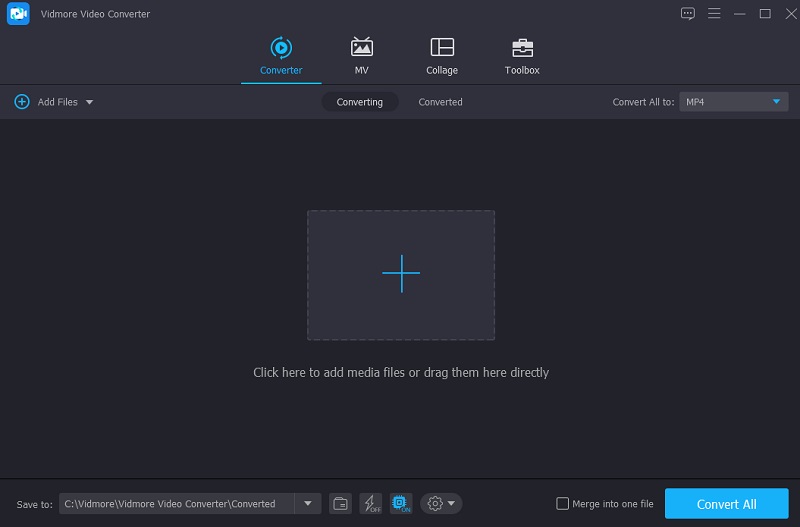
Beginnen Sie damit, den Videoclip zur Timeline hinzuzufügen, indem Sie oben links auf dem Bildschirm auf Dateien hinzufügen tippen oder einfach auf das Plus-Symbol klicken, sobald das Tool auf Ihrem Gerät ausgeführt wird.
Schritt 3: Beginnen Sie mit dem Synchronisieren von Audio- und Videodatei
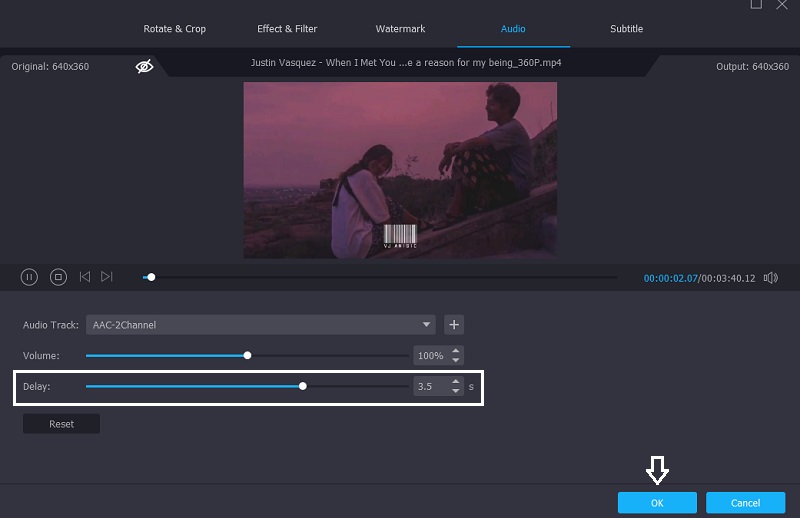
Um Probleme mit asynchronem Ton und Bild zu beheben, gehen Sie auf das Stern-Symbol, um in den Bearbeitungsbereich zu gelangen. Klicken Sie dann auf die Registerkarte Audio, um die Audioeinstellungen anzuzeigen.
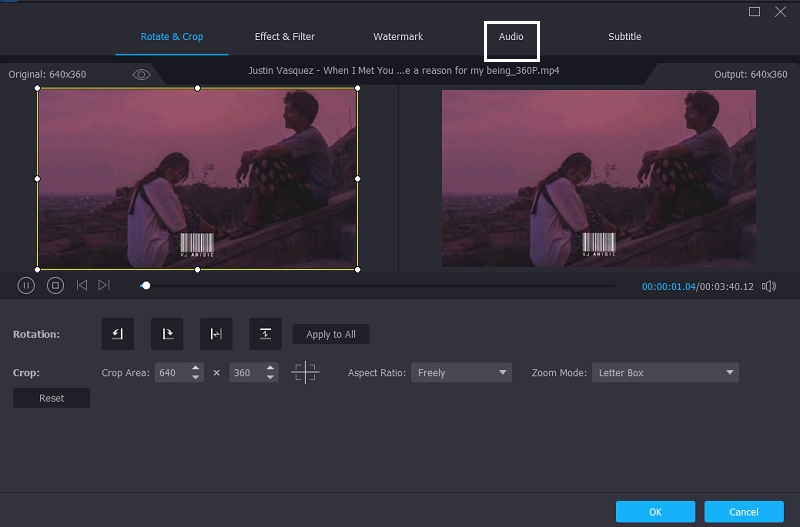
Danach können Sie nun den Verzögerung-Schieberegler in den Audioeinstellungen anpassen, um die Audioverzögerung zu korrigieren. Passen Sie anschließend Audio und Video nach Bedarf an, bis sie synchron sind. Sobald Audio und Video perfekt synchron sind, drücken Sie die OK-Schaltfläche.
Schritt 4: Speichern Sie die Videoclips
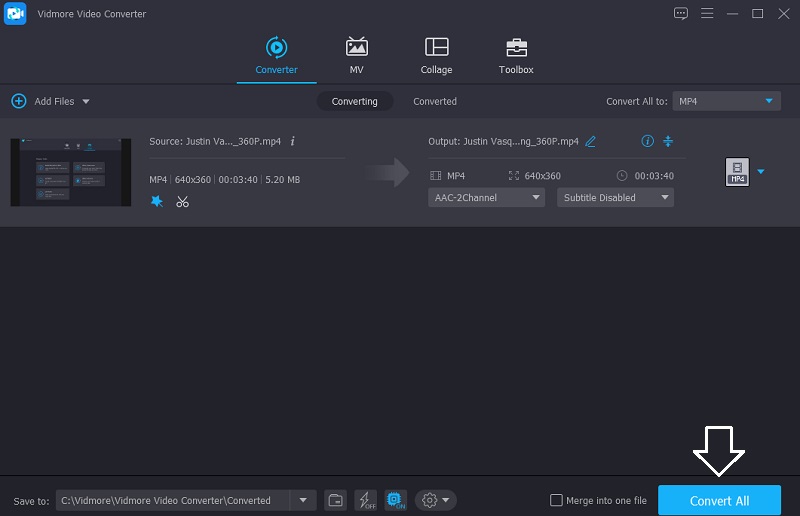
Sobald Sie die vorangegangenen Schritte ausgeführt haben, können Sie mit dem Konvertierungsvorgang fortfahren. Nachdem Sie auf die Schaltfläche Alles konvertieren geklickt haben, warten Sie, bis Ihre Videodatei konvertiert ist. Und das war’s!
Teil 3. FAQs zum Synchronisieren von Audio und Video in Premiere
Warum hängt mein Video hinter meinem Audio hinterher?
Wenn beim Streaming zu viele Informationen verarbeitet werden müssen, benötigt das Video oft länger als der Ton, sodass Bild und Ton nicht mehr synchron sind.
Wie werde ich Verzögerungen in aufgezeichneten Videos los?
Schließen Sie zunächst alle anderen Tabs und Programme. Alternativ können Sie Ihren Computer neu starten. Falls möglich, zeichnen Sie nur einen einzelnen Browser-Tab statt Ihres gesamten Desktops auf. Legen Sie abschließend eine maximale Auflösung für Ihre Aufnahme fest.
Gibt es eine App, um Audio- und Video-Asynchronität auf Android zu beheben?
Ja, Sie können Wondershare Repairit gerne ausprobieren. Es ist eines der beliebtesten und am weitesten verbreiteten Tools zur Behebung von Audio- und Videoverzögerungen auf Android-Geräten. Es ist eine schnelle und zuverlässige Lösung, um die Synchronisation von Audio und Video auf Android zu reparieren, indem es die Details des Videos sorgfältig analysiert.
Fazit
Mit der Hilfe dieses Beitrags werden Sie keine Schwierigkeiten mehr damit haben, Audio zu bearbeiten, das nicht zu Ihren Videoclips passt. Wir haben konkrete Lösungen aufgeführt, wie man Audio- und Videoclips in Premiere synchronisiert. Sie müssen lediglich die obigen Anweisungen befolgen, um Ihre Audio- und Videodateien perfekt zu synchronisieren. Falls es Ihnen dennoch schwerfällt, den Ton mit dem eigentlichen Video in Einklang zu bringen, sollten Sie dem Vidmore Video Converter eine Chance geben. Er wird Ihre Arbeit mit Sicherheit erleichtern. Worauf warten Sie also noch? Beginnen Sie damit, den Ton mit Ihren Videoclips zu synchronisieren – mit Hilfe der oben genannten leistungsstarken Tools.