Ultimativer Leitfaden zum Zuschneiden von MP3-Dateien unter Windows, Mac, im Web und auf Mobilgeräten
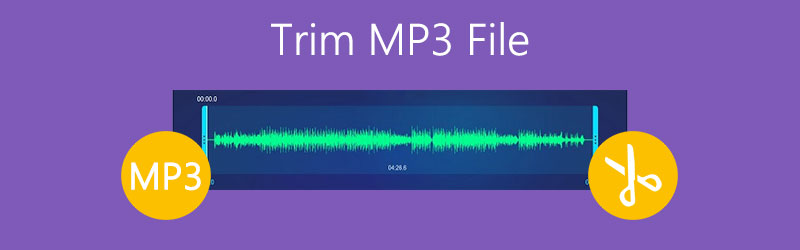
Es gibt einen Grund, warum man kurze Audioinhalte ausschneiden muss. Manche müssen Audiodateien wie MP3 kürzen, um sie auf ihren Social‑Media‑Konten hochladen zu können. Dies ist jedoch die bessere Vorgehensweise, anstatt die Datei zu komprimieren, was nur die Tonqualität verschlechtert. In diesem Artikel stellen wir daher einige der besten Programme vor, mit denen Sie MP3‑Dateien auf allen Plattformen zuschneiden oder MP3s zuschneiden können.
SEITENINHALT
Teil 1. Online-Tools zum kostenlosen Schneiden von MP3-Dateien
1. Online MP3 Cutter
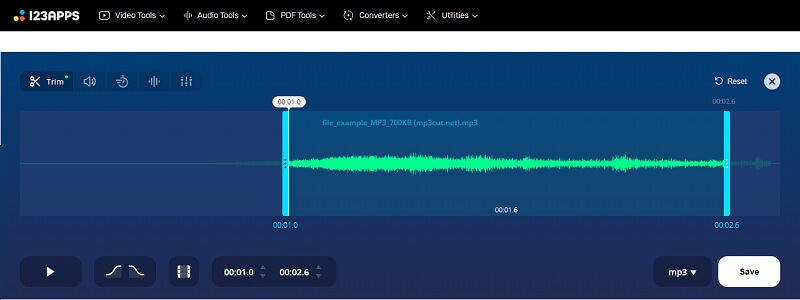
Eines der besten Tools, mit denen Sie MP3‑Dateien schneiden oder kürzen können, ist Online MP3 Cutter. Dies ist ein browserbasiertes Programm, mit dem Sie Audio bearbeiten können, indem Sie schneiden, trimmen, Soundeffekte hinzufügen usw. Zusätzlich zu MP3 unterstützt es Audioformate wie AIFF, FLAC, OGG und viele andere. Darüber hinaus können Sie die bearbeitete MP3‑Datei problemlos auf Ihr iPhone übertragen und als Klingelton festlegen. Im Folgenden erfahren Sie anhand der Schritte, wie Sie mit diesem Tool eine MP3‑Datei trimmen können.
Schritt 1. Besuchen Sie zunächst die offizielle Website von 122apps, um auf die Hauptseite zu gelangen.
Schritt 2. Gehen Sie nun zum Abschnitt Audio Tools und wählen Sie im Menü Trim aus. Anschließend sollten Sie den Musik‑Editor zum Schneiden von MP3‑Dateien sehen.
Schritt 3. Klicken Sie auf die Schaltfläche Open File und laden Sie die MP3‑Datei hoch, die Sie schneiden möchten.
Schritt 4. Bewegen Sie den Schieberegler zu dem Teil der Audiodatei, den Sie entfernen oder ausschneiden möchten. Klicken Sie auf die Schaltfläche Play, um die geänderte Audiodatei anzuhören, bevor Sie den Abschnitt dauerhaft herausschneiden.
Schritt 5. Wenn alles bereit ist, klicken Sie auf die Save-Schaltfläche auf der rechten Seite. Klicken Sie dann im nächsten Fenster erneut auf Save und die getrimmte Audiodatei wird automatisch heruntergeladen.
2. MP3 Cutter Online & Free
MP3 Cutter Online & Free ist ein weiteres Programm, mit dem Sie MP3‑Dateien direkt in Ihrem Webbrowser schneiden und teilen können. Ebenso unterstützt es viele Audioformate, darunter WAV, WMA, M4R, OGG und viele mehr. Außerdem ist der Vorgang zum Schneiden von MP3‑Dateien einfach. Sie müssen nur das Lied oder den Audioclip hochladen, den Sie schneiden möchten. Danach wählen Sie den Teil aus, den Sie entfernen möchten. Alternativ können Sie auch einen Abschnitt der Audiodatei auswählen, den Sie behalten möchten. Um MP3 online mit MP3 Cutter Online & Free zu trimmen, folgen Sie den unteren Schritten.
Schritt 1. Öffnen Sie einen Webbrowser auf Ihrem Computer und rufen Sie Clideo auf.
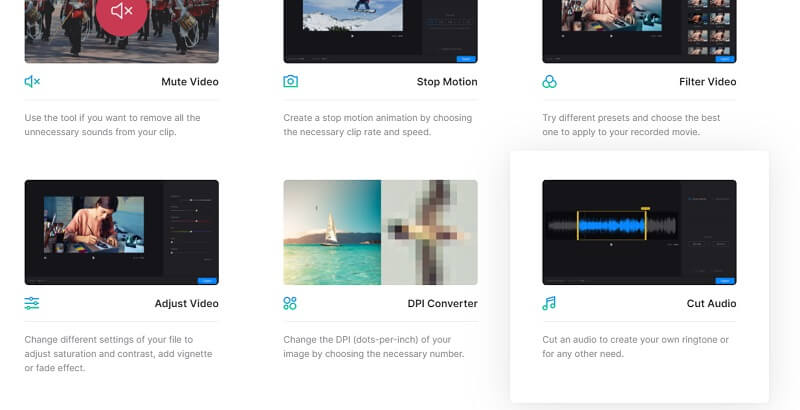
Schritt 2. Durchsuchen Sie alle Tools im Programm und suchen Sie nach der Option Cut Audio. Laden Sie anschließend eine MP3‑Datei hoch.
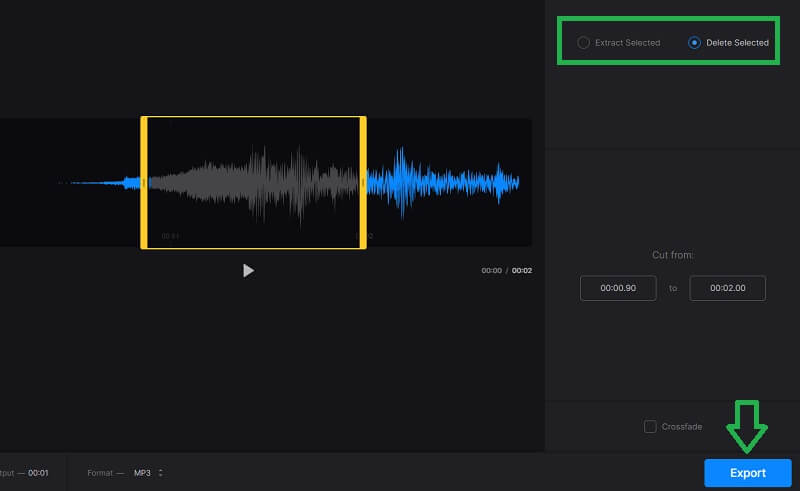
Schritt 3. Wählen Sie den Abschnitt der Audiodatei aus und entscheiden Sie sich je nach Bedarf zwischen den Optionen Extract Selected und Delete Selected.
Schritt 4. Klicken Sie abschließend auf die Export-Schaltfläche unten rechts in der Oberfläche.
Teil 2. Wie man MP3-Dateien unter Windows und Mac zuschneidet
1. Vidmore Video Converter
Für eine zuverlässigere und effizientere MP3‑Trim‑App sollten Sie Vidmore Video Converter verwenden. Obwohl das Programm in erster Linie für die Konvertierung von Dateien entwickelt wurde, funktioniert es auch hervorragend als Audio‑/Video‑Editor. Mit diesem Desktop‑Programm können Sie jedes Audioformat, einschließlich MP3, schneiden oder aufteilen. Darüber hinaus kann das Tool als MP3‑Metadaten‑Editor eingesetzt werden, da es die Metadaten von Audiodateien bearbeiten kann. Dazu gehören Titel, Künstler, Komponist, Jahr und vieles mehr. Außerdem können Sie ein Thumbnail für die MP3‑Datei festlegen, um den Track oder Song leichter zu erkennen. Vor allem ist es sowohl mit Mac als auch mit Windows kompatibel. Erfahren Sie mehr über seine Funktionen, indem Sie die folgenden Schritte ausführen.
Schritt 1. Vidmore Video Converter installieren
Klicken Sie zunächst auf eine der Free Download-Schaltflächen oben, um das Installationsprogramm der App herunterzuladen. Installieren und starten Sie anschließend die App. Wählen Sie einfach die Plattform, die zu Ihrem System passt.
Schritt 2. Eine MP3-Datei laden
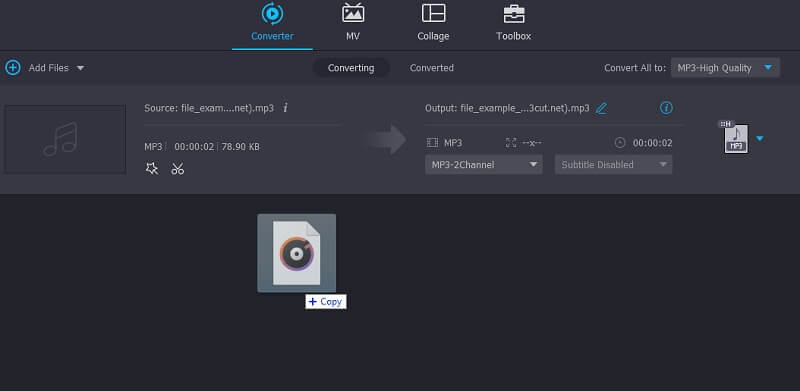
Um eine MP3‑Datei zu laden, klicken Sie auf das Plus-Symbol, durchsuchen Sie Ihren Ordner und suchen Sie die MP3‑Datei. Alternativ können Sie den Audioclip auch per Drag & Drop in das Programm ziehen, was eine weitere Möglichkeit zum Hochladen einer MP3‑Datei darstellt.
Schritt 3. Den MP3-Clip trimmen
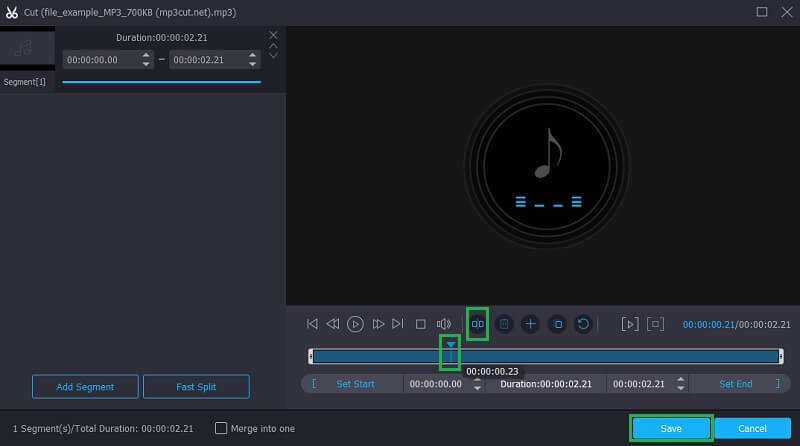
Sobald die Audiodatei geladen ist, klicken Sie auf das Cut-Symbol, das wie eine Schere aussieht, und ein weiteres Fenster erscheint. Markieren Sie nun mit Hilfe des Playhead den Abschnitt der Audiodatei, den Sie behalten oder schneiden möchten, und klicken Sie auf die Split-Schaltfläche. Wenn Sie fertig sind, klicken Sie einfach auf die Save-Schaltfläche, um die Änderungen zu übernehmen.
Schritt 4. Ergebnis speichern
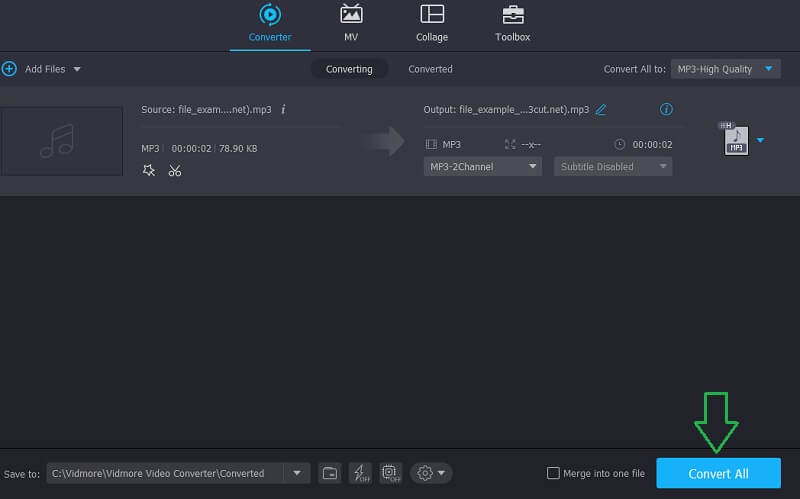
Bevor Sie das Ergebnis speichern, können Sie das Format ändern, indem Sie das Profile-Menü aufklappen und Ihr gewünschtes Audioformat für die getrimmte Audiodatei auswählen. Alternativ können Sie das Originalformat beibehalten, indem Sie dasselbe Dateiformat auswählen. Klicken Sie dann auf die Schaltfläche Convert All, um die Audiobearbeitung zu starten. Die Audiowiedergabe kann abgespielt werden, sobald die Konvertierung abgeschlossen ist.
2. Windows Media Player
Wenn Sie eine MP3‑Datei auf Ihrem Windows‑10‑PC mit einer nativen App bearbeiten und schneiden möchten, sollten Sie Windows Media Player verwenden. Er ist vor allem als Mediaplayer bekannt, bietet aber auch Funktionen zur Audiobearbeitung. Dazu gehört das Schneiden oder Aufteilen von Audiodateien wie MP3. Der Haken dabei ist, dass Sie das Plugin SolveigMM WWP Trimmer Plugin installieren müssen, um die Bearbeitungsfunktionen voll auszuschöpfen. Um zu erfahren, wie dies funktioniert, finden Sie hier eine Anleitung, auf die Sie sich beziehen können.
Schritt 1. Wenn Sie Windows 10 verwenden, können Sie das Plugin einfach auf Ihren Computer herunterladen und installieren und so leicht lernen, wie man MP3‑Dateien unter Windows 10 trimmt. Wenn Sie jedoch eine ältere Windows‑Version verwenden, müssen Sie das Plugin manuell in den Windows Media Player einbinden.
Schritt 2. Nachdem Sie das Plugin auf Ihren Computer heruntergeladen haben, starten Sie Windows Media Player und klicken Sie in der Hauptsymbolleiste auf Tools. Bewegen Sie den Mauszeiger auf Plug-ins und wählen Sie SolveigMM WMP Trimmer Plugin aus den Optionen. Ab diesem Zeitpunkt können Sie mit Windows Media Player MP3‑Dateien bearbeiten und schneiden.
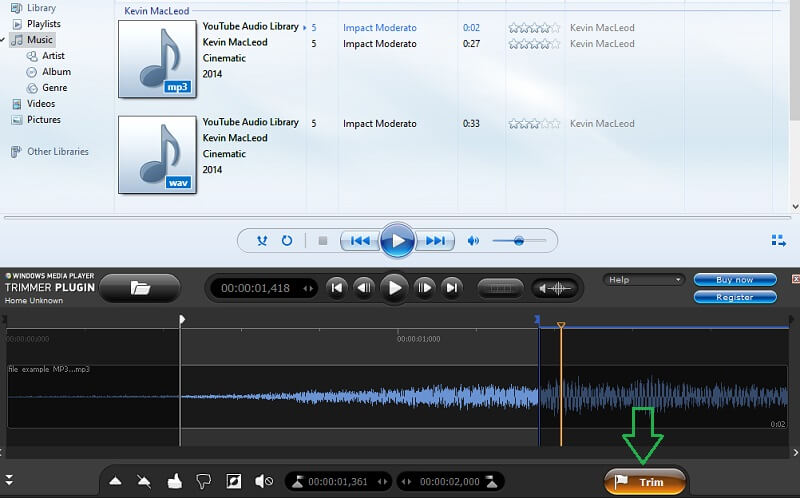
Schritt 3. Laden Sie die MP3‑Datei in die App und wählen Sie sie aus Ihren Bibliotheken aus. Am unteren Rand der Oberfläche sollten Sie die Zeitleiste der ausgewählten Audiodatei sehen. Wählen Sie hier den Teil aus, den Sie trimmen möchten, und klicken Sie auf die Schaltfläche Trim.
Schritt 4. Wählen Sie einen Ordner, in dem Sie Ihre MP3‑Datei speichern möchten, und klicken Sie auf die Save-Schaltfläche, um die Änderungen zu bestätigen.
3. QuickTime Player
Sie können MP3‑Dateien auf Ihrem Mac auch direkt bzw. ohne Installation einer Drittanbieter‑Software mit Hilfe von QuickTime Player schneiden. Dabei handelt es sich um den standardmäßigen Mediaplayer auf dem Mac, der von Apple entwickelt wurde und grundlegende Funktionen zur Bearbeitung von Audio und Video bietet. Er ist hauptsächlich zum Abspielen von Videos gedacht, kann jedoch auch MP3‑Dateien abspielen und bearbeiten. Vor diesem Hintergrund erfahren Sie hier, wie QuickTime Player zum Zuschneiden von MP3 verwendet wird.
Schritt 1. Suchen Sie die MP3‑Datei im Finder auf Ihrem Mac und klicken Sie mit der rechten Maustaste auf die Audiodatei. Wählen Sie Öffnen mit und dann QuickTime Player.
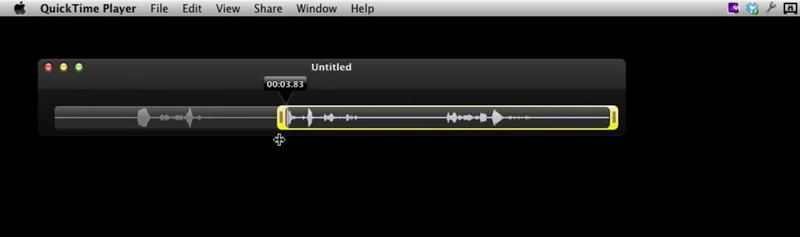
Schritt 2. Gehen Sie nun in der Menüleiste zu Edit > Trim. Wählen Sie anschließend den Teil aus, den Sie trimmen möchten, indem Sie die gelben Schieberegler verschieben. Hören Sie sich die getrimmte Version an, bevor Sie sie speichern.
Schritt 3. Klicken Sie danach auf die Schaltfläche Trim, um die Änderungen zu übernehmen, und speichern Sie die Datei am gewünschten Speicherort.
4. VLC Media Player
VLC ist ein kostenloser Mediaplayer, der ebenfalls über eine Funktion zum Trimmen von Audio verfügt. Er schneidet MP3‑Dateien auf unkomplizierte Weise. Mit anderen Worten: Sie erhalten nicht nur einen Mediaplayer, sondern auch einen Audio‑Editor, wenn Sie VLC verwenden. Einer der größten Nachteile, der Sie allerdings stören könnte, ist, dass Sie beim Trimmen der Datei nur sehr wenige bis gar keine Einstellmöglichkeiten haben. Außerdem müssen Sie die getrimmte Datei manuell suchen, um die Audiowiedergabe zu erhalten. Nichtsdestotrotz schauen wir uns an, wie Sie mit VLC MP3‑Dateien schneiden können.
Schritt 1. Starten Sie die VLC‑App auf Ihrem Computer und gehen Sie zum Hauptmenü der Anwendung.
Schritt 2. Klicken Sie auf View und wählen Sie Advanced Controls. Laden Sie anschließend die MP3‑Datei von Ihrem lokalen Laufwerk.
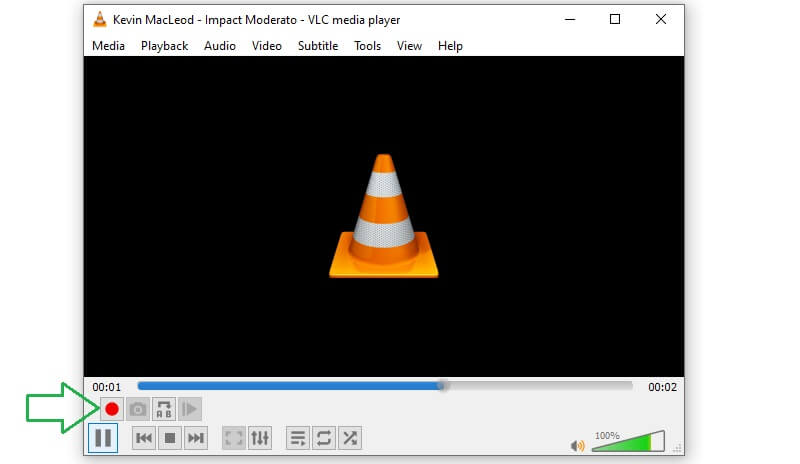
Schritt 3. Spielen Sie nun die MP3‑Datei ab und entscheiden Sie, an welcher Stelle des Audios Sie mit dem Trimmen beginnen möchten. Spielen Sie die Audiodatei ab und klicken Sie auf die Aufnahmetaste am unteren Rand der Oberfläche, sobald der Abspielkopf den Endpunkt erreicht. Der Ordner, in dem die getrimmte Audiodatei gespeichert wird, heißt My Music. In diesem Ordner finden Sie die Audiowiedergabe der Datei.
Teil 3. Apps auf iPhone/Android
1. Media Converter
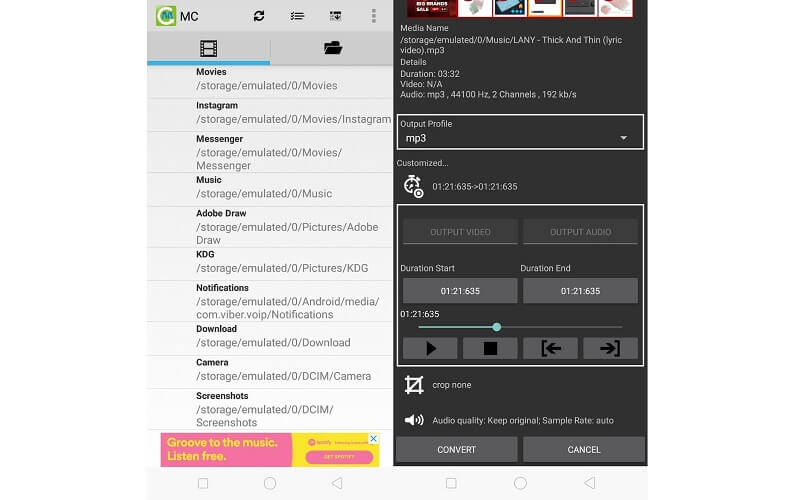
Sie können MP3‑Dateien auch direkt auf Android‑Geräten mit Hilfe von Media Converter schneiden. Die App wurde entwickelt, um Mediendateien in gängige Medienformate wie MP3, OGG, AVI, WAV und sogar MP4 zu konvertieren. Neben dieser Funktion ermöglicht sie auch das Zuschneiden von MP3‑Clips, falls Sie einen Klingelton erstellen müssen.
2. Hokusai Audio Editor
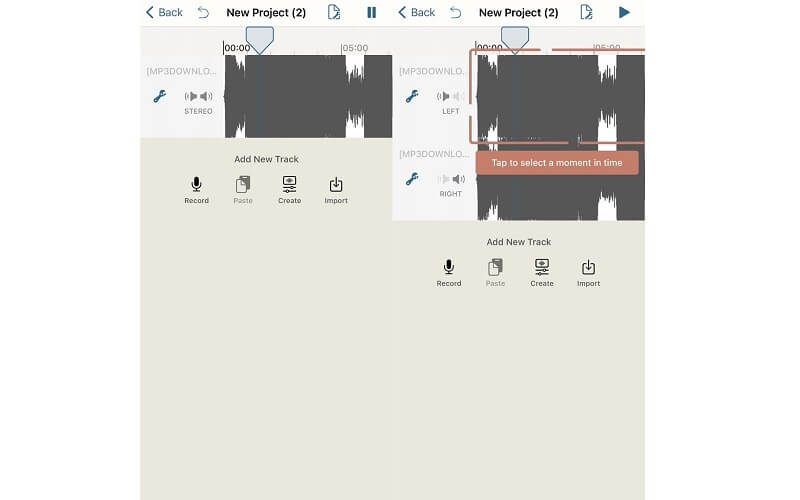
Mit Hokusai Audio Editor lernen Sie, wie Sie MP3 auf dem iPhone trimmen. Dieses Tool ist mit Apple‑Geräten kompatibel, die auf iOS 6 und höher laufen. Es bietet eine Bearbeitung in Echtzeit, bei der Sie Audio schneiden, Audiospuren mischen, Soundeffekte hinzufügen und vieles mehr können.
Teil 4. FAQs zum Trimmen von MP3
Wie trimmt man MP3-Dateien unter Windows 10?
Es gibt viele MP3-Zuschneidetools, die mit Windows-PCs kompatibel sind. Eines davon ist Vidmore. Mit diesem Tool können Sie nicht nur MP3-Dateien auf Ihrem Windows-PC schneiden, sondern dasselbe auch auf Ihrem Mac tun. Mit anderen Worten: Sie können Dateien zuschneiden, unabhängig davon, welches Betriebssystem Sie verwenden.
Kann Windows Media Player MP3-Dateien bearbeiten?
Standardmäßig dient der Media Player zum Streamen von Audio- und Videodateien, ermöglicht mit Hilfe eines Plugins jedoch auch das Bearbeiten von Dateien, etwa das Schneiden von MP3-Dateien.
Was ist der Unterschied zwischen Zuschneiden und Aufteilen?
Zuschneiden bedeutet, einen kleinen Teil einer Audio- oder Videodatei zu entfernen. Dies wird in der Regel gemacht, wenn du versuchst, einen Clip zu verkürzen. Beim Aufteilen hingegen wird der Clip in zwei Teile geschnitten, was bedeutet, dass ein größerer Abschnitt der Audiospur entfernt wird.
Fazit
Abschließend sind dies Tools, mit denen Sie MP3s zuschneiden können. Es gibt Online‑Apps, die sich ideal zum Schneiden von Audio direkt im Browser eignen. Außerdem ermöglichen Desktop‑Programme die Nutzung der Schneidefunktion auch ohne Internetverbindung. Andererseits können Sie mit mobilen Apps Ihre MP3‑Dateien direkt auf Ihrem Smartphone bearbeiten.
MP3‑Tipps
-
MP3 bearbeiten
-
Audioplayer
-
MP3 konvertieren