So verwenden Sie Adobe Background Remover: Detaillierte Anleitung
In vielen Fällen kann der Hintergrund eines Bildes ablenken.
Stellen Sie sich vor, Sie haben einen atemberaubenden Moment fotografiert, aber jemand ist ins Bild gelaufen oder der Hintergrund ist unruhig; oder Sie haben ein Bild gefunden, das perfekt für ein Designprojekt ist, möchten aber nur das Hauptmotiv behalten und nicht die Ränder des Fotos, die nicht zum Hintergrund des Designs passen.
In solchen Situationen brauchen Sie eindeutig ein Tool zur Entfernung von Bildhintergründen, um Ihr Material zu bearbeiten. An diesem Punkt denken Sie vielleicht an den Veteranen in der Welt der Bildbearbeitungssoftware – Adobe. Ja, die Verwendung des Adobe Background Remover ist eine ausgezeichnete Wahl. Allerdings sind Adobe‑Produkte für ihre komplexe Bedienung und die Schwierigkeit bekannt, bestimmte Funktionen zu finden.
Aus diesem Grund haben wir diese Anleitung zur Verwendung des Adobe Background Remover vorbereitet. Wir hoffen, dass Sie hier lernen können, wie Sie ihn nutzen.

SEITENINHALT
Teil 1. Welche Adobe‑Apps können den Hintergrund entfernen
Wenn es um Adobes Bildbearbeitungstools geht, denken die meisten wohl zuerst an Adobe Photoshop, da es so bekannt ist.
Adobes Tools beschränken sich jedoch nicht nur auf dieses eine Programm. Derzeit bietet Adobe auch Adobe Illustrator und Adobe Express an – zwei Werkzeuge, mit denen Sie Bildhintergründe entfernen können.
Adobe Photoshop braucht natürlich keine lange Vorstellung. Diese klassische Bildbearbeitungssoftware verfügt über alle erdenklichen Funktionen, einschließlich der Hintergrundentfernung. Allerdings ist die Benutzeroberfläche relativ komplex, und derzeit ist sie nur als Desktop‑Software für Computer verfügbar.
Adobe Express hingegen ist in der Anwendung deutlich flexibler. Es ist ein kostenloser Adobe‑Background‑Remover, der sowohl in Online‑Plattformen als auch auf iOS‑/Android‑Mobilgeräten eingesetzt werden kann. Die Benutzeroberfläche und die Arbeitsschritte sind ebenfalls wesentlich einfacher. Anders als Adobe Photoshop mit seinen zahlreichen komplexen Schaltflächen und Reitern platziert Adobe Express die Upload‑ und Bearbeitungsschaltflächen direkt auf der Seite.
Adobe Illustrator ist eine Vektorgrafik‑Software. Ganz gleich, wie weit Sie ein Bild vergrößern, die Kanten werden nicht unscharf oder verzerrt. Das macht es ideal für Gestaltungsarbeiten, die eine hochauflösende Ausgabe erfordern. Es ist nicht nur als Desktop‑Version verfügbar, sondern bietet auch eine mobile Version für das iPad.
Alle drei Tools verfügen über integrierte Funktionen zur Hintergrundentfernung. Ihre Benutzeroberflächen und Arbeitsschritte unterscheiden sich jedoch stark. In diesem Abschnitt finden Sie eine kurze Übersicht über die drei Tools. Im nächsten Abschnitt sehen Sie dann die konkreten Bedienmethoden für jedes einzelne.
Teil 2. Wie man Adobe Background Remover verwendet
Nun haben wir das theoretische Fundament gelegt. Jetzt ist es Zeit für die Praxis. In diesem Abschnitt stellen wir die tatsächliche Verwendung dieser drei Adobe‑Background‑Remover für Bilder vor.
Wie man mit Adobe Express den Hintergrund entfernt
Beginnen wir mit der Adobe‑Express‑Background‑Eraser‑App, die die einfachste Benutzeroberfläche und die wenigsten Schritte hat.
Schritt 1. Adobe Express öffnen und anmelden
Rufen Sie zunächst die Website von Adobe Express auf oder laden Sie die App auf Ihr iPhone, iPad oder Android‑Gerät herunter. Melden Sie sich mit Ihrem Adobe‑Konto an – oder erstellen Sie eines, wenn Sie neu sind.
Schritt 2. Das Tool „Background Remover“ auswählen
Scrollen Sie auf der Startseite im Bereich Schnellwerkzeuge, bis Sie Background entfernen finden. Klicken Sie darauf, um sofort die Oberfläche zur Hintergrundentfernung zu starten.
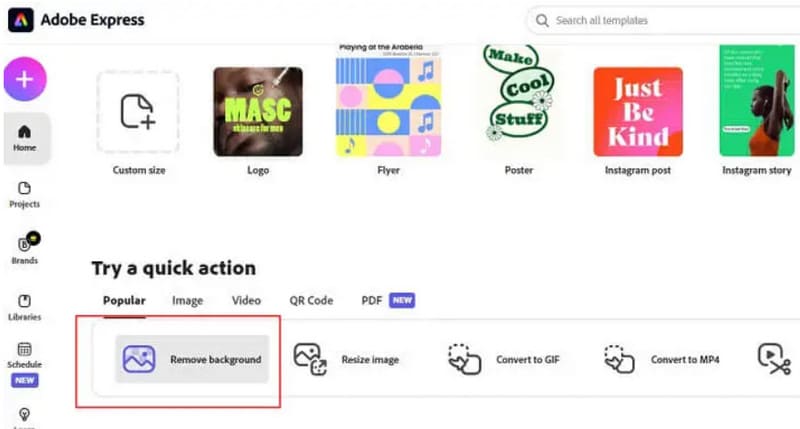
Schritt 3. Das zu bearbeitende Bild hochladen
Laden Sie nun Ihr Foto hoch. Sie können das Bild entweder per Drag & Drop direkt in den Upload‑Bereich ziehen oder auf Ihrem Gerät auf Durchsuchen tippen, um ein Bild aus Ihrer Galerie oder von Ihrem Computer auszuwählen.
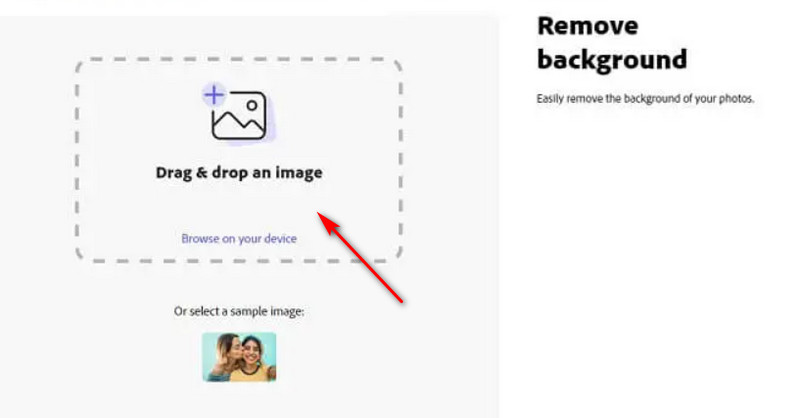
Schritt 4. Adobe seine Magie wirken lassen
Warten Sie ein bis zwei Sekunden – Adobe Express entfernt den Hintergrund automatisch für Sie. Das Ergebnis ist ein sauberes Bild mit transparentem Hintergrund, das Sie anpassen oder herunterladen können.
Schritt 5. Ihr neues Bild herunterladen und speichern
Wenn alles gut aussieht, klicken Sie auf die Schaltfläche Herunterladen in der oberen Ecke. Wählen Sie Ihr bevorzugtes Dateiformat (PNG ist ideal für transparente Hintergründe) und speichern Sie die Datei an einem Ort Ihrer Wahl.
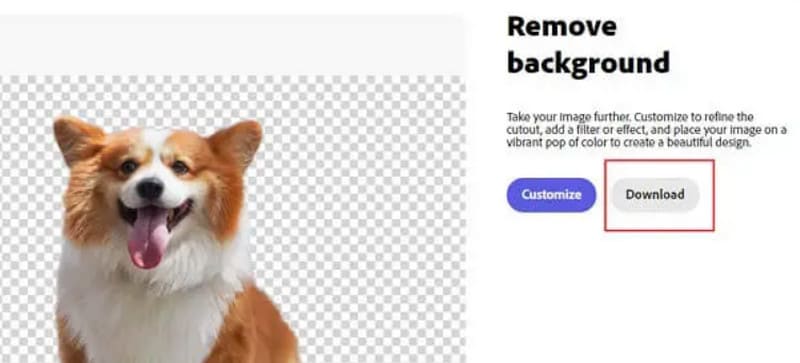
Vorteile:
- Keine manuelle Hintergrundentfernung erforderlich, dank KI‑Unterstützung. Hohe Effizienz und einfach in der Anwendung.
- Einfache Benutzeroberfläche und leicht zu bedienen. Keine Vorkenntnisse erforderlich.
- KI stellt sicher, dass die Bildqualität nach der Hintergrundentfernung nicht beeinträchtigt wird.
Nachteile:
- Die KI-Ergebnisse sind nicht immer 100 % perfekt. Manchmal sind manuelle Anpassungen erforderlich.
- Für die Nutzung dieser Funktion ist ein kostenpflichtiges Upgrade erforderlich.
So verwendest du Adobe Illustrator, um den Hintergrund zu entfernen
So entfernen Sie einen Hintergrund in Adobe Illustrator.
Schritt 1. Illustrator starten und Bild importieren
Öffnen Sie zunächst Adobe Illustrator. Gehen Sie oben zum Menü Datei und wählen Sie Öffnen, um das Bild zu laden, mit dem Sie arbeiten wollen.
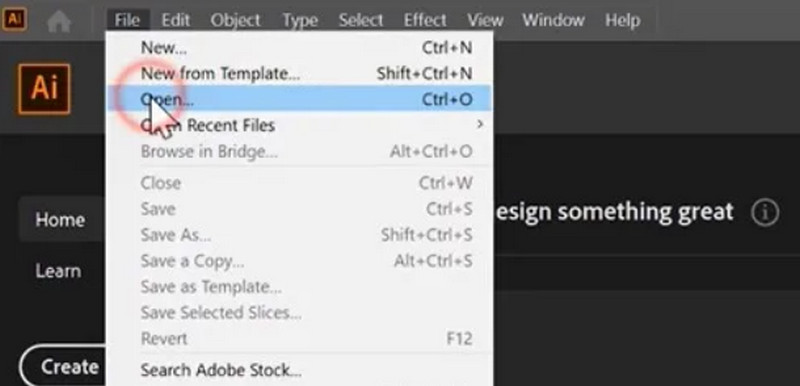
Schritt 2. Das Zeichenstift‑Werkzeug auswählen
Wählen Sie in der Werkzeugleiste links das Zeichenstift‑Werkzeug. Mit diesem Werkzeug können Sie Objekte nachzeichnen, indem Sie Ankerpunkte setzen – jeder Klick erzeugt einen Punkt, und durch das Verbinden der Punkte entstehen Kurven und Formen.
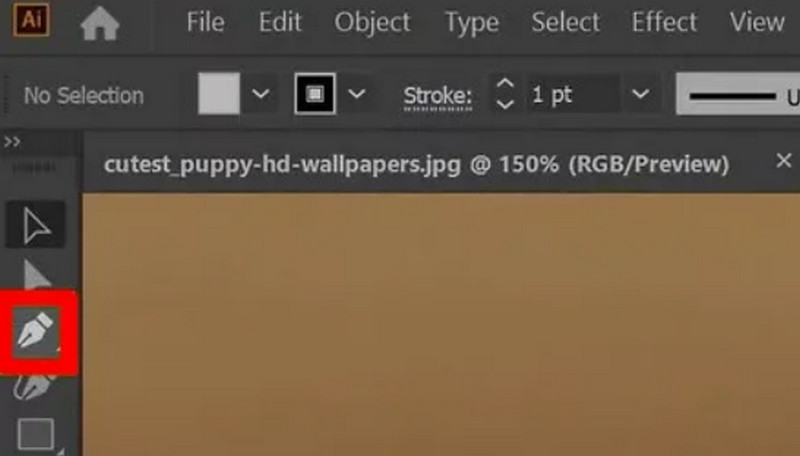
Schritt 3. Die Kanten Ihres Objekts nachzeichnen
Verwenden Sie das Zeichenstift‑Werkzeug, um sorgfältig entlang der Kante des Motivs zu klicken, das Sie freistellen möchten. Fügen Sie rundherum Punkte hinzu und passen Sie die Kurven an, damit sie der Form so genau wie möglich folgen.
Schritt 4. Die Form schließen
Wenn Sie einmal komplett herum sind, klicken Sie wieder auf Ihren Startpunkt, um den Pfad zu schließen. Damit umreißen Sie Ihr Objekt mit einer gestrichelten Linie zu einer vollständigen Form.
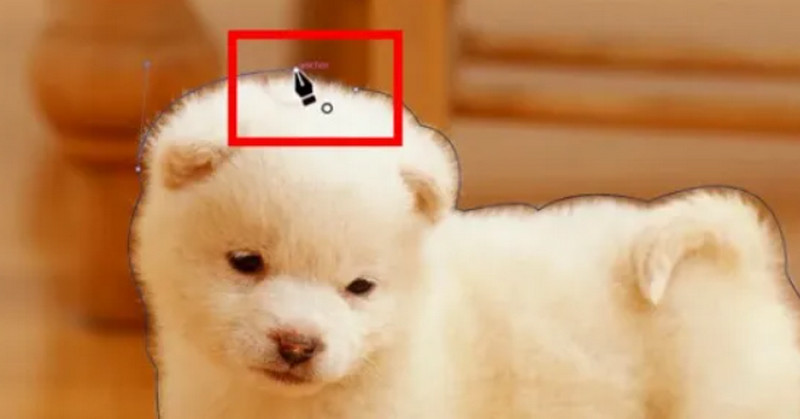
Schritt 5. Den Pfad verfeinern
Wechseln Sie zum Direktauswahl‑Werkzeug (der weiße Pfeil), um Ihre Ankerpunkte und Griffe zu optimieren und eventuelle Unebenheiten oder grobe Kurven zu glätten.
Schritt 6. Bild und Pfad auswählen
Nehmen Sie nun das Auswahl‑Werkzeug (schwarzer Pfeil) und markieren Sie sowohl Ihr Bild als auch den soeben erstellten Pfad. Achten Sie darauf, dass beides ausgewählt ist.
Schritt 7. Die Schnittmaske anwenden
Klicken Sie mit der rechten Maustaste auf Ihre Auswahl und wählen Sie Schnittmaske erstellen. Dadurch wird alles außerhalb Ihrer nachgezeichneten Form ausgeblendet.
Schritt 8. Ihre Arbeit speichern
Zum Abschluss gehen Sie zu Datei > Speichern unter, wählen Ihr gewünschtes Dateiformat und speichern das bearbeitete Bild auf Ihrem Gerät.
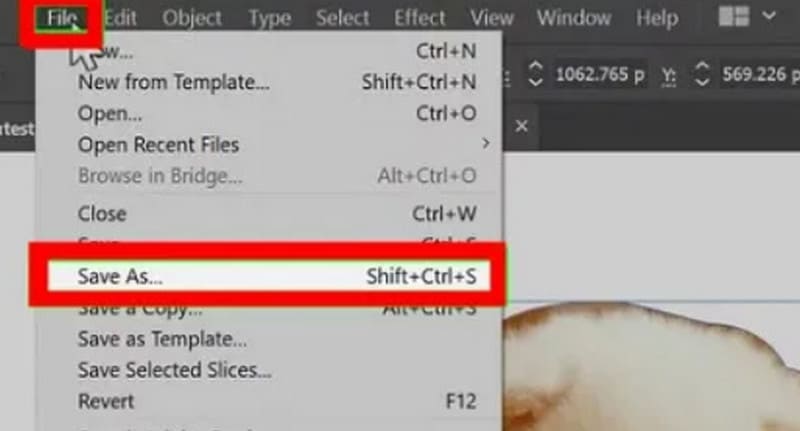
Vorteile:
- Hoher Grad an Anpassung. Du kannst manuell mit großer Präzision bearbeiten.
- Die ausgegebenen Bilder sind exquisit und klar.
Nachteile:
- Es erfordert viel Zeit und Aufwand.
- Die einzelnen Arbeitsschritte sind ziemlich kompliziert.
So verwendest du Adobe Photoshop, um den Hintergrund zu entfernen.
So verwenden Sie Adobe Photoshop, um den Hintergrund aus einem Bild zu entfernen.
Schritt 1. Ihr Foto öffnen
Starten Sie Photoshop, gehen Sie zu Datei > Öffnen und wählen Sie Ihr Bild.
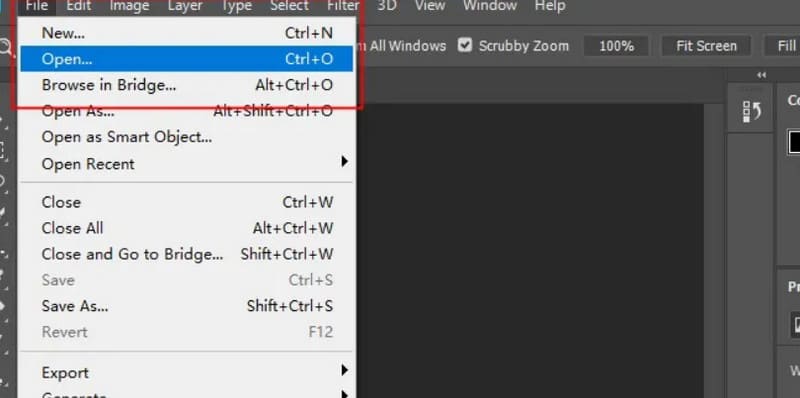
Schritt 2. Den Hintergrund auswählen
Wählen Sie das Zauberstab‑Werkzeug und klicken Sie dann auf den Hintergrund, um ihn zu markieren.
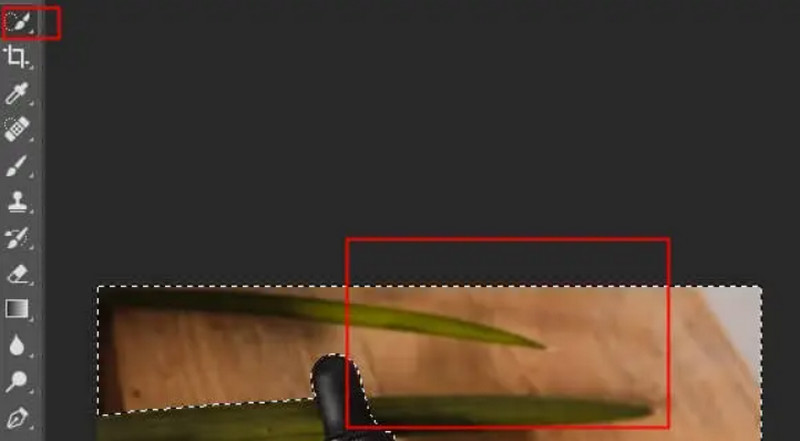
Schritt 3. Den Hintergrund löschen
Drücken Sie die Taste Entf, um den ausgewählten Hintergrund zu entfernen.
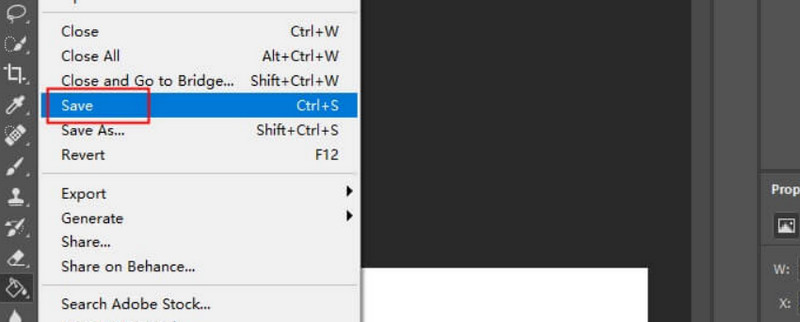
Schritt 4. Ihr Bild speichern
Gehen Sie zu Datei > Speichern unter, wählen Sie PNG und speichern Sie Ihr bearbeitetes Foto.
Vorteile:
- Du hast die vollständige Kontrolle über jedes Detail der Bearbeitung und Entfernung.
Nachteile:
- Der Vorgang ist sehr zeitaufwändig.
- Sorgfältige Auswahl und Freistellung sind erforderlich.
Teil 3. Die beste Alternative zu Adobe Background Remover
Adobe Express, Illustrator und Photoshop sind in der Tat hervorragende Tools. Viele ihrer Funktionen sind jedoch kostenpflichtig, und die beiden letzteren können in der Anwendung recht umständlich sein.
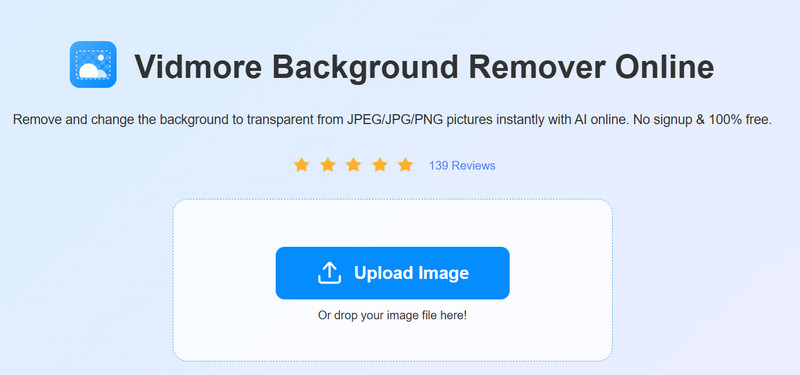
Wenn Sie nach einem kostenlosen und intelligenten Background‑Remover suchen, empfehlen wir den Vidmore Image Background Remover. Er ist komplett kostenlos und unterstützt Eingabeformate wie JPEG, JPG und PNG. Laden Sie Ihr Bild einfach mit einem einzigen Klick hoch, und die KI entfernt oder ersetzt den Hintergrund automatisch für Sie. Während des gesamten Vorgangs sind keine Installation, Registrierung oder Anmeldung erforderlich. Sie müssen lediglich Vidmore Image Background Remover in Ihrem Browser öffnen, um loszulegen.
Teil 4. FAQs zu Adobe Background Remover
Was ist der Zweck der Entfernung des Hintergrunds eines Bildes?
Im Allgemeinen geht es darum, das Motiv vom Hintergrund eines Bildes zu trennen und so ein Bild mit transparentem Hintergrund zu erstellen. Solche Bilder können in neue Szenen eingefügt werden, ohne andere visuelle Elemente zu stören.
Wie verwendet man Bilder ohne Hintergrund?
Sie können Bildbearbeitungstools wie Adobe Express, Illustrator und Photoshop verwenden, die integrierte Background‑Remover besitzen. Sie helfen Ihnen dabei, das Motiv aus dem Originalbild zu exportieren und anderweitig zu nutzen.
Was ist die einfachste Methode, den Hintergrund eines Bildes zu ändern?
Die Verwendung von Adobe Express oder Vidmore Image Background Remover ist die einfachste Methode. Sie müssen keine Software herunterladen oder installieren, sondern können den Hintergrund eines Bildes online entfernen. Beide Tools nutzen KI, sodass keine manuellen Eingriffe erforderlich sind.
Fazit
Adobe Express, Illustrator und Photoshop sind alle mit der Funktion Adobe Background Remover ausgestattet. Im Vergleich zu den anderen bietet Express eine einfachere Benutzeroberfläche und schlankere Schritte, was Zeit spart, allerdings mit weniger Möglichkeiten zur individuellen Anpassung der Ergebnisse. Illustrator und Photoshop hingegen erlauben es Ihnen, jedes Detail manuell und präzise zu steuern, doch dieser Prozess ist zeitaufwendig und relativ komplex.
Sie können je nach Ihren Prioritäten wählen. Wenn Sie einen einfacheren und intelligenteren Background‑Remover suchen, empfehlen wir Ihnen, Vidmore Image Background Remover auszuprobieren. Er ist online verfügbar und völlig kostenlos.