Den Hintergrund eines Fotos in 4 einfachen Schritten in Schwarz und Weiß ändern
Eine gute Bildpräsentation ist entscheidend, besonders für Menschen in der Geschäftswelt. Sie ist eine ihrer Taktiken, um die Kaufbereitschaft der Verbraucher zu erhöhen. Deshalb neigen die meisten Unternehmer dazu, Stunden damit zu verbringen, die Bilder ihrer Produkte für die Öffentlichkeit ansprechender zu gestalten. Und eine der gängigsten Methoden, um Bilder wirkungsvoller zu präsentieren, besteht darin, den Hintergrund in Schwarz oder Weiß zu ändern. In diesem Beitrag helfen wir Ihnen, mit Hilfe der folgenden vier Schritte die Hintergrundfarbe eines Fotos zu ändern.

- Teil 1. Die beste Methode, die Hintergrundfarbe eines Fotos zu ändern
- Teil 2. Weitere Methode zum Ändern der Hintergrundfarbe
- Teil 3. FAQs zum Ändern der Hintergrundfarbe eines Fotos
Teil 1. Die beste Methode, die Hintergrundfarbe eines Fotos zu ändern
Die beste Möglichkeit, die Hintergrundfarbe zu ändern, bietet der Vidmore Background Remover Online. Wie der Name schon sagt, handelt es sich um ein Online-Tool zum Entfernen von Hintergründen. Daher müssen Sie keine Software auf Ihrem Gerät installieren. Dieses Tool verfügt über eine intuitive Benutzeroberfläche, mit der Sie die Bearbeitungswerkzeuge leicht finden und den Hintergrund eines Bildes sofort in Schwarz oder Weiß ändern können. Ein weiteres großartiges Merkmal ist die fortschrittliche künstliche Intelligenz, die den Hintergrund eines Bildes unmittelbar nach dem Hochladen automatisch entfernt. Aus diesem Grund verwenden viele Bildbearbeiter, die es eilig haben, dieses Tool, weil es mühelos funktioniert und keine Einschränkungen hinsichtlich der Dateitypen hat.
Vidmore Background Remover Online ermöglicht außerdem grundlegende Fotobearbeitung wie Zuschneiden, Trimmen und Spiegeln. Daher sind viele von diesem Tool begeistert, weil es wie ein One-Stop-Shop funktioniert. Wenn Sie daran interessiert sind, wie es den Hintergrund in Schwarz oder Weiß ändert, finden Sie im Folgenden ein Tutorial mit den vier Schritten.
Schritt 1: Damit Sie den Fotoeditor finden, der den Hintergrund Ihres Bildes in Schwarz oder Weiß ändert, suchen Sie in Ihrem Browser nach Vidmore Background Remover Online. Anschließend werden Sie zur Website weitergeleitet. Tippen Sie danach erneut auf Upload Portrait und laden Sie das Bild hoch.

Schritt 2: Als Nächstes warten Sie, bis Ihre Datei von der künstlichen Intelligenz analysiert wurde. Danach zeigt Ihnen das Tool eine Vorschau Ihres Bildes. Wenn Sie den Hintergrund eines Fotos in Weiß ändern möchten, klicken Sie auf die Schaltfläche Edit und tippen Sie auf die Schaltfläche Color. Klicken Sie in den verfügbaren Optionen auf die Farbe Weiß.
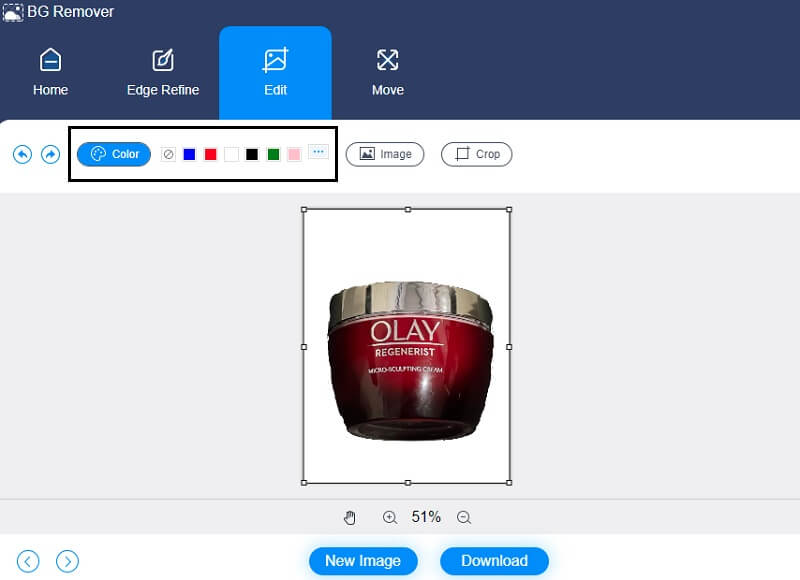
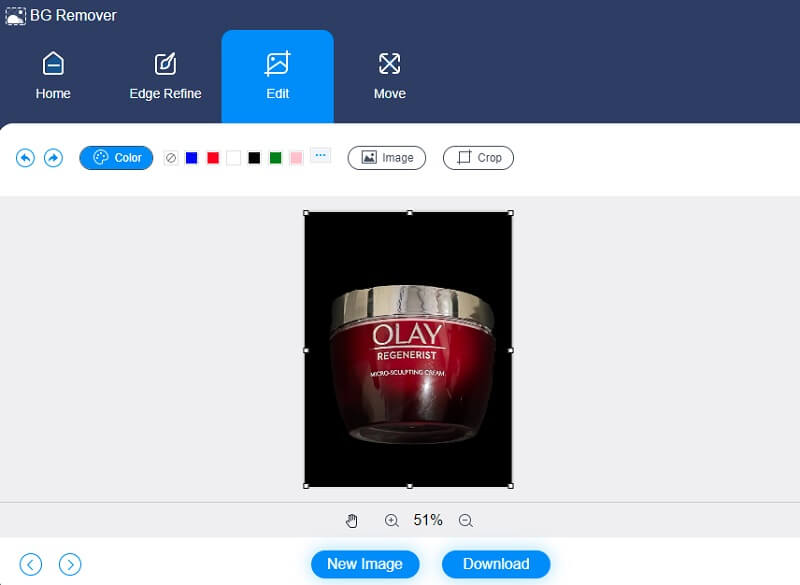
Wenn Sie hingegen Schwarz als Hintergrund für Ihr Bild bevorzugen, müssen Sie bei der Schaltfläche Color die Farbe Schwarz auswählen.
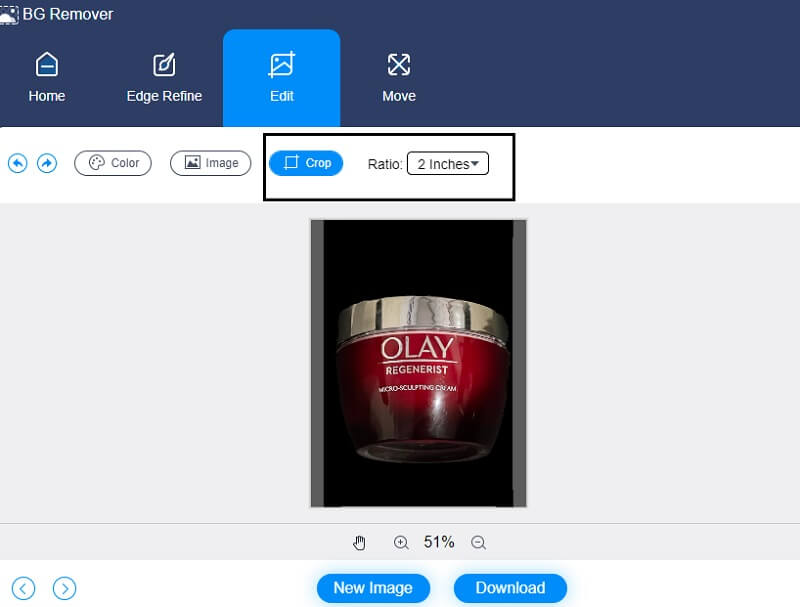
Schritt 3: Neben der Einfärbung des Hintergrunds in Schwarz oder Weiß bietet Vidmore einige wichtige Bearbeitungswerkzeuge. Wenn Sie der Meinung sind, dass der Hintergrund zu viel Fläche einnimmt, können Sie ihn zuschneiden. Tippen Sie dazu auf das Symbol Crop im oberen Teil des Bildes und wählen Sie das gewünschte Seitenverhältnis aus.
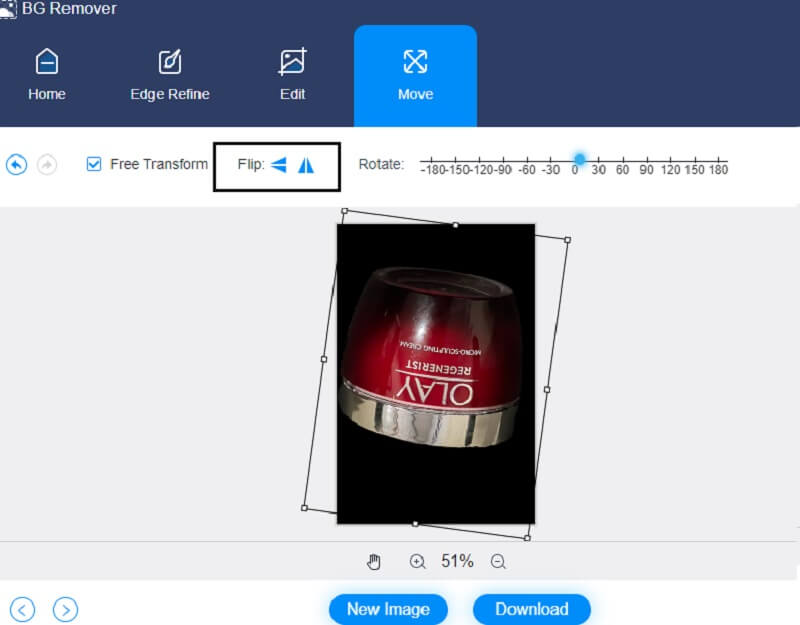
Wenn Sie die Proportion Ihres Bildes verändern möchten, können Sie es drehen oder spiegeln, indem Sie auf die Registerkarte Move im oberen Teil des Bildes klicken. Sie können die Regler von links nach rechts bewegen, um das Bild zu drehen.
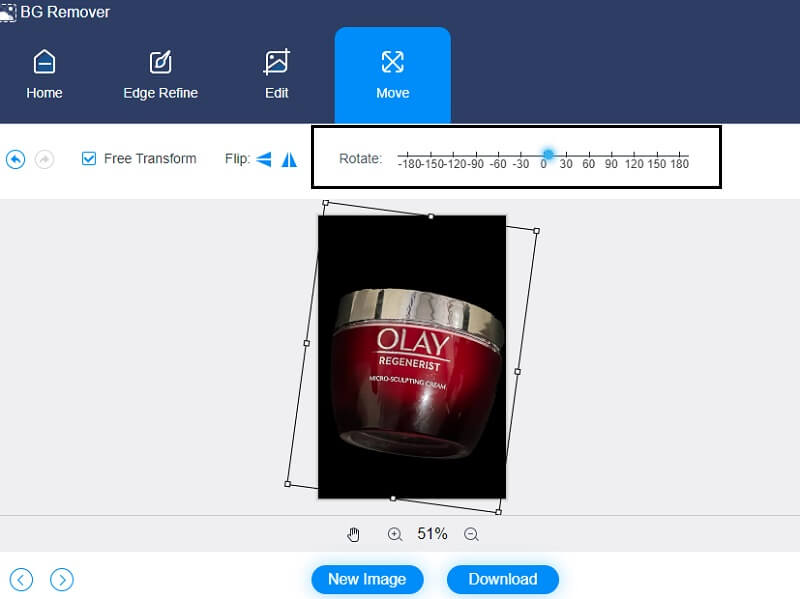
Zusätzlich können Sie es auch spiegeln. Tippen Sie dazu auf das Symbol Triangle.
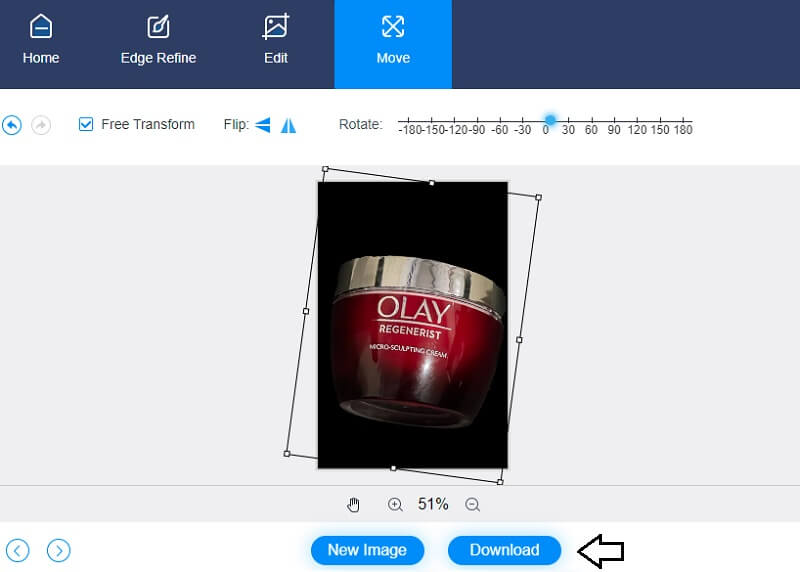
Schritt 4: Wenn Sie schließlich damit fertig sind, den Hintergrund Ihres Bildes in Schwarz oder Weiß zu ändern, können Sie das Bild speichern, indem Sie unten in der Benutzeroberfläche auf die Schaltfläche Download klicken.
Teil 2. Weitere Methode zum Ändern der Hintergrundfarbe
Eine weitere Möglichkeit, den Hintergrund Ihres Bildes in Schwarz oder Weiß zu ändern, ist ClipMagic. Dieser Fotoeditor ist besonders praktisch, wenn Sie als Grafikdesigner im E‑Commerce-Bereich tätig sind. ClipMagic verfügt ebenfalls über eine integrierte künstliche Intelligenz, die es den Nutzern noch einfacher macht, den Hintergrund ihrer Produkte zu entfernen und zu ändern. Es bietet grundlegende Bearbeitungswerkzeuge wie Zuschneiden, Drehen und Spiegeln. Außerdem ermöglicht ClipMagic die Verbesserung Ihres Bildes. Sie können Schatten, Helligkeit, Temperatur und Weißabgleich anpassen. Schließlich gibt es eine Funktion für Volltonfarben, mit der Sie den Hintergrund nach Ihren Wünschen auswählen können. Wenn Sie wissen möchten, wie ClipMagic Bilder in Schwarz oder Weiß umwandelt, finden Sie nachfolgend ein Beispiel.
Schritt 1: Suchen Sie in Ihrem Browser nach ClipMagic. Wenn Sie sich auf der Startseite befinden, tippen Sie auf die Schaltfläche Upload Image, oder Sie können Ihr Bild auch per Drag & Drop einfügen. Sobald Sie Ihr Bild hochgeladen haben, werden auf dem Bildschirm die Original- und die bearbeitete Version angezeigt.
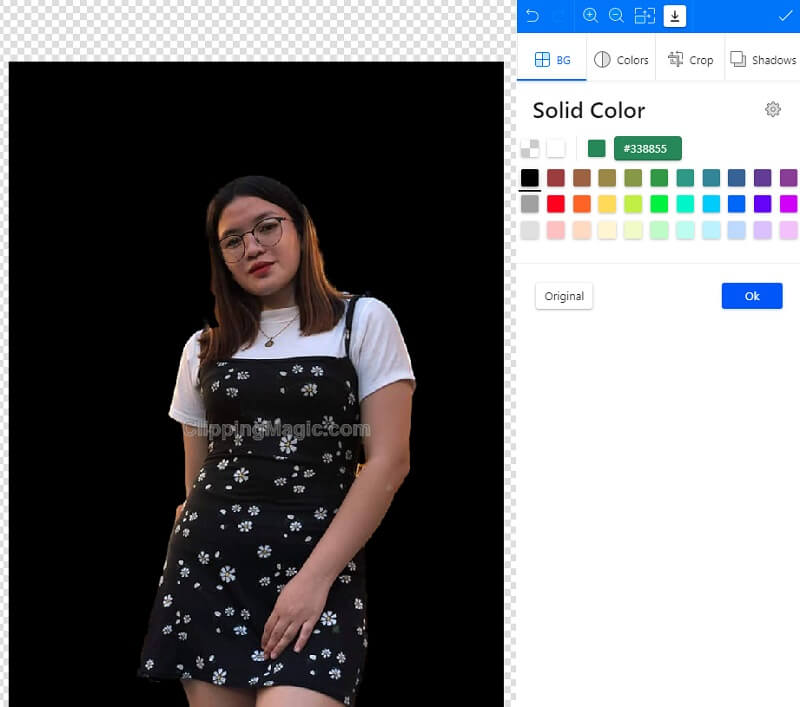
Schritt 2: Danach können Sie beginnen, den Hintergrund Ihres Bildes in Schwarz oder Weiß zu ändern. Klicken Sie auf die Schaltfläche Background im unteren Teil der Seite. Dann erscheinen die Farben neben dem Bild. Klicken Sie in den verfügbaren Optionen auf Weiß oder Schwarz und tippen Sie auf die Schaltfläche OK.
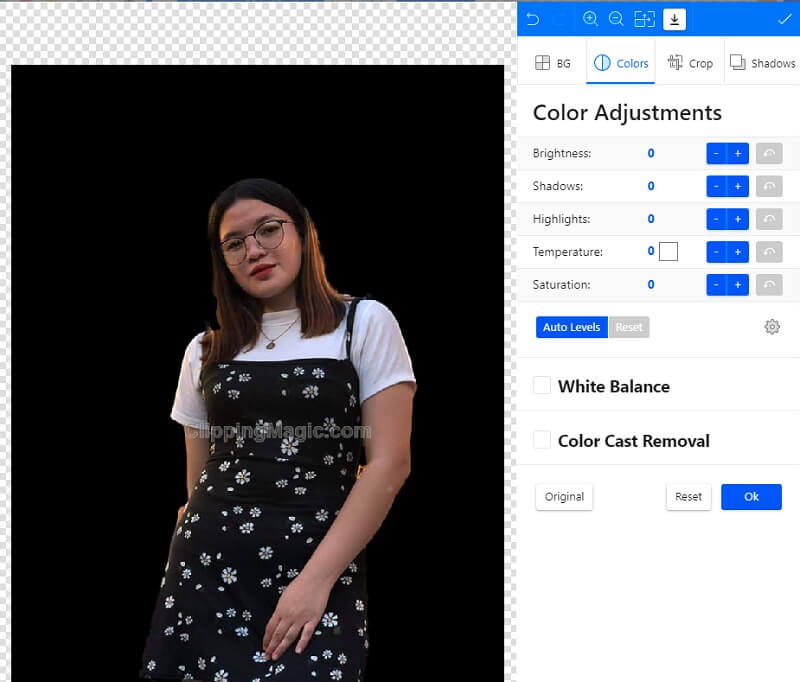
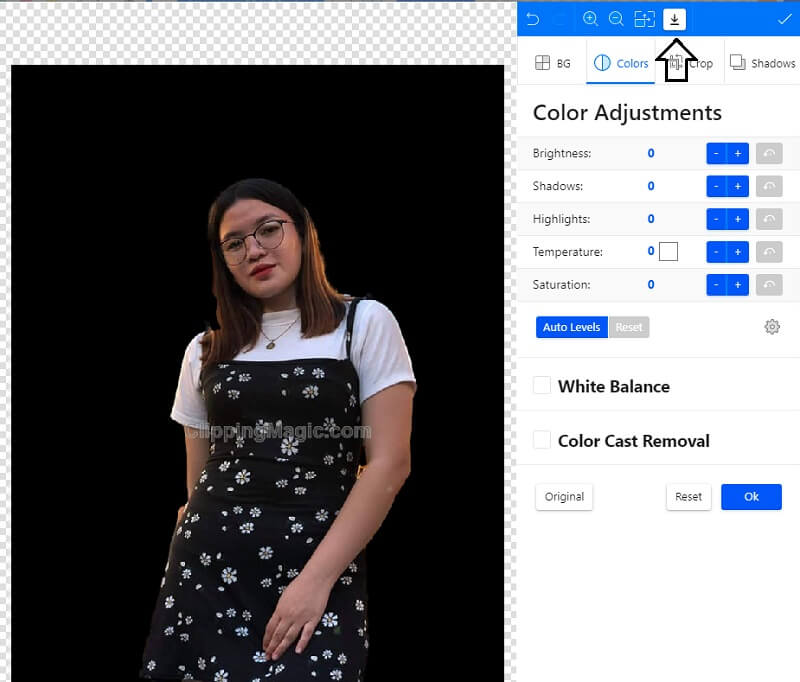
Zusätzlich zur Änderung des Hintergrunds Ihres Bildes können Sie dessen Qualität verbessern, indem Sie auf die Schaltfläche Colors neben Background tippen. Sobald Color Adjustments erscheint, können Sie Helligkeit, Schatten, Lichter, Sättigung und Temperatur anpassen. Nachdem Sie diese Änderungen vorgenommen haben, tippen Sie auf die Schaltfläche OK.
Schritt 3: Nachdem Sie die Änderungen an Ihrem Bild vorgenommen haben, können Sie nun auf den nach unten gerichteten Arrow klicken, um Ihr Bild herunterzuladen.
Weiterführende Lektüre:
Bildhintergrund mit Adobe Illustrator ganz einfach transparent machen
Wie man den Hintergrund in Photoshop einfach und reibungslos transparent macht
Teil 3. FAQs zum Ändern der Hintergrundfarbe eines Fotos
Welche Dateiformate werden von ClipMagic unterstützt?
Die von ClipMagic unterstützten Dateiformate sind GIF, BMP, JPEG und PNG.
Welcher Bildhintergrund ist besser, Schwarz oder Weiß?
Es ist empfehlenswert, weiße Hintergründe für Ihre Bilder zu verwenden. Weiß ist mit großem Abstand die am häufigsten verwendete Hintergrundfarbe, gefolgt von Schwarz. Es wirkt aufgeräumt und frei von Ablenkungen und ist die ideale Ergänzung für Fotos mit starkem Kontrast, die hell und luftig wirken. Zwar funktionieren weiße Hintergründe gut mit jeder Motivfarbe, doch der neutrale Ton kann sich je nach Lichtsituation verändern.
Welche Wirkung hat ein schwarzer Hintergrund?
Dunkle Farben werden oft mit einem Gefühl von Faszination und Schönheit in Verbindung gebracht, auch wenn sie mit unterschiedlichen Emotionen assoziiert werden. Da Schwarz die Farbe von Ernsthaftigkeit, Autorität und Eleganz ist, eignet sich ein schwarzer Hintergrund für Websites, die diese Vorstellungen vermitteln möchten.
Fazit
Den Hintergrund eines Fotos in Weiß oder Schwarz zu ändern, ist eine gute Idee, wenn Sie Ihr Bild für Betrachter ansprechender und attraktiver machen möchten. Mit Hilfe der oben genannten Werkzeuge haben Sie nun die Möglichkeit, mehr Kaufbereitschaft bei Kunden zu erzeugen. Wenn Sie einen Hintergrundwechsler bevorzugen, der anspruchsvollere Bearbeitungstools bietet, dürfte ClipMagic für Sie hilfreich sein. Wenn Sie hingegen nach einer einfachen Möglichkeit suchen, den Hintergrund eines Fotos in Weiß zu ändern, sollten Sie Vidmore Background Remover Online verwenden.