So änderst du das Hintergrundfoto auf dem iPhone in einfachen Schritten
Fotos zu machen ist für die Menschen heutzutage zur Routine geworden. Es ist selbstverständlich geworden, sich selbst vom Aufwachen am Morgen bis zum Zubettgehen festzuhalten. Oft bearbeiten sie die Bilder auf vielfältige Weise, bevor sie sie der Öffentlichkeit zeigen. Und eine der alltäglichen Methoden, mit denen sie ihre Bilder verbessern, ist das Ändern des Fotohintergrunds. Wenn du an diesem Punkt neugierig bist und lernen möchtest, wie man den Hintergrund eines Bildes auf einem iPhone ändert, solltest du den folgenden Beitrag bis zum Ende lesen.

- Teil 1. Wie man das Hintergrundbild auf einem iPhone-Gerät ändert
- Teil 2. Wie man das Hintergrundfoto automatisch mit Background Remover ändert
- Teil 3. FAQs dazu, wie man den Hintergrund eines Bildes auf einem iPhone ändert
Teil 1. Wie man das Hintergrundbild auf einem iPhone-Gerät ändert
1. Superimpose Background Eraser
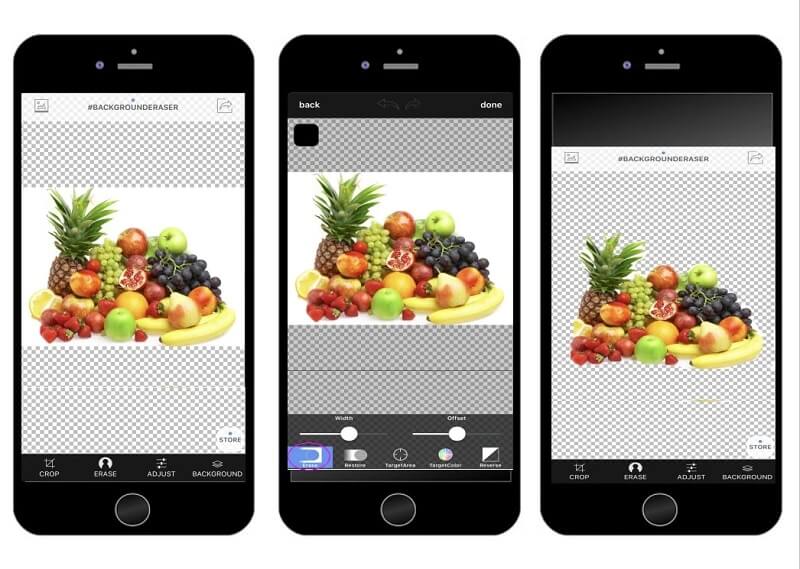
Der Superimpose Backdrop Eraser ist eines der am meisten unterschätzten Hintergrund-Entfernungsprogramme, die du für dein iPhone herunterladen kannst. Mit dieser App kannst du den Hintergrund beliebiger Bilder innerhalb weniger Sekunden ganz leicht verändern und ihn mit einer einfachen Berührung transparent machen. Zusätzlich bietet sie ein paar einfache Bildbearbeitungsfunktionen, mit denen du deine Fotos verbessern kannst, etwa Zuschneiden, Anpassen der Fotoeffekte und sogar das Hinzufügen eines neuen Hintergrunds. Du kannst den weißen Hintergrund eines Fotos ganz einfach entfernen, indem du die nachstehenden einfachen Schritte befolgst.
Schritt 1: Öffne den App Store und installiere Superimpose Background Eraser auf deinem iPhone. Lade anschließend das Bild hoch, das du benötigst.
Schritt 2: Klicke als Nächstes auf die Schaltfläche Erase (Löschen) und wähle den gewünschten Hintergrund. Sobald du das Foto ausgewählt hast, entfernt der Background Eraser den bisherigen Hintergrund automatisch und ersetzt ihn durch den neuen Hintergrund deiner Wahl.
Schritt 3: Abschließend kannst du die neue Datei herunterladen, indem du auf das Symbol Save (Speichern) tippst.
2. Magic Eraser Background Editor
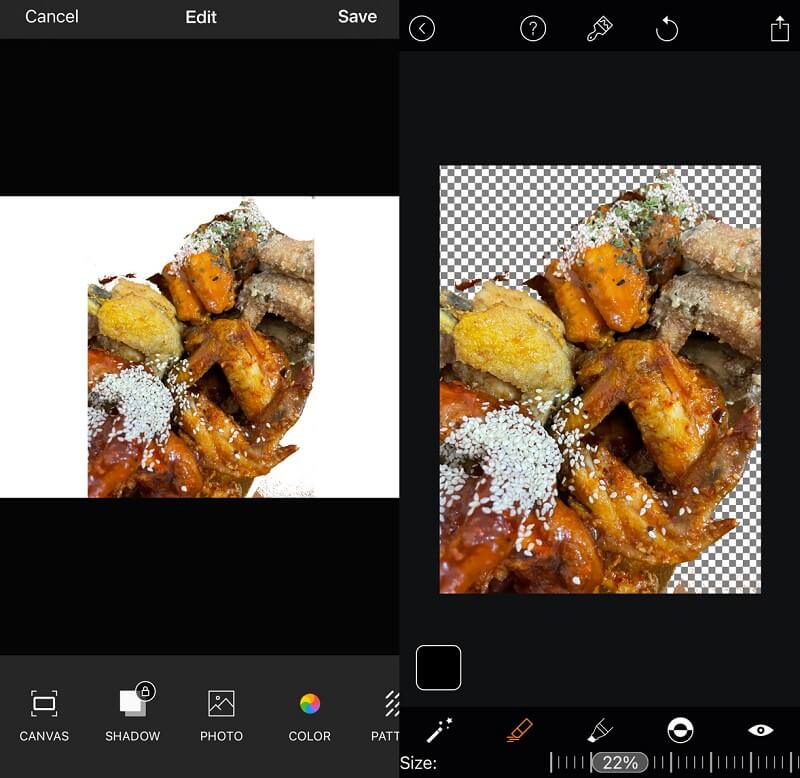
Einer der leistungsstarken Hintergrundwechsler für das iPhone ist der Magic Eraser Background Editor. Mit diesem Tool kannst du den Hintergrund jedes beliebigen Bildes innerhalb weniger Sekunden ändern. Mithilfe des Zauberstabes können Nutzer den Bereich des Bildes, den sie nicht benötigen, leichter entfernen und durch einen kreativen Hintergrund ersetzen. Dieses Tool bietet zudem eine benutzerfreundliche Oberfläche, die den Anwendern die Kontrolle über ihre Bilder erleichtert. Anders als andere Foto-Editoren in sozialen Medien unterstützt Magic Eraser außerdem das Herunterladen von Bildern in hoher Auflösung.
Schritt 1: Öffne den App Store und suche nach Magic Eraser Background Editor. Nachdem du die App installiert hast, öffne sie und klicke unten auf den Reiter Photo, um das Bild hochzuladen, das du bearbeiten möchtest.
Schritt 2: Sobald das Bild auf dem Bildschirm der App angezeigt wird, klicke auf den Magic Wand (Zauberstab) und tippe unten auf Eraser (Radierer), um den Hintergrund deiner Bilder zu entfernen. Wenn du bestimmte Bildbereiche beibehalten möchtest, tippe auf das Symbol Pencil (Stift), womit du Bereiche wiederherstellen kannst.
Schritt 3: Drücke zum Schluss auf den oberen Arrow (Pfeil) oben rechts auf dem Bildschirm und klicke auf die Schaltfläche Edit Background (Hintergrund bearbeiten), um den Hintergrund deines Bildes zu ändern. Tippe anschließend auf die Schaltfläche Save (Speichern) und wähle aus, ob du deine Datei als PNG oder JPG sichern möchtest.
Teil 2. Wie man das Hintergrundfoto mit Background Remover ändert
Für alle, die den Hintergrund eines Bildes verändern möchten, ist der Vidmore Background Remover Online die passende Adresse. Einfach gesagt: Es handelt sich um einen Online-Hintergrundersatz. Du kannst ihn sowohl auf Computern mit macOS als auch mit Windows verwenden. Sobald deine Bilder hochgeladen sind, entfernt diese Anwendung den Hintergrund automatisch und ist damit eine hervorragende Alternative zu einem herkömmlichen Hintergrundwechsler. Möglich wird dies durch den Einsatz hochentwickelter künstlicher Intelligenz! Außerdem hast du die Möglichkeit, den Hintergrund deines Fotos durch einen Hintergrund deiner Wahl zu ersetzen.
Du kannst das Bild zuschneiden, spiegeln und drehen, um ihm ein professionelleres Aussehen zu verleihen! Das Tool funktioniert mit nahezu allen Bildformaten, einschließlich JPG und PNG. Da die Bearbeitung auf einem iPhone aufgrund der kleinen Bildschirmgröße recht mühsam sein kann, empfiehlt es sich, dieses Online-Werkzeug zu nutzen, um den Hintergrund deines Fotos zu verändern. Im Anschluss findest du die vier einfachen Schritte, die du ausführen kannst.
Schritt 1: Suche in deinem Browser nach Vidmore Background Remover Online. Klicke anschließend auf das Symbol Upload Portrait (Porträt hochladen) in der Mitte des Bildschirms und wähle das Bild aus, das du verwenden möchtest.

Schritt 2: Sobald du dein Bild hochgeladen hast, entfernt die künstliche Intelligenz den Hintergrund automatisch. Danach kannst du mit der Bearbeitung beginnen. Klicke zum Fortfahren auf die Schaltfläche Edit (Bearbeiten) in der oberen Ecke des Fensters.
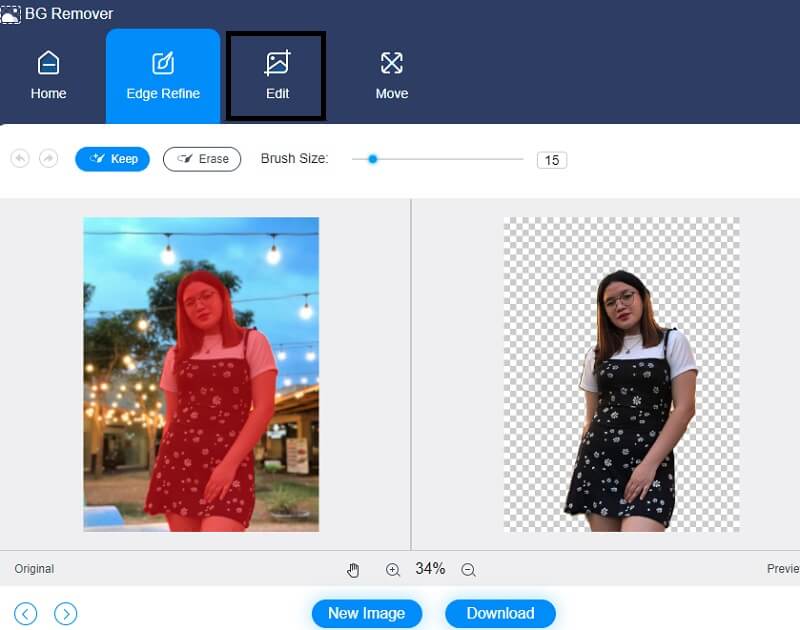
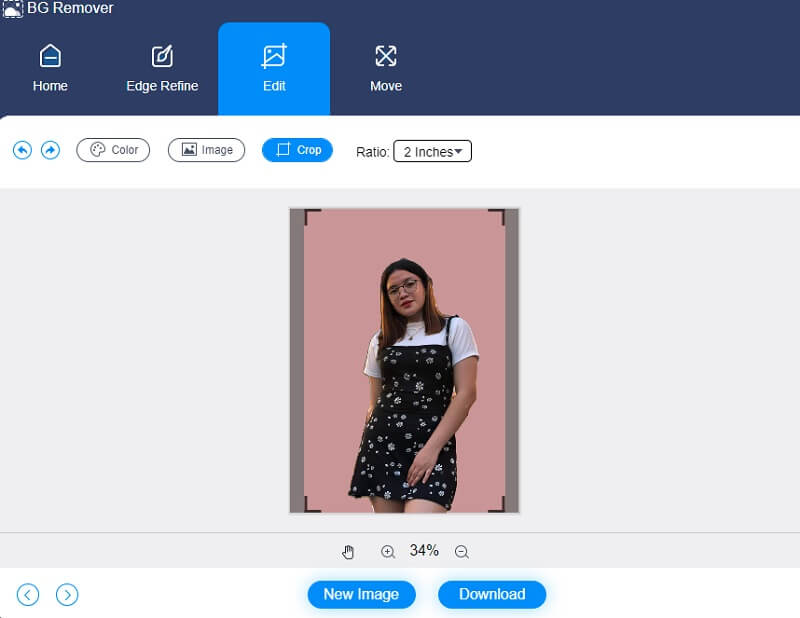
Schritt 3: Wenn du auf die Schaltfläche Edit (Bearbeiten) klickst, öffnet sich ein neues Fenster mit weiteren Bearbeitungsoptionen wie Color, Image und Trim (Farbe, Bild und Zuschneiden). Die Farbauswahl für den oberen Bereich deines Fotos dient anschließend als Grundlage für das Design des Hintergrundes. Außerdem kannst du ein Hintergrundbild zu dem Porträt hinzufügen, das du erstellst.
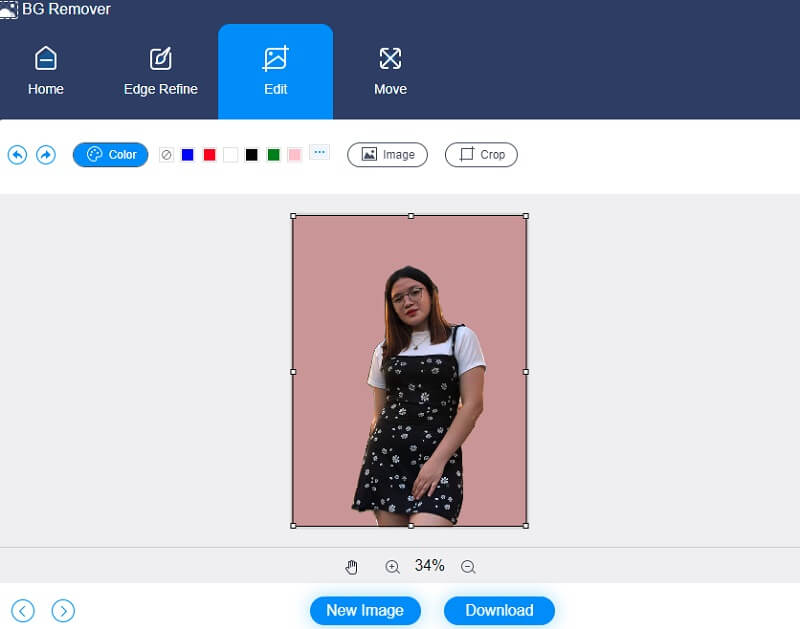
Mit dem Werkzeug Crop (Zuschneiden) kannst du das Bild auf einen bestimmten Prozentsatz zuschneiden, indem du das gewünschte Seitenverhältnis aus einer Dropdown-Liste auswählst. Nach deiner Auswahl erhältst du die Möglichkeit, dein Bild nach deinen Vorstellungen zu skalieren.
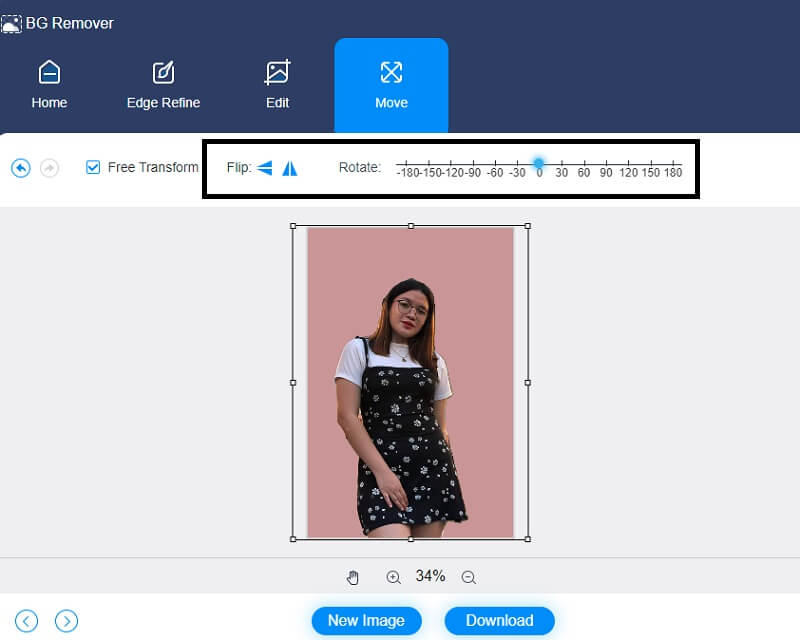
Wenn du außerdem die Proportionen deines Bildes während der Bearbeitung ändern möchtest, kannst du das Werkzeug Move (Verschieben) verwenden, um die nötigen Anpassungen vorzunehmen. Das Spiegeln des Bildes erfolgt, indem du auf das Triangle-Symbol (Dreieck) an der Seite des Rahmens drückst. Du kannst die Ausrichtung des Bildes ändern, indem du die Skalierung anpasst.
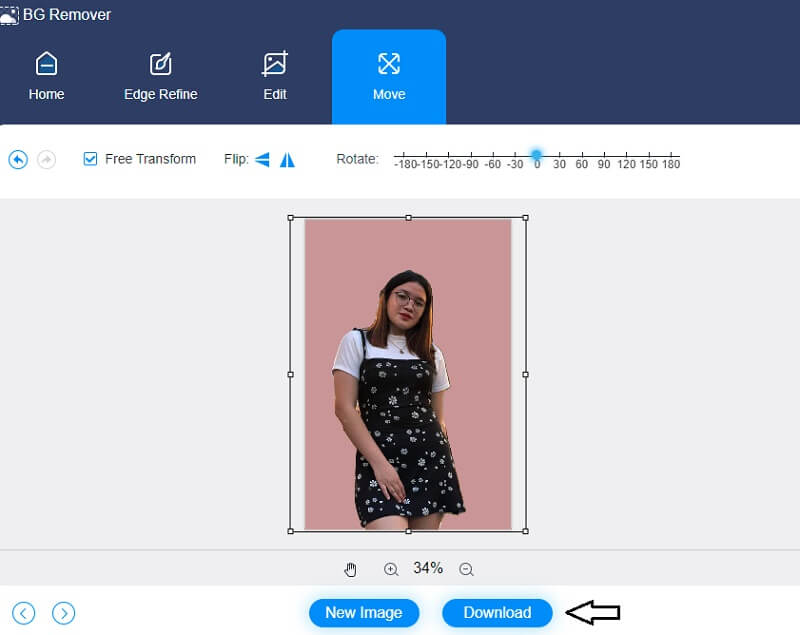
Schritt 4: Wenn du die Bearbeitung deines Fotos abgeschlossen hast, speicherst du es auf deinem PC, indem du die Option Download (Herunterladen) wählst, die du im unteren Bereich des Bildschirms findest. Übertrage es anschließend auf dein iPhone.
Weiterführende Lektüre:
Entfernen Sie den Hintergrund Ihres Bildes mit Inkscape (sofort & kostenlos)
Wie man transparente PNG-Bilder online und kostenlos erstellt
Teil 3. FAQs dazu, wie man den Hintergrund eines Bildes auf einem iPhone ändert
Was zeigt die rote Markierung im Magic Eraser Background Remover an?
Die rote Markierung, die du siehst, wenn du ein Bild im Magic Eraser bearbeitest, zeigt an, welche Objekte entfernt wurden.
Ist der weiße Bereich eines Bildes transparent?
Sie werden sehen, dass der weiße Bereich des Elements transparent ist, wie Sie es erwarten würden. Obwohl er beim Anzeigen transparent wirkt, erscheint der weiße Bereich beim Speichern nicht transparent.
Wie lässt sich die hohe Qualität einer PNG-Datei erhalten?
Wenn du die Größe einer PNG-Datei verringerst, kann dies die Qualität erheblich beeinträchtigen. Das Ziel ist hier, die Auflösung so hoch wie möglich zu halten, um die damit verbundenen Probleme zu minimieren.
Fazit
Die oben genannten Programme und Anleitungen vermitteln grundlegende Fotobearbeitungskenntnisse dazu, wie man das Hintergrundfoto auf dem iPhone ändert. Unter allen Optionen wird Vidmore Background Remover Online besonders empfohlen, da es alle Funktionen bietet, die du zum Bearbeiten des Bildhintergrunds auf deinem iPhone benötigst.