Hintergrundbild in PowerPoint in 3 einfachen Schritten bearbeiten
Eines der bekannten Werkzeuge zur Präsentation visueller Hilfsmittel ist PowerPoint. PowerPoint stellt eine Vielzahl von Werkzeugen und Optionen zur Verfügung, die den meisten Menschen helfen, optisch ansprechende Präsentationen zu erstellen. Die Verwendung von Hintergrundbildern und Grafiken ist eine der verfügbaren Möglichkeiten, wenn Referierende die Aufmerksamkeit ihres Publikums gewinnen möchten. Warum sich mit einem standardmäßigen und schlichten Foliendesign zufriedengeben, wenn Sie etwas Einzigartiges gestalten können? In diesem Beitrag erfahren Sie, wie Sie Hintergrundgrafiken in PowerPoint bearbeiten, indem Sie die einfachen Schritte unten befolgen.

- Teil 1. Anleitung zum Bearbeiten des Hintergrundbildes online
- Teil 2. So bearbeiten Sie das Hintergrundbild in PowerPoint
- Teil 3. FAQs zur Bearbeitung einer Hintergrundgrafik in PowerPoint
Teil 1. Anleitung zum Bearbeiten des Hintergrundbildes online
Angenommen, Sie möchten einen leicht zu bedienenden Fotoeditor verwenden, um den Hintergrund Ihres Bildes zu bearbeiten. In diesem Fall können Sie ein Online-Tool nutzen. Und eines der vertrauenswürdigsten Programme ist der Vidmore Background Remover Online. Es ist ein Hintergrund-Entferner mit künstlicher Intelligenz, der die Bearbeitung besonders komfortabel macht. Mithilfe von KI, also künstlicher Intelligenz, müssen Sie die Bereiche, die Sie im Bild behalten oder entfernen möchten, nicht mehr manuell markieren. Denn der Hintergrund wird automatisch entfernt, sobald Sie Ihr Bild hochladen.
Vidmore Background Remover Online ist ein sehr benutzerfreundlicher Fotoeditor, den sogar Anfänger gern verwenden. Auch ohne Vorkenntnisse in der Bildbearbeitung können Nutzer den Hintergrund ihres Bildes nach ihren Vorlieben anpassen. Er verfügt über grundlegende Bearbeitungstools wie Zuschneiden, Drehen und Spiegeln. Darüber hinaus überzeugt Vidmore durch seine Vielseitigkeit, da Nutzer es auf Android-, iPhone-, Windows- und Mac-Geräten verwenden können. Schließlich unterstützt es verschiedene Bildformate wie JPG und PNG. Wenn Sie diese einfache Lösung zur Bearbeitung des Hintergrundbildes Ihrer PowerPoint-Präsentation bevorzugen, können Sie die folgenden Schritte nutzen.
Schritt 1: Öffnen Sie auf Ihrem Gerät den Browser und suchen Sie nach Vidmore Background Remover Online. Sobald Sie die Startseite erreicht haben, drücken Sie auf das Symbol Upload Portrait, oder Sie ziehen Ihre Datei direkt auf die Benutzeroberfläche.

Schritt 2: Nachdem Sie das Bild auf der Startseite abgelegt haben, analysiert die künstliche Intelligenz es und entfernt sofort den Hintergrund. Danach können Sie mit der Bearbeitung Ihrer Bilder beginnen. Fangen Sie an, indem Sie oben auf dem Bild auf das Symbol Edit tippen.
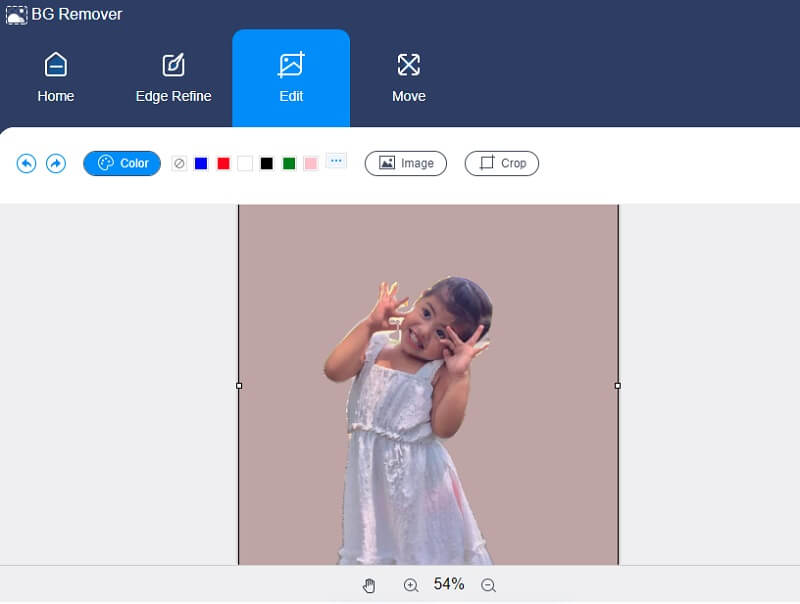
Schritt 3: Sobald die Registerkarte Edit erscheint, werden Ihnen weitere Bearbeitungstools wie Image, Color und Crop angezeigt. Um mit der Bearbeitung der Grafik zu beginnen, passen Sie zunächst den Hintergrund an, indem Sie eine Farbe über die Schaltfläche Color auswählen.
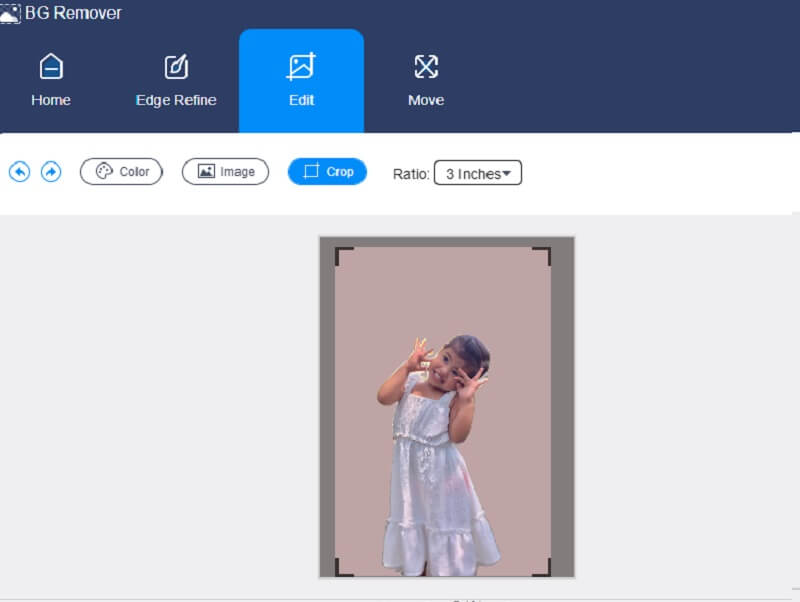
Wenn Sie feststellen, dass Ihr Bild viel freien Raum enthält, können Sie die Größe ändern, indem Sie auf die Schaltfläche Crop auf der rechten Seite des Bildes klicken. Unter Ratio werden Ihnen verschiedene Größen angezeigt, aus denen Sie die gewünschte auswählen. Sollten Sie dennoch nicht zufrieden sein, können Sie die Zuschneidewerkzeuge manuell verschieben.
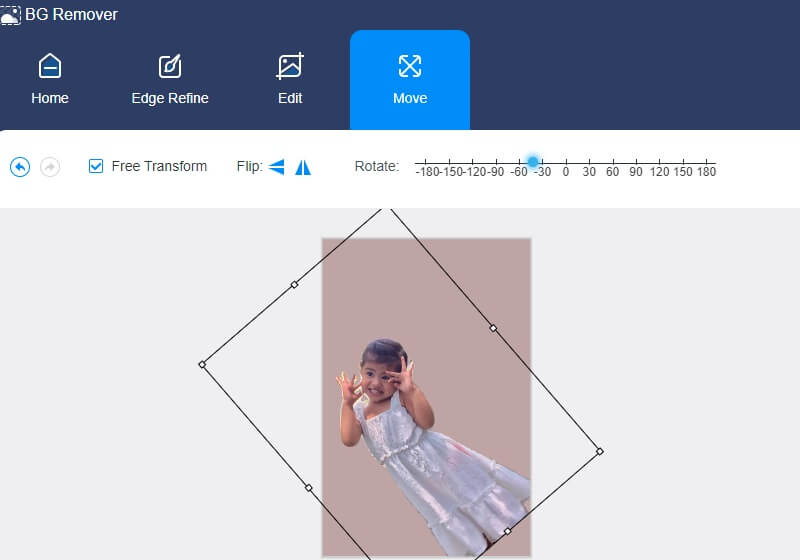
Ein weiteres Bearbeitungstool, das Vidmore bietet, ist die Funktion zum Spiegeln und Drehen. Tippen Sie auf die Registerkarte Move, und es werden Ihnen oben der Slider und das Triangle-Symbol angezeigt. Wenn Sie Ihr Bild drehen möchten, bewegen Sie den Slider nach links oder rechts, bis Sie das gewünschte Verhältnis erreicht haben. Und wenn Sie Ihr Bild kippen möchten, klicken Sie auf die Triangle-Symbole.
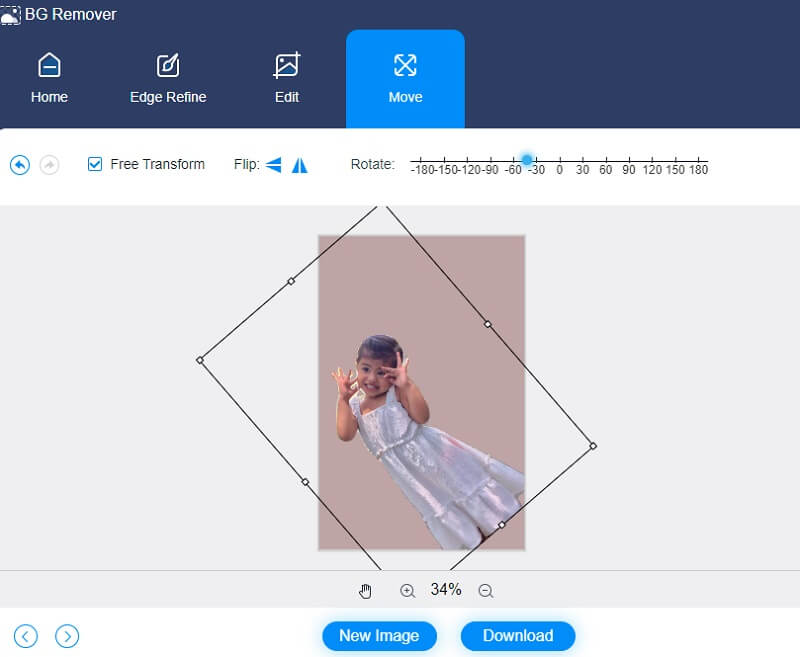
Schritt 4: Sind Sie mit dem Ergebnis zufrieden? Dann können Sie nun die vorgenommenen Änderungen anwenden. Drücken Sie die Schaltfläche Download unten und suchen Sie Ihr bearbeitetes Bild in Ihrem Folder.
Teil 2. So bearbeiten Sie das Hintergrundbild in PowerPoint
Präsentationssoftware wie PowerPoint wurde von Microsoft entwickelt, um Nutzerinnen und Nutzern zu ermöglichen, eine Diashow mit wichtigen Informationen wie Diagrammen und Fotos für eine Präsentation zu erstellen. Die Möglichkeit, Bilder in PowerPoint zu bearbeiten, ist ein weiteres Werkzeug, das Ihnen zur Verfügung steht. PowerPoint ist eine ausgezeichnete Alternative, wenn Sie kein Photoshop besitzen oder von dessen Funktionsumfang eingeschüchtert sind. Es ist möglich, eine Vielzahl grundlegender Bildbearbeitungen vorzunehmen, um die Fotos, die Sie in Ihre Präsentation eingefügt haben, zu verbessern.
Andere Personen legen ebenfalls Wert auf optisch ansprechende Präsentationshilfen und widmen daher ihre Zeit der Bearbeitung der in der Diashow enthaltenen Bilder. In diesem Abschnitt erfahren Sie daher, wie Sie das Hintergrundbild in PowerPoint bearbeiten.
Schritt 1: Öffnen Sie die PowerPoint-Präsentation, wählen Sie View und tippen Sie im Dropdown-Menü auf Slide Master. Anschließend können Sie oben im Miniaturansichtsbereich auf der linken Seite Slide Master aus dem Dropdown-Menü auswählen. Danach öffnet sich ein Menüband, in dem Sie Background Styles und anschließend den Eintrag Format Background aus dem Dropdown-Menü wählen müssen.
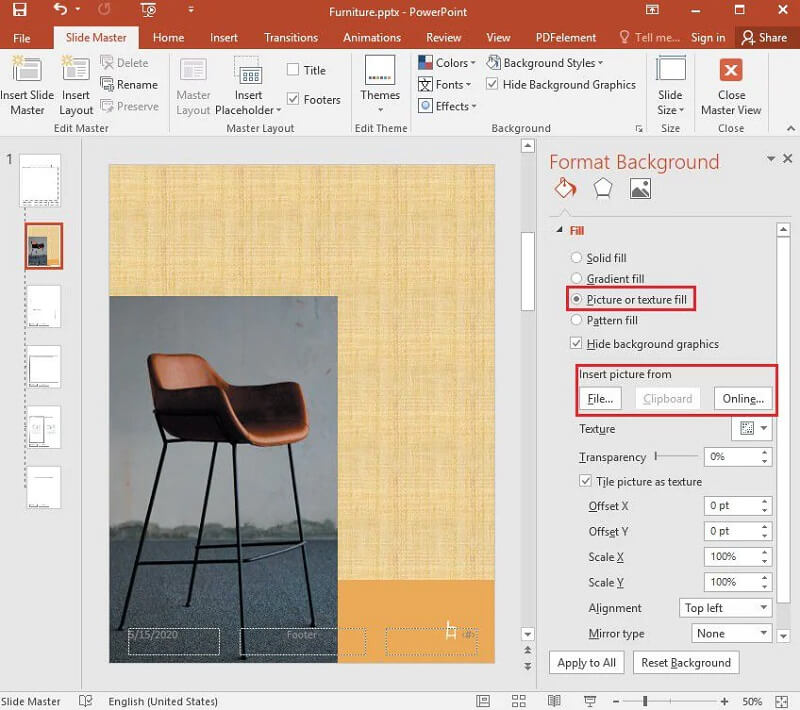
Schritt 2: Wählen Sie anschließend in der Registerkarte Format Background die Option Picture or Texture Fill, wenn Sie Bilder oder Grafiken von Ihrem Computer verwenden möchten, um den Hintergrund zu gestalten. Navigieren Sie dann zum gewünschten Bild und drücken Sie auf Einfügen. Sie können das Bild verwenden, um den Hintergrund des Folienmasters und aller darunterliegenden Layouts zu füllen.
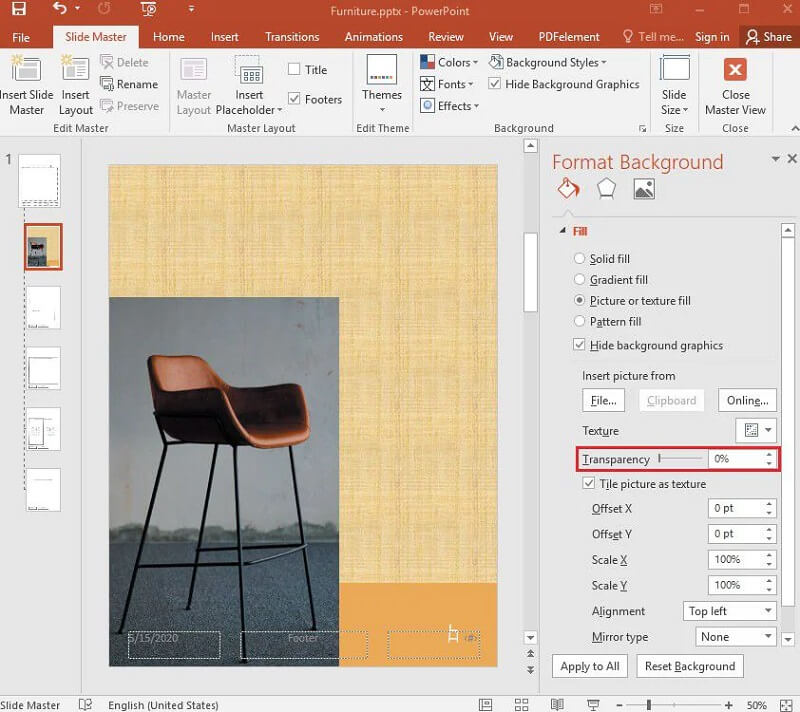
Schritt 3: Der letzte Schritt besteht darin, einen Wasserzeicheneffekt zu erzeugen, indem Sie zur Registerkarte Format Background gehen und den Transparenzregler nach rechts ziehen, um den Transparenzprozentsatz des Bildes anzupassen.
Teil 3. FAQs zur Bearbeitung einer Hintergrundgrafik in PowerPoint
Was sind die Nachteile der Verwendung von Grafiken in einer Präsentation?
Beim Einbinden von Bildern in eine Präsentation kann es zu technischen Schwierigkeiten kommen. Ein PowerPoint-Projektor oder ein Overheadprojektor kann während der Präsentation unter Umständen nicht richtig funktionieren. Störungen im technischen Bereich lenken die Aufmerksamkeit des Publikums ab und mindern die Wirkung Ihrer Präsentation.
Wie lässt man eine PowerPoint-Folie gut aussehen?
Um ein professionelles Erscheinungsbild zu präsentieren, erstellen Sie eine Kopie Ihres Bildes, indem Sie Strg+D auf Ihrer Tastatur drücken, und wählen Sie anschließend im Register „Bildtools“ oben auf dem Bildschirm „Künstlerische Effekte“. Wählen Sie „Weichzeichnen“ und fügen Sie danach Ihrer weichgezeichneten Grafik einen Überblendungs‑Effekt „Nach Vorheriger“ hinzu, um sie interessanter zu gestalten.
Welche Rolle spielen Fotos in PowerPoint?
Das Ziel der visuellen Elemente auf jeder Folie besteht darin, dem Publikum zu helfen, seine Gedanken im Zusammenhang mit den eigenen Erfahrungen einzuordnen. Wenn Sie in Ihrer Präsentation zu viele Wörter oder visuelle Elemente verwenden, wird das Publikum mehr Zeit damit verbringen, Ihre Folien anzuschauen, als Ihrem mündlichen Vortrag zuzuhören.
Fazit
Ein ansprechendes Bild in einer Präsentation garantiert, dass Sie die Aufmerksamkeit Ihres Publikums erhalten. Und damit das möglich ist, sollten Sie lernen, wie Sie das Hintergrundbild in PowerPoint bearbeiten. Wenn Sie den obigen Beitrag gelesen haben, können Sie dies ohne Schwierigkeiten tun. Da die Bearbeitungstools von PowerPoint jedoch recht begrenzt sind, können Sie auf den besten Online-Hintergrundeditor umsteigen, nämlich den Vidmore Background Remover Online. Alle grundlegenden Bearbeitungstools, die Sie benötigen, finden Sie in diesem Online-Programm!