Anleitung zum Bearbeiten des Hintergrunds in Photoshop
Die meisten Menschen wünschen sich Perfektion, wenn es um ihre Fotos geht. Sie achten sehr genau auf die Details ihres Bildes. Deshalb kommen viele nicht darum herum, Bildbearbeitungsprogramme zu verwenden, um ihre Aufnahmen zu optimieren. Eines der bekanntesten und am häufigsten genutzten Programme ist Photoshop. Dieser Artikel ist sehr hilfreich für alle, die das Bearbeiten von Bildhintergründen in Photoshop erlernen möchten. Bitte lesen Sie die folgenden Ausführungen aufmerksam.

- Teil 1. Wie man den Hintergrund in Photoshop bearbeitet
- Teil 2. Einfachere Methode, den Hintergrund online zu bearbeiten
- Teil 3. FAQs zur Bearbeitung des Hintergrunds in Photoshop
Teil 1. Wie man den Hintergrund in Photoshop bearbeitet
Adobe Photoshop ist ein Werkzeug zur Bildbearbeitung und zum pixelbasierten Produktdesign, das im Adobe-Photoshop-Softwarepaket enthalten ist. Es ermöglicht jedem, eine große Bandbreite an Fotos und digitalen Bildern zu erstellen, zu verändern und zu bearbeiten. Außerdem können Sie mit diesem Programm Bilder mit mehreren Ebenen bearbeiten und Dateien in verschiedenen Formaten ausgeben. Photoshop ist ein Fotobearbeitungsprogramm, das sowohl mit Mac- als auch mit Windows-Systemen kompatibel ist. Aufgrund seiner umfangreichen, fortschrittlichen Funktionen können Sie es auch nutzen, um die ästhetische Wirkung Ihrer Aufnahme zu steigern, etwa indem Sie den Hintergrund korrigieren. Wenn Sie lernen möchten, wie Sie mit Photoshop Ihre Fotos verbessern, folgen Sie bitte den nachstehenden Anleitungen.
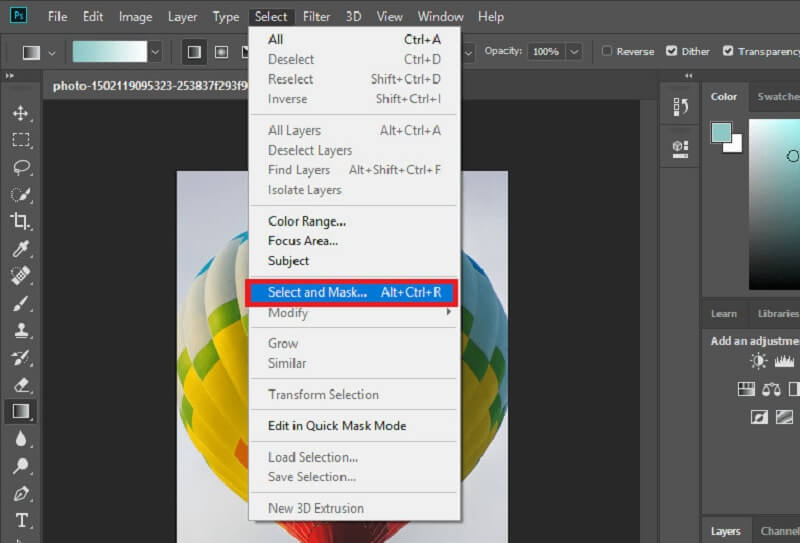
Schritt 1: Um in Photoshop mit der Bearbeitung des Hintergrunds Ihrer Fotos zu beginnen, müssen Sie zunächst die Datei hochladen, die Sie verändern möchten. Das können Sie tun, indem Sie auf der Startseite die Schaltfläche Öffnen wählen. Klicken Sie danach auf den Reiter Auswahl und wählen Sie dann Auswählen und maskieren. Oder nutzen Sie als schnellere Variante die Tastenkombination Alt + Strg + R auf Ihrer Tastatur.
Schritt 2: Sie können Teile der Maske transparent machen, indem Sie sie löschen. Probieren Sie dazu verschiedene Werkzeuge aus. Am Ende sollte die Maske den Hintergrund vollständig abdecken. Wenn Sie fertig sind, klicken Sie unten rechts auf OK, um zum vorherigen Fenster zurückzukehren. Nachdem Sie die Bereiche ausgewählt haben, die Sie beibehalten möchten, legen Sie die Ebenenmaske fest. Klicken Sie mit der rechten Maustaste auf die ursprüngliche Überlagerung. Es erscheint eine Dropdown-Liste mit Optionen. Klicken Sie dann einfach auf Ebenenmaske anwenden.
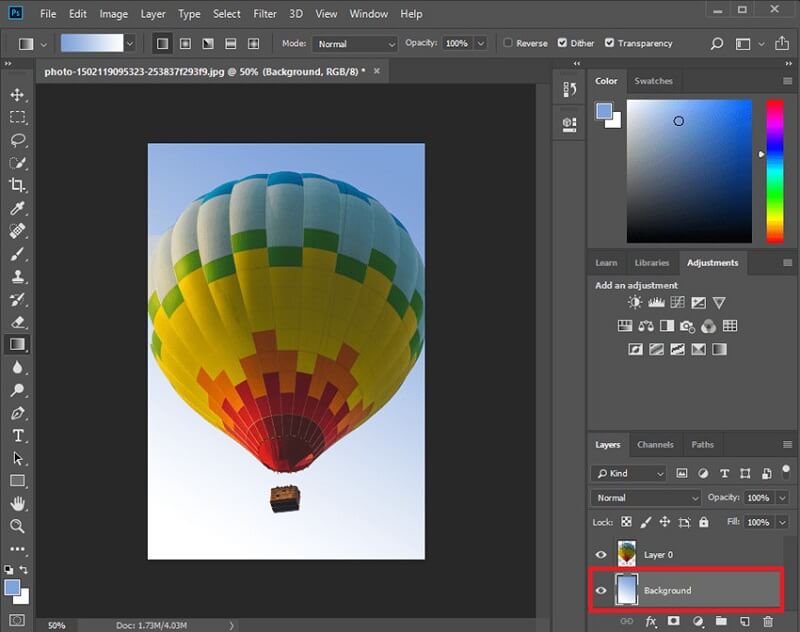
Schritt 3: Sie haben mehrere Möglichkeiten, den Hintergrund Ihrer Fotos zu bearbeiten. Zunächst müssen Sie jedoch eine Neue Ebene erstellen, damit der neue Hintergrund unter dem ursprünglichen Bild platziert werden kann. Importieren Sie ein Bild, das Sie als neuen Hintergrund verwenden möchten. Verwenden Sie abschließend Strg + S auf Ihrer Tastatur, um Ihr bearbeitetes Bild sofort zu speichern.
Teil 2. Einfachere Methode, den Hintergrund online zu bearbeiten
Viele Menschen fühlen sich von den zahlreichen Bearbeitungswerkzeugen in Adobe Photoshop überfordert. Daher suchen sie nach einer alternativen Fotobearbeitung. Zum Glück gibt es den Vidmore Background Remover Online. Es handelt sich um ein Online-Tool, das über künstliche Intelligenz verfügt. Kein Wunder, dass viele Nutzer dieses Tool sehr schätzen.
Vidmore Background Remover Online besitzt eine intuitive Benutzeroberfläche, auf der Sie sich ohne Schwierigkeiten zurechtfinden. Anders als andere Hintergrund-Editoren, die nur mit Hilfe des Auswahlwerkzeugs oder Zauberstabs funktionieren, bereitet Ihnen dieses Online-Programm keine Sorgen. Sobald Sie Ihr Bild auf der Hauptseite hochladen, wird der Hintergrund automatisch entfernt, sodass Sie den Hintergrund anschließend bearbeiten können.
Neben der Fähigkeit, den Hintergrund Ihres Bildes zu entfernen, können Sie ihn auch bearbeiten und einen neuen Hintergrund einfügen. Über die Bearbeitungsfunktionen von Vidmore können Sie das hochgeladene Bild zudem in der Größe anpassen oder es bei Bedarf spiegeln. Schließlich werden Sie bei der Nutzung dieses Online-Programms aufgrund seiner Handlichkeit auf keinerlei Schwierigkeiten stoßen. Deshalb verwenden die meisten Nutzer dieses Tool überall, wo sie sind.
Um Ihre Neugier zu stillen, können Sie sich die bereitgestellte Anleitung ansehen.
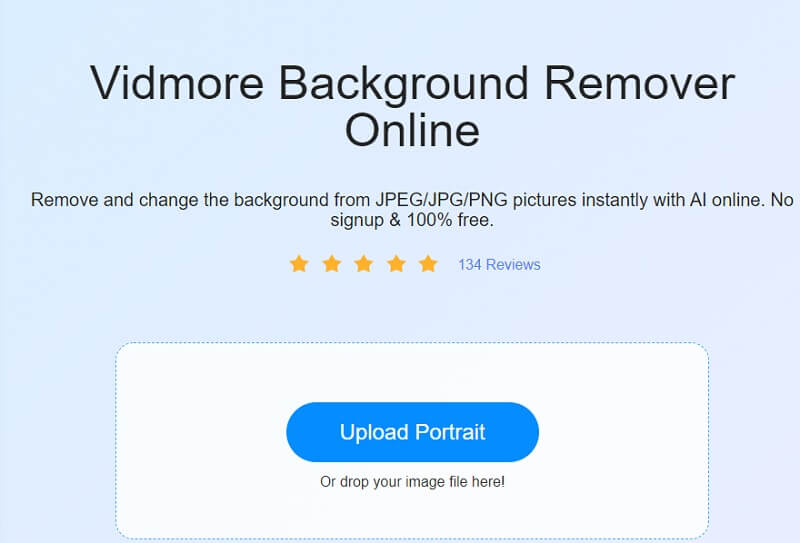
Schritt 1: Bevor Sie etwas tun, müssen Sie in Ihrem Browser nach Vidmore Background Remover Online suchen. Sobald Sie auf der Hauptseite angekommen sind, klicken Sie in der Mitte des Bildschirms auf die Schaltfläche Porträt hochladen. Danach können Sie Ihr Bild aus Ihrem Ordner hochladen. Oder Sie ziehen Ihre Dateien einfach per Drag & Drop auf die Seite.
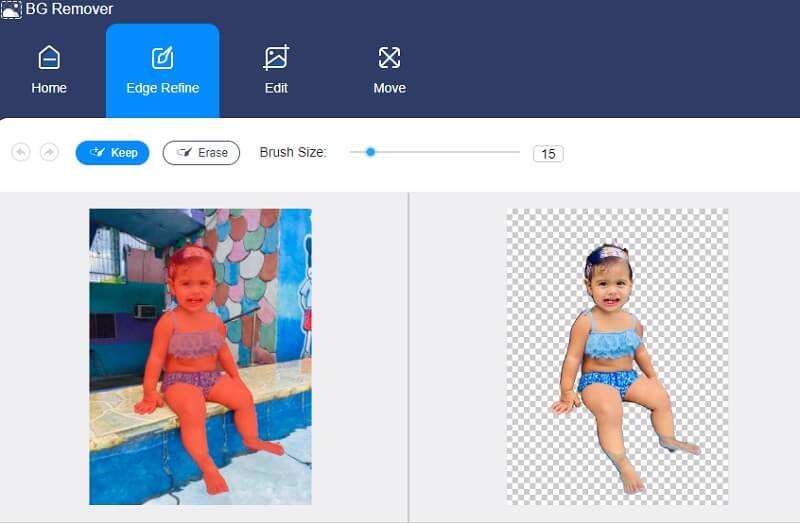
Schritt 2: Nachdem Sie das Bild von Ihrem Gerät hochgeladen haben, entfernt die künstliche Intelligenz des Programms automatisch den Hintergrund Ihres Bildes. Anschließend zeigt der Bildschirm eine Vorschau Ihres ursprünglichen und Ihres bearbeiteten Bildes. Das ist das Signal dafür, dass Sie mit der Bearbeitung des Hintergrunds beginnen können. Um fortzufahren, klicken Sie oben auf die Schaltfläche Bearbeiten.
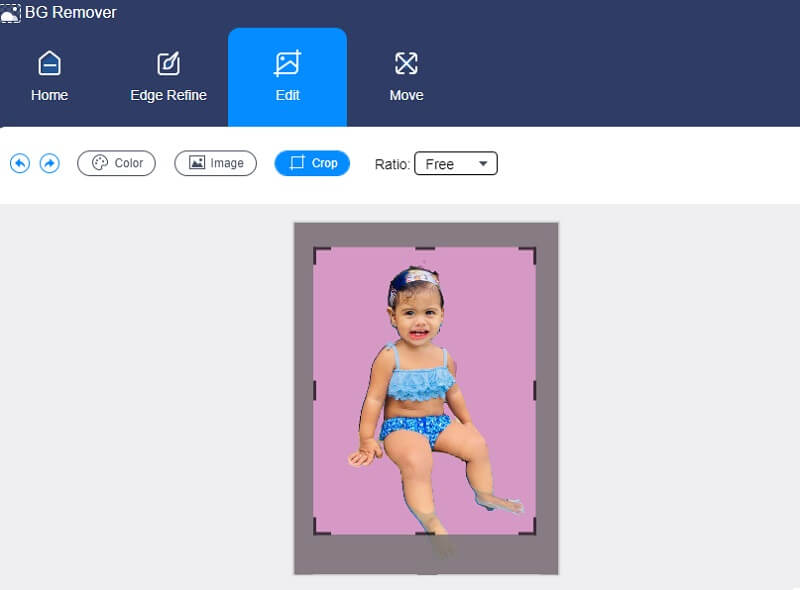
Schritt 3: Über die Schaltfläche Bearbeiten werden weitere wichtige Bearbeitungswerkzeuge eingeblendet. Dazu gehören Farbe, Bild und Zuschneiden. Um Ihr Bild ansprechender zu machen, können Sie einen Hintergrund in der gewünschten Farbe wählen. Klicken Sie oben auf die Schaltfläche Farbe und wählen Sie den gewünschten Farbton aus.
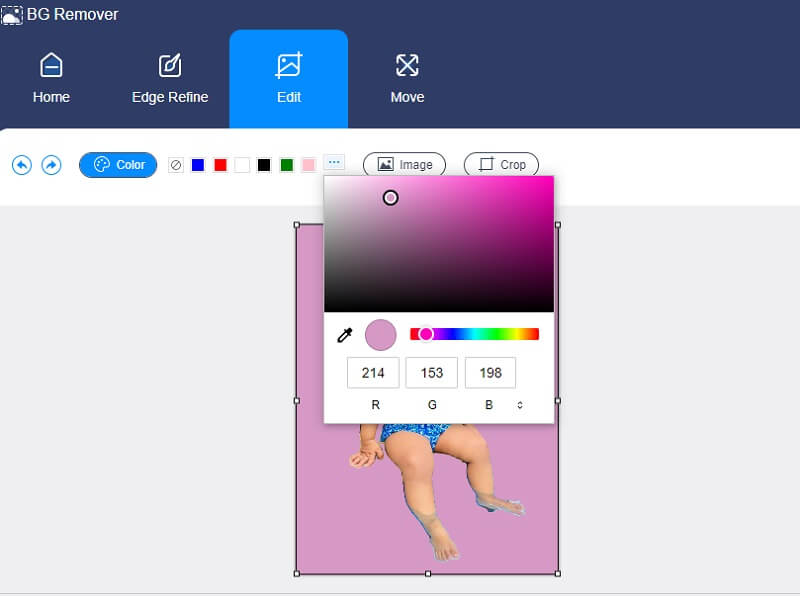
Nachdem Sie die gewünschte Farbe gewählt haben, können Sie auch die Größe Ihres Bildes verändern. Tippen Sie einfach auf die Schaltfläche Zuschneiden neben der Schaltfläche Bild, und es werden Ihnen verschiedene Seitenverhältnisse angezeigt. Wenn Sie die angebotenen Verhältnisse des Tools nicht verwenden möchten, können Sie frei zuschneiden, indem Sie die Ecken des Bildes verschieben.
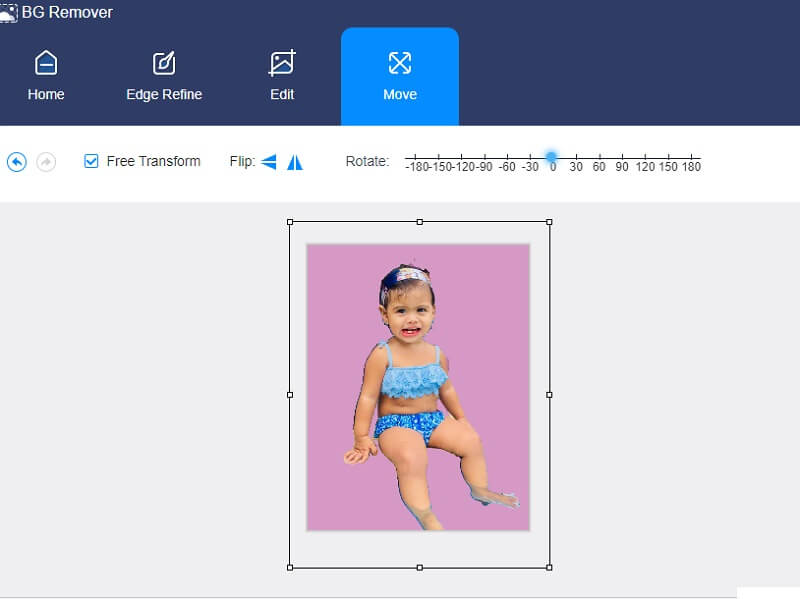
Nachdem Sie die Größe des Bildes angepasst haben, können Sie außerdem seine Proportionen verändern. Drücken Sie dazu die Schaltfläche Verschieben. Die Schaltfläche Verschieben blendet die Werkzeuge Drehung und Spiegelung ein. Wenn Sie Ihr Bild drehen möchten, bewegen Sie den Punkt in die gewünschte Richtung. Und wenn Sie es kippen oder spiegeln möchten, tippen Sie auf die Dreiecke im oberen Bereich.
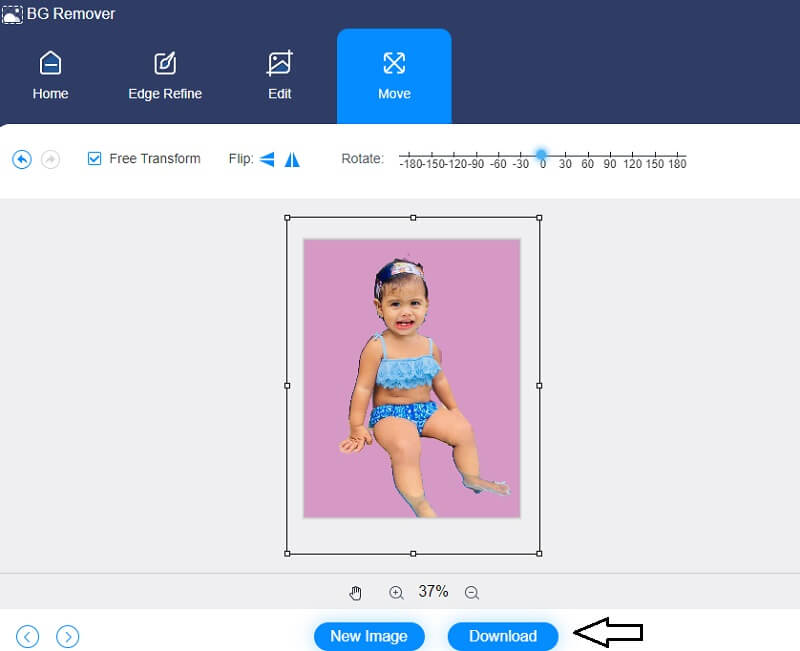
Schritt 4: Der letzte Schritt beim Bearbeiten des Hintergrunds Ihres Bildes besteht darin, es zu speichern. Klicken Sie auf das Symbol Herunterladen unten im Fenster. Warten Sie anschließend, bis Ihr Bild in Ihrem Ordner erscheint.
Teil 3. FAQs zur Bearbeitung des Hintergrunds in Photoshop
Wie macht man eine PNG-Datei in Photoshop transparent?
Alles, was du tun musst, ist auf die Schaltfläche „Deckkraft“ im Bereich „Ebenen“ zu tippen. Danach stellst du den Prozentsatz auf weniger als 100 %. Wenn du dein Bild transparent machen möchtest, setze den Prozentsatz auf null.
Welches Programm ist besser zur Bildbearbeitung geeignet, Lightroom oder Photoshop?
Lightroom ist die beste App, um Bilder auf Ihren Geräten zu bearbeiten und anzupassen, aber Photoshop ermöglicht noch makellosere Ergebnisse. Es eignet sich besonders für umfangreiche und tiefgreifende Bearbeitungen, mit denen Nutzer ihre Bilder nahtlos wirken lassen können.
Was ist der Unterschied zwischen Photoshop und InDesign?
Photoshop ist ein Programm, das sich auf die Bearbeitung und Veränderung von Bildern spezialisiert. InDesign dagegen ist ein Programm, das sich auf das Layouten und Publizieren verschiedenster Dateien mit anspruchsvollem Text- und Bildmaterial konzentriert.
Fazit
Dieser Beitrag ist eine ausführliche Anleitung dazu, wie man Hintergründe in Photoshop bearbeitet. Um ein perfektes Bild zu erstellen, können Sie dem oben stehenden Schritt-für-Schritt-Tutorial folgen. Andererseits können Sie auch einen einfach zu bedienenden Online-Hintergrund-Editor verwenden, um Ihre Bilder zu optimieren: den Vidmore Background Remover Online. Dieses Online-Programm ist sehr handlich und lässt sich völlig stressfrei nutzen.