Wie bearbeitet man den Hintergrund von Fotos auf dem iPhone? So geht’s in 3 Schritten
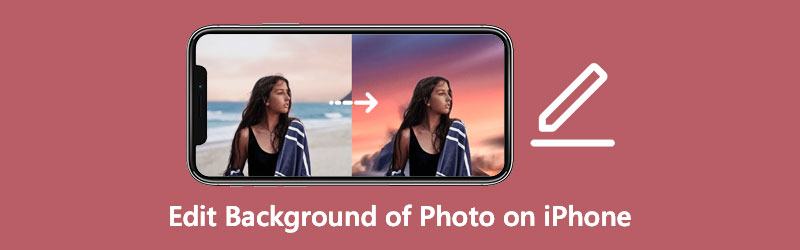
Es gibt Situationen, in denen ein Bild fast perfekt ist, aber durch den Hintergrund unruhig und chaotisch wirkt. Am Ende wird dieses Foto dann einfach gelöscht. Zum Glück gibt es heute viele Fotobearbeitungs‑Apps im App Store oder Play Store. Du musst dasselbe Objekt nicht immer wieder neu fotografieren, denn mit einem Fotoeditor kannst du den Hintergrund nachträglich anpassen. Wenn du es leid bist, ein Motiv unzählige Male aufzunehmen, bis die Proportionen endlich stimmen, hilft dir dieser Beitrag weiter: Er zeigt dir, wie du den Hintergrund eines Bildes auf deinem iPhone bearbeitest.
- Teil 1. Wie bearbeitet man den Hintergrund eines Fotos auf dem iPhone
- Teil 2. Tipps, wie man den Hintergrund eines Fotos online bearbeitet
- Teil 3. Häufige Fragen zur Bearbeitung des Hintergrunds eines Fotos auf dem iPhone
Teil 1. Wie bearbeitet man den Hintergrund eines Fotos auf dem iPhone
Die hier aufgeführten Fotoeditoren gehören zu den wichtigsten Apps zur Bearbeitung von Bildhintergründen, die auf iPhones verfügbar sind.
1. Magic Eraser Background Editor
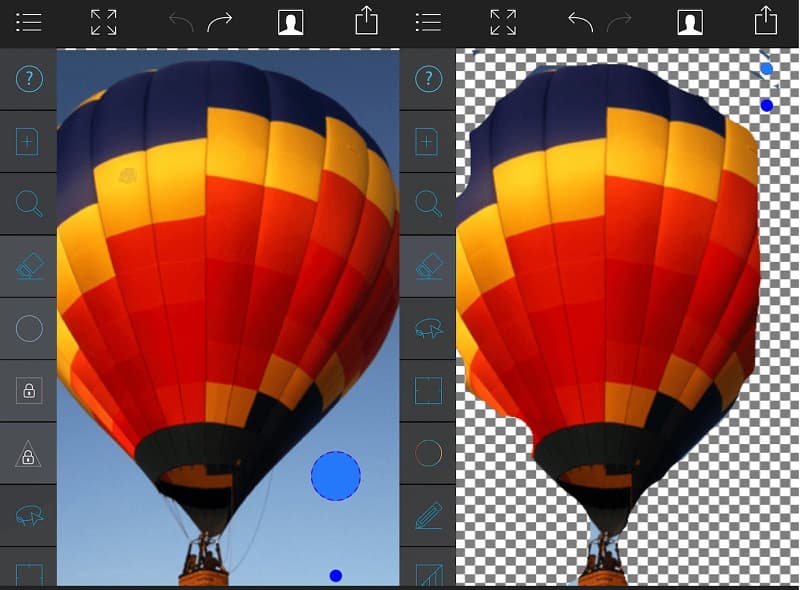
Magic Eraser Background Editor ist eine mobile App für Android‑ und iOS‑Geräte. Mit dieser Software kannst du den Hintergrund beliebiger Bilder über eine einfache Benutzeroberfläche schnell bearbeiten. Nutzer können nun viel leichter die Bildbereiche anpassen, die sie nicht behalten möchten – und sie anschließend entfernen oder durch etwas Kreativeres ersetzen. Das Programm bietet außerdem praktische Funktionen zur weiteren Bearbeitung der Bilder. Anders als viele andere Bildbearbeitungs‑Apps in sozialen Netzwerken ermöglicht Magic Eraser das Speichern von Bildern, ohne deren Qualität zu beeinträchtigen.
Schritt 1: Öffne den App Store und gib „Magic Eraser Background Editor“ in die Suchleiste ein. Nachdem du die App installiert hast, öffne sie und wähle rechts die Option Photo, um die Bilder hochzuladen, die du bearbeiten möchtest.
Schritt 2: Sobald das Bild in der App angezeigt wird, tippe auf den Magic Wand und anschließend rechts auf die Schaltfläche Eraser, um den Hintergrund deiner Fotos und Bilder zu entfernen. Du kannst Bildbereiche auch wiederherstellen, indem du sie mit dem Symbol Pencil auswählst.
Schritt 3: Tippe abschließend auf die Schaltfläche Edit Background oben rechts auf dem Bildschirm, nachdem du zuvor auf den oberen Arrow oben rechts getippt hast. Klicke dann auf die Option Save und wähle, ob du deine Datei als PNG oder JPG speichern möchtest.
2. Snapseed
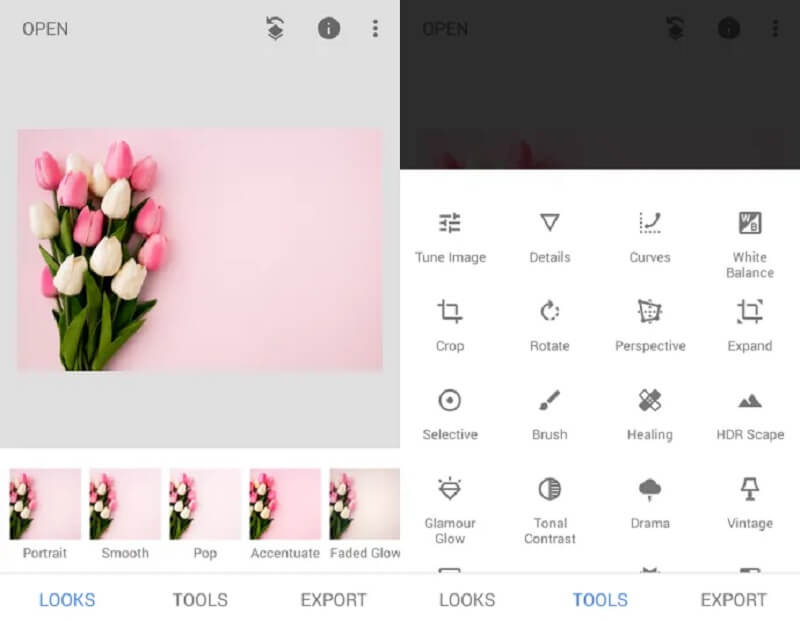
Mit Snapseed lassen sich Fotos optimieren und digitale Effekte hinzufügen. Die Foto‑App ist für iOS‑ und Android‑Geräte verfügbar und zählt zu den leistungsstärksten Bildeditoren überhaupt. Auf den ersten Blick kann die Benutzeroberfläche von Snapseed etwas überwältigend wirken. Verbringst du jedoch ein paar Minuten mit der App, gewöhnst du dich schnell an die gestenbasierte Steuerung. Die App ist insgesamt sehr übersichtlich aufgebaut. Wenn du wissen möchtest, wie du in Snapseed den Hintergrund eines Fotos bearbeitest, hilft dir diese kurze Anleitung:.
Schritt 1: Öffne das Bild in der Snapseed‑App und wähle in der Mitte unten im Menü Tools. Tippe anschließend in den unten eingeblendeten Optionen auf Dodge and Burn, um den Vorgang fortzusetzen.
Schritt 2: Fahre mit dem Finger über den Hintergrund, den du entfernen möchtest. Bewege ihn darüber, als würdest du mit einem Stift zeichnen, drücke aber nicht zu fest auf den Bildschirm, um Schäden zu vermeiden. Während du deinen Finger über das Display führst, wirst du sehen, wie der Hintergrund nach und nach verschwindet. Tippe dann auf das check-Symbol in der unteren Ecke des Bildschirms, um deine aktuellen Änderungen zu speichern.
Schritt 3: Um den Hintergrund rund um feinere Details zu entfernen, zoome mit einer Spreizgeste in das Bild hinein. Verwende anschließend das blaue Quadrat unten links, um im Foto zu navigieren, und streiche mit dem Pinsel vorsichtig entlang der Kanten des Objekts. Nachdem du den gesamten Hintergrund sorgfältig entfernt hast, tippe erneut auf das Häkchen.
Teil 2. Tipps, wie man den Hintergrund eines Fotos online bearbeitet
Wenn der Speicher deines iPhones voll ist, solltest du einen Online‑Dienst in Betracht ziehen. Wer es besonders bequem mag, greift oft zu dieser Lösung. Und der Vidmore Background Remover Online gehört zu den beliebtesten Angeboten. Es handelt sich um einen Hintergrundentferner, der künstliche Intelligenz nutzt, um den Bearbeitungsprozess zu vereinfachen. Du musst die Bereiche, die erhalten oder entfernt werden sollen, nicht manuell abdunkeln – das übernimmt die KI für dich. Denn der Hintergrund wird automatisch gelöscht, sobald du das Bild hochlädst.
Vidmore Background Remover Online ist ein benutzerfreundlicher Bildeditor, der sogar kompletten Einsteigern Spaß macht. Auch ohne Vorkenntnisse in der Bildbearbeitung können Nutzer den Hintergrund ihrer Fotos nach Wunsch anpassen. Das Tool enthält grundlegende Bearbeitungsfunktionen wie Größenänderung, Drehen und Spiegeln. Außerdem ist Vidmore besonders flexibel, da du es auf Android‑ und iPhone‑Geräten sowie unter Windows und macOS verwenden kannst. Schließlich unterstützt es eine Vielzahl von Bildformaten.
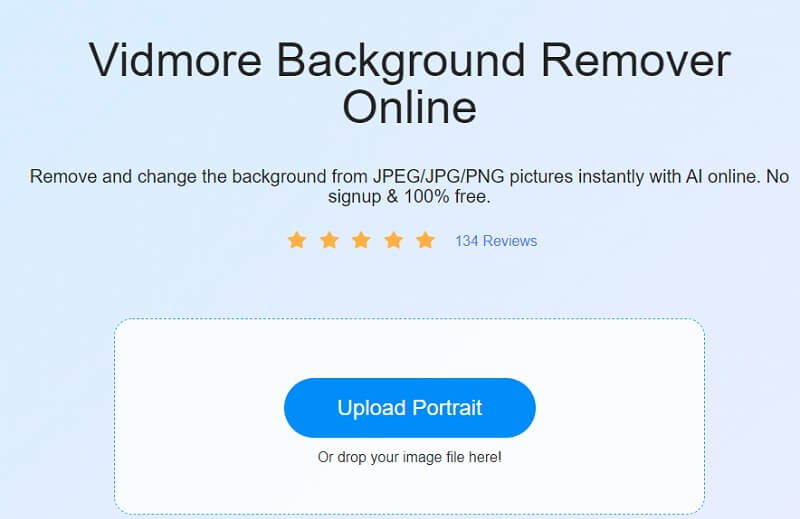
Schritt 1: Öffne den Browser auf deinem Gerät und gib „Vidmore Background Remover Online“ in die Suchleiste ein. Bist du auf der Startseite angekommen, klicke auf die Schaltfläche Upload Portrait oder ziehe deine Datei per Drag & Drop in die Oberfläche.
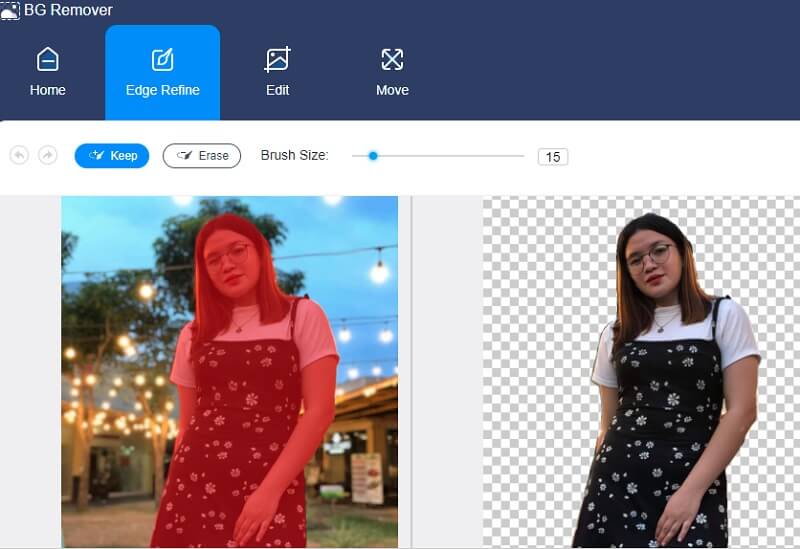
Schritt 2: Nachdem du das Bild auf die Startseite gezogen und dort abgelegt hast, analysiert die KI es automatisch und entfernt den Hintergrund. Danach kannst du mit der Bearbeitung deiner Fotos beginnen. Klicke zunächst oben auf dem Bild auf das Symbol Edit.
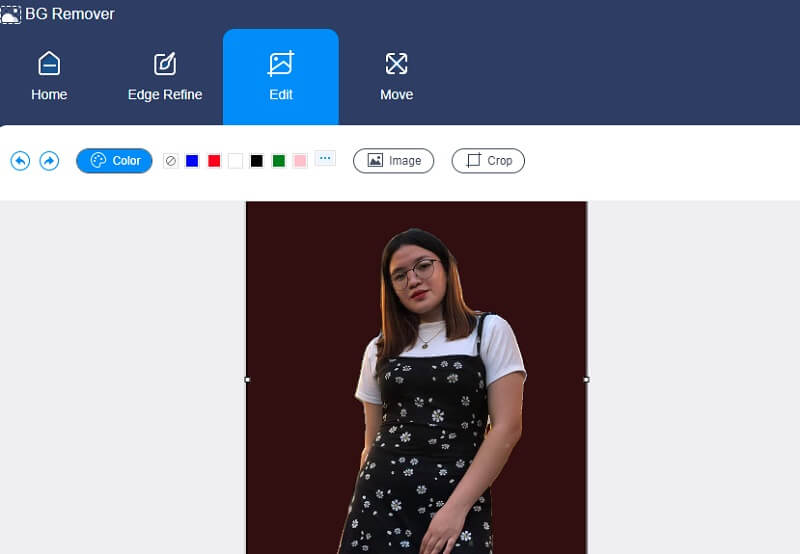
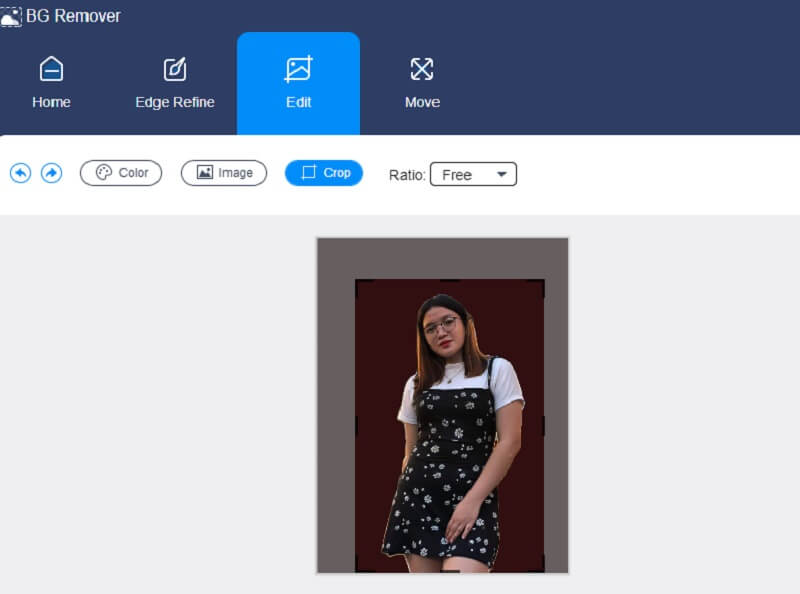
Schritt 3: Sobald im Reiter Edit die zusätzlichen Bearbeitungstools angezeigt werden, kannst du den Hintergrund ändern, indem du über die Schaltfläche Color im Reiter Edit einen Farbton auswählst.
Wenn dein Bild zu viel Platz einnimmt, kannst du die Größe ändern, indem du auf der rechten Seite des Bildes die Option Crop auswählst. Unter Ratio werden dir verschiedene Seitenverhältnisse angezeigt; wähle das Format, das deinen Anforderungen am besten entspricht. Bist du mit dem Ergebnis dennoch nicht zufrieden, kannst du den Zuschnitt auch manuell anpassen.
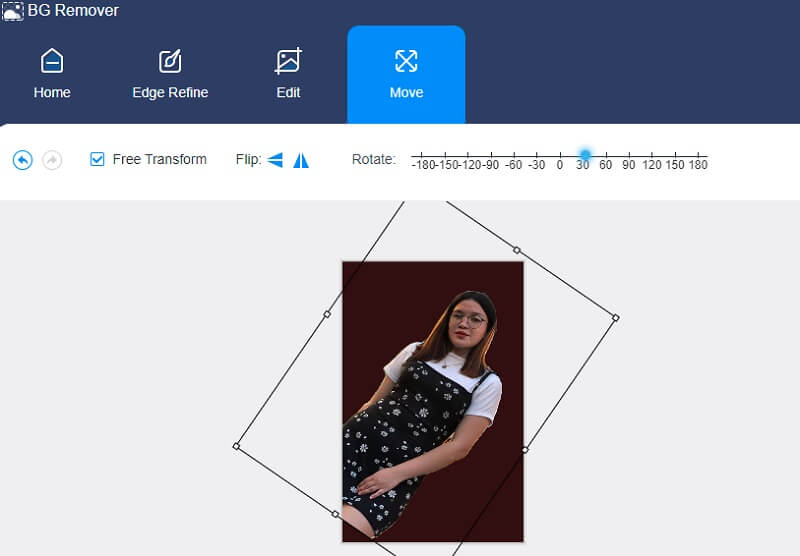
Vidmore verfügt außerdem über eine Spiegel‑ und Rotationsfunktion. Im oberen Bereich des Tabs Move findest du den Slider und das Symbol Triangle. Um dein Bild zu drehen, ziehst du den Slider nach links oder rechts, bis der gewünschte Winkel erreicht ist. Alternativ kannst du dein Bild auch drehen, indem du auf die Triangle-Symbole klickst.
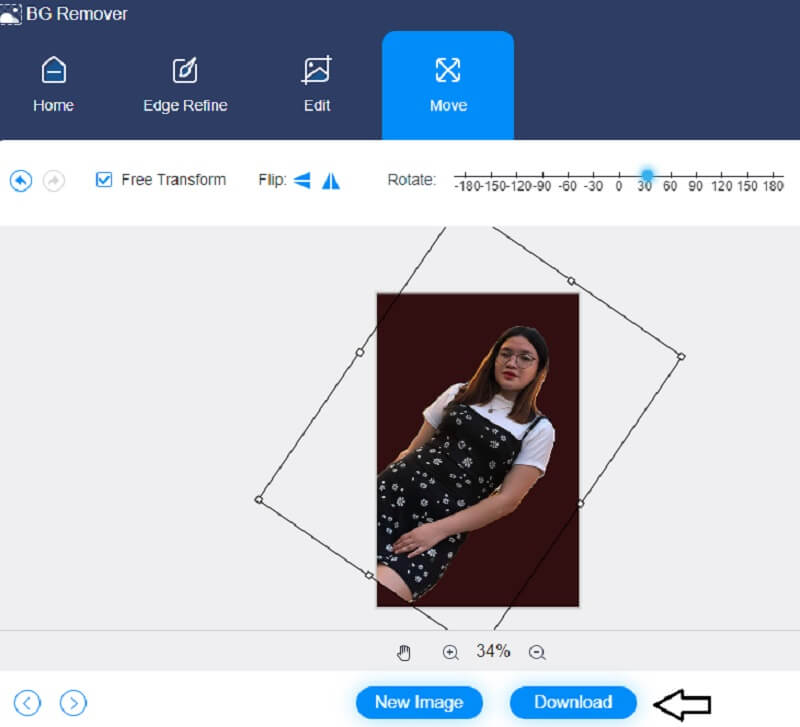
Schritt 4: Wenn du mit der Qualität zufrieden bist, kannst du die vorgenommenen Anpassungen übernehmen. Um dein bearbeitetes Bild herunterzuladen, klicke unten auf das Symbol Download und wechsle dann in deinen Folder.
Weiterführende Lektüre:
Wie man den Hintergrund in Photoshop einfach und reibungslos transparent macht
So machen Sie den Hintergrund Ihrer Bilder in Paint transparent
Teil 3. Häufige Fragen zur Bearbeitung des Hintergrunds eines Fotos auf dem iPhone
Welches Programm ist besser, Snapseed oder PicsArt?
Die Werkzeuge von Snapseed sind leistungsfähiger, und Sie können damit feine Anpassungen vornehmen. PicsArt verfügt über ein vereinfachtes Bearbeitungstool, das die App leicht bedienbar und unterhaltsam macht. PicsArt eignet sich ideal, um Ihren Bildern mit Effekten, Overlays, Pinseln und Text eine kreative Note zu verleihen.
Ist die Magic‑Eraser‑App empfehlenswert?
Diese Software ist die beste ihrer Klasse, da sie einen automatischen Hintergrundbereich bietet. Tippen Sie auf den Bereich, den Sie entfernen möchten, und die „Zauberstab“-Funktion löscht sofort alle Bereiche mit ähnlicher Farbe.
Ist Magic Eraser mit allen Fotos kompatibel?
Zunächst einmal ist der Magische Radierer nur für das Pixel 6 und Pixel 6 Pro verfügbar. Ältere Pixel‑Smartphones funktionieren nicht mit dem Magischen Radierer.
Fazit
Weißt du nun, wie man den Hintergrund eines Fotos auf einem iPhone bearbeitet? Siehst du, es ist wirklich ganz einfach. Wenn du dein Bild lieber mit einem Online‑Programm bearbeiten möchtest, kannst du dafür den Vidmore Background Remover verwenden.