Effektive Methoden zum Spiegeln von Bildern
Möchten Sie lernen, wie man Bilder spiegelt? Es gibt verschiedene Gründe, warum Sie Ihre Fotos spiegeln müssen. Zum Beispiel, um die Ausrichtung zu korrigieren: Vielleicht haben Sie ein Bild versehentlich auf dem Kopf oder seitlich aufgenommen. In diesem Fall können Sie das Bild spiegeln, um die richtige Ausrichtung zu erhalten. Außerdem lassen sich kreative Effekte erzielen, etwa Spiegelungen, künstlerische Ausdrucksformen oder Symmetrien. Man kann also sagen, dass das Spiegeln eines Bildes verschiedene Vorteile bietet. Wenn Sie nun die effektivste Methode kennenlernen möchten, um diese Aufgabe zu erledigen, sollten Sie diesen Beitrag lesen. Sie erfahren, wie Sie Ihr Foto auf dem Desktop, auf mobilen Geräten und mit Online‑Tools spiegeln können.

SEITENINHALT
Teil 1. Wie man Bilder in Photoshop spiegelt
Wenn Sie ein Bild spiegeln möchten, gehört Adobe Photoshop zu den zuverlässigsten Programmen, die Sie unter Windows und macOS verwenden können. Diese Software gilt als ein professionelles Programm, mit dem Sie Ihre Bilder unabhängig vom gewünschten Ergebnis bearbeiten können. Außerdem verläuft der Vorgang des Bildspiegelns sehr flüssig, was sie besonders benutzerfreundlich macht. Darüber hinaus können Sie weitere praktische Funktionen nutzen, um eine bessere Version Ihres Fotos zu erstellen. Sie können Bilder zuschneiden, beschneiden, die Farben ändern, den Hintergrund entfernen und vieles mehr. Daher kann man sagen, dass Photoshop zu den Programmen gehört, mit denen Sie Ihr Wunschergebnis erzielen können. Sie müssen jedoch wissen, dass es nicht vollständig kostenlos ist. Sie benötigen ein Abonnement, um das Programm dauerhaft zu nutzen. Um die effektivste Methode zum Spiegeln Ihres Bildes mit dieser Software zu erlernen, folgen Sie den nachstehenden Anleitungen.
Schritt 1. Laden Sie zunächst die Software Adobe Photoshop auf Ihren Computer herunter. Führen Sie dann die Installation durch und starten Sie das Programm, um mit dem Hauptvorgang zu beginnen.
Schritt 2. Gehen Sie anschließend links oben zur Schaltfläche File (Datei) > Open (Öffnen), um das Bild einzufügen, das Sie spiegeln möchten.
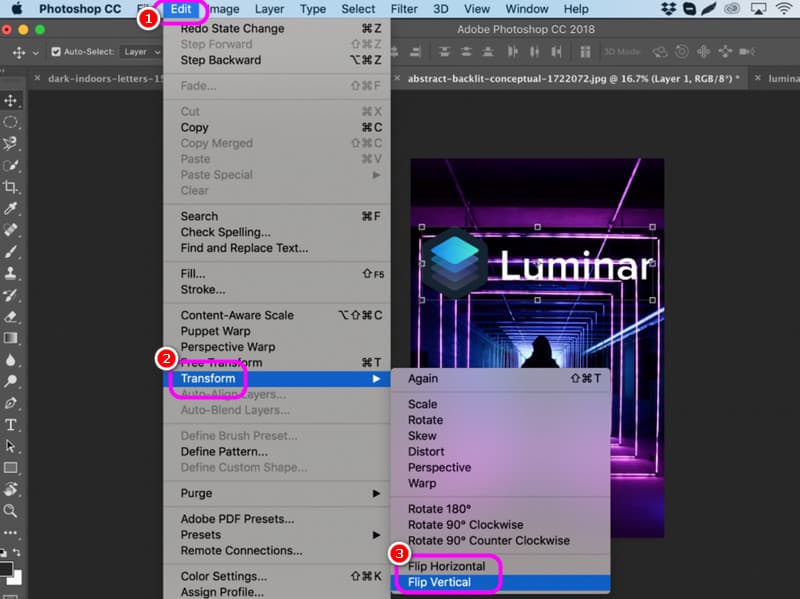
Schritt 3. Gehen Sie danach zu Edit (Bearbeiten) > Transform (Transformieren). Anschließend können Sie auswählen, wie Sie das Bild spiegeln möchten. Sie können es horizontal oder vertikal spiegeln. Wenn Sie fertig sind, können Sie Ihr Bild speichern.
Teil 2. Bilder mit Online‑Tools spiegeln
Wenn Sie lieber einen Online‑Bildspiegler verwenden möchten, finden Sie die Details in diesem Abschnitt. Wir stellen Ihnen zwei Tools vor, mit denen Sie Ihre Aufgabe online erledigen können. Lesen Sie alles aufmerksam durch und erfahren Sie mehr über das Spiegeln von Bildern im Internet.
1. Foto mit Pine Tools spiegeln
Pine Tools ist eines der besten Online‑Tools in Ihrem Browser, mit dem Sie Ihr Foto spiegeln können. Es bietet einen einfachen Ablauf und ist dadurch für alle Nutzer, insbesondere Einsteiger, sehr gut geeignet. Außerdem können Sie das Bild sowohl horizontal als auch vertikal spiegeln. Sie können das gespiegelte Bild auch in verschiedenen Formaten speichern, etwa als JPG-, PNG- oder WEBP‑Datei. Der einzige Nachteil ist, dass auf dem Bildschirm viele Werbeanzeigen eingeblendet werden, die während des Vorgangs stören können.
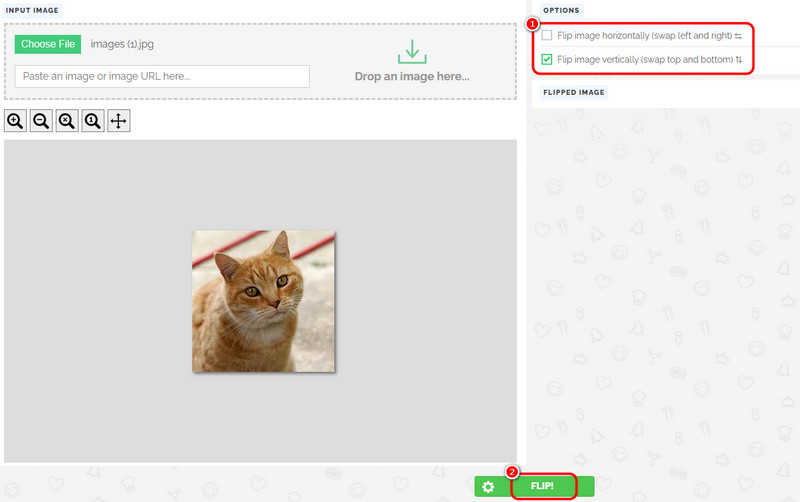
Schritt 1. Rufen Sie Pine Tools in Ihrem Browser auf. Klicken Sie anschließend auf die Schaltfläche Choose File (Datei auswählen), um ein Bild von Ihrem Computer hochzuladen.

Schritt 2. Danach können Sie auswählen, wie Sie das Bild spiegeln möchten. Sie können es horizontal oder vertikal flippen. Klicken Sie anschließend auf Flip, um den Spiegelvorgang zu starten.
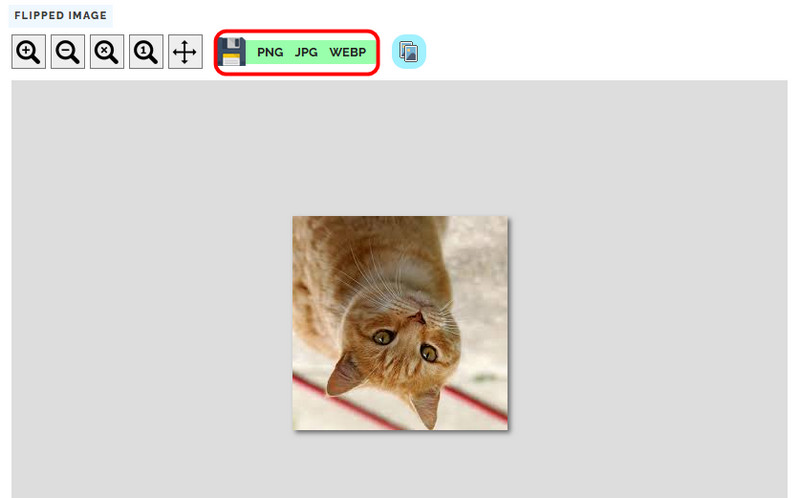
Schritt 3. Wenn Sie das Bild fertig gespiegelt haben, können Sie auf die Schaltfläche Save (Speichern) klicken. Sie können außerdem Ihr bevorzugtes Format auswählen.
2. Foto mit Picsart spiegeln
Ein weiteres Online‑Tool, mit dem Sie ein Bild spiegeln können, ist Picsart. Dieser Bildeditor bietet alle Funktionen, die Sie benötigen, um Ihr Hauptziel zu erreichen. Zudem stellt er eine übersichtliche Benutzeroberfläche für einen angenehmen Bearbeitungsablauf bereit. So erhalten Sie das Ergebnis mit nur wenigen Klicks. Darüber hinaus können Sie weitere Funktionen des Tools nutzen: Sie können Effekte und Animationen hinzufügen, zuschneiden, den Hintergrund aus dem Bild entfernen und vieles mehr.
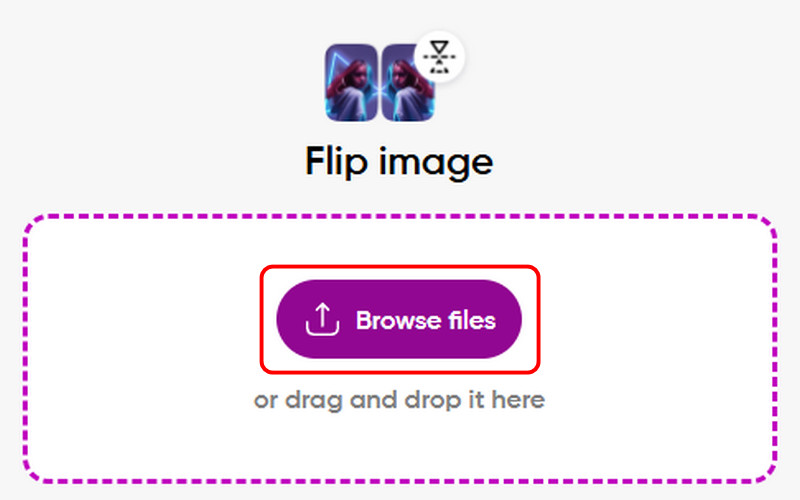
Schritt 1. Öffnen Sie Ihren Browser und besuchen Sie die Website von Picsart. Klicken Sie danach auf die Schaltfläche Browse Files (Dateien durchsuchen), um ein Foto aus einem Ordner auf Ihrem Computer zu laden. Nach dem Hochladen können Sie mit dem nächsten Schritt fortfahren.
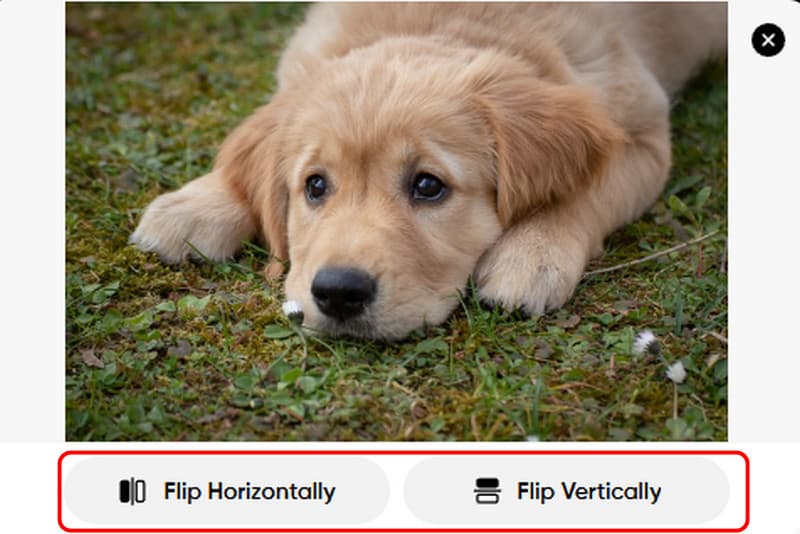
Schritt 2. Im nächsten Schritt können Sie aus den unten aufgeführten Optionen wählen, wie Sie das Bild spiegeln möchten – horizontal oder vertikal. Nach einem Klick sehen Sie das Ergebnis sofort.
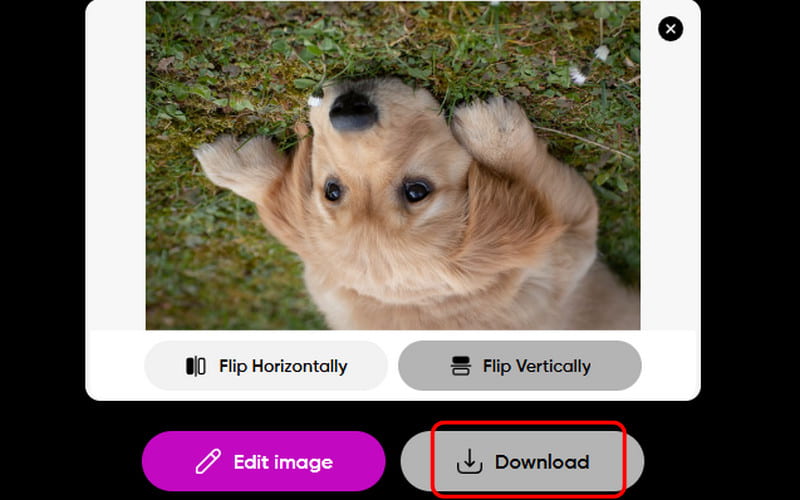
Schritt 3. Klicken Sie auf die Schaltfläche Download, um das gespiegelte Bild auf Ihrem Gerät zu speichern.
Teil 3. Foto auf dem Smartphone spiegeln
In diesem Teil zeigen wir Ihnen, wie Sie Fotos mit mobilen Apps spiegeln können. So erhalten Sie einen Überblick, welche Anwendungen Sie nutzen und herunterladen können, um die Aufgabe zu erledigen. Lesen Sie die folgenden Informationen und lernen Sie alles Nötige.
1. Foto mit Snapseed spiegeln
Wenn Sie Ihre Fotos mit einer mobilen Anwendung spiegeln möchten, empfehlen wir Snapseed. Es handelt sich um eine kostenlose Bildbearbeitungs‑App, die über eine Bildspiegelungsfunktion verfügt. Positiv ist außerdem die sehr gelungene Benutzeroberfläche. Dadurch können Sie den Hauptvorgang ohne Schwierigkeiten ausführen. Sie haben sogar Zugriff auf mehr Funktionen, als Sie vielleicht erwarten. Sie können die Farben anpassen, einen Teil des Bildes weichzeichnen, zuschneiden und vieles mehr. Wenn Sie also den effektiven Spiegelvorgang kennenlernen möchten, folgen Sie den nachstehenden Schritten.
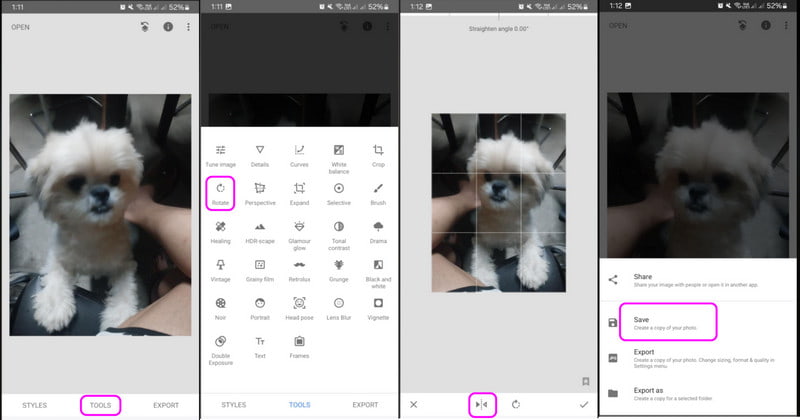
Schritt 1. Laden Sie die App Snapseed auf Ihr Smartphone herunter und installieren Sie sie. Starten Sie anschließend die App und fügen Sie das Foto aus Ihrer Galerie bzw. der Fotos‑App hinzu.
Schritt 2. Gehen Sie zum Bereich Tools (Werkzeuge); dort sehen Sie verschiedene Funktionen auf dem Bildschirm. Wählen Sie die Funktion „Rotate“ (Drehen) aus.
Schritt 3. Tippen Sie anschließend unten auf die Funktion Flip, um mit dem Spiegeln der Bilder zu beginnen.
Schritt 4. Wenn Sie mit dem Ergebnis zufrieden sind, tippen Sie auf Export > Save (Speichern).
2. Foto mit Flip Image spiegeln
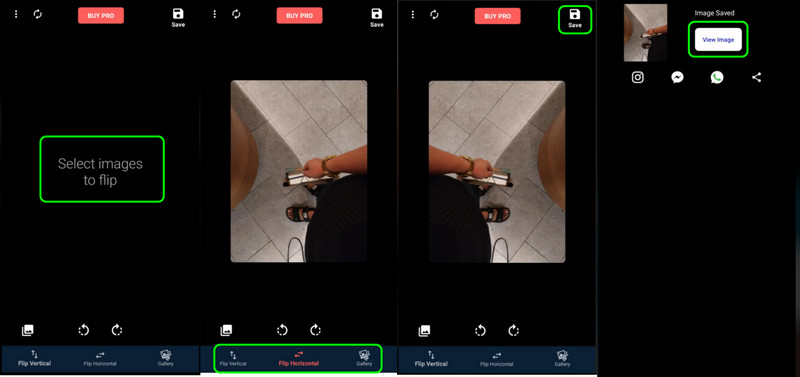
Die App Flip Image ist eine weitere Anwendung, die Sie herunterladen können, um Bilder effektiv auf Ihrem Mobilgerät zu spiegeln. Positiv ist hier die einfache Benutzeroberfläche und der schnelle Spiegelvorgang. Dadurch gehört die App zu den Editoren, mit denen Sie die Aufgabe problemlos erledigen können. Der einzige Nachteil ist, dass die Bildqualität nicht besonders hoch ist. Wenn Sie eine hervorragende Bildqualität erhalten möchten, ist es besser, die Pro‑Version der App zu erwerben. Wenn Sie dennoch die Methode zum Spiegeln Ihres Fotos mit der App kennenlernen möchten, folgen Sie den nachstehenden Anweisungen.
Schritt 1. Installieren Sie die Flip Image‑App auf Ihrem Smartphone. Starten Sie die App und tippen Sie auf Select Image to Flip (Bild zum Spiegeln auswählen), um das Bild hinzuzufügen.
Schritt 2. Danach können Sie das Bild mithilfe der unten angezeigten Funktionen horizontal oder vertikal spiegeln.
Schritt 3. Wenn Sie mit dem Vorgang fertig sind, tippen Sie unten auf die Option Save (Speichern). Tippen Sie anschließend auf View Image (Bild anzeigen), um das gespiegelte Bild anzusehen.
Teil 4. Die Qualität gespiegelter Bilder verbessern
Mitunter erhalten Sie nach dem Spiegeln eines Bildes eine schlechte Bildqualität. Dadurch kann das Betrachten unbefriedigend sein. Wenn Sie also ein Foto in minderer Qualität haben und es verbessern möchten, empfehlen wir Ihnen Vidmore Free Image Upscaler Online. Wenn es um die Bildverbesserung geht, ist dieses Tool hervorragend geeignet. Sie können Ihre Bilder 2‑, 4‑, 6‑ oder 8‑fach im Vergleich zur Originaldatei verbessern. Ein weiterer Vorteil ist der einfache Ablauf der Bildoptimierung. Dank der übersichtlichen und anwenderfreundlichen Oberfläche können Sie alle Funktionen ohne Mühe nutzen. Um Ihr Bild in schlechter Qualität zu verbessern, folgen Sie den Schritten unten.
Schritt 1. Öffnen Sie Ihren Standardbrowser und rufen Sie die Hauptwebsite von Vidmore Free Image Upscaler Online auf.
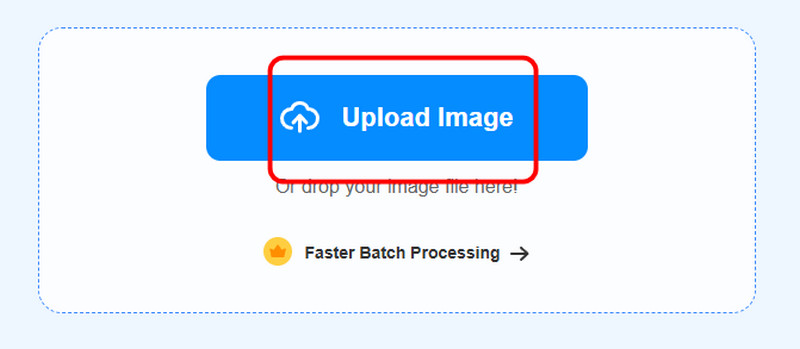
Schritt 2. Klicken Sie im nächsten Schritt auf die Schaltfläche Upload Image (Bild hochladen), um das Bild von Ihrem Gerät hochzuladen.
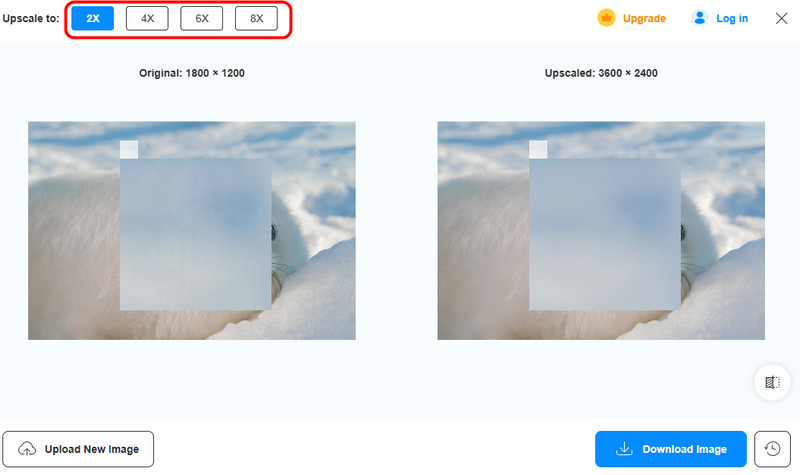
Schritt 3. Wählen Sie anschließend aus, wie stark Sie das Foto verbessern möchten. Sie können Ihr Bild 2‑, 4‑, 6‑ oder 8‑fach verbessern.
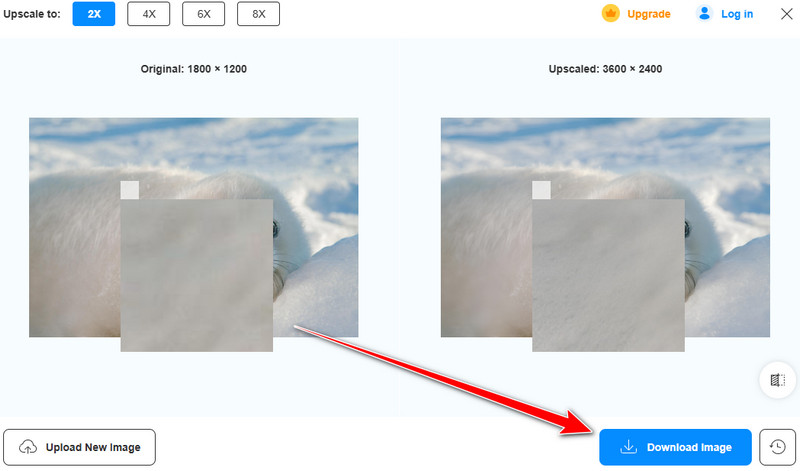
Schritt 4. Klicken Sie zum Abschluss unten auf Download Image, um Ihr optimiertes Bild auf Ihrem Computer zu speichern.
Fazit
Dank dieses informativen Beitrags wissen Sie nun, wie Sie Bilder auf Ihrem Desktop, auf mobilen Geräten und online spiegeln. Unabhängig von der verwendeten Plattform ist das Spiegeln eines Bildes damit eine einfache Aufgabe. Außerdem kann es vorkommen, dass Sie nach dem Spiegeln eines Fotos eine schlechte Bildqualität erhalten. In diesem Fall empfehlen wir die Nutzung von Vidmore Free Image Upscaler Online. Mit diesem Tool können Sie Ihre gespiegelten Bilder 2‑, 4‑, 6‑ oder 8‑fach im Vergleich zum Originalbild verbessern, was es zu einer leistungsstarken und idealen Lösung für alle Nutzer macht.