Wie man eine GIF-Bearbeitung auf PC, Web und Mobilgerät vornimmt
Als typischer Nutzer genießt du vielleicht einfach nur das Vergnügen, vorgefertigte GIFs aus deiner Lieblings-GIF-Quelle zu verschicken. Wenn du jedoch zu den Nutzern gehörst, die sich für das Bearbeiten von GIFs interessieren, bist du hier genau richtig. Tatsächlich sind GIFs sehr flexibel konfigurierbar: Du kannst sie zuschneiden, kürzen, schneiden, Filter, Text und vieles mehr hinzufügen. Stell dir vor, du hast all diese Möglichkeiten – so kannst du garantiert auffällige GIFs erstellen und ihnen durch deinen persönlichen Touch eine individuelle Note verleihen. Vor diesem Hintergrund zeigen wir dir hier, wie man ein GIF bearbeitet. Außerdem stellen wir in diesem Beitrag Apps vor, mit denen du GIFs auf deinem Smartphone bearbeiten kannst. Lies weiter, um mehr über diese Programme zu erfahren.

SEITENINHALT
Teil 1. Wie man ein GIF auf Mac und Windows ohne Photoshop bearbeitet
Wenn du nach einem GIF-Editor suchst, ist es wichtig, die Benutzerfreundlichkeit zu berücksichtigen – also wie einfach und effektiv das Tool die Aufgabe erledigen kann. Nach der Nutzung von Vidmore Video Converter können wir sagen, dass es sehr benutzerfreundlich ist und das Bearbeiten von GIFs effektiv erledigt. Egal, ob du ein GIF kürzen, schneiden oder zuschneiden möchtest – Vidmore kann das für dich übernehmen. Auch das Hinzufügen von Filtern oder Text zum GIF ist sehr gefragt, daher bietet das Tool verschiedene Filter und Optionen zur Textanpassung, die du nutzen kannst.
Neben den genannten Funktionen ermöglicht dir dieser großartige GIF-Editor, aus Standbildern innerhalb weniger Sekunden GIFs zu erstellen. Außerdem steht dir ein Live-Vorschaufenster zur Verfügung, sodass du alle Anpassungen sehen kannst, bevor du die Datei exportierst. Um den Prozess der GIF-Bearbeitung zu veranschaulichen, kannst du dich an der folgenden Anleitung orientieren.
- Textbeschriftungen, Sticker und Effekte über ein GIF legen.
- Lustige GIFs aus Videos oder Fotos erstellen.
- GIFs seitlich drehen und horizontal oder vertikal spiegeln.
- Verschiedene Optionen für die Ausgabequalität von GIF-Dateien.
- Ein personalisiertes Video mit Wasserzeichen erstellen.

Schritt 1. Programm starten
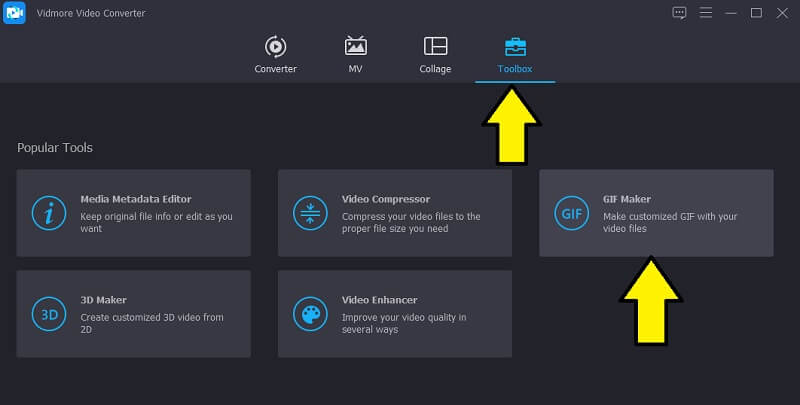
Zunächst musst du das Programm herunterladen. Klicke einfach oben auf die Schaltfläche Free Download, die zu dem Betriebssystem passt, auf dem dein Computer läuft. Navigiere zum Tab Toolbox und öffne das Panel GIF Maker.
Schritt 2. Lade dein GIF hoch
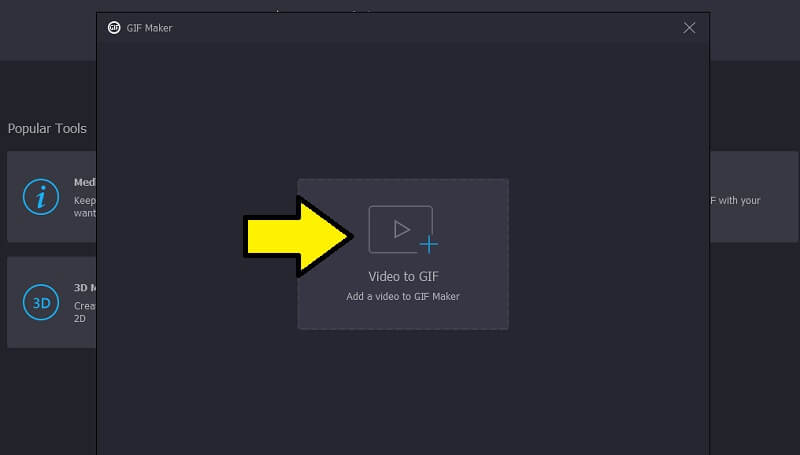
Lade nun das GIF von deinem lokalen Laufwerk hoch. Klicke dazu auf die Schaltfläche Video to GIF und wähle aus deinem lokalen Ordner das GIF aus, das du bearbeiten möchtest.
Schritt 3. Bearbeite das GIF
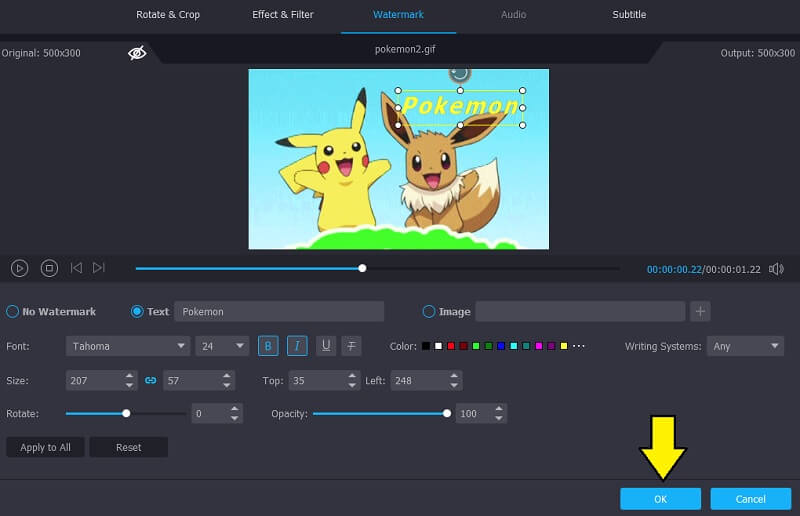
Um animierte GIFs mit diesem GIF-Editor zu bearbeiten, klicke auf das Symbol Edit in der Symbolleiste unterhalb des Vorschaufensters. Daraufhin öffnet sich das Bearbeitungspanel. Dort stehen dir verschiedene Bearbeitungsfunktionen zur Verfügung, mit denen du drehen, spiegeln, Filter, Wasserzeichen usw. hinzufügen kannst. Klicke auf OK, nachdem du das GIF bearbeitet hast.
Schritt 4. Speichern Sie das Endergebnis
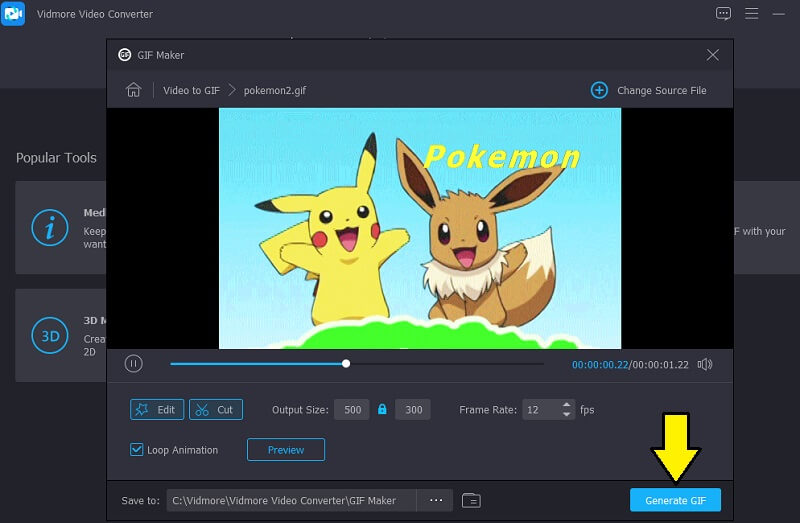
Wenn du mit dem Ergebnis deines GIFs zufrieden bist, kannst du die Ausgabequalität der Datei festlegen, etwa Bitrate und Schleifenoption. Klicke abschließend auf die Schaltfläche Generate GIF, um die Datei zu rendern, und sieh sie dir anschließend in der Vorschau an.
Teil 2. Wie man GIFs in Adobe Photoshop bearbeitet
Wenn du dich fragst, wie man ein GIF Frame für Frame bearbeitet, ist Photoshop für diesen Bedarf perfekt geeignet. Damit kannst du einen Videobereich auswählen oder ein GIF ganz einfach schneiden. Außerdem kannst du doppelte Frames löschen, die Schleifenhäufigkeit auf unendlich, 3‑mal oder einmal einstellen, den Farbmodus auf Graustufen ändern und vieles mehr. So kannst du ein professionell aussehendes GIF erstellen. Um zu lernen, wie man ein GIF in Photoshop bearbeitet, kannst du dich an den folgenden Schritten orientieren.
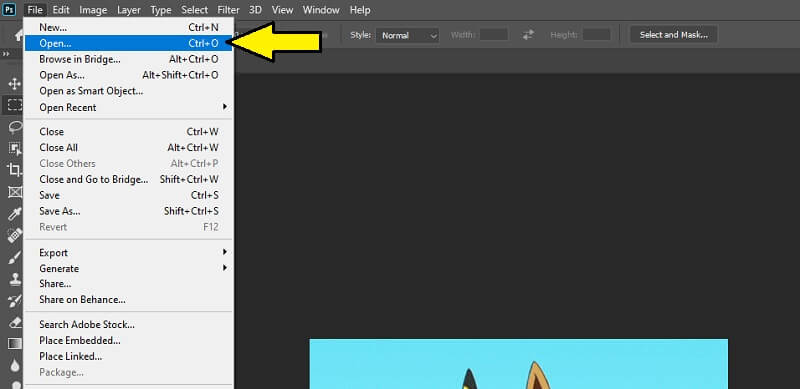
Schritt 1. Lade die GIF-Datei von deinem Computer hoch. Gehe dazu zu Datei > Öffnen und suche die GIF-Datei im lokalen Ordner.
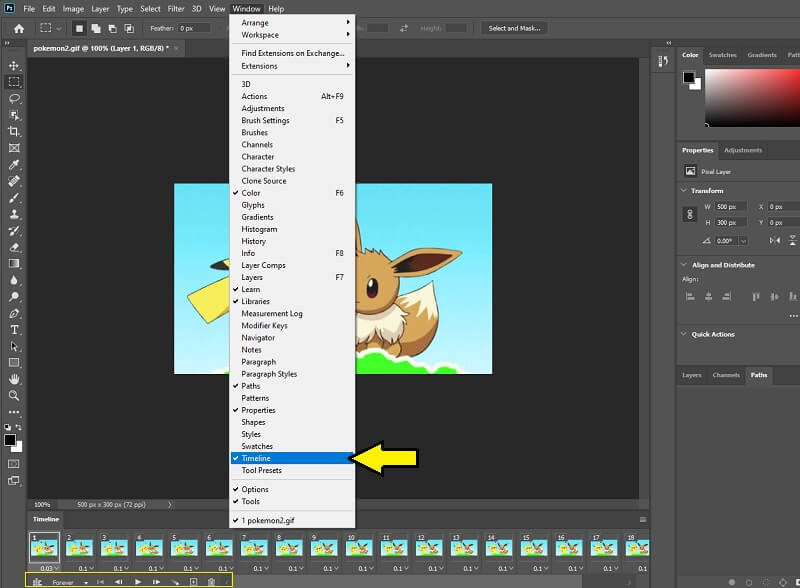
Schritt 2. Anschließend solltest du die GIF-Datei in der Hauptoberfläche des Bildbearbeitungsprogramms sehen. Öffne jetzt das Panel für das Zeitleistenfenster. Gehe in der Werkzeugleiste zu Fenster und wähle Zeitleiste.
Schritt 3. Die Zeitleiste wird dann am unteren Rand der Oberfläche angezeigt. Unterhalb der Zeitleiste findest du GIF‑Anpassungsoptionen wie Schleifenanzahl und Zeitdauer. Um zu verstehen, wie man eine GIF-Datei in Photoshop bearbeitet, kannst du zum Beispiel einen Frame aus dem GIF löschen.
Schritt 4. Um einen oder mehrere Frames zu löschen, klicke auf einen der Frames und betätige das Trash-Symbol. Anschließend kannst du die Datei in der Vorschau abspielen, indem du in der Zeitleiste auf die Schaltfläche Play klickst.
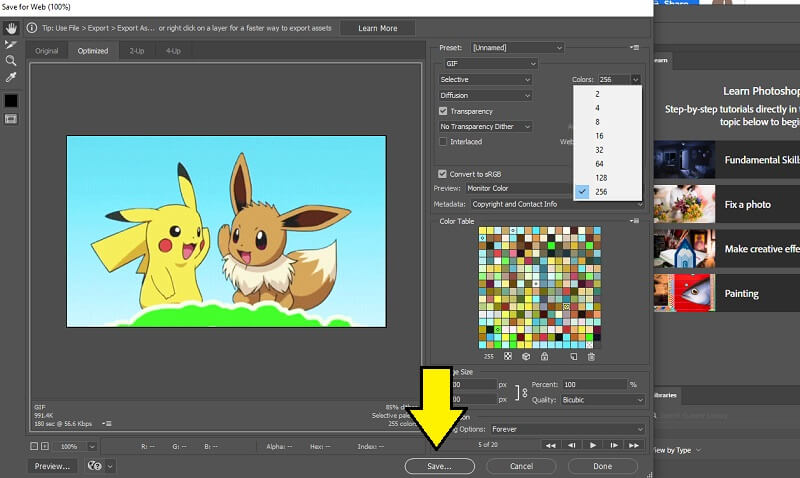
Schritt 5. Speichere das Projekt schließlich, indem du im Menü auf Datei klickst. Wähle Exportieren und anschließend die Option Für Web speichern (Legacy). Du kannst die Ausgabequalität zusätzlich anpassen, indem du die Optionen Farben, Dithering, Web Snap, Verlust etc. veränderst. Klicke dann auf die Schaltfläche Speichern.
Teil 3. Wie man ein GIF auf iPhone und Android bearbeitet
Neben der Bearbeitung von GIFs am Computer kannst du dasselbe auch nur mit deinem Smartphone tun. Du musst lediglich das passende Tool finden, das dir hilft, das gewünschte Ergebnis für dein GIF zu erzielen. Im folgenden Abschnitt zeigen wir dir, wie man auf iPhone und Android bearbeitet.
GIF auf Android mit GIF Maker bearbeiten
Wenn du nach dem besten GIF-Ersteller für dein Android-Gerät suchst, solltest du GIF Maker in Betracht ziehen. Mit diesem Programm kannst du GIFs schneiden, zuschneiden und die Wiedergabegeschwindigkeit steuern. Im Grunde genommen stellt dir dieses Tool alles zur Verfügung, was du für die Bearbeitung von GIFs brauchst. Hier ist also, wie man ein GIF auf Android bearbeitet.
Schritt 1. Installiere zunächst das Programm auf deinem Android-Gerät. Lade die Mobile-App einfach aus dem Google Play Store oder der Huawei GalleryApp auf deinem Gerät herunter.
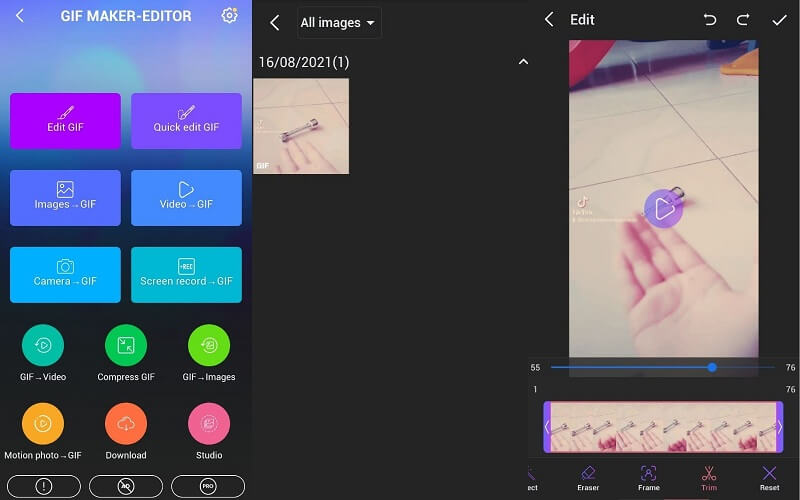
Schritt 2. Starte anschließend die Mobile-App und erlaube die erforderlichen Berechtigungen, damit auf deine Mediendateien zugegriffen werden kann. Dann werden dir die farbenfrohen GIF-Maker-Werkzeuge angezeigt.
Schritt 3. Tippe hier auf die Option Edit GIF und wähle dann dein gewünschtes GIF aus.
Schritt 4. Unterhalb der Vorschau findest du Bearbeitungsoptionen, die du auf das GIF anwenden kannst. Wähle einfach die passende Option gemäß deinen Anforderungen, um das gewünschte Ergebnis zu erzielen. Wenn du fertig bist, klicke auf das Check-Symbol in der oberen rechten Ecke.
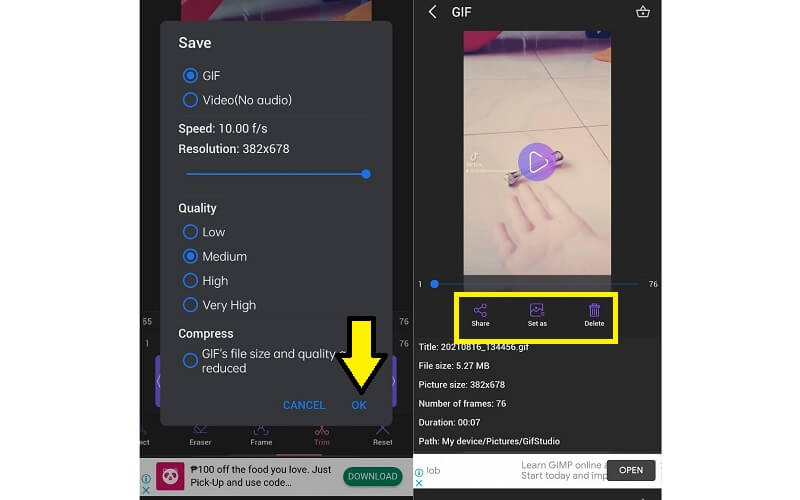
Schritt 5. Danach kannst du die Ausgabe, Qualität oder Komprimierung des GIFs nach deinen Wünschen anpassen. Tippe auf OK, wenn du mit den Einstellungen zufrieden bist. Die App verarbeitet das Video schließlich für dich und du kannst es anschließend in deinen sozialen Netzwerken teilen oder das GIF als neuen Handy-Hintergrund festlegen.
GIF auf iPhone mit Video to GIF bearbeiten
Entfalte deinen inneren Künstler mit einer iPhone-App namens Video to GIF. Damit kannst du direkt ein Video aufnehmen und es anschließend bearbeiten. Hier kannst du aus verschiedenen Animationstemplates wählen, die speziell für Texte gedacht sind. Du kannst außerdem Text zum GIF hinzufügen – mit mehreren Anpassungsoptionen wie Schriftart und Schriftfarbe. Folge im Übrigen den nachstehenden Schritten, um zu sehen, wie dieses Tool funktioniert.
Schritt 1. Öffne zunächst den App Store auf deinem iOS-Gerät, suche nach der Anwendung Video to GIF und installiere die App.
Schritt 2. Anschließend zeigt dir das Programm eine Benutzeranleitung an, damit du das Tool leichter bedienen kannst. Klicke einfach oben rechts auf Continue und am Ende der Anleitung auf Start Now.
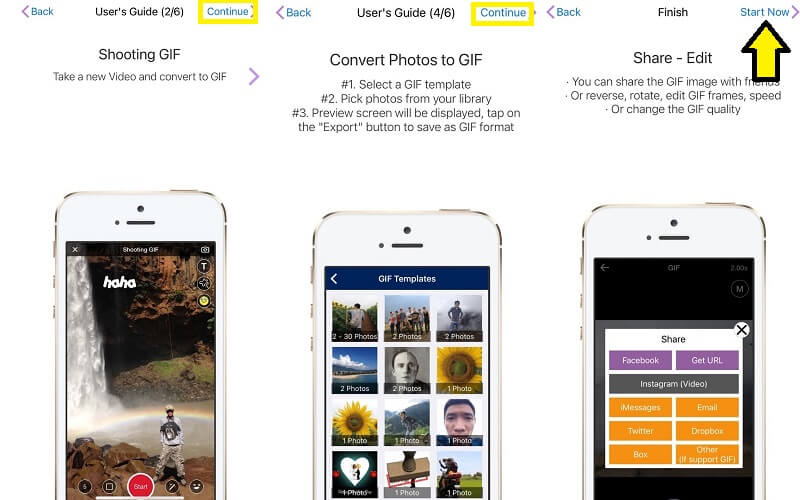
Schritt 3. Tippe als Nächstes auf die Option Video to GIF und wähle dein gewünschtes GIF aus deiner Kamera-Rolle aus.
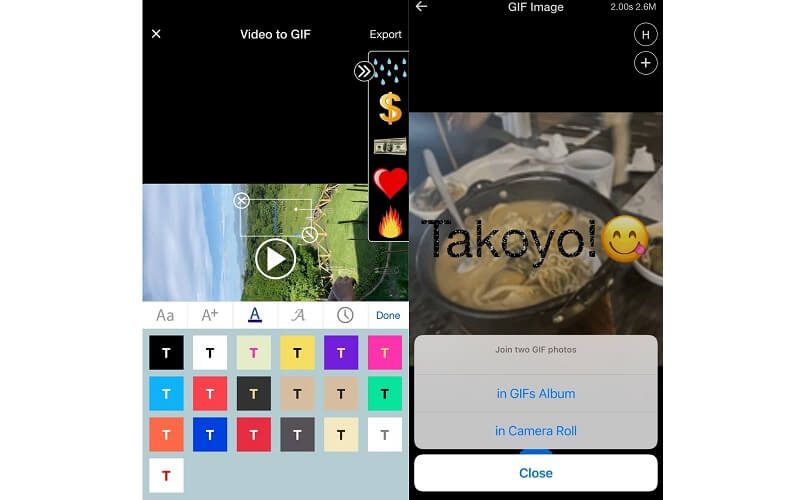
Schritt 4. Du siehst nun die Symbolleiste auf der rechten Seite deiner Oberfläche. Du kannst stilvollen Text einfügen und aus einer Vielzahl von Stickern wählen. Hier lernst du, wie man ein GIF mit Text bearbeitet, indem du in der Menüleiste auf die Option Text klickst; am unteren Bildschirmrand erscheint dann eine Werkzeugleiste zur Textbearbeitung.
Schritt 5. Tippe anschließend oben auf deinem Bildschirm auf das Symbol Export. Danach kannst du auswählen, ob du das GIF in deiner Kamera-Rolle speichern oder in deinen Messenger-Apps teilen möchtest.
Teil 4. FAQs zur GIF-Bearbeitung
Wie bearbeitet man ein GIF in Paint 3D?
Um ein GIF in Paint 3D zu bearbeiten, suche die benötigte GIF-Datei und wähle sie aus. Klicke mit der rechten Maustaste und wähle in den Optionen Edit with Paint 3D. Im Bearbeitungspanel steht dir eine Vielzahl an Funktionen zur Verfügung, darunter Pinsel, 2D-Formen, 3D-Formen und vieles mehr. Klicke anschließend oben links in der Oberfläche auf Menü, wähle Speichern unter und dann Video als Ausgabeformat. Wähle im nächsten Fenster unter Dateityp auswählen die Option GIF und klicke unten in der Oberfläche auf Speichern.
Wie bearbeitet man ein GIF online?
Wenn du ein GIF online bearbeiten möchtest, kannst du aus verschiedenen Online-GIF-Erstellern wählen, die Standard-Bearbeitungsfunktionen anbieten. Einer davon ist Ezgif, ein bekannter GIF- und Videoeditor im Web. Du musst lediglich deine GIF-Datei hochladen, und anschließend kannst du das GIF kürzen, zuschneiden, optimieren sowie die Wiedergabe ganz nach Wunsch steuern.
Kann ich zwei GIFs zusammenführen?
Ja, das kannst du. Dies ist eine interessante Eigenschaft von GIFs. Du kannst beim Bearbeiten Spaß haben und gleichzeitig kreativ sein. In diesem Fall ist Vidmore Video Converter dein ultimativer GIF-Combiner. Damit kannst du einem GIF ein weiteres GIF hinzufügen, insbesondere wenn es sich um ein transparentes GIF handelt – es wird perfekt mit dem primären GIF verschmelzen.
Wie wandelt man ein GIF in ein Video um?
Das ist einfach, wenn du das richtige Konvertierungstool verwendest. Du kannst entweder Online- oder Offline-Software nutzen, um dein Ziel zu erreichen, ein GIF in ein Video zu konvertieren. Andererseits gibt es in diesem Beitrag einen äußerst leistungsfähigen GIF-Editor, der genau das erledigen kann – nämlich Vidmore. Du kannst dir auch andere Programme ansehen, die diese spezielle Konvertierungsfunktion unterstützen, falls du deine Auswahlmöglichkeiten erweitern möchtest.
Fazit
Ein GIF ist von sich aus schon großartig, um Humor zu vermitteln. Wenn du jedoch deine Kreativität einfließen lässt, wird es mit Sicherheit persönlicher und verspielter. Deshalb haben wir ein Tutorial vorbereitet, in dem erklärt wird, wie man ein GIF bearbeitet, und das mehrere Methoden abdeckt, damit du diejenige auswählen kannst, die am besten zu deinen Vorlieben passt.
Bildtipps
-
GIF bearbeiten
-
Bildgröße ändern
-
Bild verbessern