Bilder skalieren, ohne Qualität zu verlieren: Online und Offline
Bilder zu skalieren kann eine sehr anspruchsvolle und unangenehme Aufgabe sein, wenn man erst beginnt, digitale Bildbearbeitungsprogramme zu nutzen. Es gibt eine riesige Auswahl an Software, und die meisten davon machen vollmundige Versprechen, wie einfach sie zu bedienen sei, wie hoch ihre Qualität sei, wie effektiv sie arbeite und so weiter. Einige dieser Behauptungen mögen zutreffen, andere nicht. Wenn Sie jedoch an der richtigen Stelle gelandet sind, brauchen Sie sich deshalb keine Sorgen zu machen.
In diesem Artikel werden nicht nur einige der am häufigsten gestellten Fragen zum Verkleinern und Vergrößern von Fotos beantwortet, sondern auch zusätzliche Informationen bereitgestellt. Außerdem erfahren Sie, wie Sie ein Bild vergrößern oder verkleinern, ohne an Qualität zu verlieren, und zwar mit Hilfe verschiedener Tools, die wir speziell für Sie ausgewählt haben.


Teil 1. Wie man Bilder online skaliert, ohne Qualität zu verlieren
Vidmore Free Image Upscaler Online ist ein Online-Bildvergrößerer. Er erzielt Ergebnisse, die in der Regel den Erwartungen der Nutzer entsprechen, und ist mit allen Webbrowsern kompatibel. Darüber hinaus können Sie Ihr Foto um das Achtfache seiner ursprünglichen Abmessungen vergrößern, da das Tool mit allen gängigen Bilddateiformaten kompatibel ist. Wenn Sie dieses Tool zum Hochladen von Fotos verwenden, werden Sie dabei auf keine Probleme stoßen. Die bisherigen Ergebnisse mit dieser Software sind beeindruckend. Hervorzuheben ist, dass sie erkennt, wenn die Qualität Ihres Fotos gering ist. Mithilfe einer auf künstlicher Intelligenz basierenden Methode können Sie diese verbessern.
Lassen Sie sich nicht davon abhalten, es zu benutzen. Die Qualität Ihrer Fotos wird sehr schnell verbessert, und das sollte Sie nicht davon abhalten, das Tool zu verwenden. Sie können die Ergebnisse der Größenänderung sehen, die auf Ihre Bilder angewendet wurden.
Schritt 1: Suchen Sie online nach Vidmore Free Image Upscaler Online und klicken Sie dann auf die Schaltfläche mit dem Symbol eines hochladenden Fotos, um ein Bild zu skalieren. Anschließend können Sie auf Ihrem Gerät den gewünschten Ordner anzeigen. Wählen Sie das Bild aus Ihrer Bibliothek, dessen Abmessungen Sie ändern möchten, und klicken Sie dann auf die Schaltfläche Öffnen.
Probieren Sie den Bild-Upscaler jetzt aus!
- Bildqualität verbessern.
- Bild 2‑fach, 4‑fach, 6‑fach, 8‑fach vergrößern.
- Alte Bilder wiederherstellen, Fotos entschärfen usw.
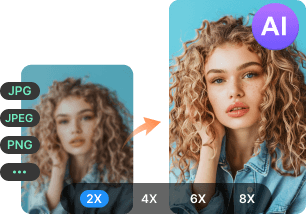
Schritt 2: Wenn Sie ein Bild hochladen, verbessert die KI automatisch jedes einzelne Pixel. Dies geschieht direkt nach dem Hochladen. Jeder kann Ihr Foto in einer Vorschau sehen, bevor es endgültig angezeigt wird. Sie können die Bildgröße über die Einstellung Vergrößerung im oberen Menü anpassen.
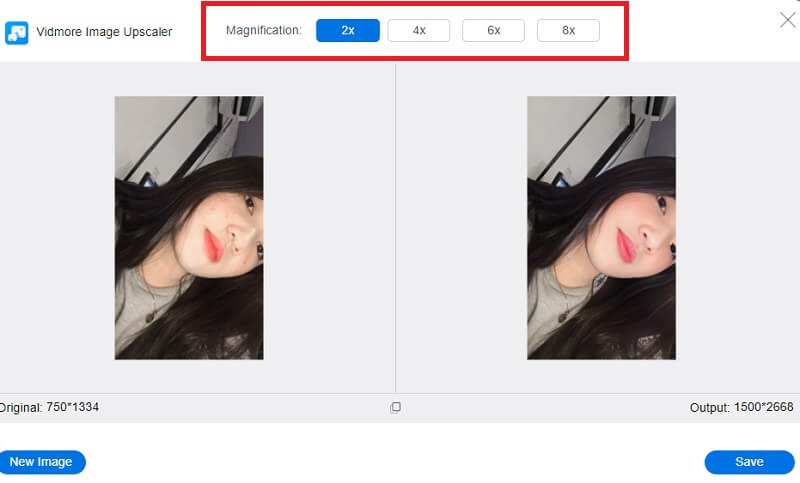
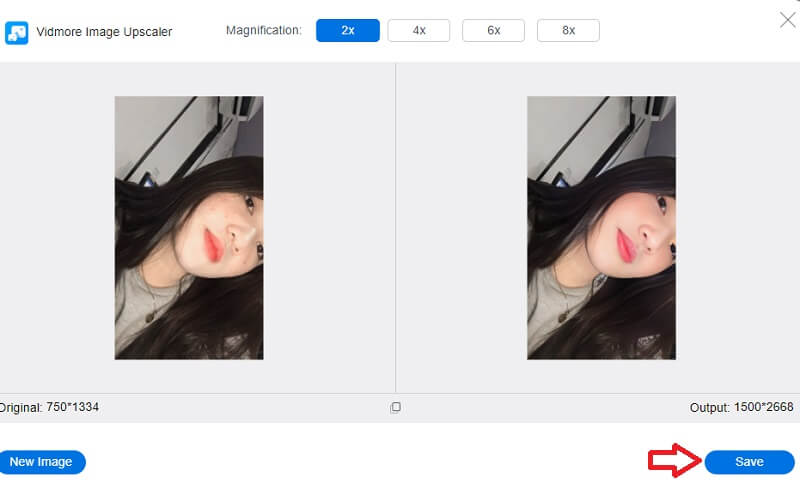
Schritt 3: Im vorherigen Schritt haben Sie die Proportionen Ihres Bildes an Ihre Anforderungen angepasst. In diesem Schritt können Sie eine aktualisierte Version des Bildes erhalten, indem Sie auf die Schaltfläche Speichern klicken, sobald Sie die Proportionen Ihres Fotos Ihren Bedürfnissen entsprechend eingestellt haben.
Teil 2. Wie man ein Bild unter Windows skaliert
1. Fotos-App
Windows stellt bereits ab Werk viele Werkzeuge zur Verfügung, mit denen Sie ein Bild in der Größe verändern können. Zusätzlich liefert der Hersteller Ihres Laptops möglicherweise eigene Tools für derartige Aufgaben mit. Wir konzentrieren uns jedoch auf die Standardwerkzeuge, die in jeder Windows-Version enthalten sind. Die Fotos-App fasst alle digitalen Bilder zusammen, die auf Ihrem PC, Ihrem Mobiltelefon und anderen verbundenen Geräten gespeichert sind. So wird es deutlich einfacher, bestimmte Bilder zu finden.
Mit der Fotos-App können Sie jedes gewünschte Bild ganz einfach in der Größe anpassen – sie ist wahrscheinlich die einfachste Methode. Wenn Sie nur ein paar Bilder skalieren möchten, geht das schnell und unkompliziert. Gehen Sie folgendermaßen vor.
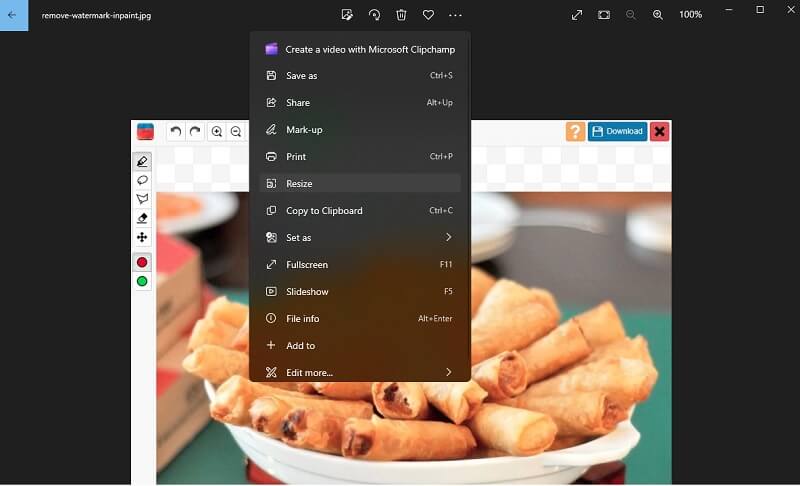
Schritt 1: Um ein Foto in der Fotos-App zu öffnen und zu skalieren, doppelklicken Sie einfach darauf. Sobald es geöffnet ist, klicken Sie oben rechts auf die drei Punkte und wählen die Option Größe ändern. Anschließend erscheint ein Fenster mit drei bereits vordefinierten Bildgrößen, aus denen Sie wählen können. Wählen Sie eine aus oder klicken Sie unten auf den Link Benutzerdefinierte Größe festlegen.
Schritt 2: Wenn Sie benutzerdefinierte Abmessungen wählen, öffnet sich ein Menü, in dem Sie die exakten Proportionen des Bildes festlegen können, das Sie speichern möchten. Außerdem können Sie die Qualität des Bildes nach der Größenänderung bestimmen. Bilder mit höherer Auflösung und Qualität sehen besser aus, haben jedoch auch eine deutlich größere Dateigröße.
Schritt 3: Wenn das Kästchen mit der Aufschrift Seitenverhältnis beibehalten aktiviert ist, müssen Sie nur eine der beiden Dimensionen – Höhe oder Breite – anpassen; die andere passt sich automatisch an den neuen Wert an. Nachdem Sie die neuen Abmessungen festgelegt haben, klicken Sie auf die Schaltfläche Geänderte Kopie speichern.
2. Microsoft Paint
Microsoft Paint ist eine einfache Anwendung, mit der Nutzer auf einem PC einfache grafische Arbeiten erstellen können. Seit den Anfängen von Microsoft Windows ist Paint ein fester Bestandteil des Betriebssystems. Paint bietet grundlegende Funktionen wie Zeichnen und Malen in Farbe oder Schwarz-Weiß. Mit Formen, Schablonen und Kurvenwerkzeugen lassen sich geometrische Zeichnungen erstellen. Paint kann Bilder schnell skalieren. So können Sie das Endergebnis in der Vorschau ansehen, bevor Sie es speichern. Über die Funktion zum Rückgängigmachen können Sie Änderungen wieder aufheben.
Schritt 1: Starten Sie Paint, indem Sie auf Start klicken. Falls es nicht angezeigt wird, geben Sie „Paint“ in das Suchfeld des Start-Menüs ein und klicken darauf. Wählen Sie anschließend Datei, Öffnen und suchen Sie das gewünschte Bild in den Dateien Ihres Computers aus.
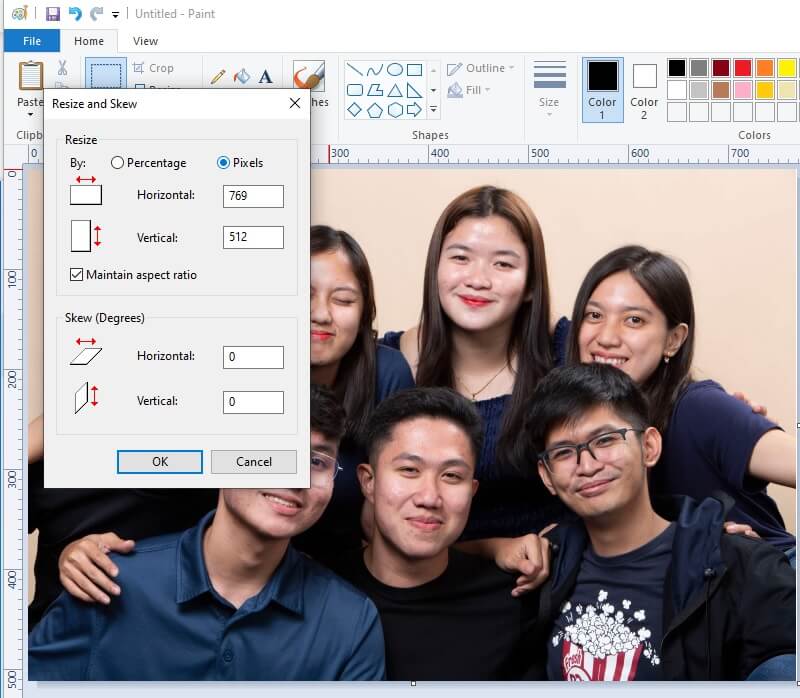
Schritt 2: Wählen Sie unter der Registerkarte Start im Hauptmenü die Option Größe ändern. Es sollte ein Fenster mit der Bezeichnung Größe ändern und neigen erscheinen. Geben Sie nun die neuen Abmessungen ein, die das Bild erhalten soll. Die Größe kann in Prozent angepasst werden oder manuell, indem Sie auf Pixel klicken und die gewünschten Werte eintragen. Die andere Dimension wird automatisch auf Grundlage des von Ihnen gewählten Wertes berechnet, solange das Kontrollkästchen Seitenverhältnis beibehalten aktiviert bleibt.
Schritt 3: Wenn Sie die notwendigen Anpassungen vorgenommen haben, klicken Sie auf OK. Sie können das bearbeitete Bild speichern, indem Sie Datei auswählen und auf Speichern unter klicken.
3. Adobe Photoshop
Photoshop ist der Goldstandard unter den Bildbearbeitungsprogrammen und wird für alles genutzt – von kleineren Retuschen bis hin zu aufwendigen digitalen Kunstwerken. Mit Bildbearbeitungssoftware wie Photoshop können Editoren das Erscheinungsbild ihrer Arbeiten feinabstimmen, indem sie Aufgaben wie das Zuschneiden von Bildern, das Neuarrangieren von Elementen und das Anpassen der Beleuchtung vornehmen. Ganz gleich, ob Sie eine Ebene an Ihr Projekt anpassen oder ein Bild auf ein bestimmtes Format zuschneiden möchten: Zu wissen, wie man in Photoshop ein Bild korrekt skaliert, ist essenziell. Es gibt viele Vorgehensweisen, doch manche davon führen zu deutlich schlechteren Ergebnissen als das Original. Befolgen Sie diese Hinweise, um sicherzustellen, dass Ihr Endprodukt die gleiche hohe Auflösung wie Ihr Ausgangsbild behält.
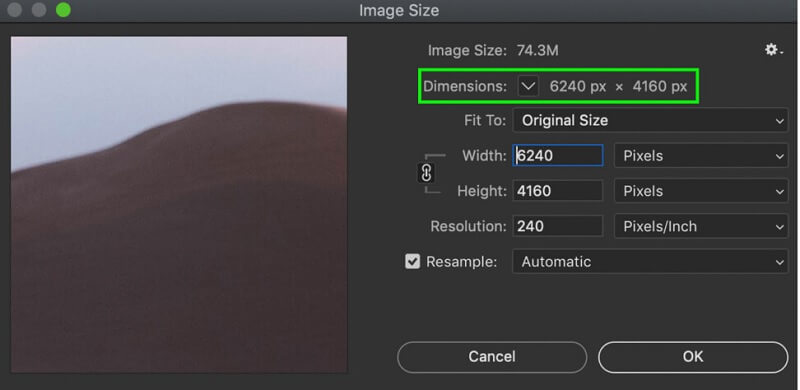
Schritt 1: Starten Sie Photoshop, wählen Sie Ihr Bild aus und gehen Sie dann im oberen Menü zur Option Bild. Wählen Sie anschließend im Drop-down-Menü Bildgröße; es öffnet sich ein neues Fenster.
Schritt 2: Um das Seitenverhältnis Ihres Bildes beizubehalten, aktivieren Sie das Kästchen neben der Option Proportionen beschränken im Bereich Dokumentgröße. Stellen Sie danach sicher, dass die Maßeinheit auf Zoll (inches) eingestellt ist, und geben Sie dann die gewünschte Breite und Höhe ein.
Schritt 3: Wenn die Abmessungen Ihres Originalbildes von den gewünschten Proportionen abweichen, müssen Sie das Bild zusätzlich zuschneiden. Zum Abschluss klicken Sie auf die Schaltfläche OK.
Teil 3. Wie man ein Bild auf dem Mac skaliert
Auf einem Mac heißt das Standardprogramm zum Anzeigen von Fotos und PDF-Dateien Vorschau (Preview). Wenn Sie also eine dieser Dateien per Doppelklick oder auf eine andere Weise öffnen, wird sie automatisch in Vorschau angezeigt. Wenn Sie die Größe Ihrer Fotos ändern möchten, können Sie ebenfalls die Vorschau-App nutzen. Vor der Größenänderung sind nur wenige Schritte nötig.
Suchen Sie zunächst das Bild oder die Bilder, die Sie auf Ihrem Computer verwenden möchten. In jedem Fall gehen Sie dann wie folgt vor.
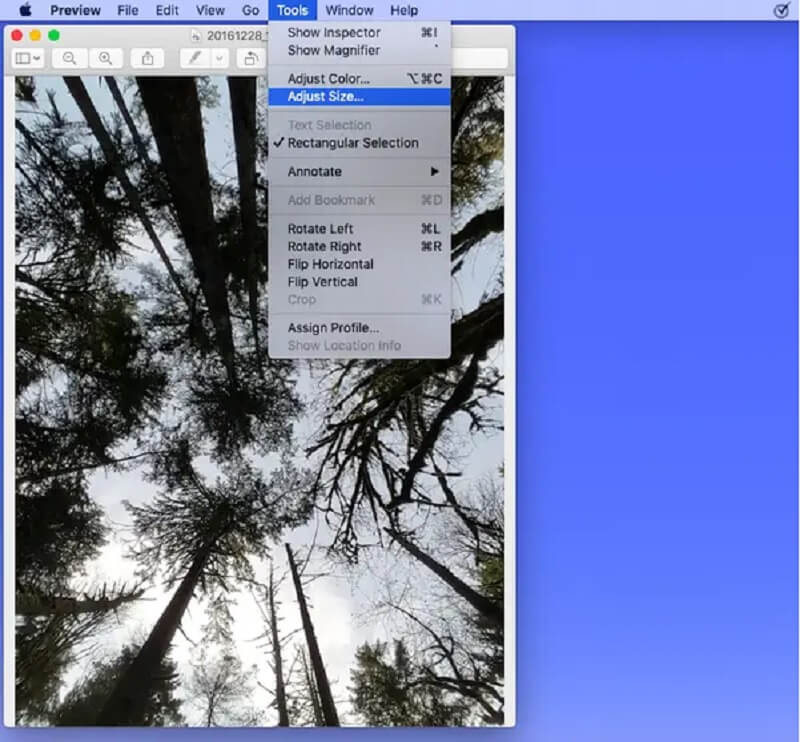
Schritt 1: Starten Sie Vorschau und öffnen Sie Ihr Bild oder Ihre Bilder, indem Sie mit der rechten Maustaste darauf klicken und im Menü Öffnen wählen. Sollte Vorschau nicht das Programm sein, das automatisch startet, klicken Sie mit der rechten Maustaste auf das gewünschte Bild oder die Bilder, fahren Sie mit der Maus über Öffnen und wählen Sie anschließend Vorschau.
Schritt 2: Wählen Sie die Fotos in der Seitenleiste von Vorschau aus. Um mehrere Bilder gleichzeitig zu skalieren, halten Sie die Taste Befehl gedrückt und klicken Sie auf jede Miniaturansicht. Wählen Sie dann in der oberen Symbolleiste Werkzeuge und anschließend Größe anpassen. Es öffnet sich ein Pop-up-Menü für die Spezifikationen. Klicken Sie auf die Option neben Passen in und dann auf OK.
Schritt 3: Um sicherzustellen, dass die neuen Maße gespeichert werden, gehen Sie zur oberen Symbolleiste, wählen Datei und anschließend Sichern.
Teil 4. Wie man Bilder auf dem Chromebook skaliert
Chromebooks sind leichte Laptops mit Googles Chrome OS und eignen sich am besten für webbasierte Aufgaben. Sie können zahlreiche Apps darauf ausführen, sollten jedoch keine Verarbeitung sehr hoher Lasten erwarten. Alles, was sich in einem Webbrowser erledigen lässt, sollte auf einem Chrome-OS-Computer machbar sein. Außerdem ist das Ändern der Bildgröße auf Chromebooks besonders einfach. Weitere Informationen finden Sie in der folgenden Anleitung.
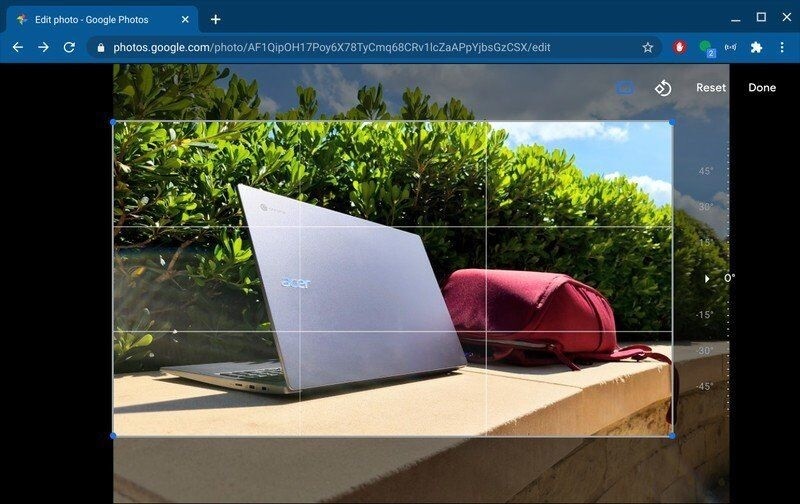
Schritt 1: Öffnen Sie das Programm Dateien in der Dock-Leiste Ihres Geräts. Doppelklicken Sie anschließend auf ein Bild in Ihren Dateien, das Sie bearbeiten möchten. Um den Bearbeiten-Modus zu öffnen, tippen Sie auf das Stiftsymbol in der Symbolleiste der App oder drücken Sie die Taste E.
Schritt 2: Tippen Sie auf das Symbol mit dem Bild in einem größeren Rahmen, wenn Sie die Größe eines Bildes ändern möchten, indem Sie die Anzahl der Pixel anpassen. Sie können das Bild mit einem festen Skalierungsfaktor vergrößern oder verkleinern, oder Sie klicken auf das Schloss-Symbol, um Breite und Höhe unabhängig voneinander anzupassen.
Schritt 3: Führen Sie zum Abschluss Ihre Bearbeitungen zu Ende und speichern Sie das Bild, indem Sie auf die Schaltfläche Beenden in der oberen rechten Ecke klicken.
Teil 5. FAQs zum Skalieren eines Bildes
Verringert das Verkleinern eines Fotos dessen Qualität?
Die Qualität eines Bildes wird in der Regel nicht beeinträchtigt, wenn seine Größe oder seine Abmessungen verringert werden. Die Vergrößerung eines Fotos über seine ursprünglichen Proportionen hinaus ist hingegen nicht immer einfach. Die Qualität eines Bildes kann leiden, wenn Sie es über seine ursprünglichen Proportionen hinaus vergrößern.
Gibt es einen Zusammenhang zwischen Dateigröße und Qualität?
Es ist ein weitverbreitetes Missverständnis, dass eine Verringerung der Bildauflösung auch die Dateigröße des Bildes reduziert und es dadurch schneller aus dem Internet heruntergeladen werden kann. Zwar werden kleinere Dateien tatsächlich schneller heruntergeladen, aber die Auflösung Ihres Bildes hat keinen Einfluss auf die Größe der Datei, die es belegt.
Wie kann ich ein Bild optimal aussehen lassen?
Wenn die Qualität Ihres Bildes schlecht ist, müssen Sie es möglicherweise stärker hochskalieren, um eine deutlich bessere Bildqualität zu erhalten. Außerdem wird das Bild dabei auf ein größeres Format vergrößert.
Fazit
Je nach Gerät stehen Ihnen viele verschiedene Möglichkeiten zur Verfügung, die Größe Ihres Bildes zu ändern. Nicht alle können jedoch garantieren, dass die Qualität Ihres Fotos dabei hoch bleibt. Deshalb passen viele ihre Bilder online an. Abgesehen davon, dass Sie keine App herunterladen müssen, wird die Bildqualität dabei oft zusätzlich verbessert. Dafür können Sie den Vidmore Free Image Upscaler Online verwenden.