Imglarger‑Software: Eine ausführliche Bewertung, die du kennen musst
In aller Ehrlichkeit: Wenn du ein hochauflösendes Foto möchtest, ist eine hochwertige Kamera erforderlich. Aber nicht jeder besitzt ein Objektiv von hoher Qualität für seine Kamera. Manche Menschen verlassen sich auf Bildbearbeitungssoftware, um notwendige Anpassungen vorzunehmen. Für die Nutzung einiger dieser Programme ist ein Abonnement erforderlich. Glücklicherweise gibt es Online-Bildverbesserer, die kostenlos genutzt werden können, wie zum Beispiel Imglarger. Dieser Artikel behandelt die wichtigsten Aspekte der Imglarger‑Software sowie ihre Vor- und Nachteile. Nimm dir etwas Zeit und lies sie dir durch.
- Teil 1. Überblick über Imglarger
- Teil 2. Die besten Alternativen zu Imglarger
- Teil 3. FAQs zu Imglarger
Teil 1. Überblick über Imglarger
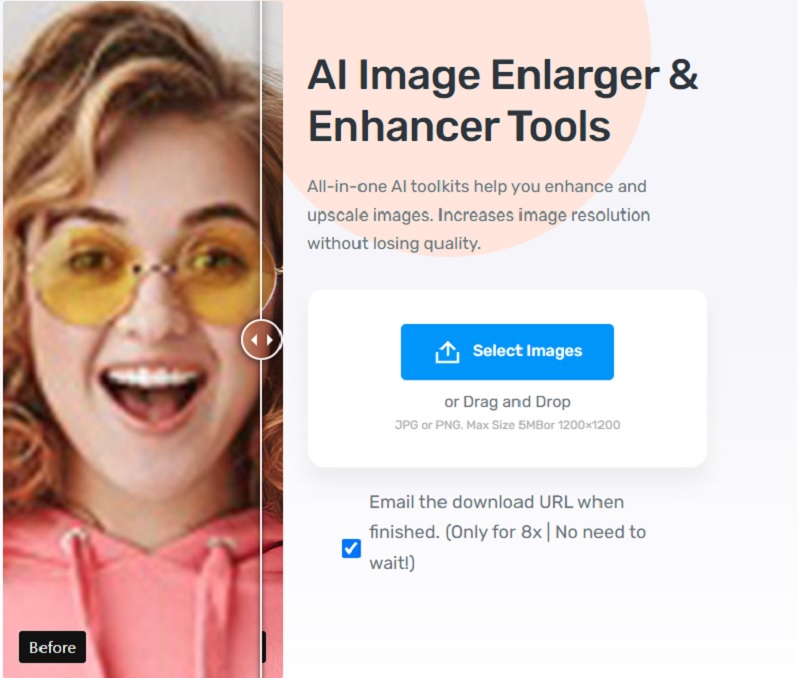
Imglarger ist die aktuellste Bildlösung. AL bietet sie für Designer, Blogger und andere an, die ihre Fotos vergrößern und verbessern möchten, ohne den Aufwand von Grafikdesign und anderen arbeitsintensiven Aufgaben auf sich zu nehmen. Dieses Programm vereint zehn verschiedene Funktionen zur Bildverbesserung auf einer einzigen Plattform, sodass du mehrere Bildbearbeitungsaufgaben gleichzeitig ausführen kannst. Nutzer können nun unscharfe Fotos schärfen, beschädigte Porträts reparieren, Bildhintergründe entfernen, Bildrauschen reduzieren und Fotos in Cartoons umwandeln. Mit Imglarger lassen sich außerdem viele weitere coole Effekte erzielen. Es ist jetzt sowohl für Windows als auch für Mac verfügbar. Der KI‑Fotobearbeiter kann Bilder auf das bis zu Achtfache ihrer ursprünglichen Größe vergrößern, ohne die ursprüngliche Qualität zu beeinträchtigen.
Funktionen:
- Es kann Bilder um bis zu 800 Prozent verbessern, ohne ihre ursprüngliche Qualität zu beeinträchtigen.
- Denoising ist ein Vorgang, bei dem Bilder durch Entfernen von unerwünschtem Rauschen geglättet werden. Verbessere die Klarheit und Textur des Bildes, indem du es bereinigst.
- Deep Learning kann Unschärfen von Web‑Fotos innerhalb weniger Sekunden entfernen. Es beseitigt Bewegungsunschärfe, die durch schnelle Bewegung oder lange Belichtungszeit entsteht.
- Imglarger führt eine Gesichtsnachbearbeitung auf deinen Fotos durch und lässt dich attraktiver aussehen als je zuvor.
- Der Hintergrund des Fotos wird sofort und automatisch entfernt. Die Entfernung des unerwünschten Hintergrunds aus dem Foto macht es wesentlich einfacher, es zu betrachten und zu bearbeiten.
- Es erzeugt in großer Menge hochskalierte Fotos, die sowohl leistungsstark als auch attraktiv sind. Es verwendet das neueste Ultra‑KI‑Modell, das schneller und besser ist als herkömmliche Upscaling‑Methoden und frühere KI‑Modelle. Das liegt daran, dass es bei geringerer Pixelzahl eine höhere Auflösung erzielt.
- Es kann Anime‑ oder Cartoon‑Bilder verbessern und hochskalieren – bis zu einer maximalen Auflösung von 16.000 px. Verbessere die Qualität deiner bevorzugten Anime‑Hintergründe mit diesem Tool.
Vorteile von Imglarger:
- Es ist ein benutzerfreundliches und einfach zu bedienendes Tool und hebt sich dadurch von anderen Diensten ab, die kompliziert sind und viel geistige Anstrengung erfordern.
- Im Vergleich zu anderen Anwendungen und Diensten dauert der Bearbeitungsprozess hier nur wenige Sekunden und wenige Klicks.
- Dieses Tool ist günstiger als andere Premium‑Werkzeuge.
- Bei der Qualität werden niemals Kompromisse gemacht.
Nachteile von Imglarger:
- Die kostenlose Version erlaubt es dir nur, acht Bilder pro Kalendermonat zu bearbeiten.
- Die Nutzung der Werkzeuge ist automatisiert.
Teil 2. Die besten Alternativen zu Imglarger
1. Vidmore
Vielleicht möchtest du Vidmore Free Image Upscaler Online ausprobieren. Es unterstützt KI‑Technologie und hat weniger Einschränkungen als andere ähnliche Tools. Angenommen, wir sind bereit, diese Technologie im Lichte des zuvor beschriebenen Bildes zu bewerten. In einem solchen Fall ist die Unterstützung, die dieses Tool für KI‑Technologie bietet, überlegen. Du kannst das Bild um bis zu 800 % hochskalieren und vergrößern, ohne dass die ursprüngliche Qualität des Bildes, das du auf diese Seite hochlädst, beeinträchtigt wird. Außerdem musst du dich nicht registrieren, um dieses Online‑Tool zu nutzen, und es gibt keine lästige Werbung oder Beschränkungen bei der Bildverarbeitung.
Im Gegensatz zu dem zuvor untersuchten Online‑Tool ist dieses jedoch darauf beschränkt, das vorhandene Bild zu vergrößern und zu skalieren. Es kann keine zusätzlichen Funktionen ausführen. Du musst jedoch nur auf den Namen des Nutzers klicken, um es zu öffnen. Dann kannst du dein Bild kostenlos verbessern und vergrößern, ohne in der Anzahl der Verwendungen eingeschränkt zu sein.
Schritt 1: Verwende die Schaltfläche Bild hochladen, um das Bild hochzuladen, dessen Größe du ändern möchtest. Anschließend wird dir ein Verzeichnis angezeigt, in das du die Datei ziehen oder in dem du nach ihr suchen kannst.
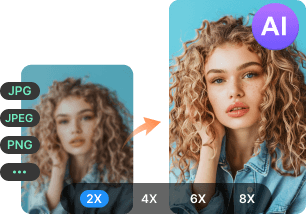
Probieren Sie den Bild-Upscaler jetzt aus!
- Bildqualität verbessern.
- Bild 2‑fach, 4‑fach, 6‑fach, 8‑fach vergrößern.
- Alte Bilder wiederherstellen, Fotos entschärfen usw.
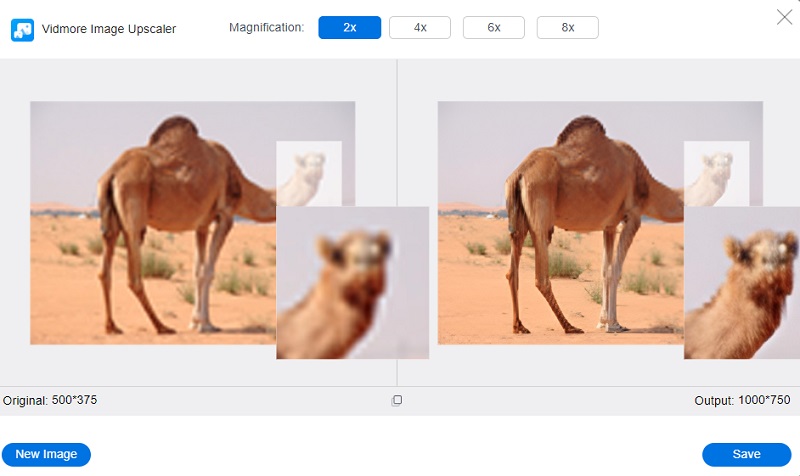
Schritt 2: Sobald du die Datei hochgeladen hast, beginnt die Anwendung mithilfe von KI zu erkennen, was darauf zu sehen ist. Nun kannst du im Dropdown‑Menü neben dem Bild, das du in der Größe ändern möchtest, die gewünschte Vergrößerung auswählen. Es empfiehlt sich, mit jeder Einstellung zu experimentieren, um herauszufinden, welche am besten zu deinen Bedürfnissen passt.
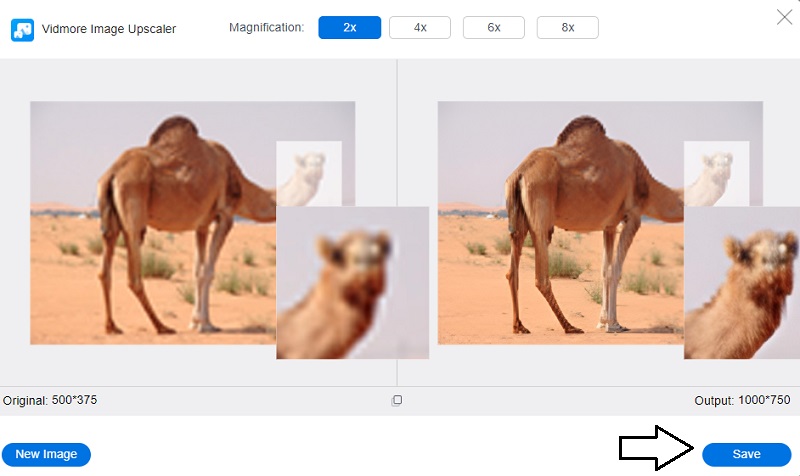
Schritt 3: Klicke auf die Schaltfläche Speichern, wenn du mit den Anpassungen fertig bist, um dein bearbeitetes Bild in den neuen Abmessungen zu exportieren.
2. iLoveIMG
iLoveIMG ist eine weitere ausgezeichnete Möglichkeit, die Proportionen deiner Bilder zu ändern. Da es sich um einen Online‑Dienst handelt, kannst du Inhalte problemlos sowohl aus lokalen als auch aus entfernten Speicherorten hochladen. Neben den gängigen Dateiformaten werden auch einige weniger verbreitete unterstützt. Die Stapelverarbeitung ist gut organisiert, und es stehen dir mehrere hilfreiche Werkzeuge zur Verfügung. Du kannst außerdem Einstellungen vornehmen, um kleinere Bilder von der Bearbeitung auszuschließen und die Qualität größerer Bilder zu erhalten.
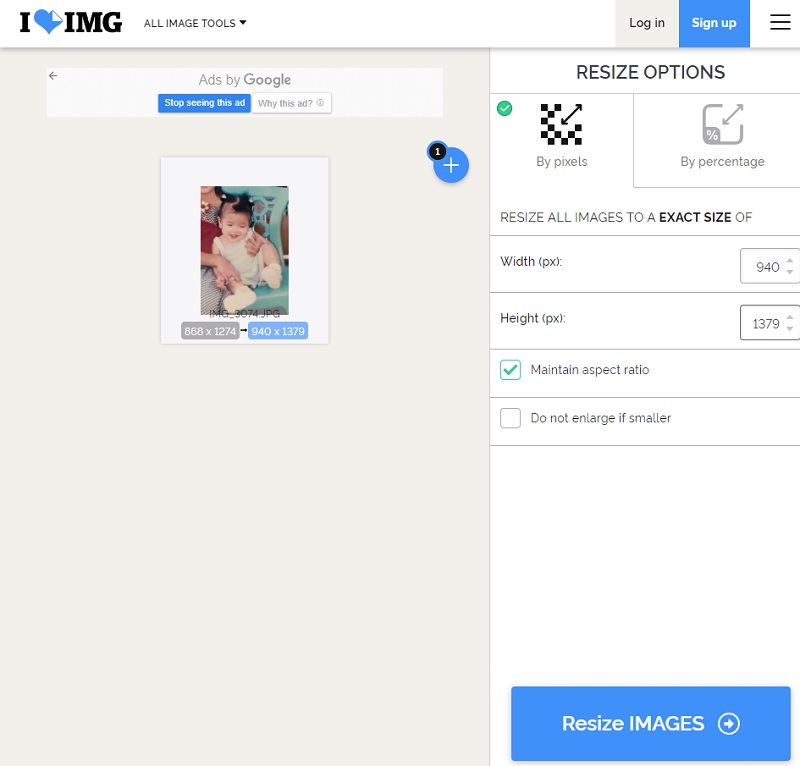
Schritt 1: Rufe iLoveIMG auf und wähle das Bild, dessen Größe du ändern möchtest, aus dem Dropdown‑Menü, das erscheint, wenn du die Schaltfläche Bild auswählen drückst. Klicke danach auf die Schaltfläche mit dem Plus-Symbol.
Schritt 2: Um dein Bild in der Größe zu ändern, musst du die gewünschte Breite und Höhe eingeben. Du kannst es pixelgenau oder prozentgenau skalieren.
Schritt 3: Klicke auf die Schaltfläche Bildgröße ändern, wenn du das Bild fertig skaliert hast, um die Änderungen korrekt anzuwenden.
Teil 3. FAQs zu Imglarger
Ist es lohnend, den kostenlosen oder den Premium‑Tarif zu nutzen?
Der Premium-Tarif ist am kostengünstigsten. Wenn Sie viele Bilder vergrößern oder verbessern möchten, empfehlen wir Ihnen den Enterprise-Tarif, da er Ihnen mehr monatliche Credits bietet als die anderen Tarife.
Kann ich mein Bild in Imglarger auch komprimieren?
Ja, Imglarger kann Bilder komprimieren, da es über eine Funktion verfügt, mit der Bilder auf eine kleinere Dateigröße komprimiert werden können.
Kann ich Imglarger auch auf einem Mobilgerät verwenden?
Ja, der Imglarger-Dienst ist für Ihre Bequemlichkeit auch auf mobilen Geräten verfügbar. Sie können auf Imglarger Mobile zugreifen und nach PhotoAI entweder im Google Play Store oder im App Store suchen. Eine Software, die zehn verschiedene Methoden zur Verbesserung von Fotos in sich vereint, heißt PhotoAI.
Fazit
Tatsächlich bietet Imglarger viele nützliche Funktionen. Es ist ein sehr praktisches Tool, insbesondere für Einsteiger, die mit professionellen Bildgrößenänderern nicht vertraut sind. Da dieses Programm jedoch Einschränkungen hinsichtlich der maximalen Dateigröße hat, die es skalieren kann, möchtest du vielleicht andere Optionen zur Größenänderung von Bildern in Betracht ziehen. Ein Beispiel dafür ist der Vidmore Free Image Upscaler Online. Diese Anwendung schränkt dich beim Erstellen großer Bilder nicht ein.