Wie man den Hintergrund eines Bildes in Inkscape entfernt
Gehörst du zu denjenigen, die von ästhetisch beeindruckenden Bildern im Internet fasziniert sind? Oder fragst du dich vielleicht, warum ein bestimmtes Produkt in einer Online‑Shop‑App mit jedem Tag immer gefragter wird? Ob du willst oder nicht: Wir leben in einer Welt, in der die Bildbearbeitung dabei eine große Rolle spielt. Das Bearbeiten deiner Bilder bietet zahlreiche Vorteile, besonders wenn du den Hintergrund entfernen möchtest. Das kann für eine Präsentation, einen Call-to-Action, das Einfügen eines Logos oder sogar eine neue Ebene für dein Selfie sein.
In jedem Fall brauchst du ein zuverlässiges Tool, das dir dabei unter die Arme greift. Du bist hier genau richtig! Unser Team hat unzählige Hintergrundentferner – online wie offline – getestet und die besten daraus ausgewählt. Sie sind nicht nur funktional, sondern auch kostenlos! Ohne große Umschweife helfen wir dir, deine Bilder aufs nächste Level zu bringen, indem wir dir zeigen, wie du den Hintergrund in Inkscape entfernst.
- Teil 1. Wie man den Hintergrund in Inkscape entfernt
- Teil 2. Beste Alternative zu Inkscape
- Teil 3. FAQs zur Hintergrundentfernung in Inkscape
Teil 1. Wie man den Hintergrund in Inkscape entfernt
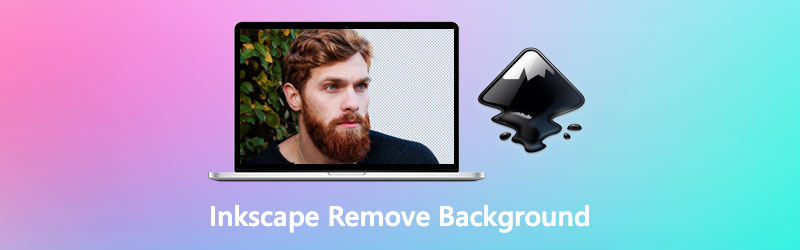
Inkscape ist ein Open‑Source‑ und kostenloses Programm zur Erstellung zweidimensionaler Vektorgrafiken wie Cartoons, Logos, Illustrationen und Typografie. Anders als bei Rastergrafiken, also dem, was wir als Pixel kennen, solltest du Vektoren verwenden, weil sie verlustfrei sind und eine praktisch unendliche Auflösung haben. In Inkscape werden deine digitalen Kunstwerke in einem Dateiformat namens SVG, also „Scalable Vector Graphics“, gespeichert. Egal, ob du Grafiker, Bildbearbeiter, Webdesigner oder jemand bist, der einfach seine kreative Seite entdecken möchte – Inkscape ist für dich geeignet.
Darüber hinaus eignet sich dieses leistungsstarke Tool auch sehr gut zur Bearbeitung von Bildern, etwa zum Entfernen von Hintergründen. Außerdem kann fast jeder Inkscape nutzen, da es mit Linux, Windows und macOS kompatibel ist. Lies einfach weiter und befolge die Schritte unten, um mit dem Bezier‑Werkzeug einen transparenten Hintergrund für dein Bild zu erstellen.
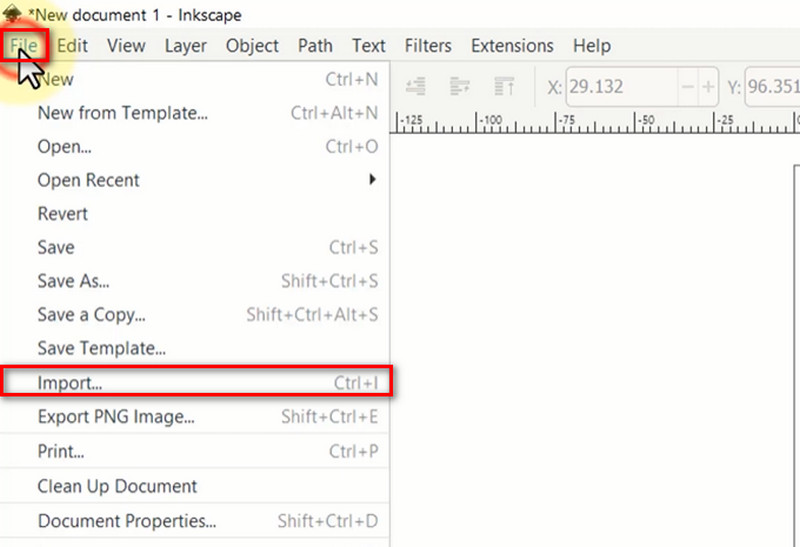
Schritt 1: Sobald das Programm gestartet ist, drücke Strg+I auf deiner Tastatur, um auf deinen Computerordner zuzugreifen. Wenn du das zu bearbeitende Bild gefunden hast, wähle es aus und klicke auf Öffnen.
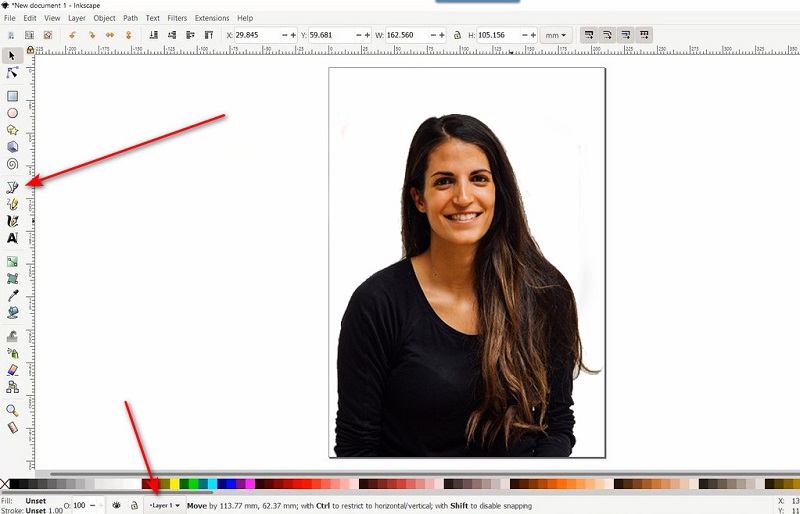
Schritt 2: Nachdem du deine Datei importiert hast, drücke die Plus-Taste auf deiner Tastatur, um das Foto zu vergrößern. So fällt es dir leichter, das Motiv nachzuzeichnen. Wähle in der Werkzeugleiste unter dem spiralförmigen Symbol Bezierkurve zeichnen aus. Bewege dann den Mauszeiger auf das Bild und beginne mit dem Nachzeichnen. Achte darauf, die Punkte miteinander zu verbinden.
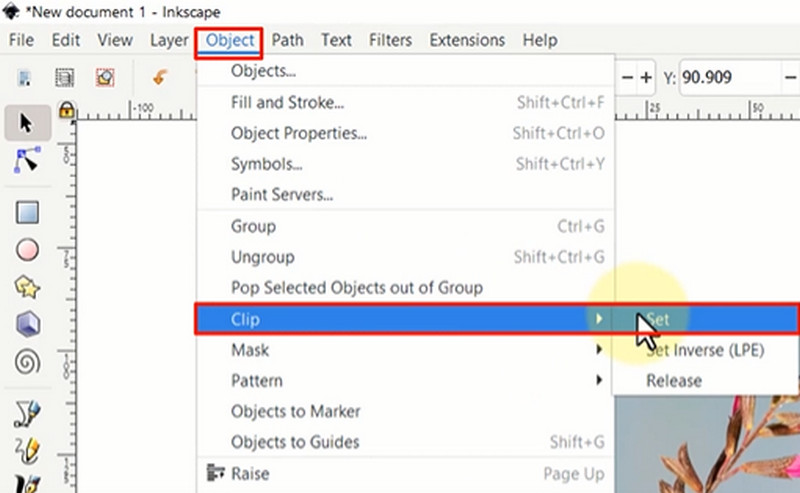
Schritt 3: Öffne anschließend oben in der Oberfläche das Menü Bearbeiten und wähle Alles auswählen. Gehe danach zu Objekt > Ausschneiden > Festlegen. Du solltest nun sehen, dass der Hintergrund entfernt wurde.
Schritt 4: Um das bearbeitete Bild zu speichern, öffne das Menü Datei und wähle Speichern unter. Wähle das gewünschte Dateiformat und klicke auf Speichern.
Teil 2. Beste Alternative zu Inkscape
Wenn du Inkscape nicht auf deinem Gerät installieren möchtest und trotzdem einen transparenten Hintergrund erzeugen willst, haben wir ebenfalls eine Lösung für dich. In diesem Fall solltest du zu einem Online‑Tool greifen – nämlich zum Vidmore Background Remover. Dieses webbasierte Programm ist über jeden gängigen Browser zugänglich und überzeugt durch seine Funktionen und Werkzeuge.
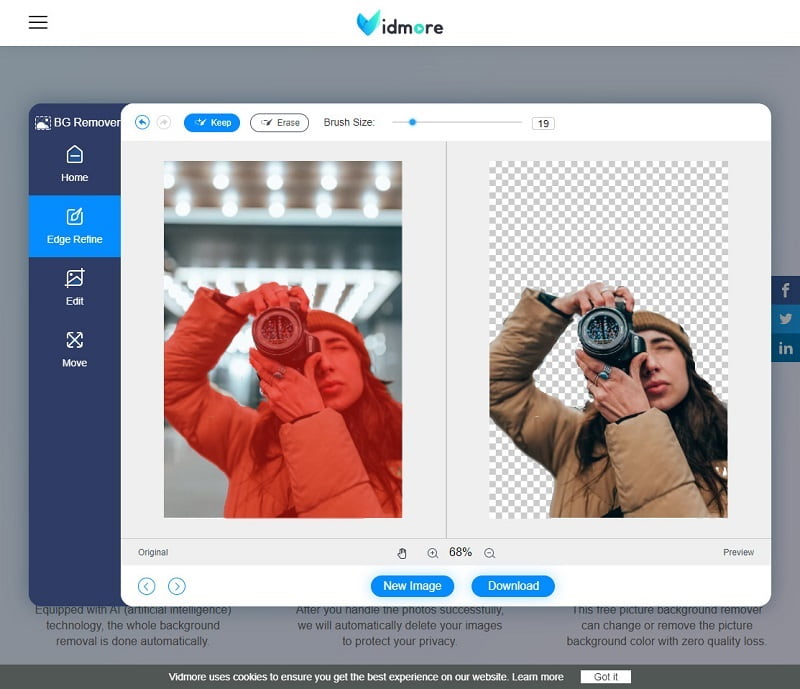
Zum einen benötigt der Nutzer dank Künstlicher Intelligenz (AI‑Technologie) keine besonderen Vorkenntnisse. Der Algorithmus analysiert den Hintergrund und entfernt ihn präzise vom Porträt bzw. Vordergrund. Zum anderen ist es mehr als nur ein Hintergrundentferner! Du kannst auch eine neue Ebene für dein Motiv hinzufügen – mit einfarbigen Hintergründen oder einem neuen Bildhintergrund – und so aus einfachen Fotos etwas Besonderes machen. Um zu zeigen, wie gut das funktioniert, folge den einfachen Schritten unten.
Schritt 1: Rufe die Website von Vidmore Background Remover Online auf
Zu Beginn musst du die Website in deinem Browser öffnen. Gib den Namen des Programms in die Suchleiste ein und drücke Enter auf deiner Tastatur.
Schritt 2: Bild importieren
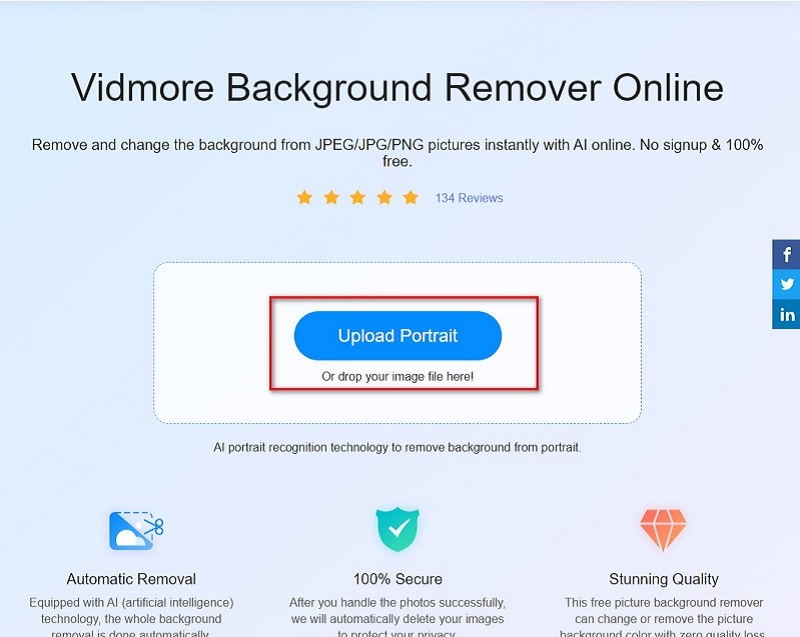
Klicke anschließend auf die Schaltfläche Bild hochladen, die du in der Hauptoberfläche siehst. Daraufhin erscheint ein Pop‑up‑Fenster, in dem du deine Computerdateien durchsuchen kannst. Wähle das Foto aus, das du bearbeiten möchtest, und klicke auf Öffnen.
Schritt 3: Foto bearbeiten
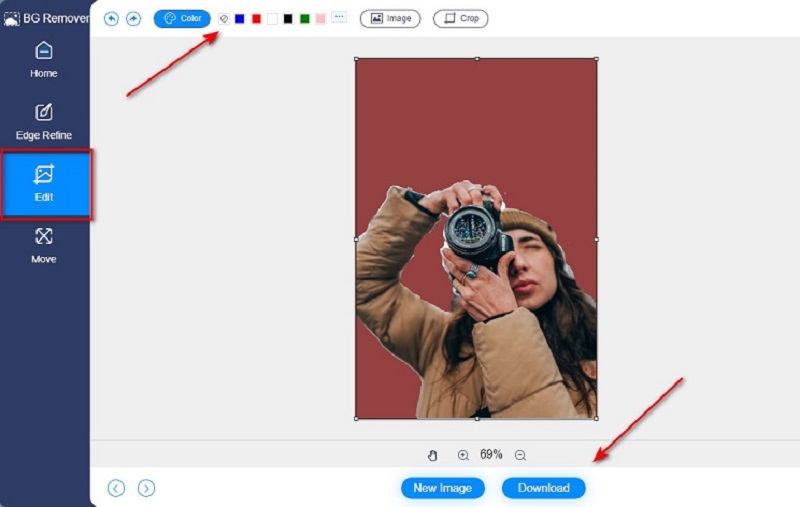
Sobald das Bild hochgeladen ist, solltest du automatisch sehen, dass der Hintergrund entfernt wurde. Wenn du weitere Details anpassen möchtest, wechsle zur Registerkarte Edit. Dort kannst du den Hintergrund in einfarbigen Tönen ändern oder ein anderes Bild als Ebene hochladen. Um einen transparenten Hintergrund beizubehalten, wähle Clear BG.
Schritt 4: Das Ergebnis speichern
Wenn du mit der Bearbeitung deines Fotos fertig bist, klicke auf die Schaltfläche Download unterhalb der Oberfläche. Wenn du ein weiteres Bild erstellen möchtest, klicke auf New Image und wiederhole den Vorgang.
Weiterführende Lektüre:
So machst du ganz einfach einen Screenshot auf einem HTC‑Telefon
Die besten Methoden, um GIFs zu Textnachrichten auf iPhone/Android hinzuzufügen
Teil 3. FAQs zur Hintergrundentfernung in Inkscape
Wie entferne ich einen weißen Hintergrund von einem Bild in Inkscape?
Du musst dein Bild im PNG-Format exportieren. So stellst du sicher, dass das Bild beim Speichern transparent bleibt.
Verliert mein Foto an Qualität, nachdem ich den Hintergrund entfernt habe?
In den meisten Fällen geht die Bildqualität nach dem Entfernen des Hintergrunds nicht verloren. Und selbst wenn es doch passiert, werden Sie den Unterschied kaum bemerken. Außerdem sollten Sie bedenken, dass die Qualität Ihrer Fotos auch vom Dateiformat abhängt, in dem Sie sie speichern. Wenn Sie sich für Bilder in hoher Qualität entscheiden, eignet sich das PNG-Format. Wenn Sie diese hohe Qualität nicht benötigen, reicht das JPG-Format aus.
Ich möchte den Hintergrund meines Bildes ändern. Gibt es dafür eine Möglichkeit in Inkscape?
Auf jeden Fall, ja. Nachdem du den Hintergrund deines ersten Fotos entfernt hast, importiere einfach das Bild, das du verwenden möchtest. Allerdings befinden sich jetzt beide Clips in derselben Ebene, daher solltest du eine neue Ebene für das Hintergrundbild anlegen. Nachdem du das getan hast, wähle dein Motivbild aus, klicke mit der rechten Maustaste darauf und wähle In Ebene verschieben. Wähle Ebene 1 für den Vordergrund – und so einfach ist das.
Fazit
Und das war’s! Jetzt kennst du die Offline‑ und Online‑Tools, mit denen du deine Fotos aufpeppen kannst. Während Inkscape den Hintergrund mühelos entfernen kann, solltest du auch den Vidmore Background Remover Online ausprobieren. Ein großer Vorteil ist, dass du kein Programm herunterladen musst und so Speicherplatz auf deinem Gerät sparst. Wenn das Entfernen des Hintergrunds dein einziges Ziel ist, ist dieses Online‑Tool äußerst effizient und vollkommen ausreichend. Wenn du diesen Artikel hilfreich findest, teile ihn mit deinen Liebsten und Freunden, damit auch sie davon profitieren können.