Bildqualität mühelos verringern (Top‑Auswahl 2026)
Bilder sind ein Teil unseres Alltags – vom Festhalten unvergesslicher Ereignisse bis hin zu wunderschönen Orten. Gleichzeitig liegen Bilder in unterschiedlichen Dateigrößen vor. Daher beanspruchen sie oft sehr viel Speicherplatz auf Geräten, was zu einer langsameren Leistung führen kann. Wie wir wissen, bedeutet eine gute Speicherverwaltung eine bessere Geräteleistung. Die gute Nachricht ist: Sie müssen Ihre wertvollen Fotos nicht löschen.
Sie können die Größe Ihres Fotos verringern, indem Sie die Bildqualität herabsetzen. Auf diese Weise lässt sich der belegte Speicherplatz deutlich reduzieren, sodass Ihr Gerät besser läuft. Aus diesem Grund haben wir die besten Tools zum Erstellen von Bildern mit niedriger Qualität zusammengestellt, damit Sie den Speicherplatz Ihres Geräts verwalten können, ohne Fotos löschen zu müssen. Schauen wir uns die Liste unten genauer an.
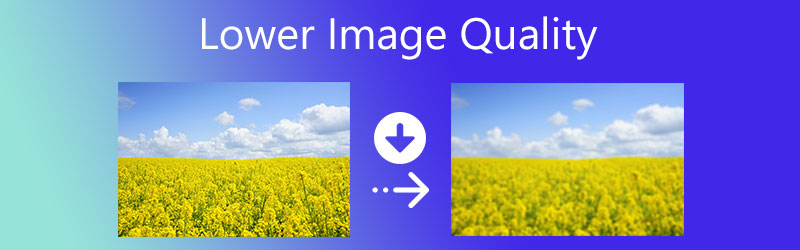

Teil 1. Wie man mit dem besten Tool zur Reduzierung der Bildqualität die Bildqualität verringert
An der Spitze unserer Liste steht der Free Image Compressor Online. Dabei handelt es sich um ein webbasiertes Programm, das Fotos komprimiert und jedes Bildformat schnell und einfach unterstützt. Möglich ist dies, weil das Programm mit künstlicher Intelligenz arbeitet. Es unterstützt unter anderem JPEG, JPG, PNG, GIF und viele mehr. Außerdem komprimiert es die Bilddatei und verkleinert die Dateigröße, während die ursprüngliche Qualität erhalten bleibt.
Darüber hinaus kann es die Dateigröße eines Fotos um bis zu 80 % reduzieren, was eine erhebliche Verringerung der Mediendatei bedeutet. So können Sie mit Sicherheit mehr Speicherplatz auf Ihrem Desktop- oder Mobilgerät freigeben. Außerdem ermöglicht die Stapelverarbeitungsfunktion, mehrere Fotos unterschiedlicher Bildformate gleichzeitig zu bearbeiten. Im Folgenden erfahren Sie, wie Sie mit diesem Programm die Qualität eines Bildes verringern können.
Schritt 1. Öffnen Sie zunächst Ihren bevorzugten Browser und geben Sie den Tool‑Link in die Adressleiste ein. Anschließend gelangen Sie zur Startseite des Programms.
Schritt 2. Klicken Sie auf der Startseite auf die Schaltfläche mit dem Plus-Symbol und fügen Sie das Foto hinzu, das Sie verkleinern möchten. Alternativ können Sie das Foto auch direkt in das Programm ziehen.

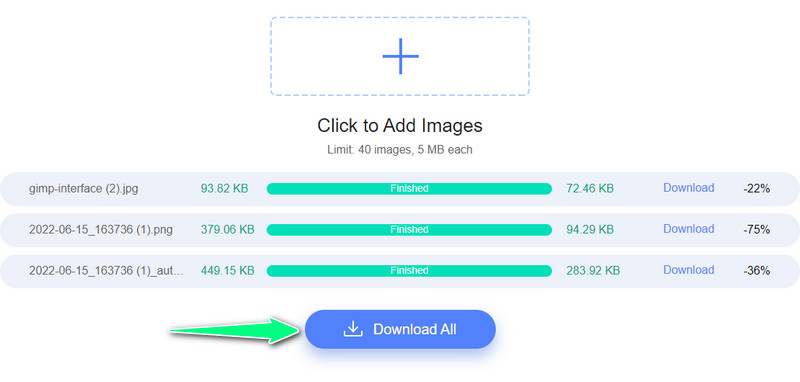
Schritt 3. Sobald Sie das Foto erfolgreich hochgeladen haben, komprimiert das Programm es automatisch. Es werden die ursprüngliche und die neue Dateigröße des Bildes angezeigt. Klicken Sie abschließend auf die Schaltfläche Download All, um die komprimierten Fotos herunterzuladen.
Teil 2. Vier weitere Möglichkeiten, die Qualität eines Bildes zu verringern
Vielleicht suchen Sie nach weiteren Lösungen, um die Dateigröße eines Fotos zu reduzieren oder zu verkleinern. Ohne weitere Umschweife finden Sie nachfolgend einige bemerkenswerte Tools.
1. ILoveIMG
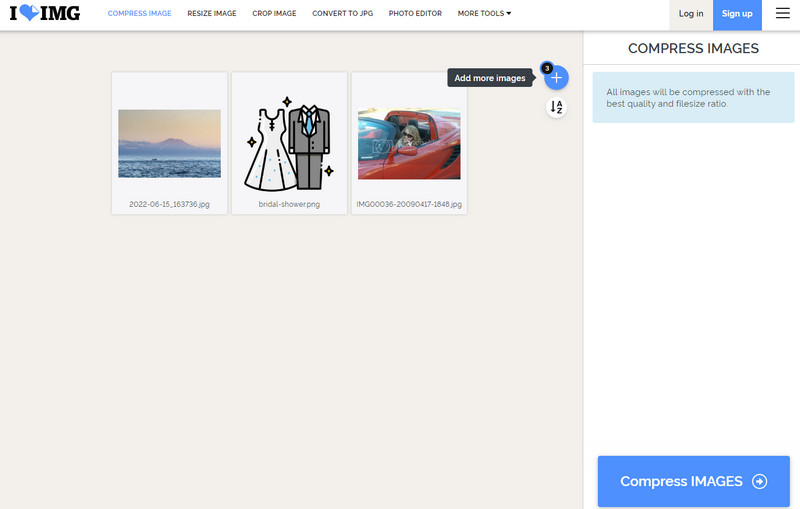
ILoveIMG ist ein browserbasiertes Tool, mit dem Sie die Dateigröße Ihrer Fotos verringern können, um Speicherplatz auf Ihrem Mobilgerät oder Computer freizugeben. Wie bei der ersten Lösung wird eine Stapelkomprimierung unterstützt, sodass viele Bilder gleichzeitig verarbeitet werden können – das spart Zeit und Mühe. Im Gegensatz zu ähnlichen Programmen, die nur das Hochladen von Fotos vom lokalen Laufwerk ermöglichen, erlaubt dieses Programm auch das Hochladen von Bilddateien aus Dropbox und Google Drive. Darüber hinaus verfügt es über eine übersichtliche Benutzeroberfläche. Das bedeutet, dass der Vorgang zur Verringerung der Dateigröße einfach und schnell abläuft. Befolgen Sie die nachstehenden Anweisungen, um zu lernen, wie man ein Bild von der Qualität her herabsetzt.
Schritt 1. Rufen Sie die Website des Programms mit einem beliebigen Browser auf Ihrem Computer auf.
Schritt 2. Klicken Sie anschließend auf die Schaltfläche Select images und laden Sie das Foto bzw. die Fotos hoch, die Sie verkleinern möchten.
Schritt 3. Klicken Sie danach unten rechts in der Oberfläche auf die Schaltfläche Compress IMAGES. Laden Sie anschließend die verkleinerten Fotos herunter.
2. JPEG-OPTIMIZER
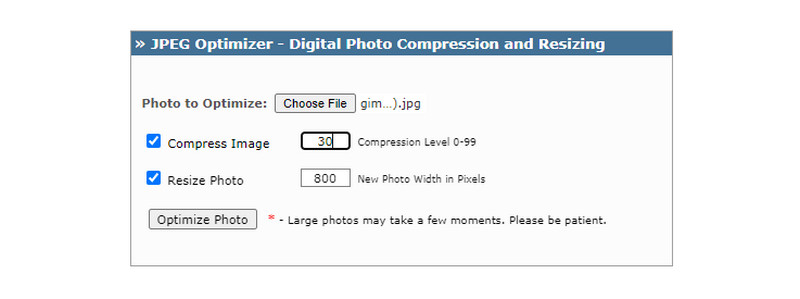
Sie können auch JPEG-OPTIMIZER verwenden, um die Bildgröße zu verringern, ohne an Qualität zu verlieren. Der Unterschied dieses Tools zu anderen Programmen besteht darin, dass es Nutzern ermöglicht, die Kompressionsrate von 0 bis 99 individuell festzulegen und eine neue Größe für das Foto vorzugeben, indem die Breite in Pixeln geändert wird. Lesen Sie die vereinfachte Anleitung unten, wenn Sie erfahren möchten, wie man eine niedrige Bildqualität erstellt.
Schritt 1. Rufen Sie zunächst die offizielle Website des Tools auf und klicken Sie auf die Schaltfläche Choose File, um die gewünschten Fotos hochzuladen.
Schritt 2. Setzen Sie nun ein Häkchen bei der Option Compress Image and Resize Photo.
Schritt 3. Geben Sie anschließend Ihre gewünschte Kompressionsrate und die neue Bildbreite in Pixeln ein.
Schritt 4. Klicken Sie zum Schluss auf die Schaltfläche Optimize Photo, um die Dateigröße des hochgeladenen Bildes zu verkleinern.
3. PNGOUTWin
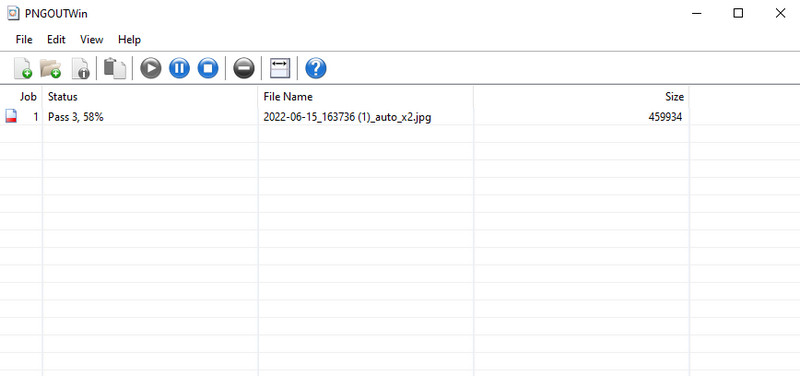
Möglicherweise haben Sie nicht immer Zugang zum Internet. Das ist jedoch kein Problem, denn mit PNGOUTWin können Sie Bilddateien offline komprimieren. Dieses Programm verfügt über eine benutzerfreundliche Oberfläche, mit der Sie Fotos ganz einfach verkleinern können. Erfahren Sie, wie Sie ein Bild kleiner machen, ohne an Qualität zu verlieren, indem Sie die nachfolgende Anleitung befolgen.
Schritt 1. Laden Sie das Programm von seiner offiziellen Webseite herunter und starten Sie es auf Ihrem Computer.
Schritt 2. Klicken Sie nun auf File und wählen Sie New File Conversion. Fügen Sie anschließend das Foto hinzu, das Sie komprimieren möchten.
Schritt 3. Das Foto wird mit dem Tool automatisch komprimiert.
4. JPEG Compressor
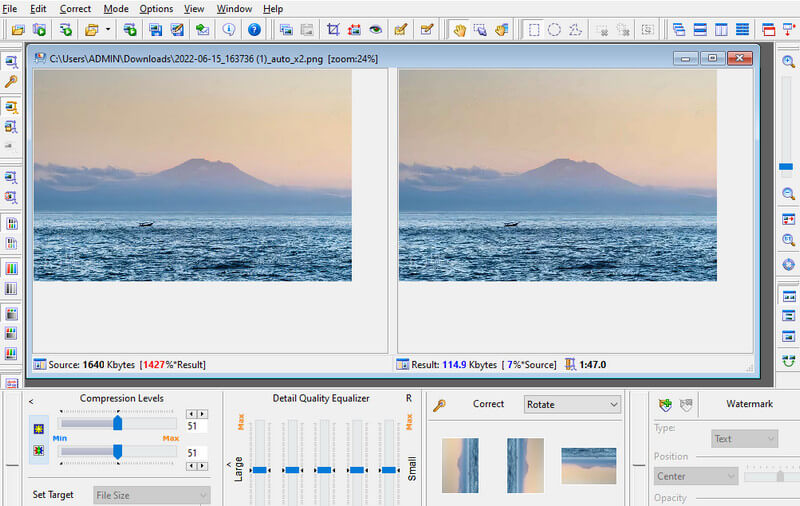
Eine weitere Offline‑Alternative zur Verringerung der Bildqualität ist JPEG Compressor. Dabei handelt es sich um ein Desktop‑Programm, das Fotos in kürzester Zeit komprimiert. Ebenso können Sie die Größe genau nach Ihren Anforderungen festlegen und anpassen. Lesen Sie den folgenden Schritt‑für‑Schritt‑Prozess, um zu lernen, wie Sie die Qualität eines Bildes herabsetzen.
Schritt 1. Laden Sie die Software herunter, installieren Sie sie und führen Sie anschließend die JPEG Compressor‑App auf Ihrem Computer aus.
Schritt 2. Fügen Sie das Foto hinzu, das Sie komprimieren möchten; das Tool verkleinert die Dateigröße des Fotos automatisch und zeigt eine Vorschau an.
Schritt 3. Speichern Sie das bearbeitete Foto abschließend auf Ihrem Gerät.
Teil 3. FAQs zum Verringern der Bildqualität
Kann ich die JPG‑Dateigröße auf 100 KB reduzieren?
Ja, das ist möglich, insbesondere wenn das Foto eine Dateigröße von unter 1 MB hat. Alternativ kannst du einen Kompressor verwenden, bei dem du den Komprimierungsgrad einstellen kannst, um die gewünschte Dateigröße zu erreichen.
Verringert Komprimierung die Fotoqualität?
Ja. Komprimierung verringert tatsächlich die Qualität eines Fotos. Sie können jedoch den kostenlosen Online-Bildkompressor verwenden, um die Dateigröße eines Fotos zu verkleinern, ohne die Qualität zu verlieren. Denken Sie daran, dass eine sehr starke Komprimierung die Qualität des Fotos erheblich mindert.
Erhöht das Ändern der Bildgröße die Bildqualität?
Ja. Die meisten Apps zum Vergrößern von Fotos sollten die Bildqualität verbessern, statt das Gegenteil zu bewirken.
Fazit
Das sind die Tools zur Reduzierung der Bildqualität, die Ihnen ein ausgezeichnetes Erlebnis beim Komprimieren von Fotos bieten können. Mit diesen Werkzeugen können Sie nun Speicherplatz auf Ihrem Gerät freigeben, sodass es reibungslos läuft und besser funktioniert. Es ist von Vorteil, viele Tools zu kennen, da Sie so testen können, welches Programm für Sie am besten geeignet ist.