Hintergrundentferner für Bilder in LunaPic, den Sie kennen sollten
Der Hintergrund beeinflusst die gesamte Bildkomposition. Deshalb achten viele Nutzer sehr genau auf dieses Element. Manche entfernen den Hintergrund eines Fotos, um einen Artikel oder ein Produkt zu bewerben, die Umgebung komplett zu verändern und vieles mehr. Tatsächlich gibt es verschiedene Methoden, mit denen Sie Hintergrundentfernungen durchführen können.
Eines der bekannten Programme für solche Aufgaben ist LunaPic. Es ist ein Online-Fotobearbeitungsprogramm, mit dem sich der Hintergrund sofort und mühelos entfernen und ersetzen lässt. Wie bei jedem anderen Programm kann das Entfernen des Hintergrunds mit diesem Tool automatisch oder manuell erfolgen. Außerdem bietet das Tool Funktionen zur Optimierung Ihrer Fotos, etwa das Hinzufügen von Schatten und anderen Effekten. Ohne weitere Umschweife erfahren Sie anhand der folgenden Anleitung, wie man in LunaPic den Hintergrund aus einem Bild entfernt.

- Teil 1. Wie man in LunaPic den Hintergrund aus einem Bild entfernt
- Teil 2. Beste Alternative zu LunaPic
- Teil 3. FAQs zur Hintergrundentfernung in LunaPic
Teil 1. Wie man in LunaPic den Hintergrund aus einem Bild entfernt
LunaPic ist ein kostenloses Online-Tool, mit dem sich der Hintergrund eines Bildes mühelos bearbeiten lässt. Obwohl es sich um ein Online-Programm handelt, bietet es viele Möglichkeiten, den Hintergrund zu entfernen. Sie können es zum Entfernen des Hintergrunds von Logos und Grafiken, bei Objekten mit komplexem Hintergrund, für Unterschriften usw. verwenden. Darüber hinaus integriert das Tool ein Scherensymbol zum Zuschneiden, mit dem Sie den Rand des auszuschneidenden Objekts auswählen und manuell nachzeichnen können.
Außerdem gibt es zahlreiche Effekte, die Sie auf Ihr Foto anwenden können. Sie können etwa Farbverlaufsmischungen, Kaleidoskop-, Color-Glitch-Effekte und vieles mehr einsetzen. Wenn Sie möchten, können Sie Ihre Arbeit auf Social-Media-Plattformen teilen. Lernen wir nun anhand der folgenden Anleitung, wie man mit LunaPic online den Hintergrund entfernt.
Schritt 1. Rufen Sie das Webtool auf
Öffnen Sie einen Webbrowser auf Ihrem Computer und gehen Sie zur offiziellen Seite von LunaPic, um auf das Programm zuzugreifen.
Schritt 2. Bilddatei einfügen
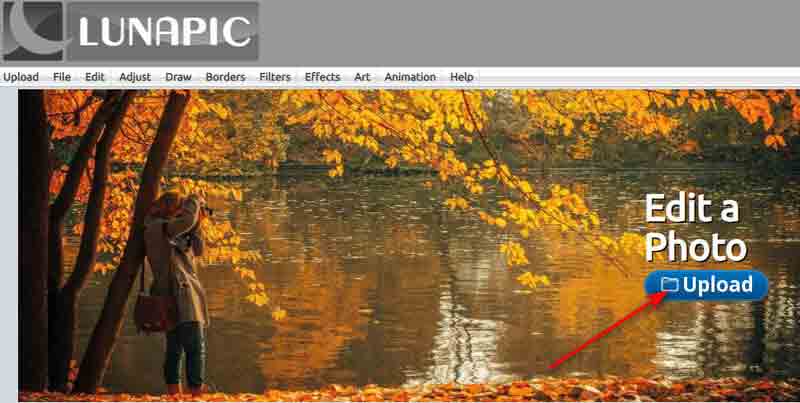
Nachdem Sie die Hauptseite des Tools erreicht haben, klicken Sie auf die Schaltfläche Upload. Dieser Befehl öffnet einen Ordner auf Ihrem Computer. Suchen Sie das gewünschte Foto und wählen Sie es zur Bearbeitung aus.
Schritt 3. Werkzeuge zur Hintergrundentfernung aufrufen
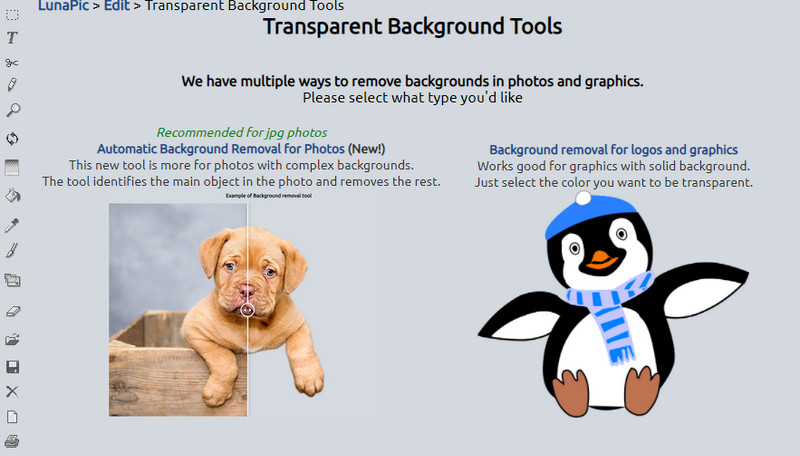
Klicken Sie anschließend oberhalb der Informationen zum hochgeladenen Foto auf Background Removal Tools. Daraufhin erscheint eine Liste mit Optionen zur Entfernung. Wählen Sie Ihre bevorzugte Methode, um in LunaPic den Hintergrund zu löschen.
Schritt 4. Foto bearbeiten und Arbeit speichern
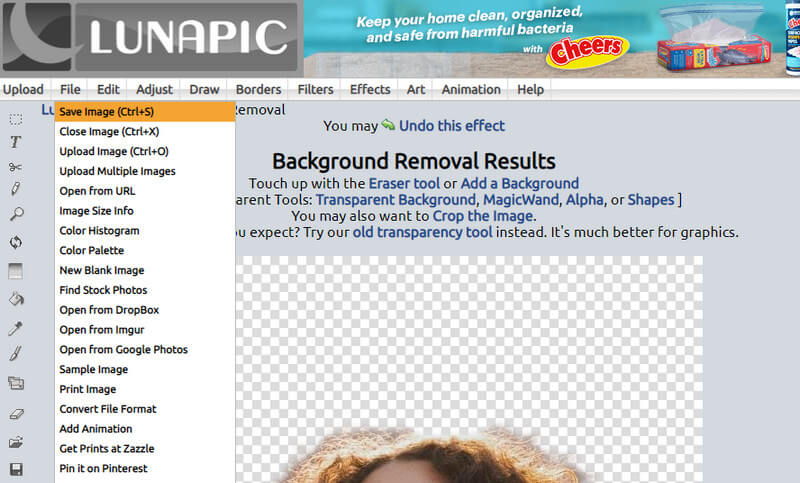
Am oberen Rand der Oberfläche sollten Optionen zur Bearbeitung Ihrer Arbeit erscheinen. In diesem Programm können Sie auch Rahmen verändern, Effekte anwenden oder Farben anpassen. Nachdem Sie mit LunaPic den Hintergrund entfernt haben, speichern Sie Ihre Arbeit über File > Save Image.
Teil 2. Bestes alternatives Programm zu LunaPic
Zweifellos ist LunaPic ein großartiger Fotoeditor. Tatsächlich bietet es dieselben Funktionen und Bearbeitungsmöglichkeiten wie Photoshop. Allerdings fällt es vielen Nutzern schwer, sich in dem Programm zurechtzufinden. Anstelle dieses Tools haben wir eine einfache und benutzerfreundliche Empfehlung.
Das Tool heißt Vidmore Background Remover Online. Ebenso verfügt es über automatische und manuelle Werkzeuge zur Hintergrundentfernung. Das bedeutet, es nutzt KI-gestützte Technologie, die das Motiv erkennt und im Handumdrehen vom Hintergrund trennt. Außerdem können Sie Ihre Fotos bearbeiten, indem Sie das Motiv skalieren, drehen oder spiegeln.
Im Folgenden erfahren Sie, wie Sie mit der LunaPic-Alternative den Hintergrund entfernen:
Schritt 1. Die LunaPic-Alternative für Hintergrundradierer aufrufen
Öffnen Sie zunächst einen Browser und greifen Sie über die Webseite auf das Tool zu. Tippen Sie den Namen des Tools in die Adresszeile ein und drücken Sie Enter, um zur Hauptseite zu gelangen.
Schritt 2. Ein Foto hochladen
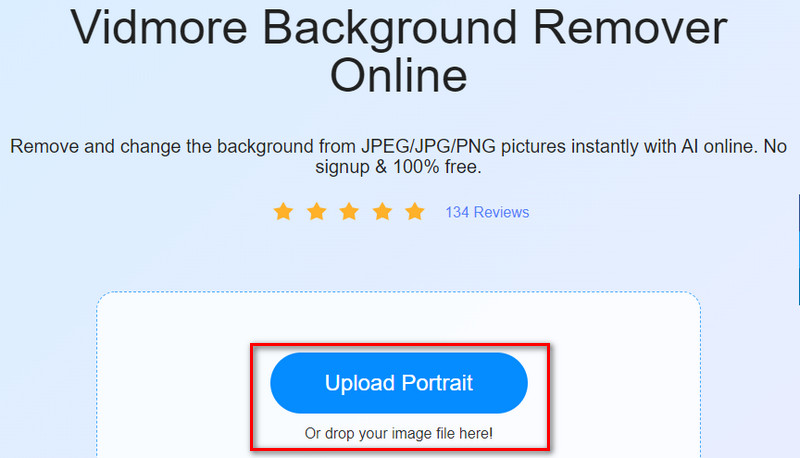
Sobald Sie auf der Hauptseite sind, klicken Sie auf die Schaltfläche Upload Portrait. Dadurch wird der Ordner auf Ihrem Computer geöffnet. Suchen Sie anschließend das Foto, das Sie bearbeiten möchten, und importieren Sie es in das Tool. Alternativ können Sie die Datei auch per Drag & Drop in den vorgesehenen Upload-Bereich ziehen.
Schritt 3. Verbessern Sie das Foto
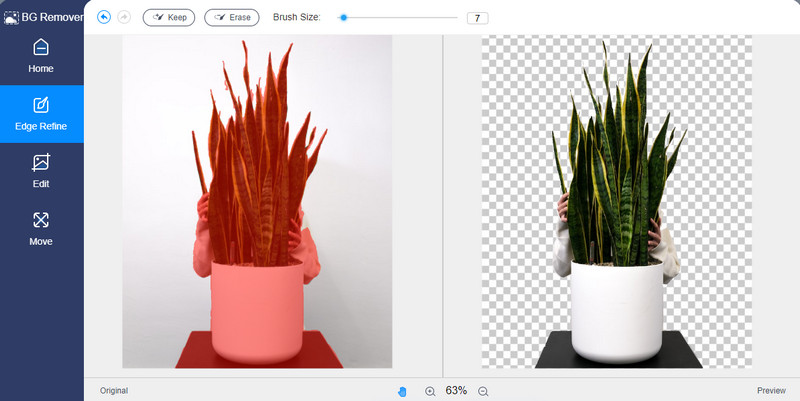
Sobald das Foto hochgeladen ist, trennt das Tool automatisch den Vordergrund vom Hintergrund. Wenn Sie mit komplexen Hintergründen arbeiten, können Sie die manuelle Entfernung verwenden, um den Bereich auszuwählen, der beibehalten oder entfernt werden soll. Sie können die Kanten nach Belieben verfeinern, um einen sauberen Ausschnitt zu erzielen.
Außerdem können Sie den Pinsel bzw. das Auswahlwerkzeug entsprechend in der Größe anpassen. Anschließend können Sie den Hintergrund bearbeiten und durch einfarbige Hintergründe ersetzen. Unter dem Reiter Move lässt sich das Motiv skalieren, spiegeln und drehen.
Schritt 4. Arbeit speichern, sobald Sie zufrieden sind
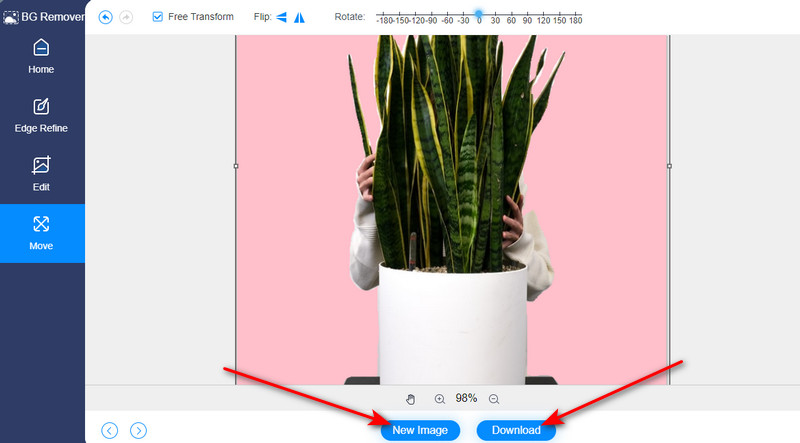
Wenn Sie mit der Bearbeitung fertig sind, können Sie Ihre Arbeit im Anschluss speichern. Klicken Sie auf die Schaltfläche Download, wenn Sie mit dem Ergebnis zufrieden sind. Wenn Sie ein weiteres Foto bearbeiten möchten, klicken Sie einfach auf die Schaltfläche New Image. Dadurch können Sie ein weiteres Foto hochladen und kostenlos verarbeiten.
Teil 3. FAQs zur Hintergrundentfernung in LunaPic
Ist LunaPic auf Android- und iOS-Geräten nutzbar?
Ja. Obwohl es im Browser kostenlos zugänglich ist, ist die mobile Version für Android- und iOS-Geräte nur nach dem Kauf verfügbar. Das Beste daran ist, dass Sie auf Bearbeitungstools wie Filter, Anmerkungen, Effekte, Animationen und mehr zugreifen können.
Ist die Verwendung von LunaPic sicher?
Vielleicht haben Sie Zweifel an der Nutzung von LunaPic, was der Grund für diese Anfrage ist. Basierend auf der Bewertung auf World of Trust konnte LunaPic eine Bewertung von 4,5 Sternen erzielen, was es als sicher in der Anwendung ausweist. Darüber hinaus gibt es keine Berichte über Spyware oder Adware. Daher nutzen Internetanwender dieses Programm weiterhin, um Fotos online zu bearbeiten. Wenn Sie also nach einem vertrauenswürdigen, zuverlässigen und hilfreichen Tool suchen, sollte LunaPic ganz oben auf Ihrer Liste der Fotobearbeitungsprogramme stehen.
Wie kann ich in LunaPic Bildformen ausschneiden?
Mit LunaPic kannst du kreativ sein, denn es ermöglicht dir, Bildausschnitte in Form verschiedener Figuren zu erstellen. Du kannst Kleeblätter, Kreise, Herzen, Vögel, Quadrate, Kürbisse und viele weitere Formen erzeugen. Außerdem kannst du jedes beliebige Foto deiner Wahl darüberlegen, unabhängig vom Format. Das verbessert die Gesamtwirkung des Bildes und schafft Raum für Kreativität.
Fazit
Mit der wachsenden Nachfrage nach Kreativität ist das Entfernen des Hintergrunds eines Bildes eine Fähigkeit, die Sie erlernen sollten. Ehrlich gesagt ist LunaPic eines der praktischsten Tools zum Entfernen des Hintergrunds. Überraschenderweise können Sie den Hintergrund in LunaPic auf verschiedene Weise entfernen. Neben der automatischen Methode stehen manuelle Werkzeuge zur Verfügung, um den Hintergrund eines Bildes zu löschen.
Daher können Sie die Methode wählen, mit der Sie sich am wohlsten fühlen. Dennoch finden manche Nutzer das Programm nicht sehr benutzerfreundlich. Bei dem Versuch, den Hintergrund manuell zu entfernen, kommt es häufig zu umfangreichen Seitenaktualisierungen. Sollten diese Punkte für Sie ein Ausschlusskriterium sein, können Sie auf die beste Online-Alternative zur Hintergrundentfernung umsteigen, nämlich Vidmore Background Remover Online.